
Je hebt afgelopen dinsdag een stevige training opgenomen. Goede inhoud, duidelijke uitleg, echte waarde voor uw leerlingen. Vervolgens exporteerde u het bestand en bekeek het zoals een nieuwe medewerker of externe klant dat zou doen:geen logo, geen spreker-ID, geen intro, niets dat erop wijst dat dit officiële inhoud van uw organisatie is. Het lijkt op een schermopname, want dat is precies wat het is.
Als u weet hoe u branding aan een opgenomen video kunt toevoegen, wordt dat onbewerkte bestand iets dat u met vertrouwen kunt delen. Een logo in de hoek, een korte merkintro en een onderste derde deel met de naam van de presentator dienen elk een specifiek doel. Samen maken ze het verschil tussen een opname die voorlopig aanvoelt en een opname die klaar voelt.
Dit bericht leidt je door de praktische stappen om dat te doen in Camtasia Editor, van het plaatsen van een logo-overlay tot het maken van sjablonen die je hele team kan hergebruiken. Als je momenteel een Zoom- of Teams-opname in je downloadmap hebt staan, heb je een duidelijk pad voorwaarts tegen de tijd dat je klaar bent met lezen.
Belangrijkste inzichten
- Door branding aan een opgenomen video toe te voegen, kunnen kijkers officiële trainingsinhoud sneller herkennen en vertrouwen op wat ze bekijken.
- Een watermerk geeft het eigendom aan, maar bij actieve branding worden logo's, het onderste derde deel, intro's en merkkleuren gebruikt om opgenomen video's compleet te laten lijken.
- In Camtasia Editor kunt u na de opname branding toevoegen door logo-overlays, intro- en outrofragmenten, onderste derde delen en gestileerde highlights op de tijdlijn te plaatsen.
- Het brandmerken van een Zoom- of Teams-opname voordat u deze extern deelt, kan ervoor zorgen dat een ruwe vergadering gepolijster en gemakkelijker te volgen aanvoelt.
- Herbruikbare sjablonen en merkkits helpen teams het merk consistent toe te passen op opgenomen video's, terwijl de ondertiteling en elementen op het scherm duidelijk en toegankelijk blijven.
Waarom branding van je opgenomen video's belangrijker is dan je denkt
Kijkers beslissen binnen enkele seconden of een video officieel of informeel aanvoelt. Een consistent logo, kleurenpalet en titelindeling geven aan dat de inhoud afkomstig is van een vertrouwde bron voordat er ook maar één woord wordt afgespeeld.
Open een merkloze Zoom-herhaling naast een merkcursusmodule. De merkversie is onmiddellijk herkenbaar als de gezaghebbende bron.
Dat verschil is op schaal van belang. Een trainer die een Teams-productwalkthrough herbestemt voor een leerbeheersysteem (LMS), heeft kijkers nodig om deze te herkennen als goedgekeurde inhoud in plaats van als een willekeurige schermopname. Formele merknormen helpen organisaties een consistente visuele identiteit te behouden in video's, cursussen en andere communicatie.
Ga van schermopname naar gepolijste video
Een schermopname is slechts het begin. Met de editor van Camtasia kun je de highlights, animaties en bewerkingen toevoegen die je nodig hebt om een echt professionele video te maken.
Gratis downloaden
Watermerk versus actieve branding:het verschil kennen
Een watermerk duidt op eigendom. Actieve branding bepaalt hoe een video eruitziet, aanvoelt en onthouden wordt.
Gebruik een eenvoudig watermerk als u een onbewerkte opname wilt identificeren of beveiligen. Gebruik een uitgebreidere merkbewerking wanneer de video uw organisatie publiekelijk vertegenwoordigt.
Voor een herhaling van een LinkedIn-webinar zijn mogelijk het onderste derde deel van de spreker, branded highlights en titels in bijpassende kleuren nodig, en niet alleen een hoeklogo. Een klanttrainingsmodule zonder deze elementen kan als onvoltooid aanvoelen. Met Camtasia Editor kunt u deze elementen samen op één tijdlijn beheren.
De vijf lagen van een trainingsvideo met professionele branding
Professionele videobranding werkt het beste in lagen. Elk element dient een ander doel:
- Logo-overlay: Identificeert onmiddellijk de bron
- Intro en outro: Frames van de video aan het begin en einde
- Onderste derde: Introduceert presentatoren zonder de stroom te onderbreken
- Op merk afgestemde highlights: Leidt de aandacht met uw kleuren en stijl
- Consistente lettertypen en kleuren: Verbindt elk element met elkaar
In een opgenomen softwaredemo bevestigt het logo het eigendom, introduceert het onderste derde deel de presentator en markeren merkmarkeringen de exacte knop waarop moet worden geklikt. Gebruik deze lijst als pre-exportchecklist voordat u publiceert.
Hoe je branding toevoegt aan een opgenomen video in Camtasia Editor
Camtasia Editor geeft u tijdlijncontrole voor branding na de opname. Begin met uw onbewerkte webinar-, vergaderings- of trainingsvideo en voeg vervolgens logo's, titels, onderste derde delen en kleuroverlay-items toe op afzonderlijke tijdlijntracks boven uw opname.
Importeer uw opname en stel uw tijdlijn in
Voordat u branding toevoegt, ruimt u uw opname op. In Camtasia Editor verwijder je vanaf het begin al het gezwets in de wachtkamer en eventuele nevengesprekken.
Stel uw canvasformaat vroeg in. Voor veel LMS-exports is 1920×1080 de juiste standaard. Dit zorgt ervoor dat logo's, onderste derde delen en introductiekaarten op één lijn blijven bij exports en toekomstig hergebruik van sjablonen.
Plaats video-, audio- en merkitems op afzonderlijke tracks. Op die manier kun je een logo verwisselen of een onderste derde bijwerken zonder je kernbeelden te verstoren.
Voeg uw logo-overlay toe en positioneer deze
Voordat u uw logo plaatst, kunt u overwegen een thema in Camtasia Editor in te stellen. Thema's dragen de kleuren, lettertypen en logo van uw merk over via highlights, titels en onderste derde delen, zodat u deze keuzes één keer kunt configureren in plaats van elk element handmatig opnieuw op te maken.
Plaats uw logo in een hoek waar het niet concurreert met bijschriften, gezichten of belangrijke inhoud op het scherm. In een softwaretrainingsvideo met ondertiteling onderaan en een webcamballon linksonder is de rechterbovenhoek wellicht de duidelijkste optie.
Overweeg om de transparantie van het logo te verminderen, zodat het de video identificeert zonder te concurreren met de interface die leerlingen moeten zien.
Voeg een merkintro en -outro in
Een korte opener en een afsluitende dia kunnen een ruwe Microsoft Teams-opname omzetten in een gepolijste, klantgerichte samenvatting. De activabibliotheek van Camtasia bevat gratis, aanpasbare sjablonen die u rechtstreeks in Camtasia Editor kunt downloaden en bewerken. Wissel uw kleuren, logo en lettertypen uit om een meer gepolijste opener te creëren zonder dat u er een helemaal opnieuw hoeft te bouwen.
Houd intro's onder de tien seconden. Gebruik de outro voor volgende stappen, cursuscontext of een vervolgoproep tot actie (CTA) die leerlingen naar de volgende les verwijst.
Plaats het onderste derde deel voor de namen en context van de spreker
Het onderste derde deel oriënteert kijkers snel. Ze identificeren wie er spreekt en welk segment wordt afgespeeld zonder de opname te onderbreken. In een nalevingsvideo helpt een onderste derde lezing 'Dana Reyes, HR Compliance' leerlingen te begrijpen wie de les leidt.
Houd de tekst kort en beperk de weergavetijd tot enkele seconden. Voeg in Camtasia Editor een onderste derde deel toe vanuit het deelvenster Annotaties en verkort vervolgens de duur ervan op de tijdlijn.
Maak highlights passend bij de kleuren en lettertypen van uw merk
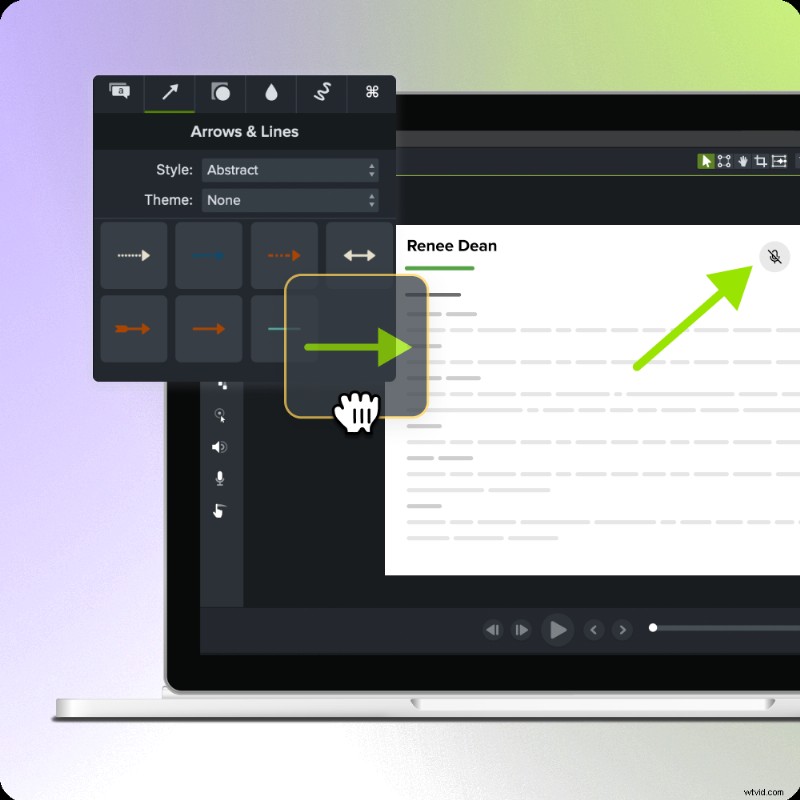
Standaard highlights kunnen niet op hun plaats lijken in een merktrainingsvideo. Branded highlights zorgen ervoor dat annotaties er opzettelijk uitzien. Selecteer in Camtasia Editor een annotatie, open het venster Eigenschappen en werk de vulkleur, rand en lettertype bij zodat deze overeenkomen met uw merkrichtlijnen.
In een producttutorial kunnen een merkpijl en een toelichtingsvak die naar een instellingenmenu verwijzen de duidelijkheid verbeteren terwijl de video visueel consistent blijft. Wijzig de stijl van één annotatie en sla de stijl vervolgens op voor hergebruik in uw reeks.
Maak geweldige educatieve video's
Maak boeiende video's die het succes van leerlingen vergroten met Camtasia's eenvoudige bewerking via slepen en neerzetten.
Gratis downloaden
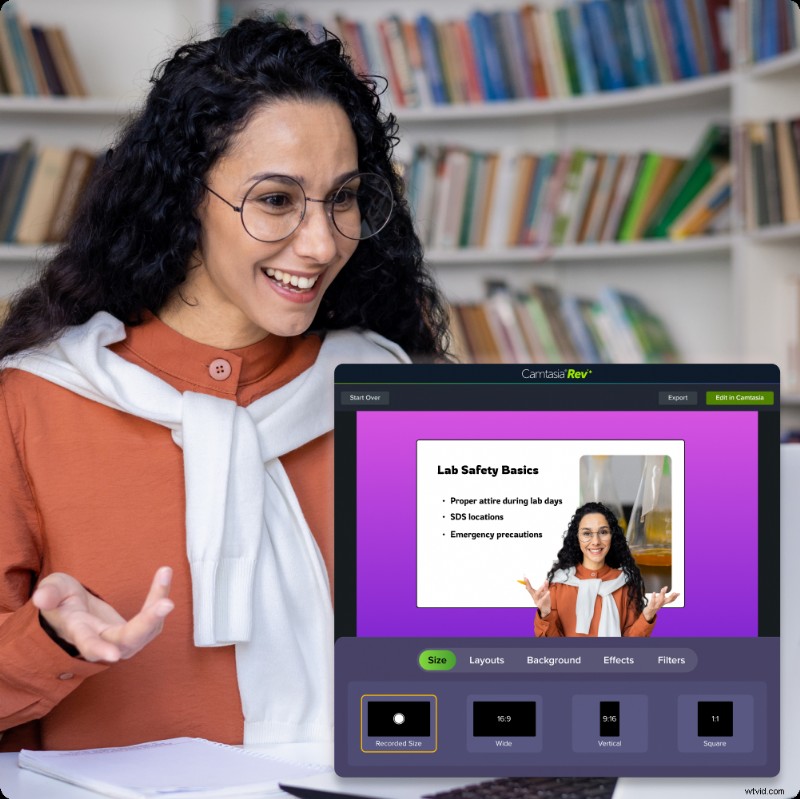
De meeste trainingsvideobibliotheken beginnen als opnames van vergaderingen, en onbewerkte Zoom- of Teams-exports lijken zelden klaar voor een LMS, klanteducatieportal of openbare herhaling van webinars
Voordat u die onboardingsessie extern uploadt, voert u deze snelle opschoonprocedure uit in Camtasia Editor:
- Verminder het geratel in de wachtkamer vanaf het begin
- Stop off-topic nevengesprekken
- Voeg een merkintro en -outro toe
- Voeg uw logo en naamplaatjes in het onderste derde deel toe
Deze stappen maken van een functionele opname een geloofwaardig bezit. Een gepolijste herhaling kan een sterkere indruk maken op nieuwe medewerkers en klanten dan een ruwe export.
Voor een herhaalbaar raamwerk kun je zien hoe anderen een video-onboardingprogramma ontwikkelen rond dit soort workflows.
Bespaar tijd met merkkits en herbruikbare sjablonen
Het handmatig toevoegen van logo's, lettertypen en lower thirds aan elke video verspilt tijd en leidt tot inconsistentie. Bouw in plaats daarvan een herbruikbare sjabloon.
Maak in Camtasia Editor een startproject met uw goedgekeurde kleuren, introductiekaart, stijl in het onderste derde deel en plaatsing van het logo. Sla het op als sjabloon en gebruik het vervolgens voor toekomstige opnames.
Een L&D-team dat maandelijkse onboardingmodules produceert, kan de sjabloon openen, nieuw beeldmateriaal plaatsen en publiceren zonder dat de branding elke keer opnieuw hoeft te worden opgebouwd.
Bekijk hoe kittools merk in Camtasia houd elke video consistent op schaal.
Toegankelijkheidsoverwegingen bij het toevoegen van visuele branding
Branding moet de ervaring van uw kijker ondersteunen en er niet mee concurreren. Houd logo's buiten de ondertitelingszones, zorg ervoor dat tekst in het onderste derde deel voldoende contrast heeft en vermijd snel bewegende animaties die kijkers afleiden of overweldigen.
Voer vóór het exporteren een checklist voor snelle toegankelijkheid uit met betrekking tot de overlap van ondertitels, tekstcontrast en beweging. In een softwaretrainingvideo met ondertiteling moeten uw hoeklogo, het onderste derde deel en de toelichtingen allemaal naast elkaar bestaan zonder het frame te verdringen of de les moeilijker te volgen te maken.
Begin op de juiste manier met het brandmerken van je opgenomen video's
Voor het bouwen van een merktrainingsmiddel dat standhoudt in de inbox van een leerling of in het LMS van een klant is meer nodig dan het toevoegen van een logo aan de hoek. Een sterkere workflow omvat lagere tertsen, intro- en outro-reeksen, op kleur afgestemde toelichtingen, consistente typografie en een toegankelijke audiotrack. Dat is wat een gepolijste publicatie onderscheidt van een gehaaste schermopname.
De kloof komt het duidelijkst naar voren bij Zoom- of Teams-opnamen. Met een herbruikbare Camtasia Editor-sjabloon kan dezelfde opname die u vanmorgen hebt gemaakt er vóór de lunch verzorgd en on-brand uitzien.
Open een bestaande opgenomen trainingsvideo en pas de onderste derde en outro-reeks van uw organisatie erop toe. Die ene stap laat u zien waar uw huidige sjabloonhiaten liggen en geeft u een herhaalbaar startpunt voor elke opname die volgt.
Consistente branding, ingebouwde ondertiteling en een herbruikbare sjabloonbibliotheek kunnen het heen en weer sturen van belanghebbenden verminderen, uw team beschermen tegen eenmalige verzoeken en u helpen sneller te publiceren zonder dat dit ten koste gaat van de kwaliteit.
Camtasia Editor maakt het bewerken van Zoom-opnamen eenvoudig door vanuit de app rechtstreeks verbinding te maken met uw Zoom-cloud-opnamen. In plaats van vanuit één plat bestand te werken, krijgt u aparte tracks voor de belangrijkste vergaderelementen, zodat u de inhoud sneller kunt verfijnen en de merkaccenten kunt toevoegen die ervoor zorgen dat trainingsvideo's duidelijk en gepolijst aanvoelen en klaar zijn om te delen.
Als je er klaar voor bent om deze workflow in de praktijk te brengen op een echte opname, probeer Camtasia gratis .
Veelgestelde vragen
Hoe voeg ik branding toe aan een opgenomen video?
Begin met het importeren van uw opname in Camtasia Editor en plaats vervolgens uw logo, intro, outro en onderste derde deel op afzonderlijke tijdlijntracks. Met deze workflow kunt u elk merkelement nauwkeurig timen, de scherminhoud leesbaar houden en dezelfde structuur hergebruiken voor trainingsvideo's, webinars en productdemo's.
Hoe voeg ik een logo in een video in?
Voeg uw PNG- of SVG-logo toe boven het hoofdmateriaal, wijzig het formaat en plaats het in een hoek met voldoende opvulling. Een klein logo met verminderde dekking werkt vaak beter dan een groot logo, omdat het de video identificeert zonder ondertitels of demo's te blokkeren.
Wat is het verschil tussen een watermerk en een merkoverlay op een video?
Een watermerk is doorgaans een subtiel, semi-transparant merk dat eigendom aangeeft, terwijl actieve branding context toevoegt via intro's, onderste derde delen, kleuren en typografie. Voor trainingsteams zorgt actieve branding ervoor dat kijkers officiële inhoud sneller herkennen en vermindert de verwarring wanneer opnames over kanalen circuleren.
Hoe voeg ik mijn bedrijfslogo en naam toe als afbeelding aan een video?
Gebruik een onderste derde deel dat uw logo, bedrijfsnaam, sprekersnaam of afdeling combineert, en lijn vervolgens de kleuren en het lettertype uit met uw merkgids. Bewaar die afbeelding als sjabloon in Camtasia Editor, zodat elke trainer deze in toekomstige opnames kan plaatsen en de serie consistent kan houden.
Hoe moet ik een Zoom- of Teams-opname van een merk voorzien voordat ik deze deel?
Snijd eerst de dode tijd in en voeg vervolgens een intro, logo, sprekerlabels en merkaccenten toe voordat u deze naar uw LMS of extern kanaal exporteert. Als uw team vaak opnames publiceert, kunnen herbruikbare sjablonen in Camtasia Editor de insteltijd besparen en ervoor zorgen dat elke deelklare video consistent aanvoelt.
Waar kan ik intro's, outro's en andere video-items voor Camtasia vinden?
De activabibliotheek van Camtasia bevat gratis, aanpasbare intro's, outro's, titels en lagere derde delen die u rechtstreeks in Camtasia Editor kunt gebruiken. Blader en download van de Assets voor Camtasia bibliotheek en pas vervolgens de kleuren, lettertypen en tekst aan zodat deze bij uw merk passen.
Hoe creëer ik merkconsistentie in mijn video-elementen in Camtasia?
Gebruik de Thema's-functie van Camtasia Editor om uw merkkleuren, lettertypen en logo op één plek te definiëren. Nadat u uw thema heeft ingesteld, worden deze stijlen consistent toegepast op highlights, onderste derde delen, titels en andere elementen op het scherm, zodat u de instellingen niet video voor video handmatig hoeft te matchen.
Ja. Met de pakket- en deelfunctie van Camtasia kunt u thema's, sjablonen en middelen bundelen en deze onder teamgenoten distribueren. Zo blijft iedereen werken vanuit hetzelfde merkuitgangspunt, zonder elementen helemaal opnieuw op te bouwen.