
Het kan een uitdaging zijn om podcastgasten van verschillende locaties te krijgen. Het op afstand opnemen van podcasts maakt het echter gemakkelijk om iedereen te interviewen, waar ze zich ook bevinden. Je kunt zelfs meerdere gasten toevoegen of video's opnemen zonder dat je een studio nodig hebt.
Het probleem? Podcasts opnemen op afstand leidt vaak tot slechte audio, vertraging en rommelige instellingen. Maar met de juiste tools kun je dat allemaal voorkomen.
In deze gids worden de beste manieren beschreven om een podcast op afstand op te nemen met eenvoudige, effectieve methoden. Je vindt er ook praktische tips om je audio helder te houden en je installatie gereed te houden, zodat je podcast op zijn best klinkt.
In dit artikel
-
- Hoe kan ik een podcast op afstand opnemen?
- Podcast-opname op afstand op mobiel
-
- Hoe kan ik een podcast online opnemen en op afstand interviewen?
-
- Hoe neem ik een podcast op afstand op met een app voor videoconferenties?
Methode 1:gebruik software voor het opnemen van podcasts op afstand
De beste manier om een podcast op afstand op te nemen is met speciale software voor het opnemen en bewerken van podcasts, zoals Wondershare Filmora. Je kunt je solo rechtstreeks opnemen door je webcam vast te leggen of een voice-over te maken. Daarnaast kunt u afzonderlijke audio- en video-opnamen combineren die door uw gasten of co-hosts naar u zijn verzonden om een nieuwe podcastaflevering te maken.
Hiermee kunt u ook uw apparatuur aansluiten om op afstand een podcast op te nemen met co-hosts of gasten van verschillende locaties. Gebruik de schermopnametool naast een app voor videoconferenties om de volledige podcastsessie op afstand op te nemen.

Filmora
⭐⭐⭐⭐⭐
De beste door AI aangedreven software en app voor het opnemen van podcasts
Dit is de reden waarom Filmora opvalt als software voor het opnemen op afstand van podcasts:
- AI Video Enhancer:verbetert automatisch de kwaliteit van uw videopodcast-opnamen. Verminder onscherpte en schaal video op met één klik.
- AI Voice Enhancer:Verbetert de helderheid van stemmen door achtergrondgeluid te verminderen en spraak te verbeteren.
- Automatische synchronisatie:lijnt afzonderlijke audio- en videotracks uit, zodat u niet te maken krijgt met ongebruikelijke opnames.
- AI Audio Denoise:verwijdert ongewenste ruis, waardoor uw podcast een schoner, professioneler geluid krijgt.
- Stiltedetectie:Identificeert ongemakkelijke pauzes en verwijdert deze, zodat je podcast beter verloopt.
- Audio Ducking:Verlaagt het volume van de achtergrondmuziek wanneer iemand spreekt, zodat stemmen duidelijk en gemakkelijk te horen blijven.
- AI-tekstgebaseerde bewerking:laat je je podcast bewerken door het transcript te bewerken. Het is gemakkelijk om secties te knippen of te herschikken door simpelweg de tekst te verwijderen of te verplaatsen.
- Multi-Track Editing:bewerk meerdere audio- en videotracks tegelijk, waardoor het gemakkelijk wordt om gastopnames te combineren, geluidseffecten toe te voegen of lagen afzonderlijk aan te passen.
Het gebruik van podcastingsoftware op afstand, zoals Filmora, geeft je flexibiliteit bij het bewerken. Maak podcasts vanuit huis, in een café of waar je maar wilt. De ingebouwde bewerkingstools maken het gemakkelijk om professionele resultaten van studiokwaliteit te bereiken, vooral voor beginners.
Hoe kan ik een podcast op afstand opnemen?
Volg deze stappen om een podcast op afstand op een desktop op te nemen:
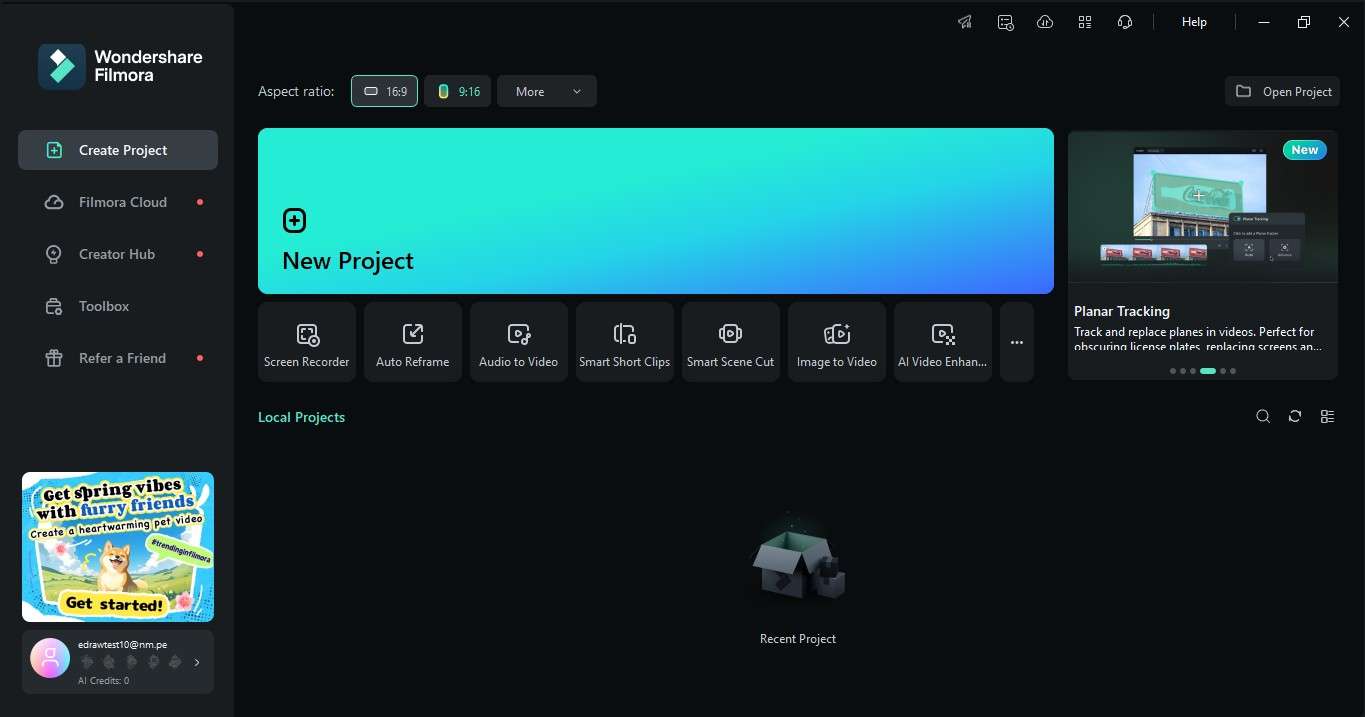
Stap 1:Maak een nieuw project aan
Start Filmora op het bureaublad en klik op Nieuw project maken. Er wordt een editor geopend waarin u uw podcastbestanden beheert.
Stap 2:Podcast-opname instellen
Er zijn drie manieren om een podcast op afstand op te nemen in Filmora. Ga eerst naar Bestand> Media opnemen en kies een optie.
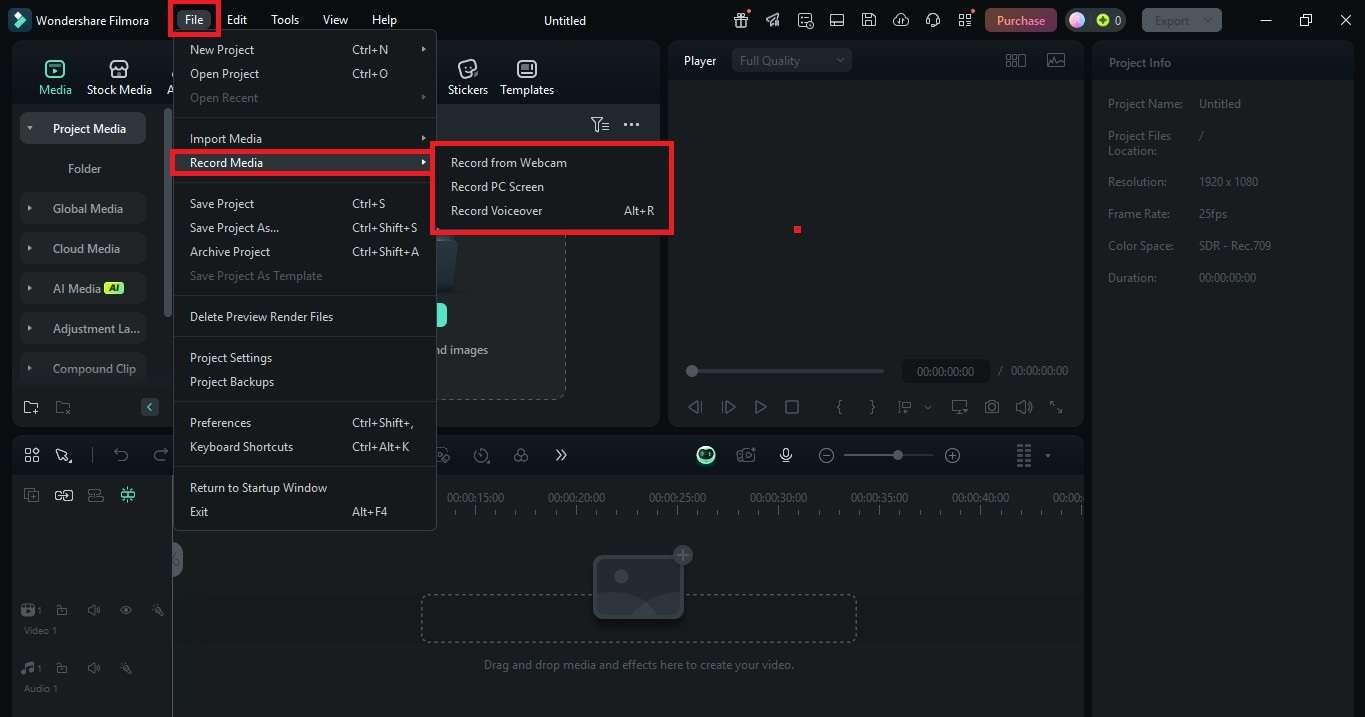
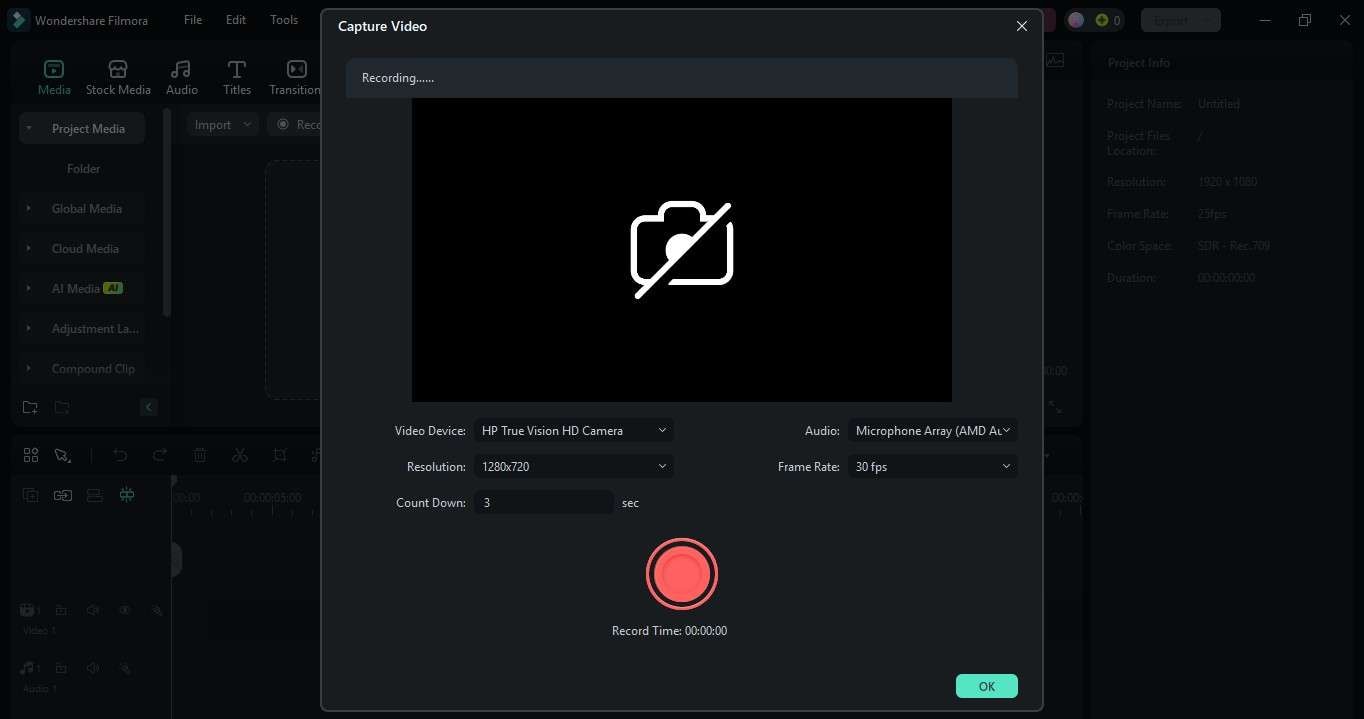
- Opnemen vanaf webcam:het pop-upvenster Video vastleggen wordt geopend. Pas de instellingen aan, zoals camera, resolutie en audiobron.
- PC-scherm opnemen:hiermee kunt u uw scherm opnemen terwijl u een app voor videoconferenties met uw gasten uitvoert. Kies het opnamegebied (volledig scherm of aangepast) en schakel Microfoon en Systeemaudio in om uw stem en gasten vast te leggen.
- Voice-over opnemen:maak een voice-over voor een podcast vanuit het pop-upvenster Audio opnemen.
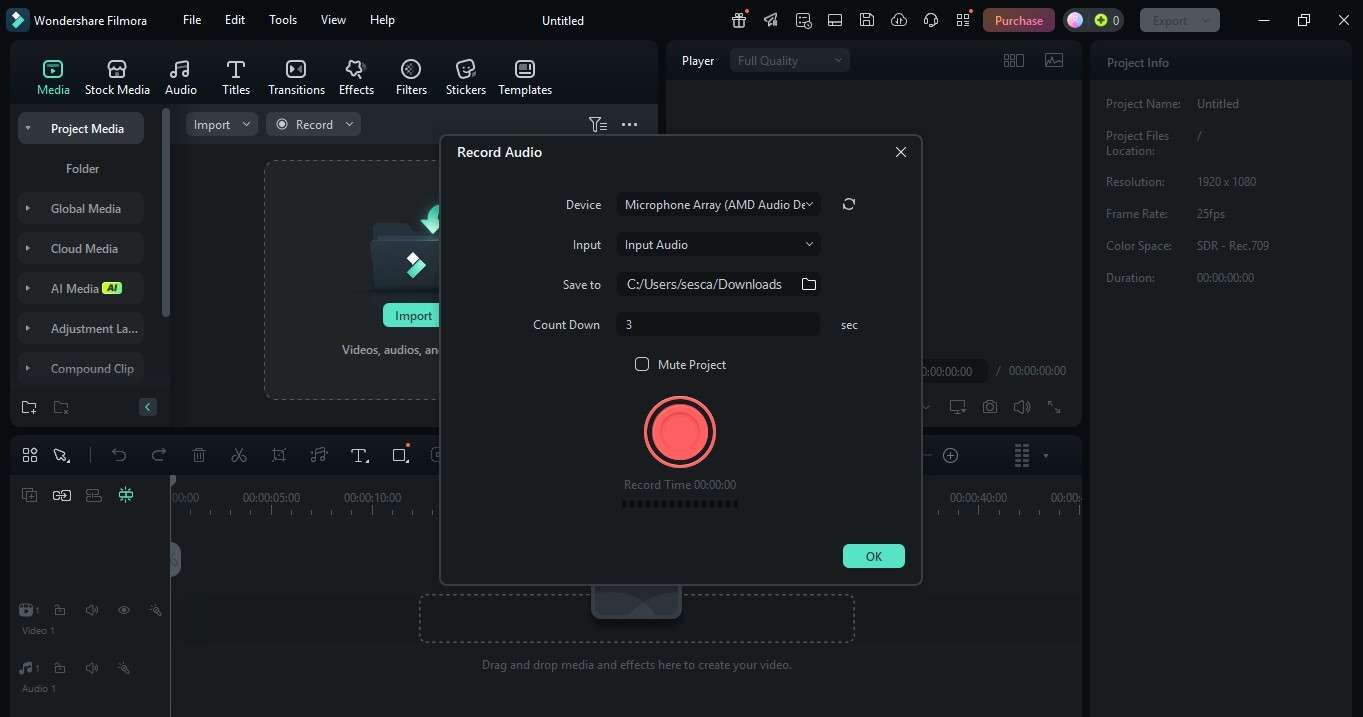
Stap 3:Begin met het opnemen van de podcast
Klik op de knop Opnemen en begin uw podcastsessie op afstand. Filmora legt het gesprek in realtime vast. Als u klaar bent, klikt u op Stoppen. De opname wordt automatisch toegevoegd aan uw projecttijdlijn.
Stap 4:Importeer meer podcastbestanden (optioneel)
Als u of uw gasten aparte opnamen op afstand van andere apparatuur hebben, kunt u de bestanden importeren in Filmora. Ga naar Media> Importeren en voeg de audio- of videotracks toe aan de bewerkingstijdlijn. Gebruik de bewerkingstools van Filmora om je podcast op te poetsen.

Stap 5:Bewerk en exporteer uw podcast
Als u tevreden bent met de bewerking, klikt u op Exporteren. Kies het gewenste formaat (MP3, MP4, enz.) en sla uw podcast op.
Podcast-opname op afstand op mobiel
Hier is nog een manier om onderweg podcasts op afstand op te nemen:
Stap 1:Installeer de Filmora mobiele app vanuit de App Store of Google Play. Open de app en tik op Nieuw project om podcasten op afstand te starten.
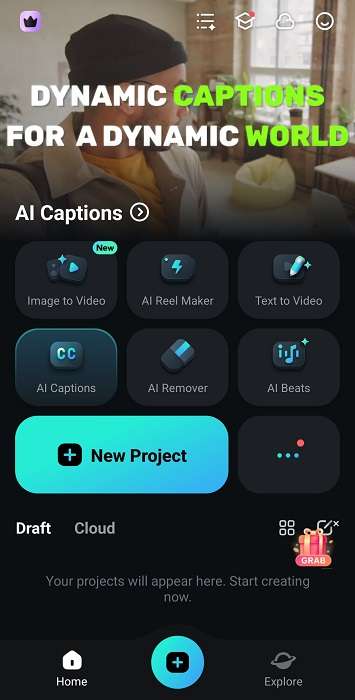
Stap 2:Als jij of je co-hosts de opnamen op afstand hebben gemaakt, kun je deze in Filmora importeren. Tik op Importeren en voeg de bestanden vanaf uw apparaat toe. Om een voice-over toe te voegen, ga je naar Audio> Opnemen in het onderste menu.

U kunt ook Camera selecteren in de Toolbox om de video en audio van uw podcast op te nemen met uw telefoon.
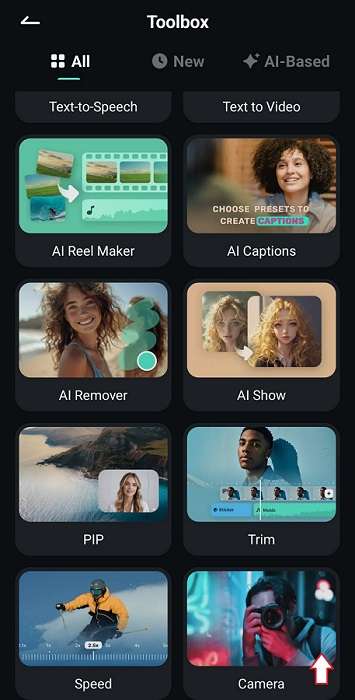
Stap 3:Nadat je de bestanden hebt geïmporteerd of de podcast hebt opgenomen, gebruik je de ingebouwde bewerkingstools van Filmora om deze te verbeteren.
Methode 2:Neem op afstand een podcast op met behulp van een online tool
Je kunt ook online tools zoals Riverside.fm of SquadCast gebruiken om een podcast op afstand op te nemen. Ze leggen in één keer hoogwaardige audio en video vast vanaf verschillende locaties.
Met Riverside kunnen u en uw gasten bijvoorbeeld gewoon via een browser meedoen. Elke persoon krijgt zijn eigen afzonderlijke audio- en videotrack. Dit maakt het achteraf gemakkelijker om uw podcastopname op afstand te verfijnen.
Hoe kan ik een podcast online opnemen en op afstand interviewen?
Volg deze stappen om een podcast op afstand online op te nemen:
Stap 1:Bezoek de Riverside-website en klik op Open studio in het menu aan de linkerkant. Voer vervolgens uw naam als host in en klik op Toegang toestaan om door te gaan.
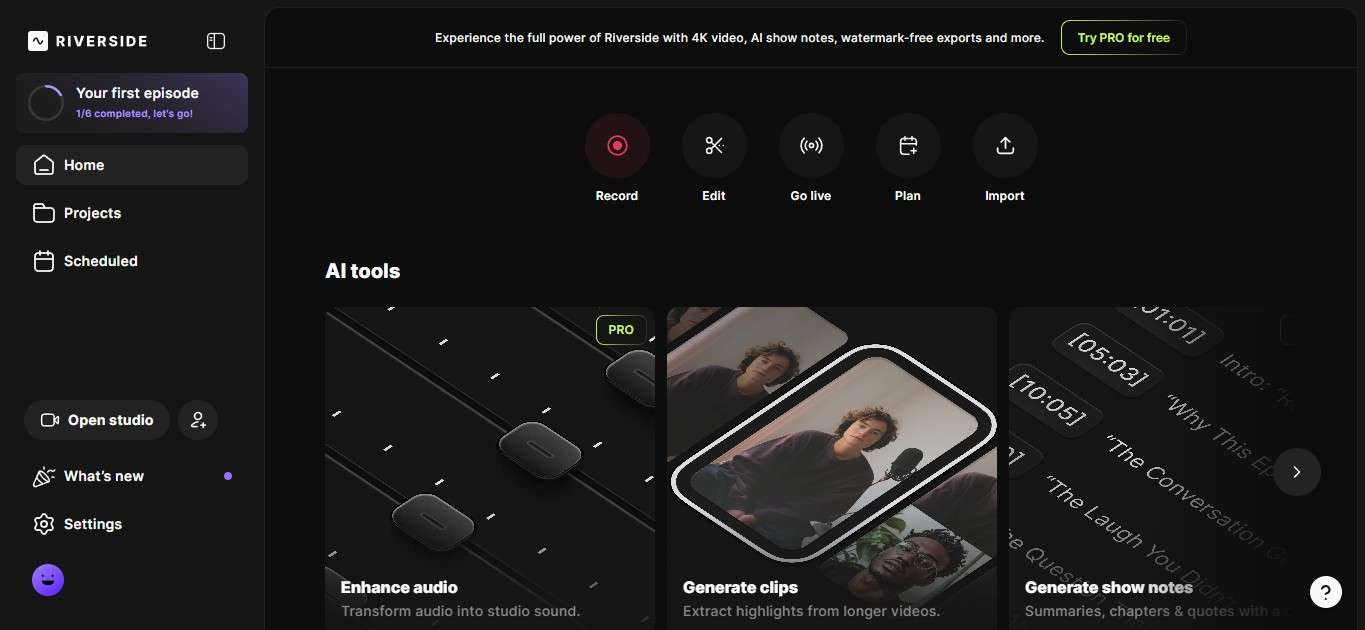
Stap 2:Klik op Join Studio om de sessie te openen. Stuur vervolgens de link naar uw mede-presentatoren of gasten en wacht tot ze deelnemen aan de externe podcast.
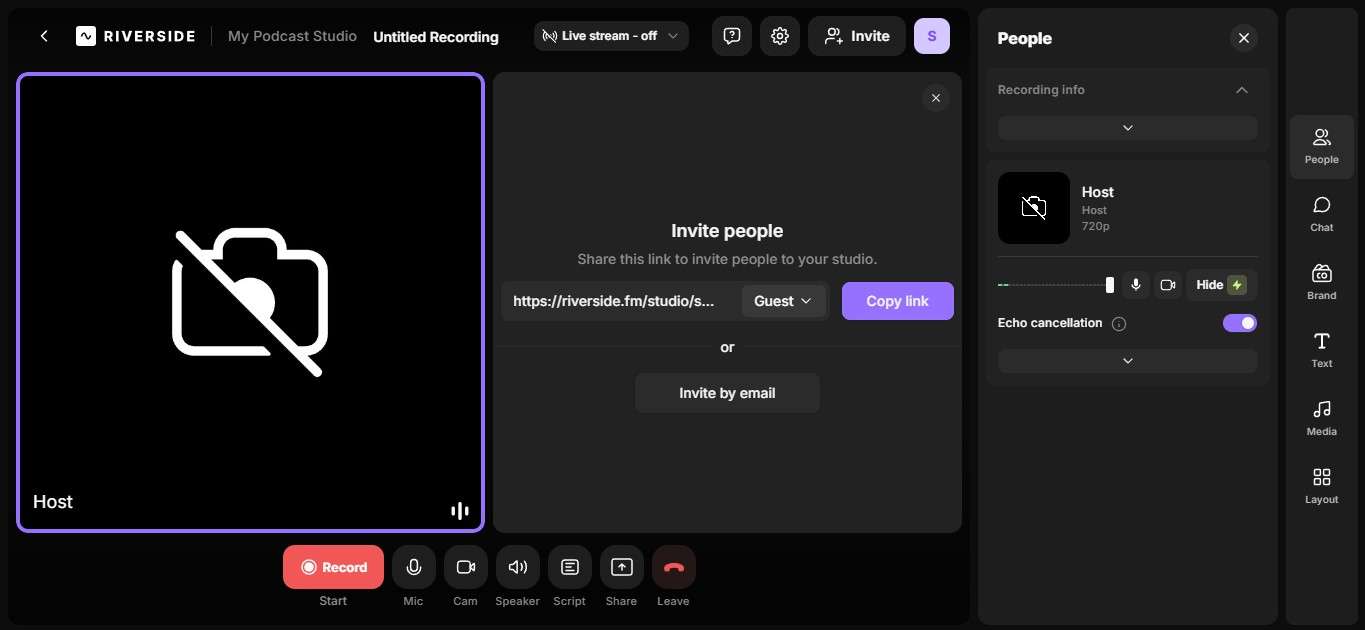
Stap 3:Vraag uw gasten om hun audio- en video-installatie te testen voordat u begint. Klik op Opnemen als iedereen klaar is.
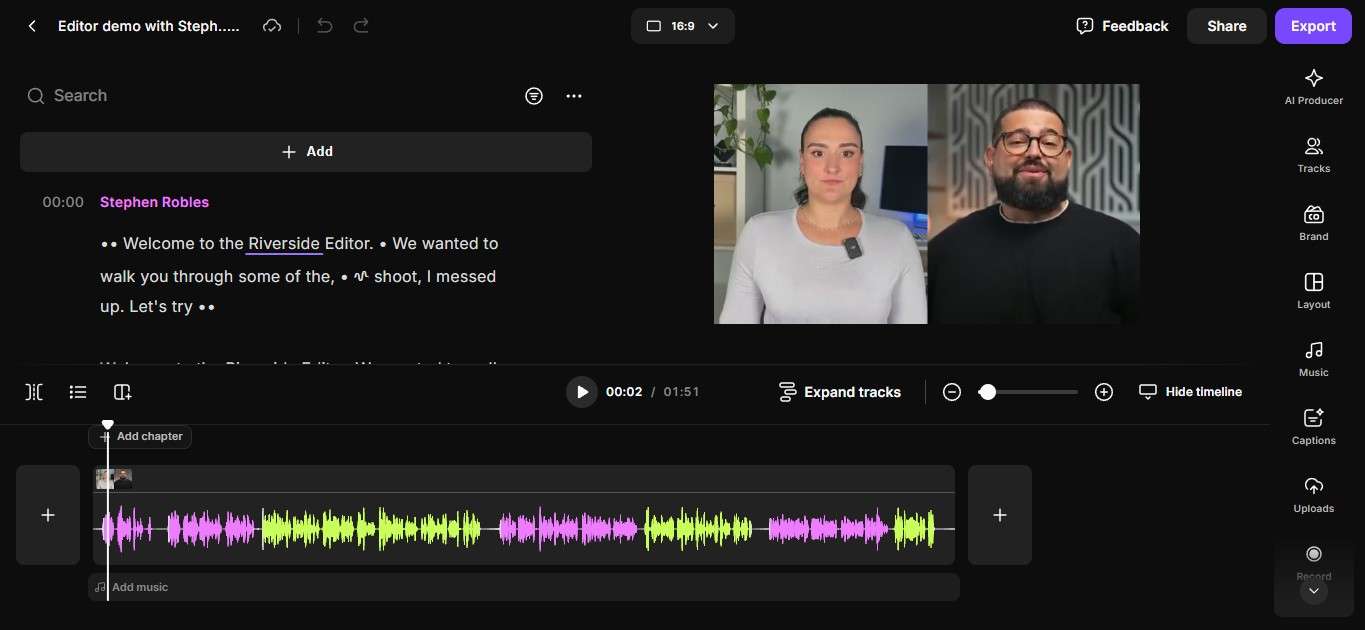
Stap 4:Na het opnemen bewerk je de podcast in Riverside met behulp van de op tekst gebaseerde bewerkingsfunctie.
Methode 3:Podcast op afstand opnemen met software voor videoconferenties
Een manier om podcasts op afstand op te nemen is door apps zoals Zoom, Google Meet of MS Teams te gebruiken. Met het gratis abonnement van Zoom kunt u uw vergadering opnemen, terwijl Google Meet alleen opnemen toestaat bij betaalde abonnementen. Als je geen toegang hebt tot deze functies, kun je een gratis schermrecorder zoals Filmora gebruiken.
Hoe neem ik een podcast op afstand op met een app voor videoconferenties?
Hier volgen de stappen voor het op afstand podcasten met uw gasten en mede-hosts via Google Meet:
Stap 1:Open Google Meet en klik op Nieuwe vergadering of Deelnemen met een code als u een uitnodiging heeft.
Stap 2:Zodra iedereen heeft deelgenomen, klikt u op het activiteitenpictogram rechtsonder in het scherm. Selecteer vervolgens Opname en klik op Opname starten.
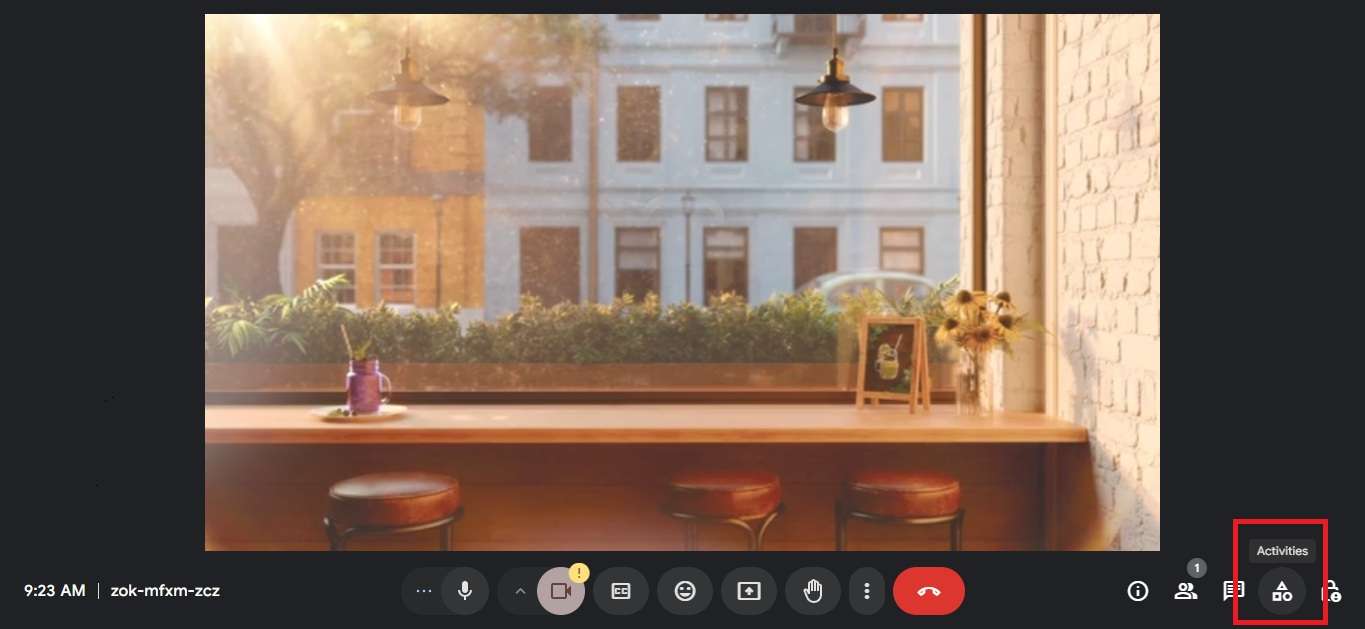
Stap 3:Klik op Opname stoppen in het pop-upvenster om te beëindigen.
Deel 4:Tips voor de beste podcastopname op afstand
Goede audio houdt mensen verslaafd. Als ze het leuk vinden om te luisteren, blijven ze terugkomen voor meer. Zo kun je het opnameproces voor je podcast op afstand verbeteren:
- Verwijder achtergrondgeluid:willekeurige zoemgeluiden, klikken of echo's kunnen luisteraars afleiden. Zorg ervoor dat je publiek je kan horen. Je inhoud is immers niets als de audio niet goed is. Laat ze luisteren. En om dat te doen, moet u achtergrondgeluid buiten beeld houden. Gebruik hulpmiddelen voor ruisonderdrukking om uw audio schoon en helder te houden.
- Evenwicht tussen audioniveaus:houd het volume stabiel. Niemand wil te maken krijgen met stemmen die van te zacht naar te luid springen. Gebalanceerde audio maakt je podcast makkelijker te volgen.
- EQ-voorinstellingen toevoegen:geef uw stem karakter. Door de EQ aan te passen, kan het rijker of vloeiender klinken. Het helpt ook eventuele scherpe of modderige tonen te verwijderen.
- Gebruik automatische ondertiteling voor videopodcasts:als je video-afleveringen deelt, helpen ondertitels kijkers elk woord te verstaan. Ze maken uw inhoud ook gemakkelijker te volgen.
- Snijd onnodige pauzes af:lange, ongemakkelijke stiltes kunnen de stroom doorbreken. Knip ze uit om je podcast pittig en boeiend te houden.
- Gebruik AI-tools:denk niet te veel na over het bewerken. AI-tools kunnen uw audio opschonen, ruis verwijderen en zelfs ondertitels toevoegen. Het is een snelle manier om je podcast te verbeteren zonder urenlang bewerken.
Conclusie
Het op afstand opnemen van podcasts heeft het gemakkelijker dan ooit gemaakt om uw stem te delen. Je hebt geen professionele studio of dure apparatuur meer nodig. Met de Filmora-software voor het opnemen van podcasts op afstand kun je overal afleveringen van hoge kwaliteit maken.
De beste manier om op afstand een podcast op te nemen? Houd het simpel. Zorg voor helder geluid, blijf consistent en laat uw inhoud voor zich spreken. Met de juiste opstelling klinkt u scherp, waar u ook bent. Ga nu iets maken waar je luisteraars dol op zullen zijn.