
In veel bewerkingsscenario's wil je misschien een video stilzetten of de soundtrack volledig vervangen. Hoewel desktopsoftware dit aankan, bieden verschillende Android-apps dezelfde functionaliteit rechtstreeks vanaf uw telefoon.
In dit artikel
- Demp een video met Google Foto's
- Audio verwijderen met Filmora
- Verwijder geluid met InShot
Methode 1:Gebruik Google Foto's om een video te dempen
Google Foto's blijft de meest toegankelijke gratis editor voor Android-gebruikers. Hiermee kun je bijsnijden, de kleur aanpassen, tekst toevoegen en (cruciaal) audio uit een videoclip verwijderen zonder de app te verlaten.

Volg deze stappen om een clip uit te zetten:
Stap1 – Start Google Foto's en selecteer de video die je wilt bewerken.
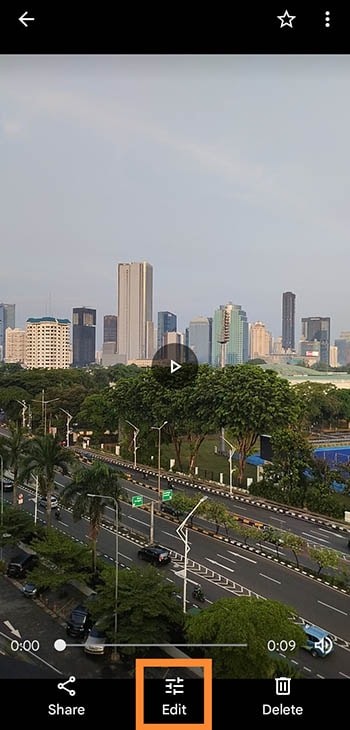
Stap2 – Open de video-editor.
Pauzeer de video en tik op Bewerken om het bewerkingspaneel te openen.
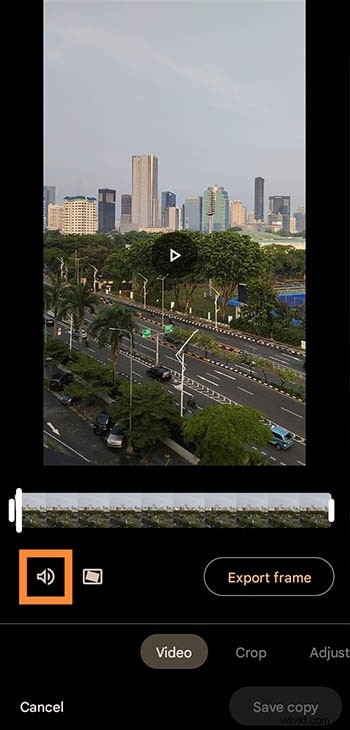
Stap3 – Demp het geluid.
Tik op het luidsprekerpictogram om het volume uit te schakelen, zoals hieronder weergegeven.
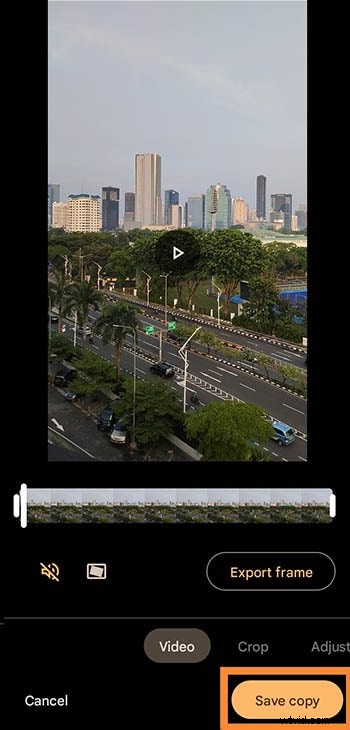
Stap4 – Sla uw wijzigingen op.
Als je tevreden bent, tik je op Kopie opslaan om een nieuwe, stille versie van de video te behouden.
Methode 2:Gebruik Filmora om audio uit een video te verwijderen
Voor gebruikers die geen toegang hebben tot Google-services of meer geavanceerde functies nodig hebben, is de mobiele editor van Filmora een solide keuze. Het biedt een gebruiksvriendelijke interface, ingebouwde tutorials en een schat aan creatieve tools.
App-grootte: 67MB Beoordeling: 4,8/5 (Google Play)
- Meer dan 1000 sjablonen en royaltyvrije muziektracks
- Keyframe-animatie rechtstreeks op de telefoon
- Professionele audioaanpassingen, waaronder stemverbetering en snelheidsregeling
- Snelle HD-export met aanpasbare resolutie
Filmora wordt consequent gerangschikt in de top 10 van video-editors op Google Play, waardoor het betrouwbaar is voor zowel beginners als doorgewinterde videomakers. Achtergrondgeluid verwijderen:
Stap1 – Importeer je video in de tijdlijn.
Stap2 – Tik op het audiopictogram en kies Dempen of verwijder het nummer.
Stap3 – Exporteer de bewerkte clip.
Filmora behoudt de originele kwaliteit en geeft je volledige controle over de audiotrack.
Methode 3:Gebruik InShot om geluid uit een video te verwijderen
InShot is een van de populairste mobiele video-editors, met meer dan 500 miljoen downloads. Hoewel het een royale gratis laag biedt, kunnen er advertenties verschijnen tenzij u een upgrade uitvoert.
App-grootte: 168 MB Beoordeling: 4,9/5 (Google Play)
De workflow van InShot is iets ingewikkelder, maar nog steeds eenvoudig:
Stap1 – Installeer InShot via Google Play.
Stap2 – Maak een nieuw project en voeg je video toe.

Stap3 – Ga naar het Volume instellingen.
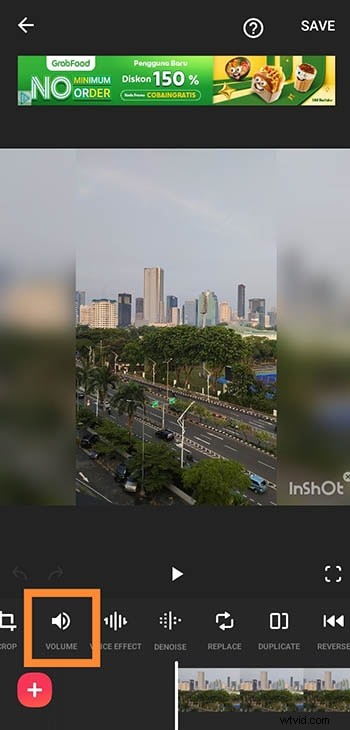
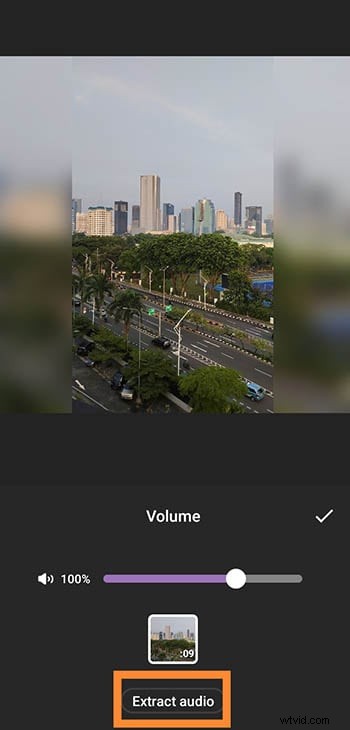
Hier kunt u het volume naar nul schuiven om het geluid te dempen, of op Audio extraheren klikken om de track te scheiden.
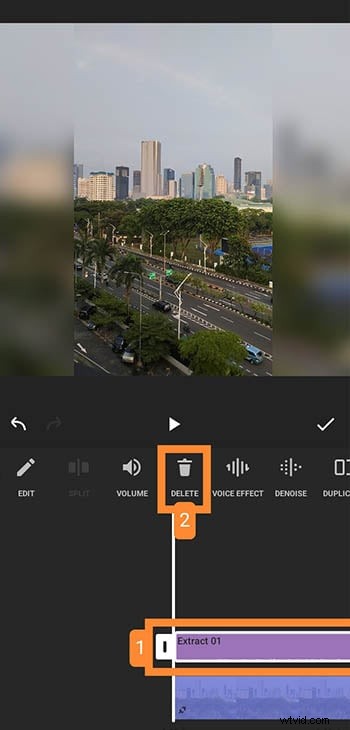
Stap4 – Verwijder de geëxtraheerde audio.
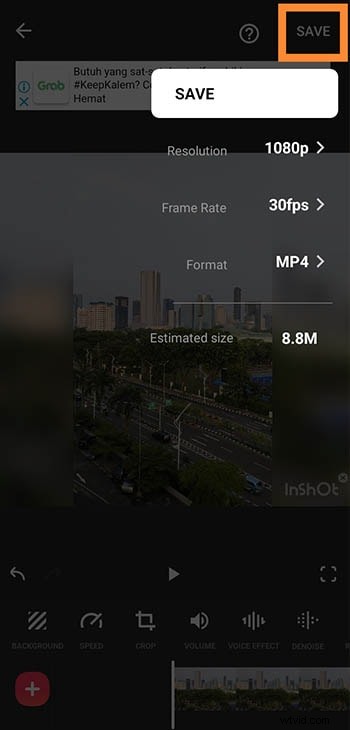
Stap5 – Sla de bewerkte video op.
Kies de gewenste resolutie, framesnelheid en indeling. InShot toont de geschatte bestandsgrootte voordat het wordt opgeslagen.
Conclusie
Het bewerken van audio op Android is niet langer beperkt tot een pc. Of u nu snel het geluid wilt dempen of het geluid volledig wilt verwijderen, de drie hier uitgelichte apps (Google Photos, Filmora en InShot) bieden betrouwbare, gebruiksvriendelijke oplossingen. Kies degene die het beste bij uw apparaat en workflow past, en geniet onderweg van het maken van verzorgde video's.