
Volg de onderstaande instructies om de voicechat in Roblox in te schakelen:
1.- Ga naar je Roblox Accountinstellingen
2.- Vul de in Leeftijdsverificatie
3.- Selecteer de Tabblad Privacy
4.- Zet de voicechat-selector op AAN
De schakelaar verandert van grijs in groen, wat aangeeft dat voicechat is ingeschakeld voor uw account.
2.- Configureer je microfoon en hoofdtelefoon in Voicemod
Nadat je de voicechat in Roblox hebt ingeschakeld, is de volgende stap het controleren of Voicemod correct is ingesteld. Om dit te doen:
1.- Open Voicemod
2.- Ga naar Instellingen
3.- Selecteer de microfoon van uw voorkeur in de vervolgkeuzelijst
4.- Selecteer de hoofdtelefoon van uw voorkeur in de vervolgkeuzelijst
5.- Zoek naar een Audio Strem Up-bericht onderaan de instellingenpagina
6.- Als de stream niet actief is, kies dan een andere combinatie van microfoon en hoofdtelefoon totdat deze wel actief is.
Je kunt controleren hoe je klinkt door het 'hoor mezelf'-pictogram in de onderste balk van Voicemod te gebruiken.
3.- Stel uw Voicemod-microfoon in Roblox in
Je bent helemaal klaar voor succes. Het enige ontbrekende stuk is dat je een Roblox-spel binnengaat en “ Voicemod Microphone” als uw invoerapparaat.
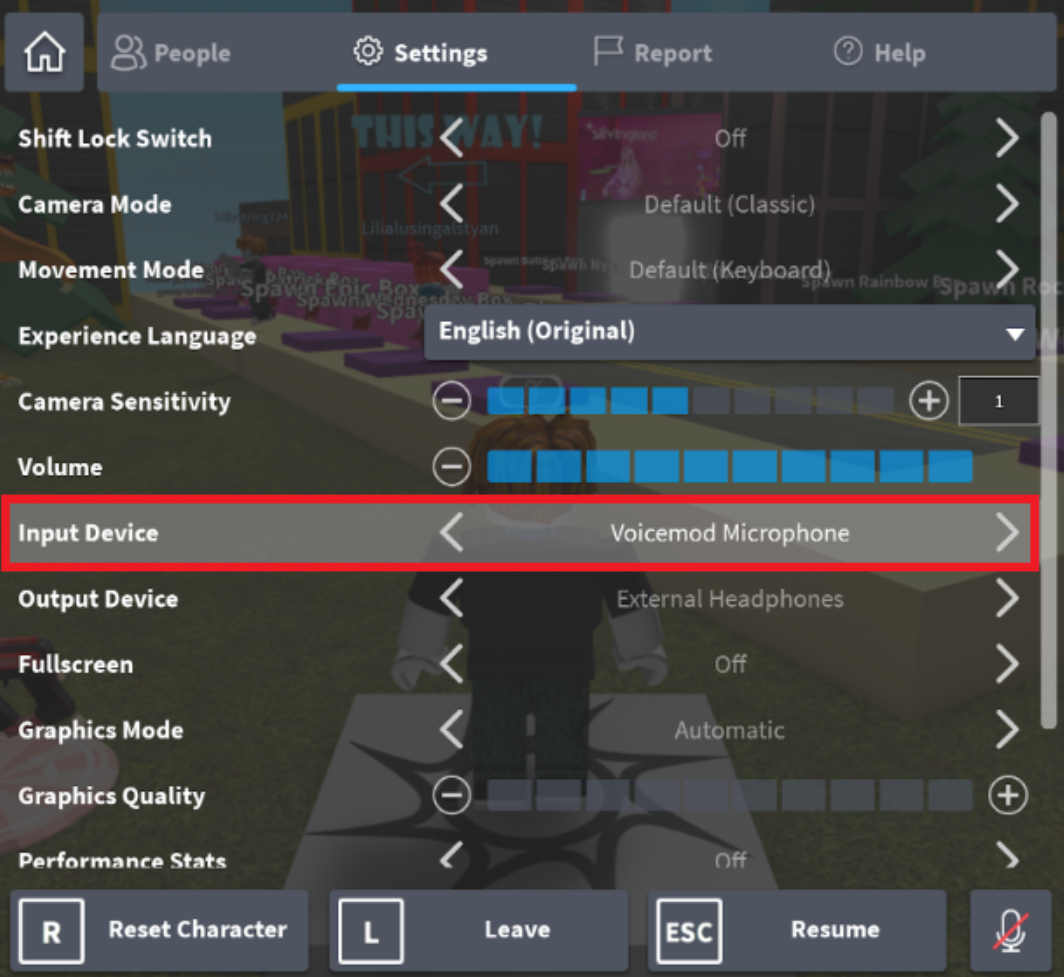
Dat is alles! Nu kunt u uw stem veranderen en uw klankbord gebruiken in Roblox. Geniet ervan!