
Voeg statische afbeeldingen toe aan video's om ze aantrekkelijker en aangrijpender te maken. Met de videobewerkingstool Clideo duurt het slechts een paar minuten.
De beste beelden zijn nooit eenvoudig:het zijn complexe videoprojecten met verschillende afbeeldingen, achtergrondmuziek, (optioneel) een voice-over, video-overlays en zelfs beeld-in-beeld-effecten. Soms zijn foto's slechts een aanvullend element van artistieke expressie, maar het kan ook zijn dat je je beeldmateriaal moet vervangen door foto's vanwege de lage videokwaliteit of andere problemen.
Hoe het ook zij, je hebt een gebruiksvriendelijke, betrouwbare en eenvoudige video-editor nodig om met je video-inhoud te kunnen werken. In dit artikel geven we je een algemeen overzicht van wanneer je mogelijk afbeeldingen aan video's moet toevoegen en leggen we de details van het proces uit. Je maakt kennis met de online video-editor van Clideo en leert best practices en tips.
Inhoudsopgave
- Wanneer moet je afbeeldingen toevoegen maar audio behouden?
- Een video vervangen door afbeeldingen en de audio behouden
- Waarom kiezen voor de online video-editor van Clideo?
- Veelgestelde vragen
- Conclusie
Wanneer moet je afbeeldingen toevoegen maar audio behouden?
Mogelijk moet u foto's of andere beelden aan uw videoclip toevoegen terwijl u de oorspronkelijke soundtrack behoudt of muziek, geluidseffecten of een voice-over toevoegt. Dat komt vrij vaak voor als het geluid niet minder belangrijk (of zelfs belangrijker) is dan het beeldmateriaal. Bijvoorbeeld in educatieve video's, podcasts met een achtergrondafbeelding of een pratend hoofd, interviews, 'how-to's' en andere soorten informatieve inhoud.
Andere gevallen kunnen ook zijn:
- Verslechterde beeldkwaliteit (of de volledige afwezigheid ervan).
- Delen van de video vervangen vanwege privacy- of auteursrechtproblemen.
- Merklogo's toevoegen.
- Watermerken bedekken.
- De insert shot-techniek gebruiken om producten of services onder de aandacht te brengen.
- De aandacht van het publiek trekken en de betrokkenheid bij posts op sociale media vergroten.
- Diavoorstellingen maken, enz.
Een video vervangen door afbeeldingen en de audio behouden
U kunt de online video-editor van Clideo gebruiken om video online te verwijderen, vervangen, wijzigen of bewerken zonder uw soundtrack te beïnvloeden.
Volg deze stappen om een video of een deel ervan te vervangen door afbeeldingen en de audio te behouden:
-
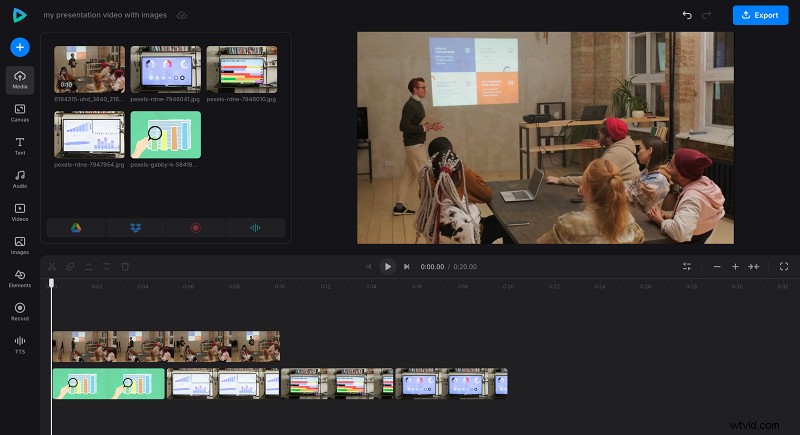
Upload uw items
Open de online video-editor van Clideo in elke browser en upload uw bestanden vanaf uw apparaat. U kunt zoveel afbeeldingen, foto's of andere bestanden toevoegen als u nodig heeft. De meest voorkomende bestandsformaten worden ondersteund. Clideo kan ook worden geïntegreerd met cloudopslagservices zoals Google Drive en Dropbox, zodat u ook daar uw middelen kunt uploaden.
-
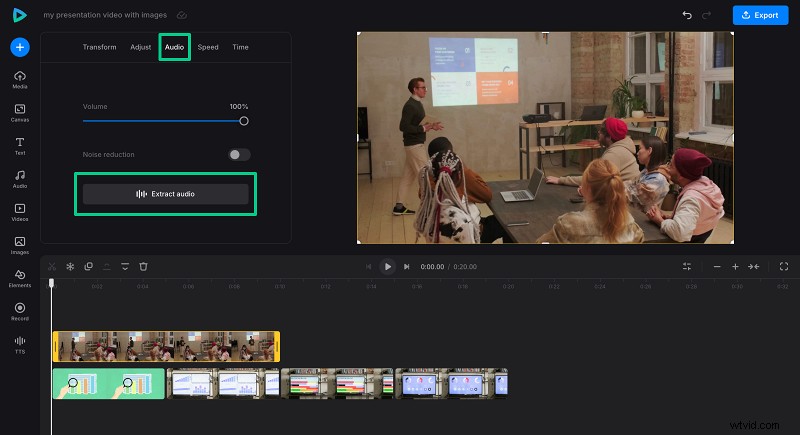
Extraheer het geluid
Omdat we de audio van een video-opname nodig hebben om intact te blijven, extraheren we deze als een afzonderlijke audiotrack. Om dat te doen, klikt u op het beeldmateriaal om de instellingen te openen, klikt u vervolgens op het tabblad 'Audio' en klikt u op de knop 'Audio extraheren'.
-
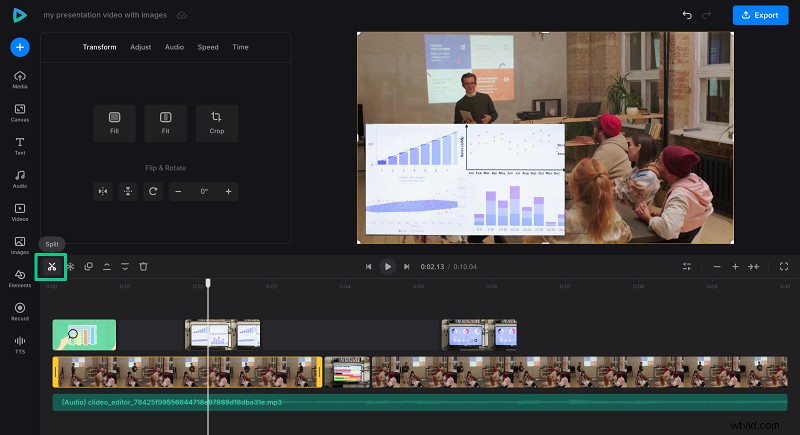
Voeg foto's toe aan video
Laten we nu foto's aan een video toevoegen. Om een afbeelding als overlay te plaatsen, sleept u deze naar een track boven de hoofdvideoclip. U kunt uw afbeeldingen overal op het videoframe plaatsen en instellen wanneer ze in uw video verschijnen. Of je kunt delen van de video uitknippen en de gaten opvullen met je foto's, met behulp van de splitsoptie.
-
Bewerk en verwerk de uiteindelijke video
U kunt meerdere foto-overlays toevoegen, overlay-instellingen aanpassen, zoals dekking en helderheid, en uw foto's bijsnijden en het formaat ervan wijzigen. Het is ook mogelijk om de beeldverhouding van je video te wijzigen om een Instagram-reel of Shorts voor je YouTube-kanaal te maken. Er zijn verschillende opties die u kunt aanpassen en bewerken wanneer u elk item in uw project selecteert.
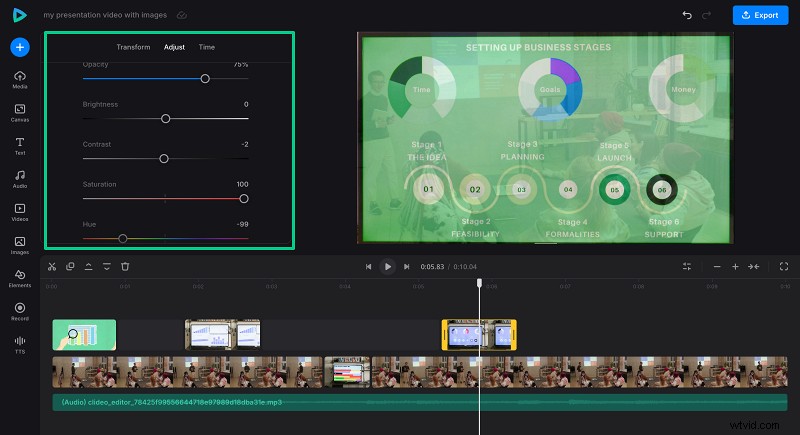
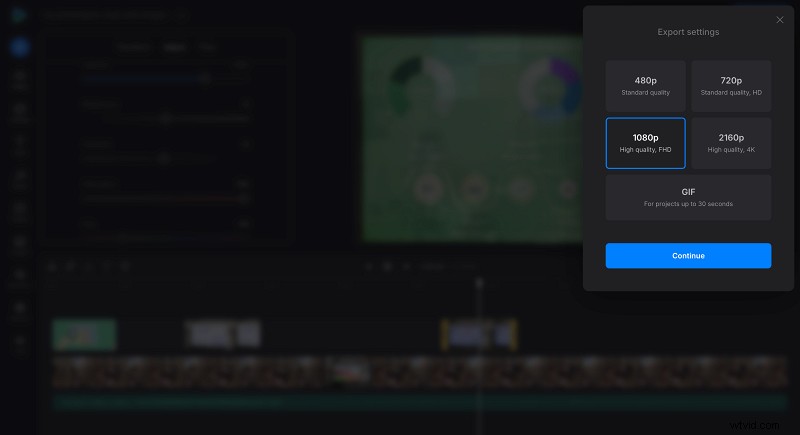
Wanneer u klaar bent, klikt u op "Exporteren" om uw project te verwerken en de MP4-video met de afbeeldingen erin te downloaden. Met Clideo kunt u bestanden opslaan in SD-, HD-, FHD- of 4K-kwaliteit.
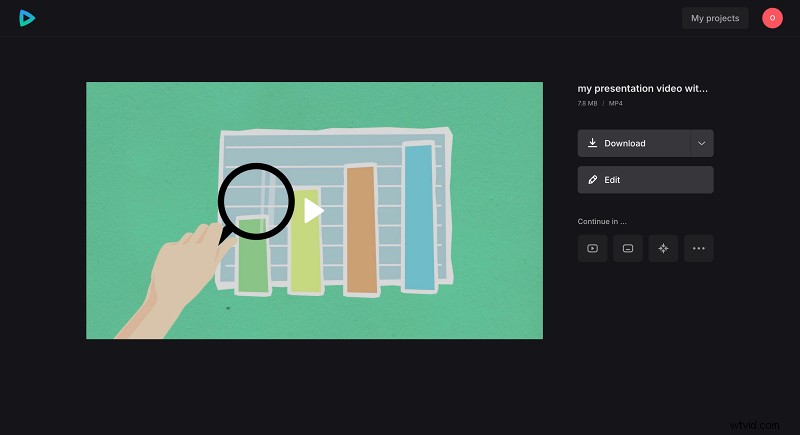
Download het MP4-bestand als alles er goed uitziet. En als u een ander formaat nodig heeft, kunt u onze videoconverter gebruiken om het uitvoerformaat te wijzigen in het formaat dat u nodig heeft.
 We verbeteren onze tools regelmatig om nieuwe functies toe te voegen en uw ervaring te verbeteren. Bekijk ons Helpcentrum voor de meest recente details.
Waarom kiezen voor de online video-editor van Clideo?
Clideo is een gebruiksvriendelijke online-editor die elke maand door meer dan 5 miljoen gebruikers wordt vertrouwd. Het biedt een krachtig alles-in-één platform waarmee je eenvoudig video's kunt splitsen, bijsnijden, roteren en afbeeldingen, foto's en andere elementen kunt toevoegen met slechts een paar klikken.
De belangrijkste voordelen van het gebruik van Clideo zijn onder meer:
- Geen software-installatie vereist; bewerk video's rechtstreeks in uw browser op elk apparaat
- Eenvoudig te gebruiken interface met alle videobewerkingstools gecentraliseerd voor snelle toegang
- Ondersteuning voor een breed scala aan bestandsindelingen, waaronder video-, afbeeldings- en audiobestandstypen
- Toegang tot ingebouwde voorraadbibliotheken met royaltyvrije muziek, geluidseffecten, afbeeldingen en GIF-bestanden
- Mogelijkheid om afbeeldingen, stickers en overlays toe te voegen om uw video's te verbeteren
- Geschikt voor beginners en gewone makers die op zoek zijn naar snelle, probleemloze bewerking
Veelgestelde vragen
Hoe vervang ik een video door afbeeldingen terwijl ik de audio behoud?
De eenvoudigste manier om dit te bereiken is door de audiotrack uit uw originele video te extraheren en het visuele gedeelte afzonderlijk te bewerken.
Kan ik meerdere afbeeldingen aan één video toevoegen en dezelfde soundtrack behouden?
Ja, dat kan. Met de editor van Clideo kunt u zoveel afbeeldingen aan uw videoproject toevoegen als u wilt, terwijl de originele audiotrack intact blijft.
Kan ik de duur aanpassen van afbeeldingen die aan mijn video worden toegevoegd?
Ja, dat kan. Je kunt de gele handbalken eenvoudig langs de videotijdlijn slepen of de exacte duur instellen gedurende welke elke afbeelding op het scherm verschijnt.
Zal het toevoegen van foto's het originele geluid verwijderen?
Nee, door foto's toe te voegen wordt het originele geluid niet verwijderd, zolang de audiotrack maar afzonderlijk wordt geëxtraheerd of toegevoegd.
Kan ik een deel van de audio in een video vervangen?
Ja, je kunt een deel van de audio in je video vervangen. Voor gedetailleerde instructies over hoe u dit kunt doen, verwijzen wij u naar onze handleiding hier.
Voeg afbeeldingen toe aan video
Maak moeiteloos boeiende video's met afbeeldingen met onze alles-in-één videobewerkingstool.
Conclusie
Hopelijk heb je inmiddels al ontdekt dat het toevoegen van afbeeldingen aan een video met behoud van het originele geluid eenvoudiger is dan het lijkt. Clideo kan uw tijdbesparende, beginnersvriendelijke partner zijn, toegankelijk via uw browser.