
Leer met deze stapsgewijze handleiding hoe u ondertitels of ondertitels (SRT-bestanden) aan uw Vimeo-video's kunt toevoegen.
Laatst bijgewerkt op 30 oktober 2025
Ondertitels toevoegen is eenvoudiger dan je denkt. Het vereist slechts een paar klikken en geen handmatig ondertitelwerk.
Waarom ondertitels belangrijk zijn:ze verbeteren SEO, toegankelijkheid en betrokkenheid. Zoekmachines indexeren de tekst, waardoor uw video beter vindbaar wordt. Ze helpen dove of niet-moedertaalsprekers uw inhoud ook te begrijpen.
Ondertitelingsbestandsformaten ondersteund door Vimeo
Vimeo accepteert SubRip (.srt), WebVTT (.vtt), DXFP/TTML (.dxfp), Scenarist (.scc) en SAMI (.sami). We raden .srt aan omdat dit het meest gebruikte formaat op verschillende platforms is.

Een SRT-bestand maken in drie eenvoudige stappen
Gebruik Streamlabs Podcast Editor, een gratis online tool die uw video transcribeert en een SRT-bestand exporteert. Geen downloads vereist.
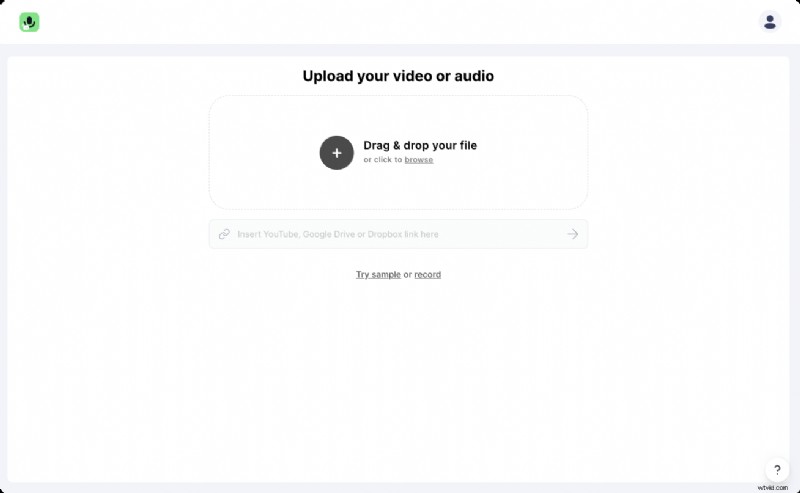
#1:Upload je video
Versleep uw videobestand of koppel een YouTube-, Google Drive- of Dropbox-video. Geef de videotaal op voordat u uploadt.
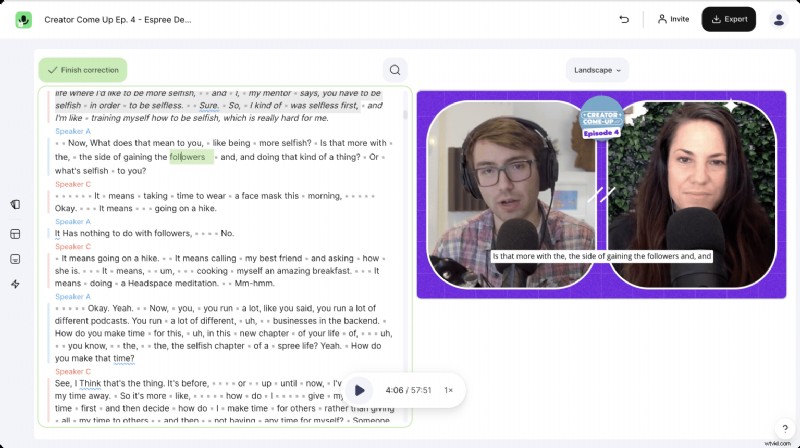
#2:Bewerk de transcriptie
De editor transcribeert automatisch 98% van de dialoog. Controleer en corrigeer eventuele fouten. De gecorrigeerde tekst wordt vervolgens weergegeven in de uiteindelijke SRT.
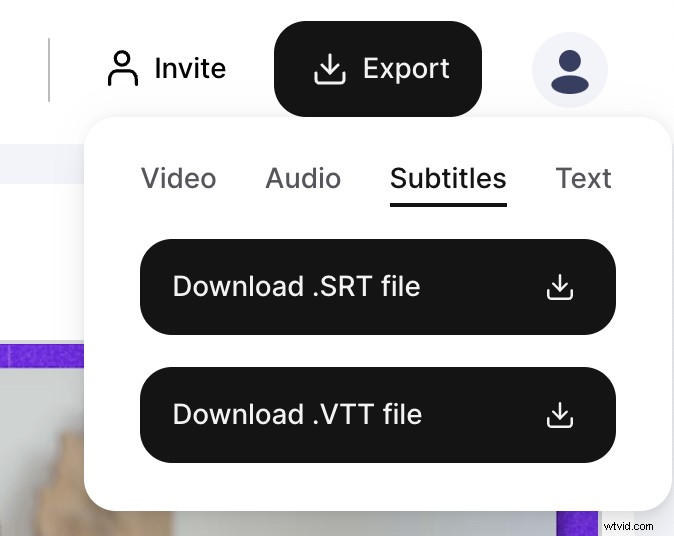
#3:Exporteer het SRT-bestand
Klik op Exporteren → Ondertitels → .SRT-bestand downloaden . U kunt ook .vtt of een transcript in platte tekst downloaden.
Je SRT-bestand uploaden naar Vimeo
Volg deze stappen om de ondertitels aan uw video toe te voegen.
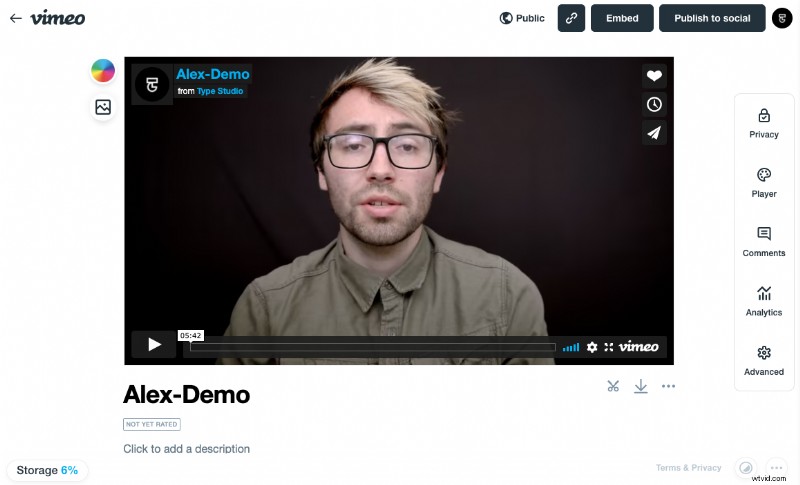
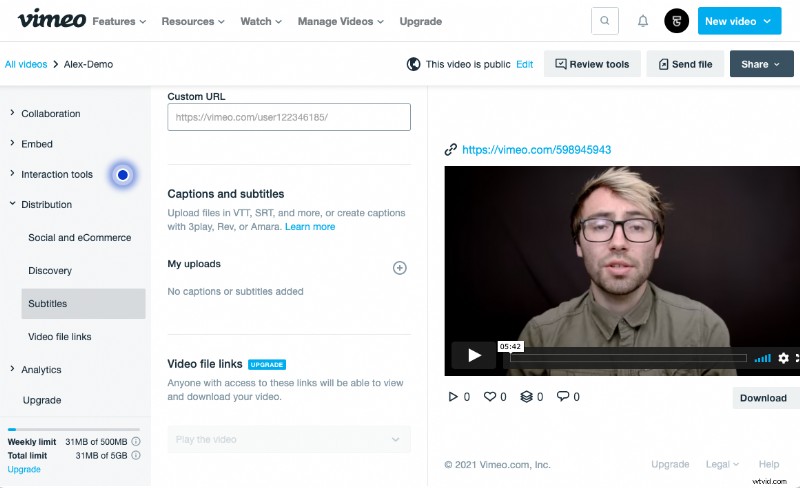
#1:Ga naar Geavanceerde instellingen
Klik na het uploadvoorbeeld op Geavanceerd in de rechterzijbalk.
#2:Toegang tot ondertitelinstellingen
Selecteer in het linkerpaneel Distributie → Ondertitels en klik op de + pictogram naast 'Mijn uploads'.
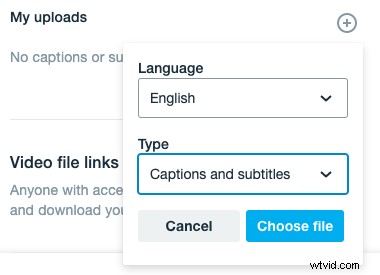
#3:Taal kiezen en uploaden
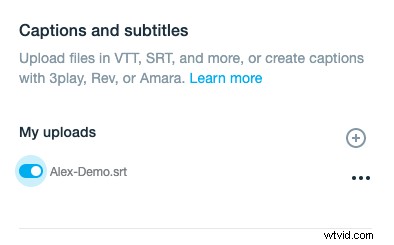
Selecteer de juiste taal (bijvoorbeeld Engels) en het ondertitelingstype ‘Ondertiteling’. Klik op Bestand kiezen om uw SRT te uploaden, schakel deze vervolgens in en klik op Opslaan
Veelgestelde vraag
Wat is het verschil tussen ondertiteling en ondertiteling?
Hoewel ze er hetzelfde uitzien, bevatten de ondertitels sprekersaanwijzingen en geluidsbeschrijvingen. Voor meer informatie leest u ons artikel over ondertiteling versus ondertiteling .
Verbeter uw video-inhoud met tekst om de betrokkenheid bij streams, podcasts en interviews te vergroten.
Verder lezen
- Wat is het verschil tussen ondertiteling en ondertiteling? – 1 juni 2023 – Michael Sieb
- Hoe SRT-bestanden uploaden naar YouTube-video's? – 1 juni 2023 – Michael Sieb
- Hoe kan ik SRT-ondertitelingsbestanden toevoegen aan Facebook-video's? – 1 juni 2023 – Michael Sieb