
Of je nu YouTube-video's, TikToks, Reels, klantprojecten of interne zakelijke inhoud bewerkt, video is niet langer 'nice to have', het is een belangrijk onderdeel van de dagelijkse communicatie. Het goede nieuws is dat er meer videobewerkingstools voor Windows zijn dan ooit. Het slechte nieuws? Het kiezen van de verkeerde kan u veel tijd, geld en geduld kosten.
In deze gids vindt u een samengestelde lijst met de beste videobewerkingssoftware voor Windows in 2025, van volledig gratis tools tot professionele editors. Voor elk programma laten we u de belangrijkste functies, voor- en nadelen, prijzen zien en voor wie deze het meest geschikt is, zodat u snel kunt beslissen welke editor past bij uw vaardigheidsniveau, budget en het type inhoud dat u wilt maken.
Snelle lijst – Beste videobewerkingssoftware voor Windows (in één oogopslag)
- Flixier - Cloudgebaseerde bewerking met samenwerking en AI-ondersteunde tools, perfect voor werken op afstand of workflows op meerdere apparaten.
- Adobe Premiere Pro - Bewerking op brancheniveau met een uitgebreide functieset en sterke integratie voor complexe projecten.
- DaVinci Resolve - Krachtige gratis editor inclusief geavanceerde bewerkings-, kleurcorrectie- en audiotools.
- Filmora - Eenvoudig te leren drag-and-drop-editor met ingebouwde sjablonen en effecten.
- CapCut Desktop - Lichtgewicht, op sociale video gerichte editor, ideaal voor korte inhoud.
- Vegas Pro - Volledige desktop-editor met een eenmalige aankoopoptie, populair onder gamers en makers van lange video's.
- HitFilm - Desktop-editor die bewerking en visuele effecten combineert, handig als u inhoud met veel effecten wilt.
- Shotcut - Open source, gratis editor zonder watermerken of abonnementen.
- Clipchamp - Eenvoudige desktop-editor, geïntegreerd met Windows en OneDrive, goed voor basisbewerkingen en snelle sociale video's.
- VSDC gratis video-editor - Alleen voor Windows, niet-lineaire editor met fatsoenlijke functies zonder watermerk of abonnement.
Software
Gratis abonnement
Beste voor
Vaardigheidsniveau
Prijsmodel
Snelle opname
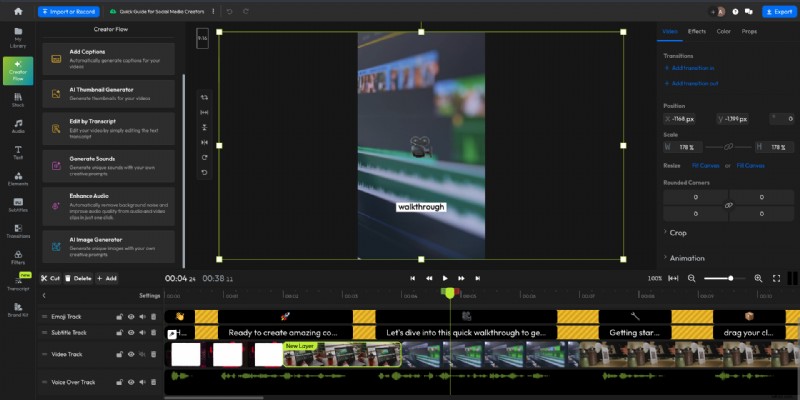
Flixier draait volledig in de browser, waarbij de weergave wordt afgehandeld op externe servers in plaats van op uw pc. Als je het bewerken wilt versnellen, sla dan zware lokale installaties over en maak gebruik van AI-workflows voor ondertiteling, voice-overs en meer. Het is een goede keuze voor makers of teams, vooral als de hardware of de tijd beperkt is.
Wat je als eerste opvalt
U opent een browsertabblad, uploadt clips (of importeert vanuit cloudopslag) en begint met bewerken, geen installatie vereist. Exporteren gaat vaak veel sneller dan lokale tools, omdat de verwerking in de cloud plaatsvindt. De interface begeleidt u bij het bewerken via transcriptie of tijdlijn, en samenwerkingstools (gedeelde projecten, realtime bewerkingen) zijn ingebouwd in de workflow.
Voordelen
- Werkt soepel op vrijwel elke Windows-pc
- Cloud-rendering vermindert de hardwarebelasting en versnelt de export
- Ingebouwde samenwerking voor gedeelde projecten en teams op afstand
- AI-tools voor automatische ondertiteling, vertalingen, voice-overs en snelle audio-opschoning
- Snelle installatie zonder installatie
Nadelen
- Vereist een stabiele internetverbinding voor soepele bewerking en weergave
- Gratis abonnement inclusief watermerken, beperkte exporttijd/resolutie
- Minder geschikt voor geavanceerde kleurcorrectie, complexe VFX of verfijnde audiopostproductie in vergelijking met zware desktop-editors
Prijzen (vanaf december 2025)
- Gratis abonnement:10 minuten 720p-export per maand met watermerken
- Pro-abonnement:~$30/maand (of ~$144/jaar indien jaarlijks gefactureerd)
- Bedrijfsplan:~$60/maand voor teamfuncties
Systeemvereisten (minimaal):
- Windows 10 of hoger
- Moderne webbrowser (Chrome, Edge, Firefox, Safari)
- 4 GB RAM
- Stabiele internetverbinding (10+ Mbps aanbevolen voor soepel bewerken en uploaden)
Systeemvereisten (aanbevolen):
- Windows 11
- 8 GB+ RAM
- Snelle internetverbinding (25+ Mbps voor 4K-projecten)
Adobe Premiere Pro
Snelle opname
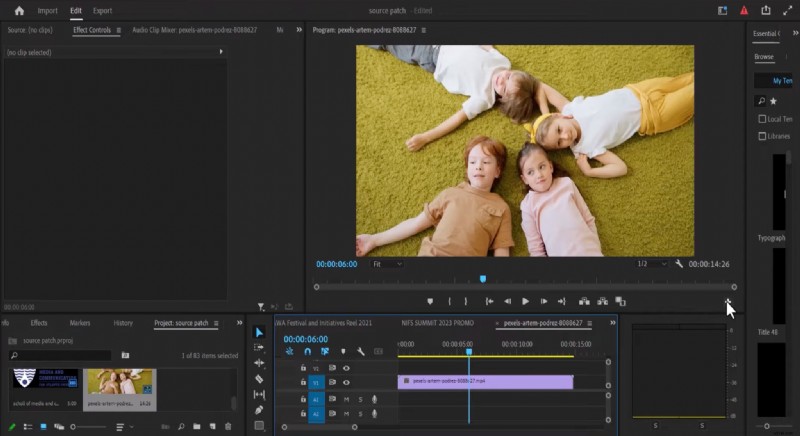
Adobe Premiere Pro biedt een diepgaande, flexibele desktopbewerkingsomgeving die is gebouwd voor complexe projecten. Het is zeer geschikt voor editors die werken aan opnamen met meerdere camera's, lange inhoud, uitzendingen of geavanceerde YouTube-producties. Met ondersteuning voor brede formaten en nauwe integratie in het Adobe-ecosysteem blijft het een standaard in professionele workflows.
Wat je als eerste opvalt
Een compacte interface met speciale panelen voor bewerking, effecten, kleur, audio, metadata en afbeeldingen. Bijna elk professioneel hulpmiddel is beschikbaar, maar het kost tijd om het onder de knie te krijgen.
Voordelen
- Nauwkeurige tijdlijn en bewerking met meerdere camera's
- Diepe integratie met de creatieve tools van Adobe
- Ondersteunt vrijwel elk gangbaar formaat en codec
- Enorm ecosysteem van plug-ins, sjablonen en tutorials
Nadelen
- Prijzen alleen voor abonnementen
- Zwaar op systeembronnen
- Overkill voor snelle of eenvoudige bewerkingen
- Steile leercurve voor beginners
Prijzen (vanaf december 2025):
- Enkele app:$ 22,99/maand
- Creative Cloud Alle apps:$ 59,99/maand (inclusief Photoshop, After Effects, enz.)
- Jaarlijkse verbintenis vereist voor de beste tarieven
Systeemvereisten (minimaal):
- Windows 10 (64-bit) versie 22H2 of hoger
- Intel 6e generatie of AMD Ryzen 1000-serie processor
- 8 GB RAM
- 2 GB GPU-VRAM
- 8 GB beschikbare ruimte op de harde schijf voor installatie
- Schermresolutie van 1280 x 800
Systeemvereisten (aanbevolen):
- Windows 11
- Intel 7e generatie of nieuwer/AMD Ryzen 3000-serie of nieuwer
- 16 GB RAM voor HD, 32 GB voor 4K/8K-projecten
- NVIDIA GeForce GTX 1660 of AMD Radeon RX 5500 XT (4 GB+ VRAM)
- Snelle SSD voor mediaopslag
- Schermresolutie van 1920 x 1080 of hoger
DaVinci Resolve
Snelle opname
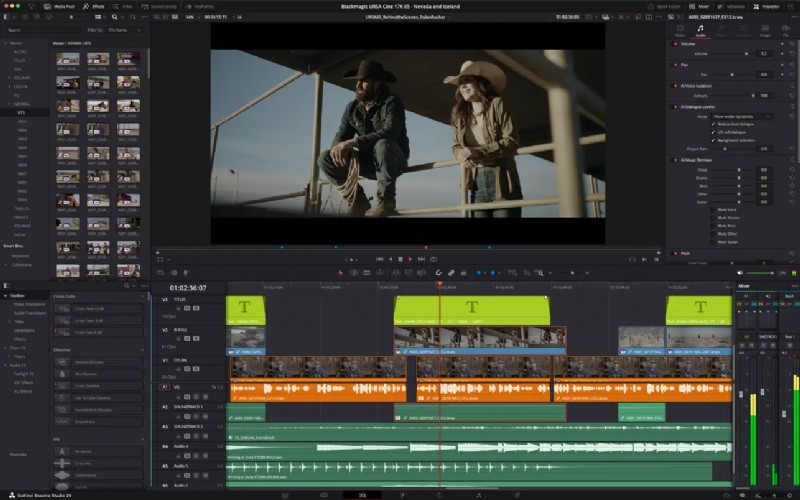
DaVinci Resolve combineert bewerkings-, kleurcorrectie- en audiotools in één enkele desktopapplicatie. Alleen al de gratis versie is krachtig genoeg voor veel serieuze projecten, waardoor het een sterke optie is voor makers die professionele tools willen zonder abonnement.
Wat je als eerste opvalt
De interface is onderverdeeld in taakgebaseerde "pagina's" (knippen, bewerken, kleuren, audio, leveren), waardoor complexe tools georganiseerd en gestructureerd blijven.
Voordelen
- Hoogwaardige tools voor kleurcorrectie
- Geïntegreerde professionele audiobewerking
- Geen watermerken of exportlimieten op de gratis versie
- Eenmalige upgradeoptie voor geavanceerde functies
Nadelen
- Veeleisende hardware voor zwaardere projecten
- Geavanceerde toolset verhoogt de leercurve
- Voor sommige samenwerkings- en VFX-tools is een betaalde Studio-versie vereist
Prijzen (vanaf december 2025):
- Gratis versie:volledige bewerkings-, kleurcorrectie- en audiotools zonder watermerken
- DaVinci Resolve Studio:eenmalige aankoop van $ 295 (voegt geavanceerde VFX, ruisonderdrukking, samenwerkingsfuncties en meer toe)
Systeemvereisten (minimaal):
- Windows 10 Creators-update (64-bits)
- 16 GB systeemgeheugen
- Intel HD Graphics 5000 of gelijkwaardig
- 8 GB beschikbare schijfruimte
Systeemvereisten (aanbevolen):
- Windows 11
- 32 GB RAM (64 GB voor 4K of complexe tijdlijnen)
- NVIDIA GeForce RTX 2060 / AMD Radeon RX 5700 of beter
- Snelle NVMe SSD voor mediacache
- Speciale GPU met 4 GB+ VRAM voor GPU-versnelling
Filmora
Snelle opname
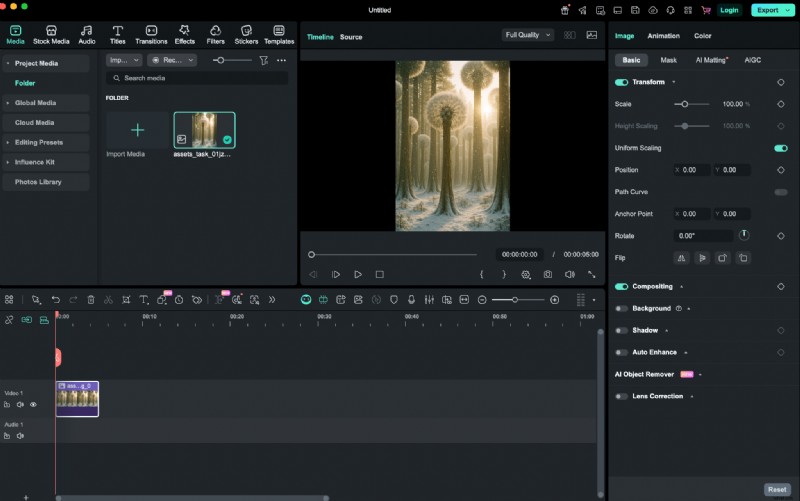
Filmora richt zich op eenvoud en snelheid via sjablonen, ingebouwde effecten en bewerking via slepen en neerzetten. Het is ontworpen voor gebruikers die gepolijste video's willen zonder door de complexiteit van een professioneel niveau te moeten navigeren.
Wat je als eerste opvalt
Een eenvoudige workflow met vooraf gemaakte effecten en overgangen waarmee u projecten snel kunt voltooien met minimale instellingen.
Voordelen
- Zeer gemakkelijk te leren
- Grote bibliotheek met effecten en sjablonen
- Betaalbare prijzen met levenslange licentieoptie
- Presteert goed op Windows-laptops uit het middensegment
Nadelen
- Gratis versie bevat watermerk
- Beperkte fijne controle vergeleken met professionele editors
- Visuele stijl kan na verloop van tijd generiek aanvoelen
- De 'eeuwigdurende' licentie dekt alleen de huidige versie, niet alle toekomstige updates
Prijzen (vanaf december 2025):
- Jaarabonnement:~$49,99/jaar
- Perpetual Plan:~$79,99 (eenmalig, alleen voor de huidige versie)
Systeemvereisten (minimaal):
- Windows 7/8/10/11 (64-bits)
- Intel i3 of AMD-equivalente processor
- 8 GB RAM
- Intel HD Graphics 5000 of gelijkwaardig
- 10 GB vrije ruimte op de harde schijf
Systeemvereisten (aanbevolen):
- Windows 10/11 (64-bits)
- Intel i5 of i7 / AMD Ryzen 5 of 7
- 16 GB RAM
- NVIDIA GeForce GTX 1050 of AMD-equivalent
- SSD-opslag voor snellere prestaties
CapCut voor desktop
Snelle opname
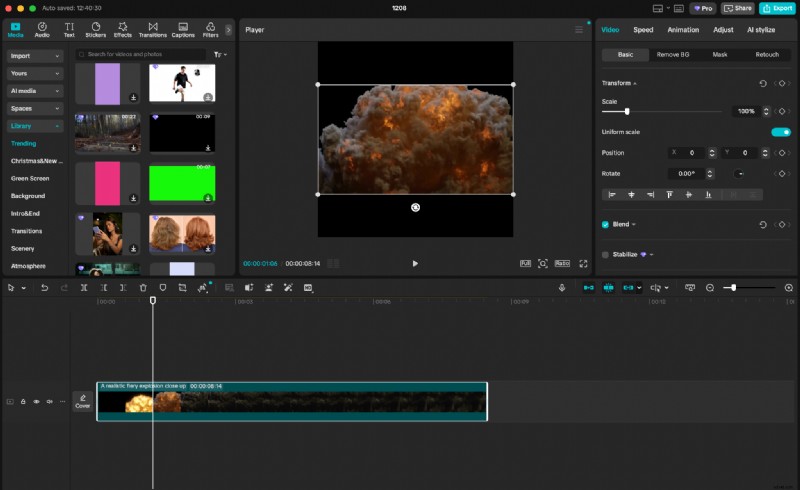
CapCut Desktop is een lichtgewicht editor die speciaal is ontworpen voor korte, verticale en sociale inhoud. Het geeft prioriteit aan snelheid en eenvoud voor snelle productiecycli.
Wat je als eerste opvalt
Een overzichtelijke interface die is geoptimaliseerd voor het bijsnijden van clips, het toevoegen van tekst, stickers en eenvoudige overgangen met minimale instellingen.
Voordelen
- Snelle levertijd voor korte video's
- Werkt goed op bescheiden hardware
- Voorinstellingen ontworpen voor sociale platforms
Nadelen
- Niet gebouwd voor lange of complexe bewerkingen
- Beperkte geavanceerde kleur- en audiotools
- Het kan zijn dat u er overheen groeit naarmate uw productiebehoeften groter worden
Prijzen (vanaf december 2025):
- Volledig gratis met essentiële tools
- Pro-prijzen beginnen vanaf $ 7,99 - $ 9,99/maand of $ 74,99 - $ 89,99/jaar
Systeemvereisten (minimaal):
- Windows 10 (64-bit) versie 1809 of hoger
- Intel Core i3 of AMD-equivalent
- 4 GB RAM
- Intel UHD Graphics of gelijkwaardig
- 4 GB beschikbare opslagruimte
Systeemvereisten (aanbevolen):
- Windows 11
- Intel Core i5 8e generatie of nieuwer / AMD Ryzen 5 3000-serie of nieuwer
- 8 GB RAM
- Speciale GPU met 2 GB+ VRAM
- SSD voor projectopslag
Andere opties die het ontdekken waard zijn:Vegas Pro, HitFilm, Shotcut, Clipchamp, VSDC
Vegas Pro
Een volledig uitgeruste desktop-editor met krachtige tijdlijncontrole en ondersteuning voor plug-ins. Spreekt videomakers aan die de voorkeur geven aan software voor eenmalige aanschaf en traditionele bewerkingsworkflows.
Prijzen (vanaf december 2025):
- Vegas Pro 21:~$399 eenmalige aankoop
- Vegas Pro 21 Suite:~$599 (inclusief extra plug-ins en effecten)
- 365-abonnementsoptie ook beschikbaar voor ~$ 19,99/maand
Systeemvereisten (minimaal):
- Windows 10 (64-bit) versie 1909 of hoger
- Intel Core i5 / AMD Ryzen 5 of gelijkwaardig
- 8 GB RAM
- DirectX 12-compatibele GPU
- 1,5 GB ruimte op de harde schijf voor programma-installatie
Systeemvereisten (aanbevolen):
- Windows 11
- Intel Core i7 / AMD Ryzen 7 of beter
- 16 GB RAM (32 GB voor 4K)
- NVIDIA GeForce RTX-serie of AMD Radeon RX 6000-serie
- SSD voor mediabestanden
HitFilm
Combineert videobewerking met ingebouwde visuele effecten en motion graphics-tools, waardoor het handig is voor videomakers die naast standaardbewerkingen ook composities willen toevoegen.
Prijzen:
- HitFilm Express:gratis met beperkingen
- HitFilm Pro:~$349 eenmalige aankoop (of ~$12,99/maand abonnement)
Systeemvereisten (minimaal):
- Windows 10 (64-bits)
- Intel Core i5/AMD-equivalent
- 8 GB RAM
- 2 GB GPU VRAM (OpenGL 3.2 of hoger)
- 2 GB beschikbare schijfruimte
Systeemvereisten (aanbevolen):
- Windows 11
- Intel Core i7/AMD Ryzen 7
- 16 GB+ RAM
- NVIDIA GeForce GTX 1060 / AMD Radeon RX 580 of beter
- SSD-opslag
Shotcut
Gratis, open-source editor zonder watermerken. Een capabele optie voor budgetgebruikers die op een desktop gebaseerde bewerking en volledige controle over hun bestanden willen.
Systeemvereisten (minimaal):
- Windows 10 of 11 (64-bits)
- Intel- of AMD x86-64-processor
- 4 GB RAM
- OpenGL 2.0-compatibele grafische afbeeldingen
- 1 GB beschikbare schijfruimte
Systeemvereisten (aanbevolen):
- Windows 11
- Multi-coreprocessor
- 8 GB+ RAM
- Speciale GPU
- SSD voor media
Clipchamp
Een basiseditor geïntegreerd in Windows en OneDrive. Het beste voor snelle aanpassingen, eenvoudige sociale bewerkingen of lichte interne inhoud.
Prijzen (vanaf december 2025):
- Gratis abonnement:basisfuncties met enkele beperkingen
- Clipchamp Premium:~$11,99/maand (inclusief premiumfilters, effecten en geen watermerk bij sommige functies)
- Inbegrepen bij Microsoft 365-abonnementen
Systeemvereisten (minimaal):
- Windows 10 versie 19041.0 of hoger
- 4 GB RAM
- Moderne webbrowser of Clipchamp-app
Systeemvereisten (aanbevolen):
- Windows 11
- 8 GB RAM
- Hardwareversnelling ingeschakeld in browser
VSDC gratis video-editor
Een editor die alleen voor Windows beschikbaar is en die meer controle biedt dan standaard-apps, zonder doorlopende kosten. Een redelijke optie voor gebruikers die een gratis desktopoplossing met diepgang willen.
Systeemvereisten (minimaal):
- Windows XP SP3 of hoger (32-bit of 64-bit)
- Intel/AMD-processor 1,5 GHz
- 2 GB RAM
- 300 MB vrije schijfruimte
Systeemvereisten (aanbevolen):
- Windows 10/11 (64-bits)
- Intel Core i5/AMD-equivalent
- 8 GB RAM
- Speciale grafische kaart
- SSD-opslag
Hoe u de juiste videobewerkingssoftware voor uw Windows-pc kiest
Denk na over je vaardigheidsniveau en doelen
- Net begonnen → Zoek naar editors waarmee je snel resultaten behaalt zonder complexiteit:Filmora, CapCut, Clipchamp of Flixier.
- Gemiddelde makers → Wil je meer controle, meerdere tracks, betere bewerkingsfuncties → Probeer DaVinci Resolve (gratis), HitFilm, Filmora met meer geavanceerde functies, of Flixier als je dezelfde multi-track flexibiliteit wilt, maar met snellere, browsergebaseerde bewerking en eenvoudigere samenwerking.
- Geavanceerde/professionele workflows → Volledige controle nodig, bewerking met meerdere camera's, professionele kleur- en audiotools → Ga voor Premiere Pro, DaVinci Resolve (Studio) of Vegas Pro.
Passen bij uw hardware
- Low-end laptops (4-8 GB RAM, geïntegreerde grafische kaart): Gebruik cloud-editors (Flixier) of lichtgewicht desktop-editors (Clipchamp, VSDC, Shotcut), maar verwacht wel beperkingen.
- Laptops uit het middensegment (8-16 GB RAM, standaard speciale GPU): Filmora, CapCut, HitFilm, Clipchamp, Shotcut en DaVinci Resolve (met proxy of lichtere workflows), naast de browsergebaseerde editors zoals Flixier.
- Krachtige machines (16 GB+ RAM, speciale GPU, SSD): Alle editors, van Premiere Pro tot DaVinci Resolve Studio of Vegas Pro, voor vloeiende 4K-bewerking.
Type inhoud is belangrijk
- Korte verticale inhoud (TikTok, Reels, Shorts): CapCut Desktop, Clipchamp of Flixier, goed voor snelle inhoud met minimale instellingen.
- Lange YouTube-video's, tutorials, vlogs: Premiere Pro, DaVinci Resolve, Flixier en Vegas Pro zijn beter geschikt voor langere tijdlijnen, meerdere clips en meer controle.
- Kleurrijke of filmische inhoud: DaVinci Resolve (speciaal voor grading), Premiere Pro (met kleurtools), HitFilm (voor werk met veel effecten).
- Bedrijfsvideo's , sociale of marketingclips, vertalingen, samenwerking op afstand: Flixier voor snelle doorlooptijden en teamworkflows; Filmora of Clipchamp voor eenvoudigere bewerkingen als snelheid belangrijk is.
- Podcasts of interviews: DaVinci Resolve (audiotools), Premiere Pro (meersporen).
Budget- en prijsmodellen
- Gratis en zonder watermerk: DaVinci Resolve (gratis), Shotcut, CapCut Desktop, Clipchamp (basislaag), Flixier (gratis abonnement), VSDC.
- Eenmalige aankoop: Filmora Perpetual (~$79,99 voor de huidige versie), Vegas Pro (~$399), HitFilm Pro (~$349), DaVinci Resolve Studio ($295).
- Op abonnementsbasis: Adobe Premiere Pro (~$22,99/maand), Flixier (~$25/maand of $120/jaar), Clipchamp Premium (~$11,99/maand), HitFilm Pro-abonnement (~$12,99/maand).
Tips om sneller te bewerken in Windows (ongeacht de editor)
- Gebruik een SSD in plaats van HDD . Bewaar beeldmateriaal/projecten op SSD voor snellere laadtijden; gebruik de HDD voor back-ups of langdurige opslag.
- Sluit achtergrondapps . Maak CPU/RAM vrij door niet-essentiële programma's af te sluiten voordat u deze gaat bewerken.
- Schakel de prestatiemodus in Windows in. Het helpt als u aan het bewerken bent op een laptop of een apparaat met beperkt stroomverbruik.
- Gebruik proxybestanden voor beeldmateriaal met hoge resolutie (4K/8K) als uw machine problemen heeft. Veel editors ondersteunen proxy-workflows.
- Leer sneltoetsen voor basisbewerkingstaken om uw workflow te versnellen.
- Organiseer uw media vóór het importeren:geef bestanden een duidelijke naam, groepeer op beeldmateriaal/audio/afbeeldingen, verwijder slechte opnames.
- Batch uw bewerkingswerk :knip bijvoorbeeld eerst alle clips, voeg vervolgens muziek toe en corrigeer vervolgens de kleur. Dit bespaart tijd en houdt u in een gefocuste flow.
- Gebruik exportvoorinstellingen en sjablonen . Het bespaart tijd als je vaak met dezelfde instellingen exporteert (bijvoorbeeld voor sociale media of YouTube).
- Voeg een tweede monitor toe , indien mogelijk. Het hebben van een tijdlijn op het ene scherm en bronnen/voorbeelden op het andere scherm verbetert de workflow en efficiëntie aanzienlijk.
Welke Windows Video Editor moet je kiezen in 2025?
Er bestaat geen universeel ‘beste’. De juiste editor hangt af van wat u maakt, hoe complex uw projecten zijn en de computer die u gebruikt.
- Als je een krachtige gratis editor met tools op professioneel niveau wilt → Ga voor DaVinci Resolve.
- Als je nieuw bent en snel en eenvoudig inhoud wilt produceren → Probeer Filmora, CapCut of Flixier.
- Als je op professioneel niveau wilt bewerken en maximale controle wilt → Overweeg Adobe Premiere Pro, DaVinci Resolve Studio of Vegas Pro.
- Als u op verschillende apparaten werkt, teamsamenwerking nodig heeft of snelle export belangrijker vindt dan diepgaande controles → Flixier is een goede keuze.
- Als u geen kosten en geen gedoe met abonnementen wilt → Shotcut, VSDC of CapCut Desktop zijn het ontdekken waard.
Stem de software uiteindelijk af op uw workflow, uw hardware en wat u wilt bereiken.