
Bedrijven als Apple en Google willen graag dat mobiele gebruikers onderweg meer computerwerk kunnen doen, en dat geldt ook voor printen en scannen. Het is gemakkelijker dan u zou denken om een PDF af te drukken of een document te scannen met alleen uw telefoon.
Zoals je misschien al had verwacht, zijn er apps voor al deze taken, en als je weet welke je moet gebruiken, kun je je mobiele productiviteit aanzienlijk verhogen. Dit zijn de apps die u moet kennen en hoe u ze voor u kunt laten werken.
Scannen vanaf een telefoon
Scanbaar voor iOS
Met apps als Scannable kun je documenten verwerken en delen nadat je ze hebt gescand.Zoals je misschien hebt gemerkt, wordt je smartphone geleverd met een camera die ook dienst kan doen als scanner. U krijgt misschien niet de pixel-perfecte kopieën met hoge resolutie die u van een echte flatbedscanner zou verwachten, maar deze camera's zijn meestal meer dan capabel als het gaat om het scannen van documenten en formulieren.
Verschillende apps zullen het werk voor u doen, of u kunt een foto maken met de standaard camera-app van uw telefoon en uw scan ergens als afbeelding opslaan. Als je alleen maar afbeeldingen scant (misschien foto's uit een oud album), dan is dit waarschijnlijk de beste aanpak.
Google Drive voor Android wordt geleverd met een ingebouwde scantool, die scans naar PDF's kan converteren, maar helaas is deze functie nog niet overgedragen naar de iOS-versie. Als extra bonus kan Google Drive op internet uw scans digitaliseren en u de tekst erin laten bewerken. Tik gewoon op het pluspictogram op het voorscherm van de app en kies vervolgens Scannen.
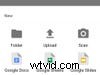
Google Drive voor Android
Er verschijnt een optie om documenten te scannen in de Google Drive voor Android-app.Evernote Scannable voor iOS doet het ondertussen uitstekend voor iOS-apparaten (en is nog niet beschikbaar op Android). U hoeft Evernote niet te gebruiken om Scannable te gebruiken, maar de twee werken indien nodig natuurlijk heel goed samen:uw scans kunnen dan worden opgeslagen als PDF's of afbeeldingen. Zodra je de app start, wordt je gevraagd een document in beeld te krijgen.
Er zijn andere opties beschikbaar. Bestandssynchronisatieservice Dropbox voor iOS (en binnenkort ook voor Android) bevat nu een scantool, terwijl Scanbot voor iOS en CamScanner voor iOS en Android ook de moeite van het bekijken waard zijn. Al deze apps zijn gratis, dus u kunt met elke app experimenteren en kijken welke het beste voor u werkt.
Het scanproces is grotendeels hetzelfde, ongeacht welke app u gebruikt, waarbij de vertrouwde interface voor het maken van foto's die u kent van de camera-app van uw telefoon is vervangen door een interface voor het scannen van documenten. Terwijl u uw document in beeld krijgt, proberen deze apps automatisch de randen te detecteren van wat u ook scant, en vervolgens een paar snelle verbeteringen toe te passen (bijvoorbeeld om tekst naar voren te halen). Nadat de scan is voltooid, wordt u doorgaans gevraagd waar u het document wilt opslaan of delen.
Afdrukken vanaf een telefoon

Google Cloudprinter
Met Google Cloud Print zijn al uw printers overal toegankelijk.Scannen vanaf een telefoon is vrijwel hetzelfde proces, ongeacht welk apparaat u heeft:u installeert gewoon de app die u wilt gebruiken. Maar als het om afdrukken gaat, hanteren Apple en Google een iets andere aanpak.
Op Android is Google Cloud Print de beste optie:hiermee kunt u vanuit elke app afdrukken naar elke printer die compatibel is met Google Cloud Print. Veel nieuwe printers die Wi-Fi bieden, worden geleverd met ingebouwde functionaliteit. Ze kunnen rechtstreeks met internet communiceren, wat betekent dat ze ook rechtstreeks met uw telefoon kunnen communiceren, zodra beide aan uw Google-account zijn gekoppeld.
U kunt elke printer die op een computer is aangesloten registreren voor Google Cloud Print, maar als deze zelf geen directe verbinding met internet heeft, moet u de aangesloten computer ingeschakeld houden wanneer u wat wilt afdrukken, aangezien deze alle communicatie afhandelt. Om een printer voor Google Cloud Print in te stellen, gaat u in een webbrowser naar de online portal, logt u in met uw inloggegevens en kiest u 'Een klassieke printer toevoegen' in het menu.
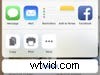
iOS-afdrukken
AirPrint is ingebouwd in het standaard Share-menu op iOS.Nadat u het installatieproces heeft doorlopen, verschijnt uw printer automatisch wanneer u ervoor kiest om vanuit een Android-app af te drukken, zolang deze maar is geïnstalleerd op een Android-apparaat dat aan hetzelfde Google-account is gekoppeld - een behoorlijk indrukwekkende cloudmagie van Google. Als er geen print- of deeloptie is in de app die je gebruikt, moet je je bestand mogelijk naar een andere app verplaatsen.
Je kunt Google Cloud Print ook op iOS gebruiken, in apps zoals PrintCentral Pro, maar het wordt niet breed ondersteund door het hele systeem. In plaats daarvan gebruikt Apple zijn eigen AirPrint-technologie, en net als Google Cloud Print zul je merken dat deze is ingebouwd in de meeste printers die de afgelopen jaren zijn uitgebracht.
Als u een AirPrint-compatibel apparaat op uw lokale netwerk hebt, zou dit gewoon als een optie moeten verschijnen wanneer u ervoor kiest om vanuit een iOS-app, zoals Apple Mail, af te drukken. Zoek gewoon naar de deel- of afdrukknop. Tot nu toe is er geen optie om op afstand af te drukken naar een AirPrint-printer, vanaf een andere plek op internet, dus als dit iets is dat u moet doen, controleer dan of er gebundelde software bij uw printer is geleverd, omdat veel fabrikanten nu mobiele afdrukfaciliteiten bieden.
HP's ePrint is bijvoorbeeld een app waarmee je via e-mail documenten via internet naar een printer kunt sturen, terwijl Canon's eigen print-app voor iOS- en Android-apparaten iets soortgelijks doet. Als u nog steeds problemen ondervindt, kunnen apps van derden, zoals Printopia of Print n Share, ervoor zorgen dat uw iOS-apps printers 'zien' die het AirPrint-protocol niet ondersteunen.
Zodra u de apps heeft gekozen die het beste bij u passen, bent u klaar om uw thuiskantoor mee op pad te nemen.