
Het gereedschap Verdraaien in Photoshop is een krachtig hulpmiddel dat u op veel verschillende manieren kunt gebruiken. Je kunt het zowel gebruiken om een perspectief te corrigeren als om een afbeelding te manipuleren voor een creatief ontwerp. Dergelijke tools maken Adobe Photoshop tot een onmisbare software voor alle digitale creatievelingen.
Vandaag geven we u enkele voorbeelden van hoe u de tool Warp in Photoshop kunt gebruiken. Aan het einde van dit artikel begrijpt u hoe u deze tool in uw voordeel kunt gebruiken.
Wat is het gereedschap Verdraaien in Photoshop?
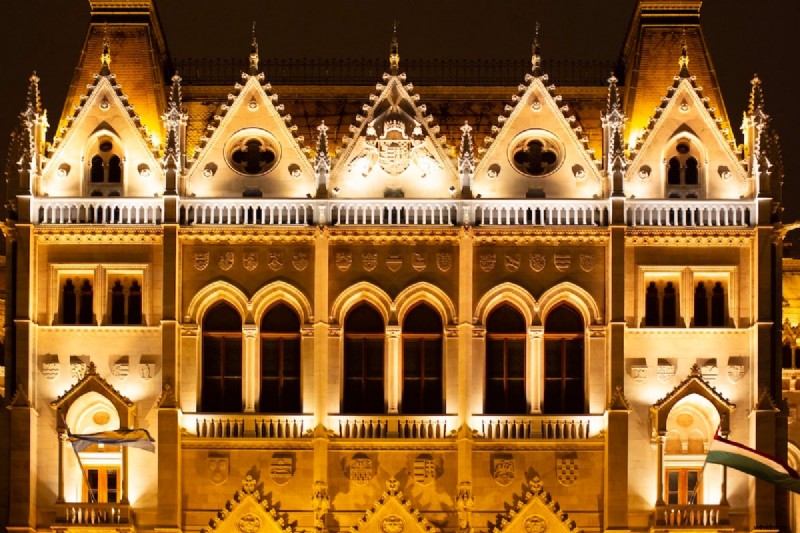
Het gereedschap Verdraaien is een belangrijk hulpmiddel in Photoshop, waarmee we het perspectief van verschillende elementen of de algehele foto kunnen aanpassen. Daarom kan de warp-tool geloofwaardige bewerkingen uitvoeren of onze foto's aanpassen om perspectiefproblemen en vervorming van onze camera's tegen te gaan.
Met het gereedschap Verdraaien in Photoshop kunt u specifieke delen van uw afbeelding uitrekken. U kunt uw afbeelding op aangepaste manieren vervormen door deze secties uit het frame te slepen.
Het gereedschap Verdraaien vinden in Photoshop
Je vindt het gereedschap Verdraaien in Bewerken> Transformeren> Verdraaien. U moet de achtergrond of laag dupliceren en deze laag selecteren om het gereedschap Verdraaien in Photoshop te kunnen gebruiken.
In dit vervolgkeuzemenu zie je ook Puppet Warp en Perspective Warp hierboven transformeren; we zullen deze tools verderop bespreken.
U kunt ook toegang krijgen tot het gereedschap Verdraaien in Photoshop door op Cmd + T (Ctrl + T voor Windows) te drukken om uw huidige laag te transformeren. U moet dan met de rechtermuisknop op uw afbeelding klikken en Verdraaien selecteren.
Beste gebruik van het gereedschap Verdraaien
De tool Warp in Photoshop is vooral belangrijk voor architectuurfotografen. Als we foto's maken van gebouwen, moeten we naar boven kijken. Door onze camera naar boven te richten komen de rechte lijnen van een gebouw samen. Met het verdraaigereedschap kunnen we het gebouw uitrekken om de omtrek weer recht te maken.
Creatieven zullen de warp-tool ook belangrijk vinden. Hiermee kunnen we vormen verplaatsen zodat ze in een overtuigend 3D-perspectief passen. U kunt dit zowel voor afbeelding als voor tekst doen. Grafische ontwerpers en creatieve fotografen moeten weten hoe ze deze tool moeten gebruiken.
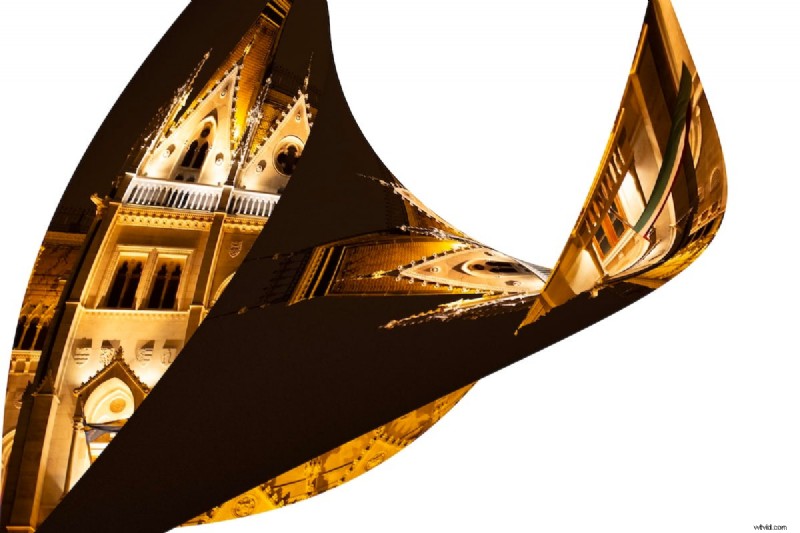
Het gereedschap Verdraaien kan ook handig zijn voor het maken van abstracte afbeeldingen door te rommelen met de verhoudingen van de afbeeldingen. Dit is een goede manier om onze creativiteit te stimuleren of leuke ontwerpen te maken.
Het gereedschap Verdraaien gebruiken in Photoshop
Nu gaan we kijken naar een reeks functies van het Warp-gereedschap in Photoshop. We bespreken een aantal verschillende basisfuncties, zodat u uw creativiteit de vrije loop kunt laten.
Verdraaiingsgereedschap
Dupliceer eerst de achtergrond of selecteer de laag die u wilt verdraaien. Vervolgens vindt u het gereedschap Verdraaien in Photoshop.
U zult merken dat de punten aan het einde van elke rasterlijn aanpasbaar zijn. Terwijl u deze punten verplaatst, ziet u hoe het beeld vervormt.
Met Photoshop kunt u in elke sectie aangepaste splitsingen maken voor nauwkeurig kromtrekken. Dit zal alleen nuttig zijn voor professionals of zeer maatwerk. Je vindt dit in de bovenste werkbalk
U zult merken dat Photoshop ook een reeks verschillende vooraf ingestelde warps biedt. Deze zijn handig als u een nette of bijzondere schering wilt maken.
Het basisgereedschap voor kromtrekken is het beste voor het creëren van ruwe en snelle kromtrekken in uw afbeeldingen. Dit is het beste voor grafisch ontwerp of snelle bewerkingen.
Hieronder heb ik een bewerking gemaakt, waarbij ik ons logo op een tv heb geplaatst om een snelle maar overtuigende foto te maken.
Eerst plaats ik ons logo op de tv. Vervolgens gebruik ik het gereedschap Verdraaien om elk punt naar de randen van het scherm te verplaatsen.
Perspectief verdraaien
De handigste warp-tool in Photoshop voor architectuurfotografen is Perspective Warp. Je kunt taken zoals hierboven ook wat netter uitvoeren, maar het is een iets langer proces. Je kunt de Perspectiefoorlog vinden in Bewerken> Perspectiefverdraaien.
Zorg er eerst voor dat de laag die u wilt bewerken is geselecteerd. Klik vervolgens op Perspectief verdraaien.
U kunt nu de parameters instellen van de sectie die u wilt bewerken. Probeer zo nauwkeurig mogelijk te zijn. U moet inzoomen om er zeker van te zijn dat elk punt zich aan de rand van de afbeelding bevindt die u wilt bewerken. Druk nu op Enter.
Nu kunt u elke hoek verplaatsen zodat deze op een vlak oppervlak past, zoals in het bovenstaande voorbeeld. Hieronder laten we zien hoe je architectuurfotografie recht kunt zetten.
Omdat de lijnen bovenaan samenkomen, willen we alleen de bovenste hoeken buiten het frame slepen. U wilt de afbeelding zo slepen dat de verticale lijnen van het gebouw recht zijn, terwijl de verhoudingen er natuurlijk uitzien.
Het kan handig zijn om een raster over uw afbeelding te hebben. Om een raster te openen, gaat u naar Weergave> Tonen> Raster.
Puppet Warp
Puppet Warp is een verdraaiingstool in Photoshop die specifiek wordt gebruikt om mensen en hun bewegingen te bewerken. Dit is geweldig als u de pose van uw model wilt perfectioneren of als u een kleine stop-motionanimatie wilt.
Eerst wil je je laag dupliceren en je onderwerp scheiden met behulp van een selectiegereedschap. Zoek vervolgens het gereedschap Puppet Warp in Bewerken> Puppet Warp. Je ziet nu een “mesh” over je onderwerp.
U kunt nu spelden over het lichaam van uw model plaatsen. Het is het beste om pinnen te plaatsen waar hun verbindingen zouden zijn. U kunt nu elk punt verplaatsen om de inhoud ervan te bewerken.
De Puppet Warp-tool is afhankelijk van een goed begrip van bewegingen en hoe de tool werkt om overtuigende bewerkingen uit te voeren. Dit zal oefening vergen. Er zijn veel kleine functies in deze tool waarmee u een overtuigendere bewerking kunt uitvoeren.
Vergeet niet om uw oorspronkelijke onderwerp van de achtergrond te verwijderen nadat u uw bewerking heeft aangebracht.
Conclusie:gereedschap Verdraaien in Photoshop
De Warp-tool in Photoshop is een belangrijk hulpmiddel in het arsenaal van Photoshop. Het is zowel een creatief als een corrigerend hulpmiddel. Daarom moeten de meeste Photoshop-gebruikers zich al vroeg vertrouwd maken met deze tool.
De talrijke voorbeelden hierboven geven u een goed startpunt voor het uitproberen van verschillende kromtrekkingsmethoden. Probeer elk voorbeeld uit, zodat u een idee krijgt van de tool. Je zult snel merken dat het een lastig hulpmiddel kan zijn, dus hoe meer oefening, hoe beter.