
Lightroom is een krachtig hulpmiddel voor fotobewerking, maar het kan enige tijd duren om de interface onder de knie te krijgen. Een van de handigste functies voor elke editor is de mogelijkheid om de originele afbeelding te vergelijken met de bewerkte versie.
Hieronder vindt u duidelijke, stapsgewijze instructies over hoe u kunt schakelen tussen de voor- en na-weergaven, de gesplitste schermmodi kunt gebruiken en zelfs een aangepaste 'voor'-status kunt instellen vanuit uw bewerkingsgeschiedenis.
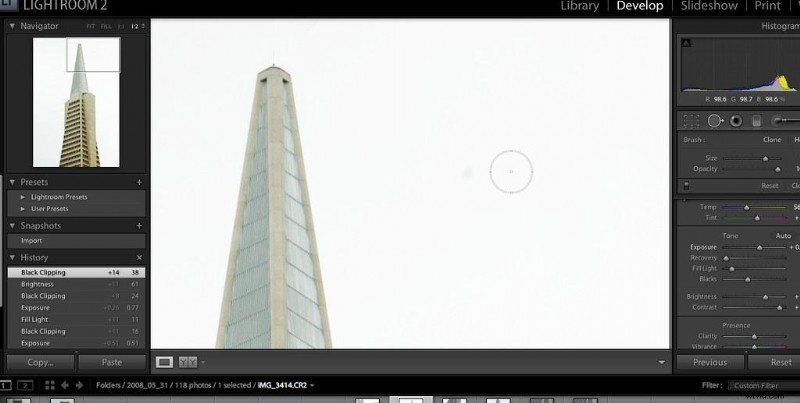
'Lightroom 2.0 Inclusief retoucheerpenseel' van Thomas Hawk is gelicentieerd onder CC BY-NC 2.0
Voor en na
Zelfs zonder de volledige ontwikkelmodule kunt u de weergavemodi van Lightroom activeren om direct te schakelen tussen de originele en bewerkte status van uw foto.
Volg deze eenvoudige stappen om de functie in te schakelen:
- Klik op het kleine driehoekje onder de afbeelding, aan de rechterkant.
- Selecteer Weergavemodi; er verschijnt een vinkje als het actief is.
- Zoek naar Y|Y knop die nu in de linkerbenedenhoek onder uw afbeelding verschijnt.
Met de Y|Y knop zichtbaar, u kunt kiezen uit verschillende vergelijkingsstijlen.
Alleen voorheen
Als u alleen het origineel of alleen de bewerkte afbeelding wilt zien, biedt Lightroom een schakelaar met één toets.
- Druk op de backslash-toets (
\) één keer om de voorgaande afbeelding te bekijken (origineel, vóór bijsnijden). - Druk op
\nogmaals om terug te keren naar de naafbeelding (alle bewerkingen toegepast).
Dat is alles:met één toetsaanslag krijgt u direct feedback over uw voortgang.
Links/Rechts
Om het origineel aan de linkerkant en de bewerkte versie aan de rechterkant te bekijken, gebruikt u Y|Y knop:
- Zoek de Y|Y knop linksonder.
- Klik op de pijl om het menu te openen.
- Selecteer Voor/Na Links/Rechts uit de vervolgkeuzelijst.
Deze weergave werkt het beste voor portretgerichte afbeeldingen.
Gesplitst scherm
In de modus voor gesplitst scherm wordt de foto weergegeven in één venster, gedeeld door een lijn:de helft toont het origineel en de helft de bewerkingen. Ideaal voor een gerichte vergelijking.
- Klik op Y|Y knop in de module Ontwikkelen.
- Kies het kleine driehoekje om het menu te openen.
- Selecteer Voor/na splitsen links/rechts voor een vergelijking naast elkaar.
- Of selecteer Voor/na splitsing boven/onder voor een verticale splitsing.
Beide opties zorgen ervoor dat het beeld op volledig scherm blijft staan, terwijl evaluatie naast elkaar nog steeds mogelijk is.
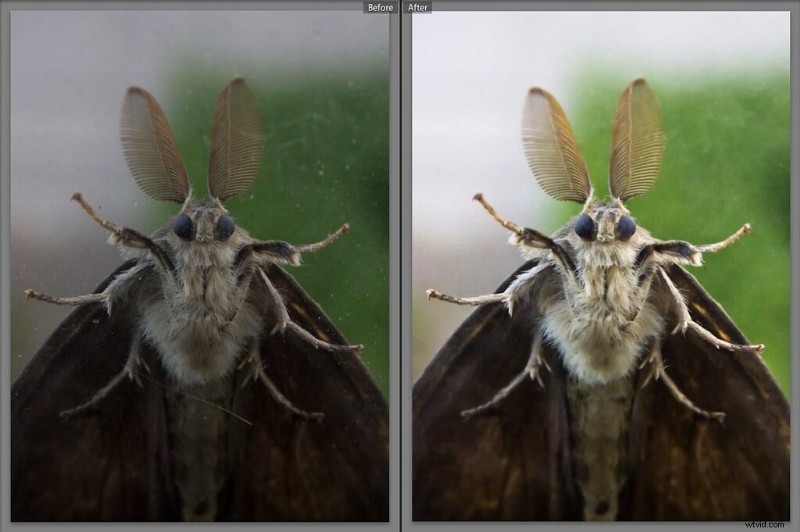
“Moth Macro #2 Lightroom before/after” van GuySie is gelicentieerd onder CC BY‑SA 2.0
Boven/Onder
De boven/onder-indeling plaatst de afbeelding vóór boven en de afbeelding eronder, perfect voor landschapsfoto's waarbij een breder beeld nodig is.
- Zoek de Y|Y knop in de benedenhoek.
- Open het vervolgkeuzemenu.
- Selecteer Voor/Na Boven/Onder .
De status 'Voor' wijzigen
In het deelvenster Geschiedenis van Lightroom kunt u eerdere bewerkingen instellen als de nieuwe 'voor'-afbeelding, zodat u het huidige uiterlijk eenvoudig kunt vergelijken met eerdere iteraties.
- Kies in de module Ontwikkelen de gewenste weergave (bijvoorbeeld Boven/Onder).
- Open het linkerpaneel en navigeer naar Geschiedenis .
- Sleep de gewenste stap en zet deze neer in het gedeelte 'voor' van het scherm.
Nu wordt het door u gekozen geschiedenispunt het referentiebeeld, waardoor een vergelijking met de nieuwste bewerkingen naast elkaar mogelijk wordt gemaakt.
Veelgestelde vragen
Hoe bekijk ik originele foto's in Lightroom?
Volg deze stappen om te schakelen tussen de originele en bewerkte versies:
- Open Adobe Lightroom op uw bureaublad.
- Navigeer naar Ontwikkelen tabblad.
- Selecteer de foto die u wilt bekijken.
- Druk op de backslash-toets (
\) om tussen de originele en bewerkte afbeeldingen te springen. - Je kunt ook de Y|Y gebruiken knop voor vergelijkingen op gesplitst scherm.
Conclusie
Het regelmatig controleren van de originele afbeelding is van essentieel belang om fouten op te sporen, bewerkingen te verfijnen en ervoor te zorgen dat u niet te veel hebt verwerkt. Door de voor-en-na-tools van Lightroom onder de knie te krijgen (of u nu de voorkeur geeft aan een eenvoudige schakelaar, links/rechts splitsen of een aangepaste geschiedenisstatus), maakt u de bewerkingsworkflow soepeler en nauwkeuriger.
Ontdek de bovenstaande methoden en kies degene die het beste bij uw stijl en projectbehoeften past.