
Als u routinematig honderden of zelfs duizenden afbeeldingen vastlegt, kan de tijd die u besteedt aan het doorzoeken ervan vermoeiend zijn. Photo Mechanic biedt een gestroomlijnde oplossing die deze vervelende taak omzet in een snelle, efficiënte workflow.
Photo Mechanic is niet zomaar een editor; het is een gespecialiseerde ruimingstool die is ontworpen om foto's razendsnel te importeren, taggen en beoordelen. Hoewel Lightroom en Photoshop essentieel zijn voor de eindbewerking, blinkt Photo Mechanic uit in de fase van voorbewerking, waar doorgaans het grootste deel van uw tijd aan wordt besteed.
Wat is fotomechaniek?
Photo Mechanic 6, ontwikkeld door Camera Bits, is een speciale toepassing voor fotobeheer waarmee fotografen afbeeldingen van meerdere geheugenkaarten kunnen opnemen, metagegevens kunnen toepassen, de naam van bestanden kunnen wijzigen en sterbeoordelingen kunnen toewijzen, allemaal in enkele seconden.
Het is bewust licht van gewicht:het vervangt Photoshop of Lightroom niet, maar bereidt uw bibliotheek voor, zodat u de beste foto's kunt overhandigen aan uw favoriete editor zonder tijd te verspillen.
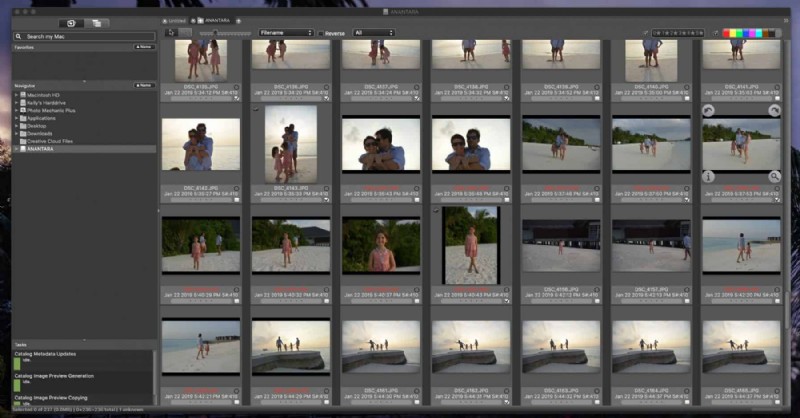
Waarom fotografen voor Photo Mechanic kiezen
Evenementprofessionals, trouwfotografen en reisfotografen vinden Photo Mechanic onmisbaar omdat het de ruimingsfase dramatisch verkort. Door het sorteren en invoeren van metagegevens te automatiseren, besteedt u minder tijd aan vervelende recensies en meer tijd aan creatief werk.
Functies zoals variabelen en automatisch sorteren zorgen ervoor dat u volledige geheugenkaarten binnen enkele minuten kunt verwerken. Photo Mechanic biedt zelfs een gratis proefperiode van 30 dagen voor zowel Mac als Windows, zodat u de impact ervan op uw workflow kunt testen voordat u zich vastlegt.
Aan de slag:kernfuncties
Variabelen:metagegevens met één klik invoegen
Met variabelen kunt u gegevens uit uw camera, computer of aangepaste velden halen en deze automatisch in elk veld invoegen. Dit bespaart uren die anders zouden worden besteed aan het handmatig invoeren van titels, URL's of klantinformatie.
Om een variabele te gebruiken, opent u het venster Variabele, klikt u op het doelveld en dubbelklikt u vervolgens op de gewenste variabele in de lijst.
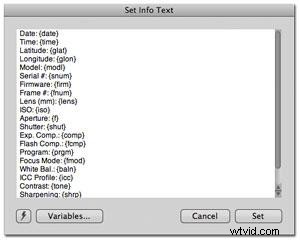
Bron:Camera Bits Wiki
Inslikken:de basis van ruimen
Begin door naar Bestand> Opnemen te navigeren . Stel de applicatie zo in dat het venster Ingest Disks automatisch wordt weergegeven wanneer u een kaart plaatst (Bewerken> Voorkeuren). Van daaruit kunt u in één keer een volledige SD-kaart innemen.
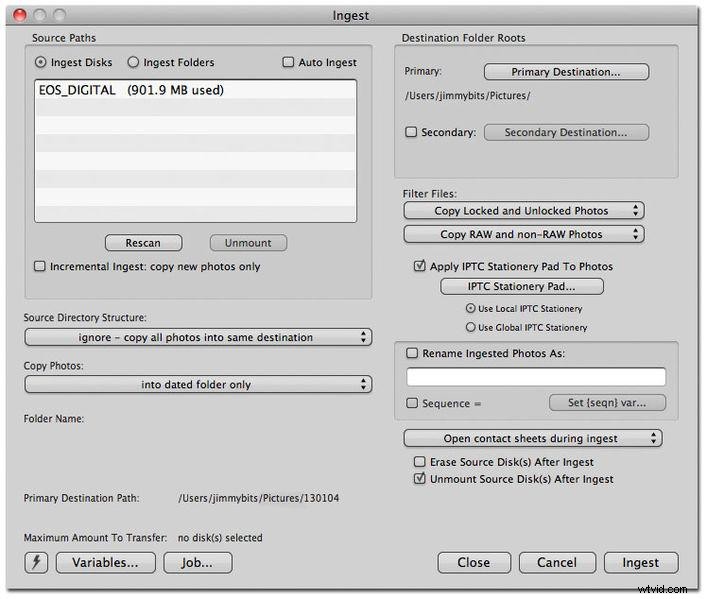
Bron:CameraBits Wiki
Tijdens de opname biedt Photo Mechanic een reeks opties die de organisatie stroomlijnen:
- Schijven opnemen – Selecteer uw bronapparaat.
- Bestemmingsmaphoofdmap – Wijs primaire en secundaire opslaglocaties toe.
- Bestanden filteren – Kies ervoor om alleen RAW-bestanden te kopiëren, zodat dubbele tellingen worden voorkomen.
- Foto's kopiëren – Exporteren naar gedateerde mappen voor eenvoudig terugvinden.
- De naam van geïmporteerde foto's wijzigen – Hernoem op basis van opnamedatum of aangepaste variabelen.
- IPTC stationair kussen – Embed fotograafinformatie, koppen, trefwoorden en meer.
Photo Mechanic gebruiken als beoordelingstool
Dankzij het razendsnelle laden van voorbeelden en de robuuste verwerking van metagegevens is Photo Mechanic de ideale eerste stop voordat u Lightroom of Photoshop start.
Sterbeoordelingen en kleurlabels
Stel sneltoetsen met één toets in in Voorkeuren> Toegankelijkheid om afbeeldingen met 0-5 sterren te beoordelen en kleurlabels toe te passen met één enkele toetsaanslag. Met dit visuele systeem zijn uw favorieten direct zichtbaar.
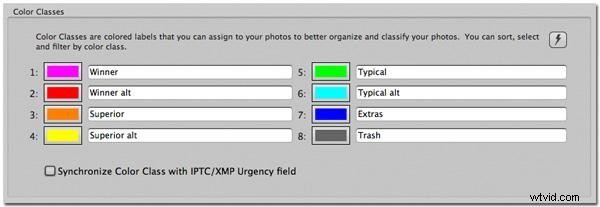
Bron:Camera Bits Wiki
Filteren op metadata
Gebruik de filterknoppen rechtsonder in de contactbladweergave om afbeeldingen weer te geven of te verbergen op basis van beoordelingen, kleurlabels of andere metagegevens. Houd Alt ingedrukt en klik op een metadataknop om dat attribuut te isoleren.
Photo Mechanic integreren met uw bewerkingssuite
Photo Mechanic werkt naadloos samen met Lightroom, Photoshop en andere postproductiesoftware. Configureer de startinstellingen in Voorkeuren> Starten om de gewenste editor toe te wijzen.
Selecteer na het verwijderen de afbeeldingen die u wilt bewerken, klik met de rechtermuisknop (Windows) of houd de Control-klik (Mac) ingedrukt en kies Foto's bewerken en de lijst met gekoppelde editors verschijnt. Dit zorgt ervoor dat u alleen samengestelde opnamen van hoge kwaliteit naar de volgende fase stuurt.
Conclusie
Voor fotografen die regelmatig grote hoeveelheden afbeeldingen verwerken, is Photo Mechanic een gamechanger. De snelle opname, de krachtige ruimingstools en de diepgaande integratie van metagegevens presteren beter dan Lightroom in de pre-bewerkingsfase, waardoor u elke sessie uren bespaart.
Met een risicovrije proefperiode van 30 dagen is de investering de bespaarde tijd en de verhoogde productiviteit zeker waard.