Best gebruikt voor
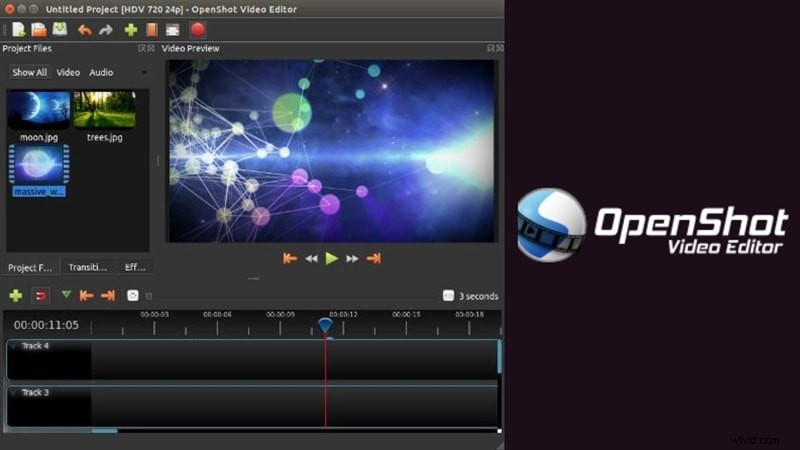
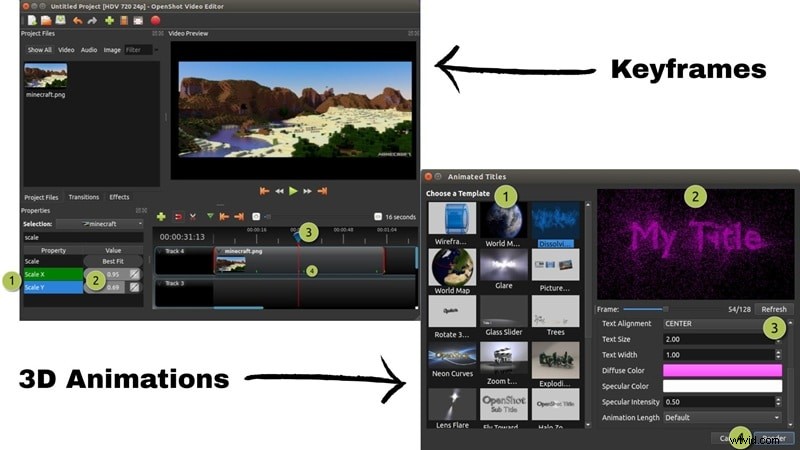
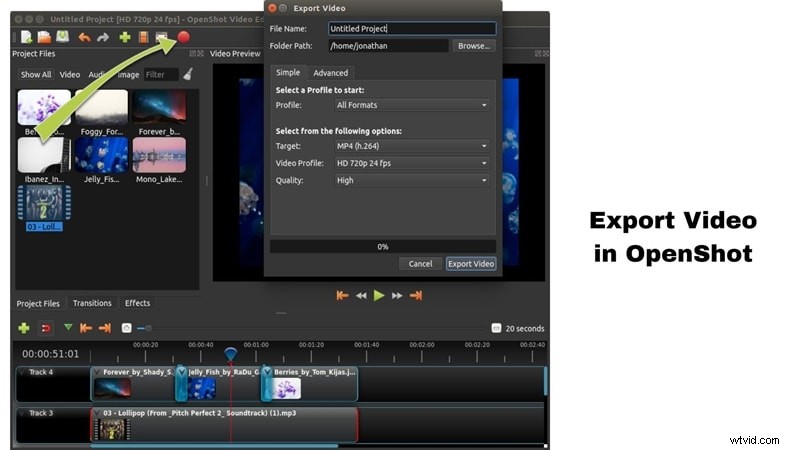
OpenShot schittert als je het koel en creatief houdt. Het is een goede keuze voor schoolopdrachten, snelle familieclips of elke korte video die alleen een beetje opgepoetst hoeft te worden. De titeleditor is ook een leuke bonus, perfect voor het samenstellen van een overzichtelijke YouTube-intro.
Deel 3. Maak kennis met DaVinci Resolve:professionele krachtige video-editor
Nu je kennis hebt gemaakt met de gemakkelijke kant van OpenShot, gaan we naar de andere kant van het bewerkingsuniversum met DaVinci Resolve. Deze is echt het tegenovergestelde in de match tussen DaVinci Resolve en OpenShot, omdat het een volledige reeks professionele tools biedt die veel verder gaan dan standaard uitsnijdingen en trims.
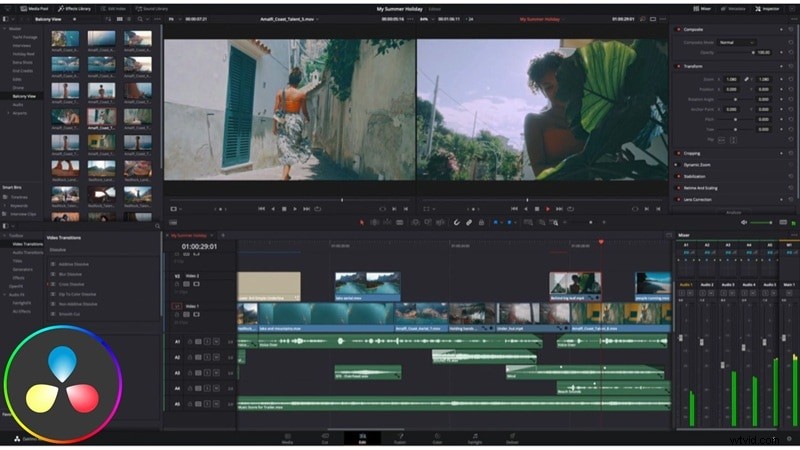
Oorspronkelijk gemaakt door da Vinci Systems in het begin van de jaren 2000 voor kleurcorrectie, werd het later opgepikt door Blackmagic Design en omgevormd tot een volwaardige postproductie-krachtpatser. Tegenwoordig wordt het gebruikt in echte filmstudio's, creatieve bureaus en zelfs Netflix-producties. Je krijgt diepe kleurcorrectie, heldere bewegende beelden, audiotools op professioneel niveau en een tijdlijnconfiguratie die is gemaakt voor serieus teamwerk.
Waardoor het opvalt
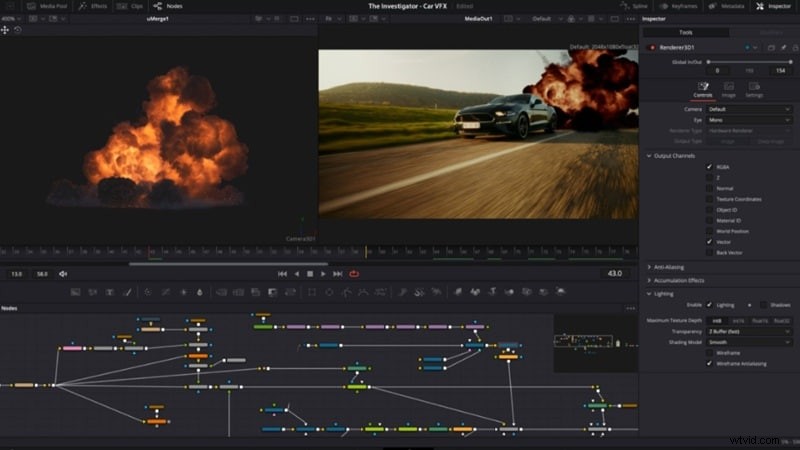
- Fusie brengt de magie: DaVinci Resolve wordt geleverd met Fusion, een ingebouwde gespecificeerde pagina voor bewegende beelden en visuele effecten waarmee u verder kunt gaan dan eenvoudige bewerkingen en volledige creatieve controle krijgt.
- Fairlight verbetert uw audio: Op de Fairlight-pagina krijg je een professionele mixomgeving die rechtstreeks in de editor is ingebouwd. Het is gemaakt voor een strak geluidsontwerp, gedetailleerde bewerkingen en audio die echt gepolijst klinkt.
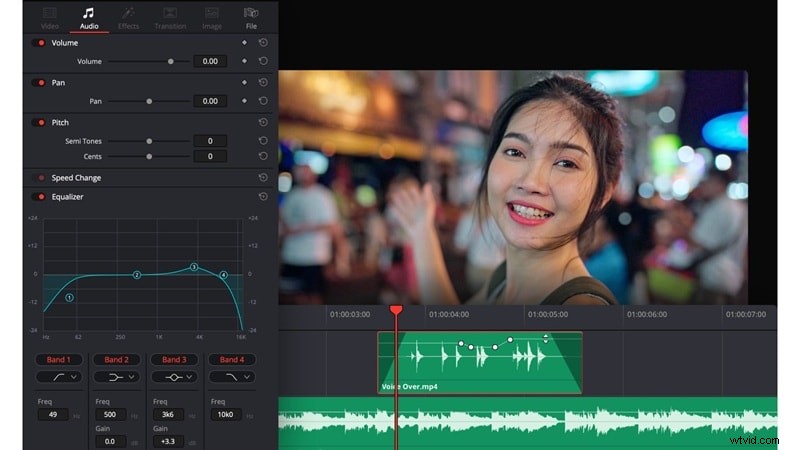
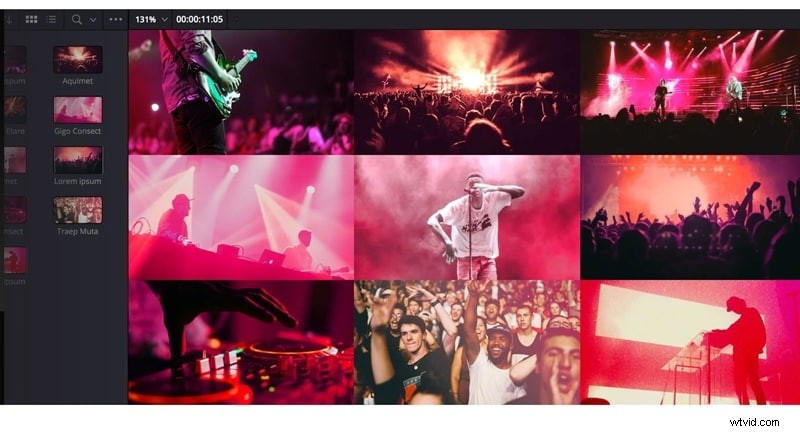
- Behandelt Multi-Cam als een professional: Als je ooit tussen verschillende hoeken moet knippen, zorgt de bewerking met meerdere camera's van DaVinci Resolve voor een soepele en nauwkeurige bewerking, vooral voor evenementen, interviews of muziekvideo's.
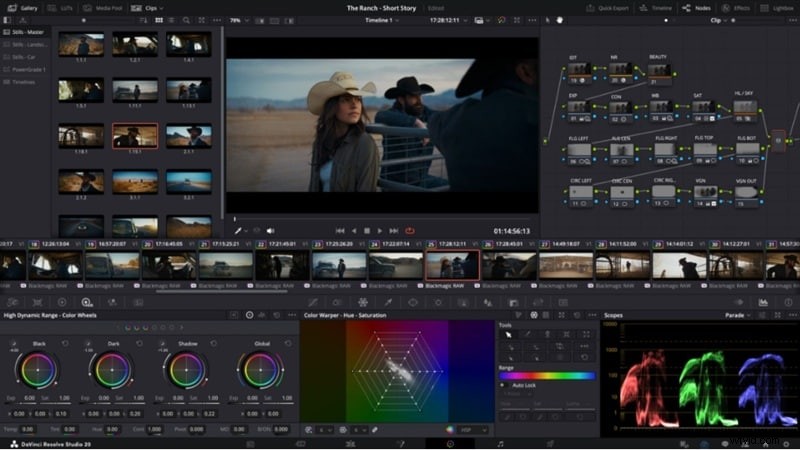
- Legendarische kleurcontrole: Het DaVinci-kleurenpaneel is waar het serieus wordt. Met op knooppunten gebaseerde kleurcorrectie kunt u elk afzonderlijk frame nauwkeurig afstemmen, waardoor vergelijkingen tussen OpenShot en DaVinci Resolve in het stof blijven.
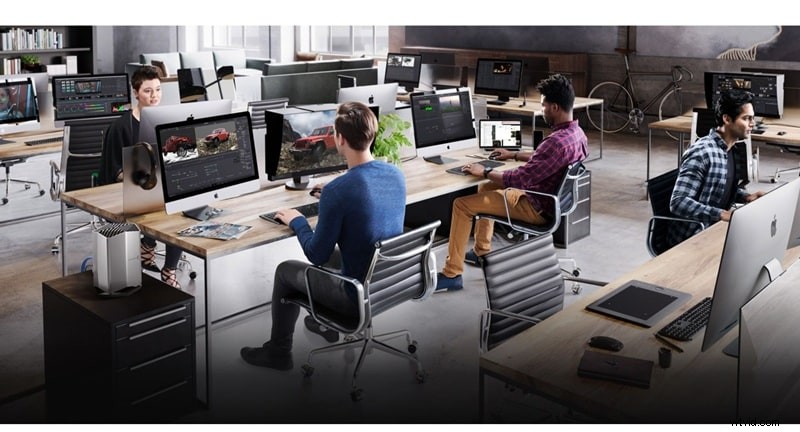
- Teamprojecten gemakkelijk gemaakt: DaVinci Resolve is geweldig voor teamworkflows en echte studio-opstellingen. Met de samenwerkingsfunctie kunnen meerdere gebruikers aan hetzelfde project deelnemen zonder elkaar op de tenen te trappen.
Ideaal voor
Met al deze krachtige tools is DaVinci Resolve duidelijk gebouwd voor professionele editors, filmmakers en YouTubers die klaar zijn om hun inhoud naar een hoger niveau te tillen. Het is perfect voor het bewerken van korte films, reclamespots, muziekvideo's en filmische YouTube-inhoud waarbij glans er echt toe doet.
Deel 4. Laten we het even op een rijtje zetten:OpenShot vs DaVinci Resolve Feature Battle
Je hebt gezien wat elke redacteur afzonderlijk ter tafel brengt, maar nu is het tijd om ze tegenover elkaar te zetten. Dit is waar de strijd tussen OpenShot en DaVinci Resolve echt begint. De ene houdt het licht en beginnersvriendelijk, de andere is gebouwd als een volwaardig postkantoor op je computer.
Laten we dus eens kijken naar de belangrijke aspecten die uw workflow daadwerkelijk vormgeven, van bewerkingstools tot prestaties en alles daartussenin.
1. Interface en leercurve
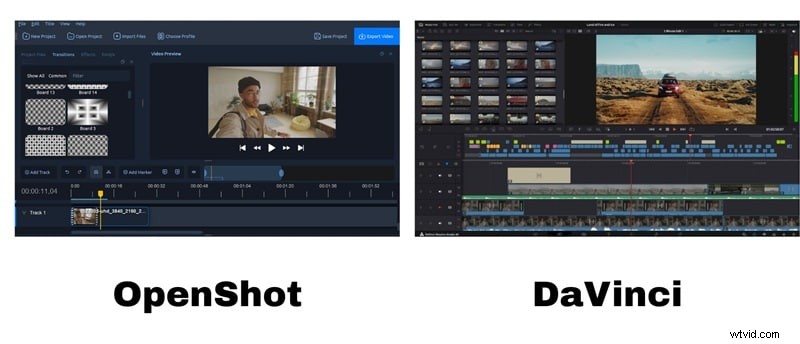
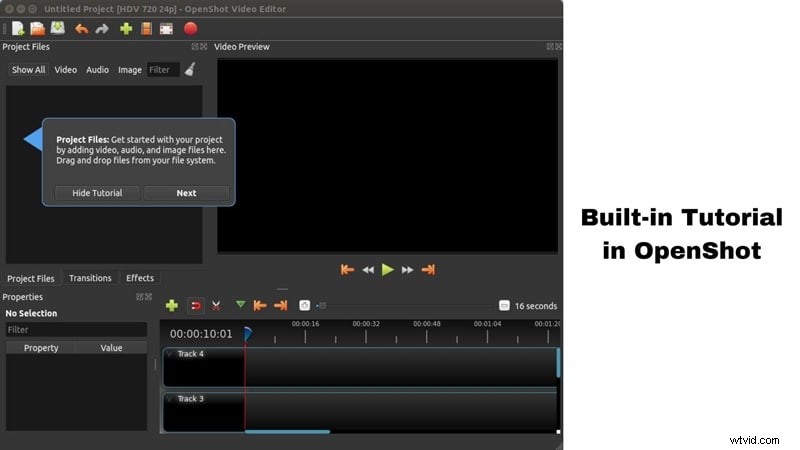
OpenShot: Deze editor houdt alles overzichtelijk en superminimaal, zodat je nooit verdwaalt in een zee van knoppen. Het is gemaakt voor snelle bewerkingen zonder gedoe, en de ingebouwde handleiding in de editor is een redder in nood voor iedereen die net begint.
DaVinci Resolve: In het begin kan het overweldigend zijn, maar als je het eenmaal onder de knie hebt, is het alsof je een geheime snelkoppeling vindt naar hoogwaardige bewerking. Dat gezegd hebbende, voor beginners is het misschien een beetje veel, tenzij je bereid bent tijd te besteden aan het leren van de kneepjes van het vak.
In deze ronde van OpenShot versus DaVinci Resolve-vergelijking wint OpenShot duidelijk wat betreft eenvoud en gemak.
2. Kleurcorrectie en effecten

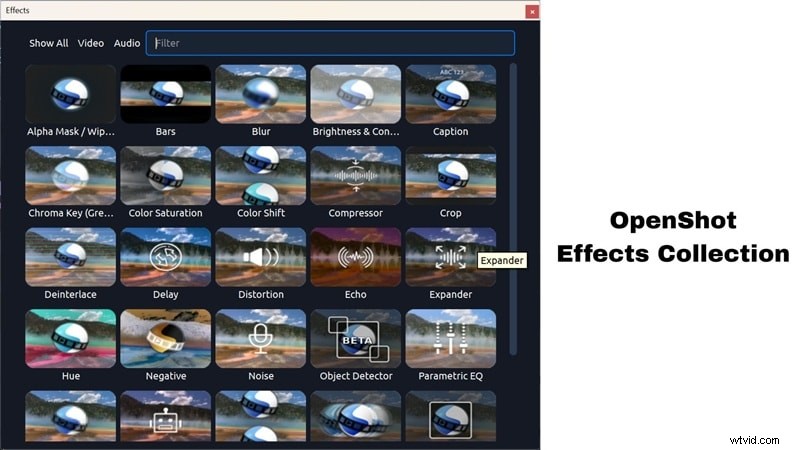
OpenShot: Je kunt de helderheid, het contrast en de verzadiging aanpassen met ingebouwde video-effecten, wat meer dan genoeg is voor informele projecten of snelle clips op sociale media.
DaVinci Resolve: Het bevindt zich op een heel ander niveau als het gaat om kleurcorrectie. Het geeft je totale creatieve controle met tools zoals huidtintisolatie, elektrisch bedienbare ramen en filmische LUT's.
De kleurtools van DaVinci Resolve worden vaak gebruikt op echte filmsets, en dat maakt het hier de duidelijke winnaar als je die gepolijste, professionele look wilt.
3. Prestaties en systeemvereisten
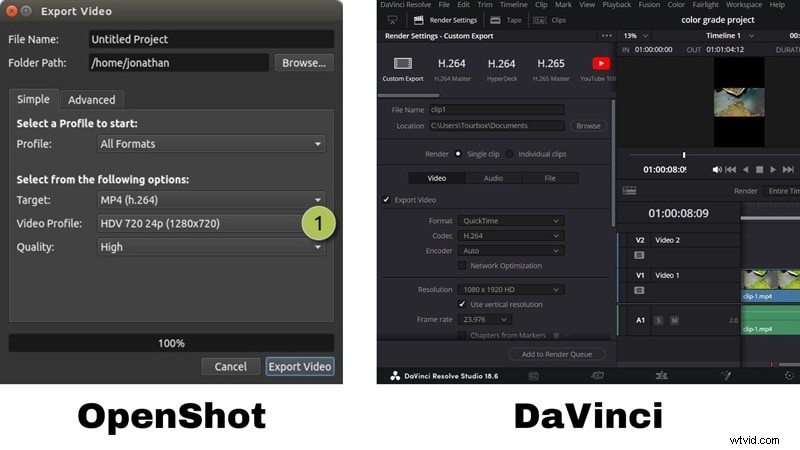
OpenShot: Het is licht van gewicht en werkt zonder problemen op de meeste laptops. Het werkt soepel voor eenvoudige projecten, maar als je eenmaal grote bestanden of langere tijdlijnen erin gooit, kunnen de zaken behoorlijk snel vertragen.
DaVinci Resolve: Deze gedijt op krachtige opstellingen met solide GPU's en snelle SSD's. Het verwerkt met gemak grote 4K-bestanden, rendert sneller op sterke machines en blijft responsief, zelfs met complexe tijdlijnen.
Voor deze OpenShot vs DaVinci Resolve-matchup gaat DaVinci gemakkelijk voorop als het gaat om brute bewerkingskracht.
4. Prijzen
OpenShot: Het is volledig gratis en zonder verplichtingen. Het is open source, heeft geen vergrendelde functies en er zit geen pro-versie verborgen achter een betaalmuur.
DaVinci Resolve: De gratis versie is verrassend krachtig en dekt het meeste van wat gewone redacteuren nodig hebben. De Studio-upgrade kost eenmalig $ 295, en voegt nog meer geavanceerde tools en hardwareversnelling toe.
Zelfs zonder een cent uit te geven biedt DaVinci Resolve veel meer diepgang dan OpenShot. Houd er wel rekening mee dat de leercurve steiler is, dus het kan wat geduld vergen om het volledige potentieel ervan te benutten.
5. Voor- en nadelen van elke editor
OpenShot Video-editor
Pluspunten
- Super beginnersvriendelijk met een strakke lay-out.
- Volledig gratis, zonder vergrendelde functies.
- Zorg voor ingebouwde tutorials die echt helpen.
Nadelen
- Kan vertragen of crashen bij grotere of complexere projecten.
- Alleen basishulpmiddelen, geen echte diepgang voor audio of visuele effecten.
- Interface-updates zijn traag en minder gepolijst vergeleken met grotere platforms.
DaVinci Resolve-video-editor
Pluspunten
- De gratis versie voelt al premium aan.
- Beste kleurcorrectie en audiomixing in zijn klasse.
- Ideaal voor serieuze projecten en creatieve teams.
Nadelen
- Het kost tijd om te leren, vooral voor beginners.
- Sommige geavanceerde tools zijn vergrendeld achter de Studio-versie.
- De interface kan te compact aanvoelen voor gewone redacteuren.
Bonus:wil je de kracht zonder hoofdpijn? Filmora zou de goede plek kunnen zijn
Na alles wat in deze DaVinci Resolve versus OpenShot-vergelijking is uiteengezet, is het duidelijk dat beide hun momenten hebben. OpenShot voelt als een vriendelijk starterspakket, terwijl DaVinci de energie van de filmschool naar boven haalt. Maar niet iedereen wil kiezen tussen te weinig en te veel.
Als je op zoek bent naar die goede plek in het midden, dan kan Wondershare Filmora het antwoord zijn. Je krijgt echte creatieve controle zonder naar een zee van knoppen te staren of urenlang dingen uit te zoeken. Het geeft je voldoende creatieve kracht om zonder stress gepolijste YouTube-bewerkingen, filmpjes of zelfs korte films te maken.
 Veilig downloaden
Dit is wat Filmora tot de perfecte middenweg maakt waardoor bewerken weer leuk wordt:
- Flexibel met elke configuratie: Filmora werkt soepel op zowel instaplaptops als op geavanceerde apparatuur. Of u nu met beperkte hardware of met een volledig bewerkingsstation werkt, u hoeft niet te wachten of halverwege het project vast te lopen.
- Bewerk altijd en overal: Met zowel mobiele als desktopversies, cloudsynchronisatie en exports die zijn geoptimaliseerd voor sociale platforms, past Filmora in uw workflow zonder u te vertragen. Het is gemaakt voor videomakers die snel berichten willen plaatsen en de boel in beweging willen houden.
- Grotere mediabibliotheek: Met talloze royaltyvrije muziek, overgangen, stickers en filters hoef je geen uren te zoeken naar assets. Gewoon slepen, neerzetten en verder gaan.
- Creatieve sjablonen voor elke stijl: Of het nu gaat om een vlog, productfilm, reisvideo of TikTok-bewerking, Filmora heeft ingebouwde sjablonen en voorinstellingen waarmee je in stijl aan de slag kunt.
- Slimmere tools zonder hoofdpijn: Het zit boordevol AI-functies die echt logisch zijn. Van slimme maskering tot automatische ondertiteling en slimme korte clips, alles werkt zonder dat je diep in technische tutorials hoeft te duiken.
Conclusie
OpenShot en DaVinci Resolve zijn gratis video-editors, maar ze werken heel anders. Deze OpenShot vs DaVinci Resolve-gids laat u dus zien waar iedereen goed in is, zodat u degene kunt kiezen die het beste bij u past.
Als het gaat om DaVinci Resolve versus OpenShot, komt het uiteindelijk neer op wat voor soort editor je bent. OpenShot houdt alles licht en gemakkelijk, perfect voor snelle knipbeurten en informele projecten. DaVinci Resolve is gebouwd voor kracht en precisie, gemaakt voor mensen die bereid zijn tijd en hardware in hun vak te investeren.
Maar als je op zoek bent naar iets dat gemak combineert met creatieve diepgang, dan komt Filmora tussenbeide als slimme middenweg. Het geeft je de vrijheid om met vertrouwen te bewerken, de tools om te creëren als een professional, en zonder de gebruikelijke kopzorgen.

Filmora
AI-app en -software voor videobewerking
Beste tool om overal video's te maken voor alle makers!
Vereenvoudig al uw stappen bij het bewerken van video's, van het voorbewerken tot het finaliseren, Filmora AI blijft op de hoogte.
Veelgestelde vragen
-
Kan ik zowel OpenShot als DaVinci Resolve op dezelfde pc gebruiken?
Ja, u kunt beide zonder problemen installeren. Zorg ervoor dat uw systeem voldoende ruimte en geheugen heeft, vooral als u van plan bent DaVinci Resolve versus OpenShot naast elkaar te gebruiken. OpenShot neemt niet veel in beslag, maar Resolve heeft wat meer kracht nodig.
-
Kan ik een 4K-video bewerken op OpenShot of Resolve?
Beide editors ondersteunen 4K-bewerking, maar de ervaring is anders. OpenShot kan standaard 4K-clips verwerken, hoewel deze op langere tijdlijnen achter kan blijven. DaVinci Resolve is gebouwd voor 4K en hoger, vooral op machines met een goede GPU.
-
Ondersteunt Filmora ook zaken als kleurcorrectie en bewegingsregistratie?
Filmora doet dat zeker. U kunt uw kleuren nauwkeurig aanpassen en bewegingsregistratie gebruiken om effecten of tekst op bewegende objecten vast te zetten.
-
Is Filmora beter dan OpenShot en DaVinci Resolve?
Filmora raakt de goede plek. Het is geavanceerder dan OpenShot, maar veel gemakkelijker te leren dan DaVinci Resolve. Voor makers die slimme tools, zuivere resultaten en minder stress willen, is Filmora misschien wel de betere keuze.