| Programmanaam | Beschikbaar systeem | Ondersteunde indeling | Gratis/gratis versie | Conversiescore |
|---|
| Filmora | Windows, macOS, Android, iOS | MP4, MKV, AVI, WMV → GIF | Ja (gratis proefversie) | 5 – Zeer snel |
| Movavi Video-editor | Windows, macOS | MP4, AVI, MOV, MKV → GIF | Ja (gratis proefversie) | 5 – Zeer snel |
| Gifski | macOS | MP4, MOV → GIF | Ja | 3 – Matig / Normaal |
| Freemore Video naar GIF-converter | Windows | MP4, MPEG, MOV, FLV → GIF | Ja | 3 – Matig / Normaal |
| Elke GIF-animator | Windows | AVI, MPG, FLV, WEBM → GIF | Ja | 3 – Matig/Normaal |
| KickMyGraphics | Windows, macOS | MPG, AVI, MP4 → GIF | Ja | 3 – Matig / Normaal |
| Instagiffer | Windows, macOS | MP4, AVI, WEBM, schermopname → GIF | Ja | 4 – Snel |
| Microsoft GIF-animator | Windows | JPG, PNG, BMP → GIF | Ja | 4 – Snel |
| VideoSolo Video naar GIF-converter | Windows, macOS | MP4, AVI, MOV, MKV → GIF | Ja | 3 – Matig / Normaal |
| Film naar GIF | Windows | VOB, MOV, WMV, MP4, AVI → GIF | Ja (gratis versie) | 3 – Matig / Normaal |
| Ezgif | Web (alle besturingssystemen) | MP4, AVI, WEBM → GIF | Ja | 4 – Snel |
| Adobe Animate/Adobe Tools | Web, Windows, macOS | MP4, MOV → GIF | Ja | 5 – Zeer snel |
| CloudConvert | Web (alle besturingssystemen) | MP4, AVI, WEBM → GIF | Ja | 5 – Zeer snel |
| VistaCreate | Web (alle besturingssystemen) | MP4, AVI, MOV, FLV → GIF | Ja | 4 – Snel |
| Online-converter | Web (alle besturingssystemen) | MP4, MKV, MOV → GIF | Ja | 4 – Snel |
| GIPHY | Web, iOS, Android | MP4, MOV, URL → GIF | Ja | 5 – Zeer snel |
| IMG2GO | Web (alle besturingssystemen) | MP4, AVI, WEBM → GIF | Ja | 5 – Zeer snel |
| MaakAGIF | Web (alle besturingssystemen) | MP4, AVI, URL → GIF | Ja (met watermerken) | 5 – Zeer snel |
| Convertio | Web (alle besturingssystemen) | MP4, AVI, MOV → GIF | Ja | 4 – Snel |
| HNET | Web (alle besturingssystemen) | MP4, FLV, MOV, AVI → GIF | Ja | 5 – Zeer snel |
| GIF Maker – GIF-editor | Android | Video en afbeeldingen → GIF | Ja | 3 – Matig / Normaal |
| Video naar GIF – GIF Maker | iOS | Video → GIF | Ja | 3 – Matig / Normaal |
| GIF-maker, GIF-editor | Android | Video, foto's → GIF | Ja | 3 – Matig / Normaal |
| Live GIF | iOS | Livefoto's → GIF | Nee | 3 – Matig / Normaal |
| Converteren:GIF-maker en achtergrond | iOS | Video, Live Foto → GIF | Ja | 4 – Snel |
|
Meer weergeven
Minder weergeven |
*De conversiescore is gebaseerd op de gemiddelde verwerkingstijd van twee testbestanden:(1) een MP4-video van minder dan 10 seconden bij 1080p, en (2) een MP4-video van minder dan 10 seconden bij 720p.
10 Beste video-naar-GIF-converter voor Windows/Mac
1. Filmora
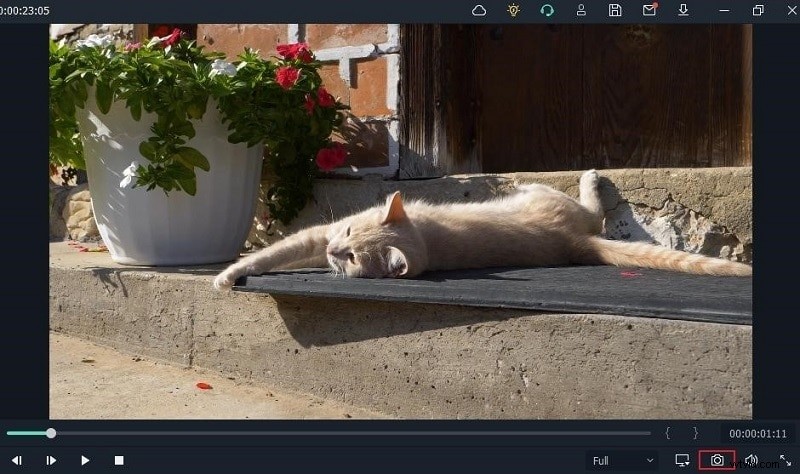
U kunt snel een klassieke GIF-afbeelding als uitvoer maken met behulp van het interactieve platform van Wondershare Filmora. Alle gangbare videobestandstypen, zoals MKV, WMV, AVI en MP4, worden ondersteund. Het beste is dat Filmora tijdens de conversie geen beperkingen oplegt aan de bestandsgrootte, zodat je HD-films naar GIF-afbeeldingen kunt converteren.
Het is een krachtige afbeeldingseditor met veel aantrekkelijke functies waarmee u uw foto volledig kunt personaliseren. Om originele GIF's te maken, kun je complexe componenten, animaties, tekst, overlays, enzovoort gebruiken.
Bovendien kunt u met Filmora foto's uit video's met dezelfde resolutie extraheren. De opgehaalde PNG-afbeeldingen kunnen worden gecombineerd en bewerkt om een intrigerende GIF te creëren.
 Veilig downloaden
Kenmerken
- Met ondersteuning voor 4K-bewerking kunnen gebruikers video's bewerken en exporteren met een resolutie tot 4K.
- Scènedetectie
- Audio-equalizer
- GIF-stabilisatie
Platformen
Windows/Mac
Prijs
Gratis proefversie
Voor- en nadelen
- Eenvoudig te gebruiken, zeer intuïtieve interface.
- Veel effecten en presets. Handig voor minder ervaren mensen.
- Zeer veel online bronnen, tutorials, vooraf ingestelde pakketten, effecten, enz.
- Uitstekende en responsieve ondersteuning. In livechats altijd beleefd en professioneel.
- Het wordt voortdurend bijgewerkt.
- 4K-bewerking kan lastig zijn voor goedkopere pc's
2. Movavi
Movavi Video Editor is een pionier in de videobewerkingsindustrie vanwege het gebruiksgemak en de betrouwbare videobewerkingsmogelijkheden. Deze software, beschikbaar voor zowel Windows als Mac OS, is snel een populaire favoriet geworden. Het is een van de beste MP4-naar-GIF-converters vanwege zijn snelheid en betrouwbaarheid. Hiermee kun je in een mum van tijd GIF's van je films maken.
De mogelijkheid van dit programma om bestanden batchgewijs te exporteren is een van de beste eigenschappen, waardoor het produceren en converteren van veel GIF's eenvoudiger wordt. Daarom is het het meest praktisch voor frequente GIF-makers, of het nu voor persoonlijk of professioneel gebruik is.
Hoewel u Movavi wellicht moet kopen om van al deze uitstekende functies te kunnen profiteren, is er een gratis proefversie beschikbaar voor degenen die deze eerst willen uitproberen voordat u ze koopt. De proefversie is ook ideaal voor mensen die films eenmalig naar GIF's willen converteren.
Kenmerken
- Snelle verwerking van 4K-video's.
- Tijdlijnmarkeringen.
- Keyframe-animatie.
- Ingebouwd mediapakket.
- Automatische videocreatie.
Platformen
Windows/Mac
Prijs
$ 79,99 (levenslang) of $ 54,95/jaar
Voor- en nadelen
- Beschikt over bewerkingsopties
- Duidelijke interface
- Ondersteunt vele formaten
- Alleen een proefversie met een beperkte periode is gratis.
- Het is heel eenvoudig
- Geen kopieer- en plakopties
3. Gifski
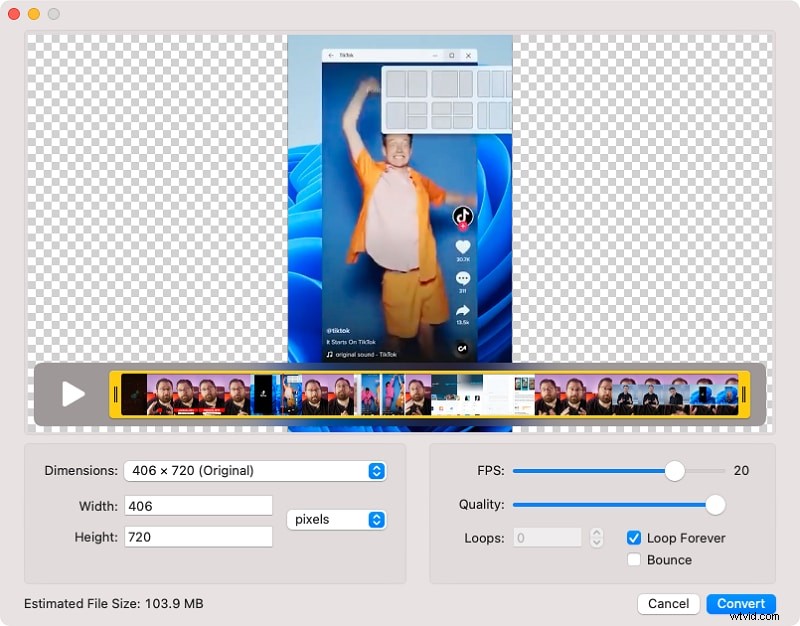
Je kunt video's naar GIF's converteren met Gifski. Zet een bestand neer in het Gifski-venster of gebruik de knop Openen om op je Mac naar een video te zoeken. Het segment van de video dat u in een GIF wilt omzetten, wordt direct geselecteerd.
Met deze Mac GIF-maker kun je de grootte van je GIF, de framesnelheid, de grafische kwaliteit en het aantal herhalingen kiezen. Je kunt het voor onbepaalde tijd laten herhalen, en je kunt het ook laten stuiteren (hier wordt het tot het einde afgespeeld, dan achteruit, dan weer vooruit, enzovoort).
Kenmerken
- GIF's van hoge kwaliteit
- Op commando's gebaseerde conversie
Platformen
Mac
Prijs
Gratis
Voor- en nadelen
- De software is veilig te gebruiken.
- De ondersteuning is goed
- Het werkt niet offline
- Sommige gebruikers klagen over de zoekfunctie
4. Vrijer
Freemore Video to GIF Converter is software die video's omzet in geanimeerde GIF's, zodat u de precieze frames kunt kiezen die u in de GIF wilt opnemen en de breedte en hoogte van het frame kunt wijzigen als u een uniek gebruiksscenario heeft.
Dit programma is volledig gratis en ondersteunt alle meest voorkomende videoformaten, waaronder MP4, MPEG, MOV, FLV, enz. Hoewel dit hulpmiddel gratis is, is het niet noodzakelijkerwijs gemaakt om aantrekkelijk te zijn; als je Freemore downloadt, verwacht dan een praktischer ontwerp dat, hoewel zeer functioneel, niet bepaald een lust voor het oog is.
Freemore Video to GIF Converter kan alleen worden gedownload op Windows, wat jammer is voor Mac-gebruikers.
Kenmerken
- Videobestanden converteren naar geanimeerde GIF's;
- Maak GIF's voor een website, screensaver voor mobiele telefoons, handtekeningen, enz.
- Clip video om GIF te maken;
- Pas de breedte en hoogte aan uw behoeften aan.
- Ondersteunt alle belangrijke videoformaten.
Platformen
Windows/Mac
Prijs
Gratis
Voor- en nadelen
- Ondersteunt multi-core CPU
- Minder belasting voor uw systeem
- Overvloedige gidsinhoud en online ondersteuning
- Gratis, veilig en zonder beperkingen
- De maximale invoervideogrootte is 10 MB
- Het kan onstabiel zijn op een nieuw besturingssysteem zoals Windows 10
5. Elke GIF-animator
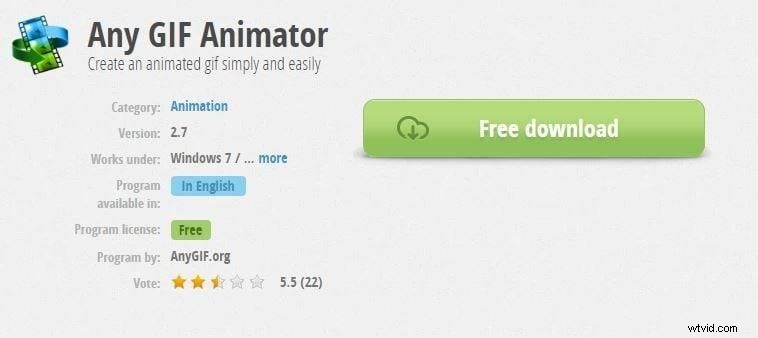
Het eenvoudige en krachtige ontwerp van elke GIF-converter-app kan uw favoriete films onmiddellijk omzetten in interactieve GIF's. Het kan verschillende bestandstypen afspelen, waaronder WEBM, ASF, MPG, FLV en AVI. Het mooiste aspect is dat dit programma gebruikers ook in staat stelt mediabestanden te importeren van optische opslagapparaten zoals dvd's en zelfs door camera vastgelegde beeldschermen te analyseren. Gebruikers kunnen eenvoudig begin- en eindtijdmarkeringen voor de framesnelheid selecteren, en complexe tekstoverlays, loops en resolutie-effecten kunnen worden aangepast.
Kenmerken
- Dankzij de eenvoudige en intuïtieve lay-out kunt u hem bedienen zonder de gebruikershandleiding te raadplegen.
- Het is eenvoudig en probleemloos.
- Met behulp van een animatiewizard kunt u uw GIF-animatie oppoetsen. Het is een eenvoudige en snelle manier om uw GIF-animatie aan te passen en te verbeteren.
- Je ontvangt een ingebouwde foto-editor met een volledige verzameling bewerkingsmogelijkheden.
- Op elke GIF Animator kun je video in verschillende visuele formaten naar GIF converteren. PNG, JPEG, TIFF, BMP, GIF, ICO, PSD, PCX, RLE, PIC, DIB, AVI, PCD, WMF en meer formaten zijn inbegrepen.
Platformen
Windows/Mac
Prijs
Gratis bij advertenties
Voor- en nadelen
- Eenvoudig te installeren
- Nette interface
- Clips kunnen worden bewerkt
- Accepteert elk videobestand
- Soms crasht
- Kan foto's niet animeren
- De uploadtijd duurt lang
- Het converteren duurt lang
6. KickMyGraphics
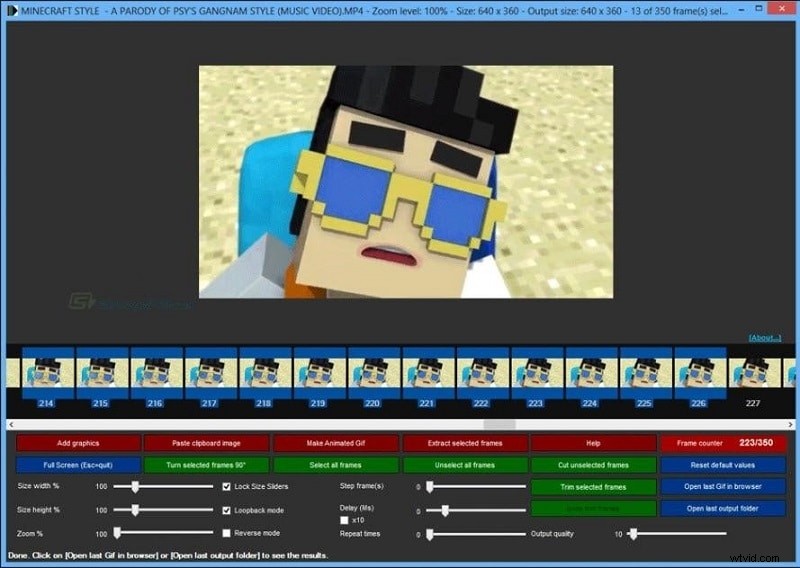
Hier is een eenvoudige maar effectieve GIF-converter die GIF-afbeeldingen kan opnemen, genereren en manipuleren om aangepaste uitvoer van hoge kwaliteit te leveren. Gebruikers kunnen moeiteloos geanimeerde clips in gangbare bestandsformaten zoals PNG, BMP, JPG, gewone GIF en geanimeerde GIF naar deze site uploaden. Gebruikers kunnen eenvoudig het formaat, de grootte en de kwaliteitsparameters van het uitvoerbestand wijzigen. Roteren, bijsnijden, uitrekken, loopback, schalen en nog veel meer opties zijn beschikbaar in de geavanceerde editor.
Kenmerken
- Het is een klein stukje shareware dat video naar GIF converteert.
- Je kunt ook videobestanden importeren in MPG, AVI, MP4, ASF, enz. Geanimeerde Gif, Jpg, Bmp en Png
- Bestanden kunnen allemaal worden geïmporteerd.
- Geanimeerde GIF-afbeeldingen kunnen rechtstreeks worden opgenomen.
- Er zijn lus-, uitrek-, pan-, omkeer- en nog veel meer bewerkingsopties beschikbaar.
Platformen
Windows/Mac
Prijs
Gratis
Voor- en nadelen
- Biedt een beeldrotatie van 90 graden.
- Wordt geleverd met instellingen op professioneel niveau.
- Hiermee kunnen gebruikers een geanimeerde GIF maken van lokale afbeeldingen.
- Het is niet zo gemakkelijk voor beginners.
- Ondersteunt beperkte bestandsformaten.
- Heeft beperkte functies.
7. Instagiffer
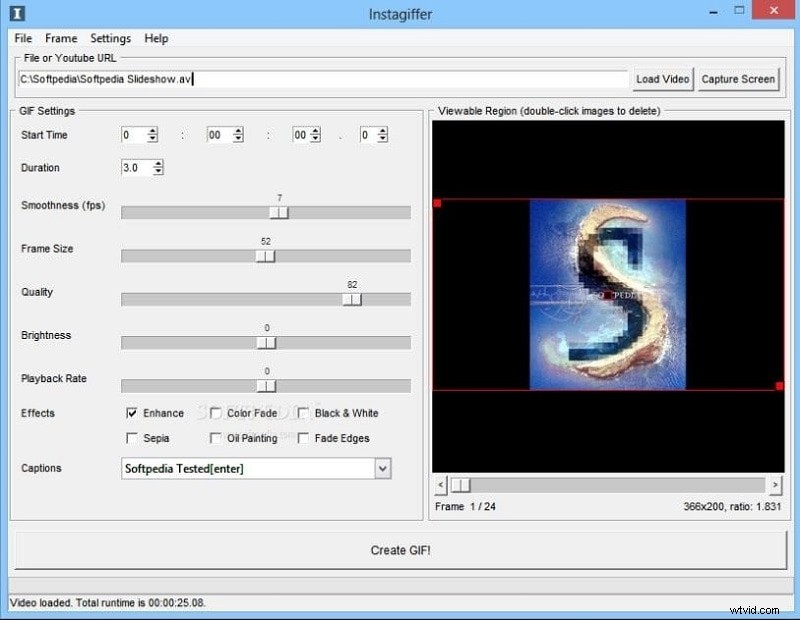
Met Instagiffer kunnen gebruikers snel gedenkwaardige foto's van hun scherm halen en deze vervolgens interactief verwerken om GIF's te maken. Met Instagiffer kun je elk van de door jou gekozen momenten importeren voor het maken van GIF's, of ze nu afkomstig zijn van je favoriete YouTube-video, een schattige Vine-start of iets leuks van Netflix. De loops, filters en tekstmogelijkheden van deze snelle professionele fotobewerkingstoepassing zijn uitgebreid. Het is volledig gratis en er zijn geen virussen, malware of irritante advertenties op ons platform.
Kenmerken
- Je kunt de meest GIF-waardige momenten meteen op je scherm opnemen.
- Er kunnen tekst, filters, loops en meer worden toegevoegd.
- Volledig gratis video-naar-GIF-conversie.
- Tekst en unieke logo's kunnen snel en eenvoudig worden toegevoegd.
- Er staan geen watermerken op je GIF's als je Instagriffer gebruikt.
Platformen
Windows/Mac
Prijs
Gratis
Voor- en nadelen
- Kan 3D GIF's maken
- Heeft een draagbare versie
- De Instagiffer-software is veilig te gebruiken
- Op de Instagriffer-website is het moeilijk om een geschikte software-installatie te vinden.
- Het programma lijkt misschien moeilijk voor een beginneling.
- De interface is verouderd.
8. Microsoft GIF-animator
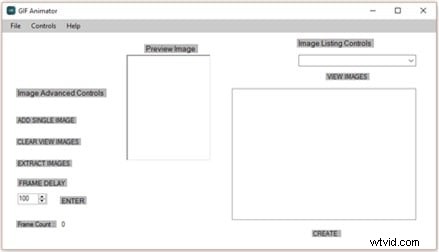
Het is een prominent Microsoft-product. Dit is een gratis versie die u kunt verkrijgen in de Microsoft-winkel. Het kan worden gebruikt met Windows 10. U moet zich eerst aanmelden met uw Microsoft-account om dit programma te downloaden. Het biedt een eenvoudige gebruikersinterface met duidelijke bedieningselementen. U moet het benodigde aantal foto's uploaden in bestandstypen zoals JPEG, BMP, BPG, PNG, enz. Stel de instellingen in voor framevertraging, frametelling, enzovoort. Gebruik ten slotte de knop 'Maken' om uw GIF-animatie te maken. Na het geselecteerde GIF-animatievoorbeeld kunt u het bestand downloaden.
Kenmerken
- Upload snel talloze foto's naar de GIF-lijst.
- De foto's worden snel als animatie samengevoegd tot GIF-frames met een enkele klik op de knop 'Maken'.
- Stel het frame-interval in volgens uw vereisten.
Platformen
Ramen
Prijs
Gratis (verouderde Utility-app)
Voor- en nadelen
- De gratis versie is voldoende voor het maken van GIF-animaties van hoge kwaliteit.
- De bevindingen zijn eenvoudig te gebruiken op sociale netwerkplatforms.
- Kosteneffectief.
- Er zijn slechts een paar keuzes voor het aanpassen van GIF-afbeeldingen.
- Alleen geschikt voor beginners.
- Internetsnelheid kan van invloed zijn op de manier waarop de GIF wordt afgespeeld.
9. VideoSolo Video naar GIF-converter
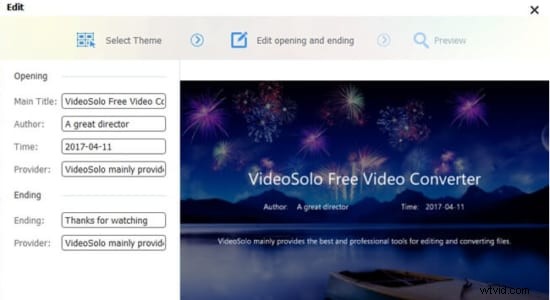
Bij het maken van animaties biedt het video-naar-GIF-conversieprogramma VideoSolo verschillende mogelijkheden. Het bevat functies voor het bijsnijden van video's, het selecteren van bepaalde delen van films en het samenvoegen van stukjes van verschillende video's om een GIF-bestand te maken. Het bevat een geïntegreerde video-editor waarmee u wijzigingen kunt aanbrengen in uw eindresultaat. Om uw GIF aantrekkelijker te maken, kunt u onder andere bijsnijden, het contrast en de verzadiging wijzigen en de videokleur wijzigen. Dit film-naar-GIF-programma wordt geleverd met de bonus dat je een foto-overlay of tekst aan je GIF kunt toevoegen om het nog leuker te maken. Als u niet tevreden bent met de beeldkwaliteit of framesnelheid, kunt u deze naar wens aanpassen.
Kenmerken
- Maak professioneel ogende GIF's zonder technische kennis.
- Ondersteunt bijna alle videoformaten.
- Maak coole avatars voor games.
Platformen
Windows/Mac
Prijs
Gratis
Voor- en nadelen
- Verschillende bewerkingsopties
- Niet erg arbeidsintensief
- Ondersteunt meerdere videoformaten
- Sommige aspecten kunnen moeilijk te lokaliseren zijn.
- De Mac-versie ontvangt minder updates dan de Windows-versie.
- Je moet het downloaden op je computer.
10. Film naar GIF
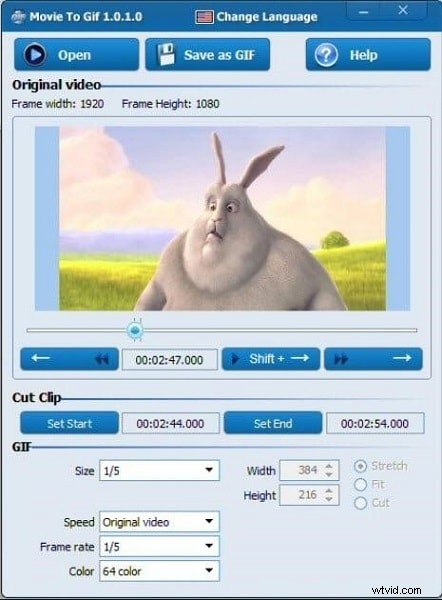
Met het Movie to GIF-converterprogramma is het converteren van filmclips naar GIF een fluitje van een cent, omdat de gebruiksvriendelijke interface en snelle bewerkingsmogelijkheden alles mogelijk maken. Hiermee kunnen gebruikers handmatig de videokleurdiepte, framesnelheid, snelheid en grootte opgeven, en GIF's kunnen binnen enkele seconden worden gemaakt nadat alle instellingen zijn voltooid. VOB, MOV, WMV, MP4, AVI en andere belangrijke mediabestandstypen worden door dit programma ondersteund voor GIF-verwerking.
Kenmerken
- Converteer video eenvoudig naar GIF.
- GIF-bestanden kunnen worden gebruikt om videofragmenten af te spelen.
- Verhoog de framesnelheid om de uitvoer-GIF op de bronvideo te laten lijken.
- De breedte en hoogte van de GIF kunnen worden gewijzigd. Een eenvoudig te gebruiken gebruikersinterface.
Platformen
Ramen
Prijs
Gratis/Premium ($ 49,99/maand)
Voor- en nadelen
- Gemakkelijk te gebruiken.
- Video's converteren in batchcode.
- Meertalige interface, waaronder Engels, Japans, Spaans, enz.
- Snel conversiepercentage.
- HD-uitvoerkwaliteit.
- Alleen Windows-versie
- Het is tijdrovend
- De premiumversie is erg duur
11 Beste video-naar-GIF-converter online
1. Ezgif
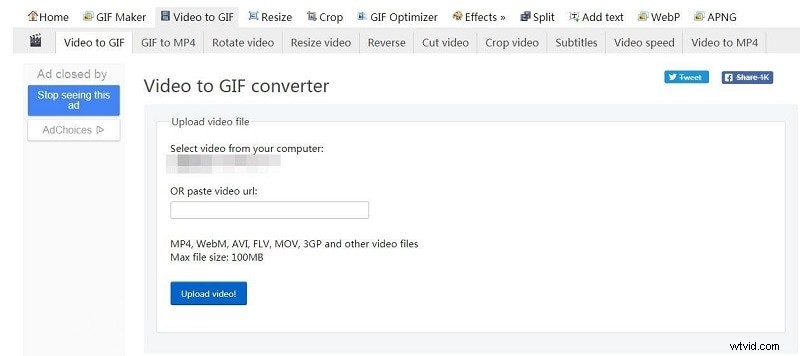
Deze applicatie is een gratis GIF-animator die zonder enige registratie in een online modus kan worden gebruikt. Windows en webbrowsers worden beide ondersteund. Kies de optie 'GIF Maker' op de officiële website en upload de foto's door op de knop 'Bestanden kiezen' te klikken. U kunt moeiteloos veel foto's in elk formaat uploaden. Om een GIF-animatie van hoge kwaliteit te maken, klikt u op de optie 'Uploaden en een GIF maken' zodra u klaar bent met uploaden.
Kenmerken
- Er kunnen maximaal 2000 afbeeldingsbestanden worden geüpload.
- GIF, PNG, JPEG, APNG, MNG, WebP en andere afbeeldingsbestandstypen worden allemaal ondersteund.
- Hiermee kunt u een zip-bestand met foto's indienen.
- Je hebt volledige controle over de framesnelheid.
Prijs
Gratis
Voor- en nadelen
- Er kunnen meerdere afbeeldingsbestanden tegelijk worden geüpload.
- Automatiseer instellingen om de grootte van alle afbeeldingen in de afbeeldingenlijst te verkleinen tot de kortste afmeting.
- Er hoeft geen abonnementsgeld te worden betaald.
- Als er een groot aantal foto's in de lijst staan, duurt het lang voordat dit programma een GIF-animatie maakt.
- Advertenties verstoren soms de werking.
2. Adobe
Adobe is een toonaangevende video-naar-GIF-converter en biedt andere marketingoplossingen. Iedereen – van jonge artiesten tot grote bedrijven – kan onze creatieve, marketing- en documentoplossingen gebruiken om digitale ideeën tot leven te brengen en uitgebreide, aantrekkelijke GIF's op het juiste moment op de juiste plek te leveren voor de beste resultaten.
Kenmerken
- Biedt ondersteuning voor snellere graphics
- Rijke tekst
- Audio-video insluiten
Prijs
Gratis
Voor- en nadelen
- Het aanpassingsvermogen van wat Adobe Animate kan doen, maakt het zo nuttig.
- Het gebruik van Adobe Animate-opnamen op sites is gebruikelijk, dus mensen zijn eraan gewend deze te zien en hebben de essentiële modules geïnstalleerd.
- De GIF's zijn klein en extreem soepel.
- Omslachtige interface
- Beperkte mogelijkheden
- Vereist een abonnement voor langdurig gebruik
3. CloudConvert
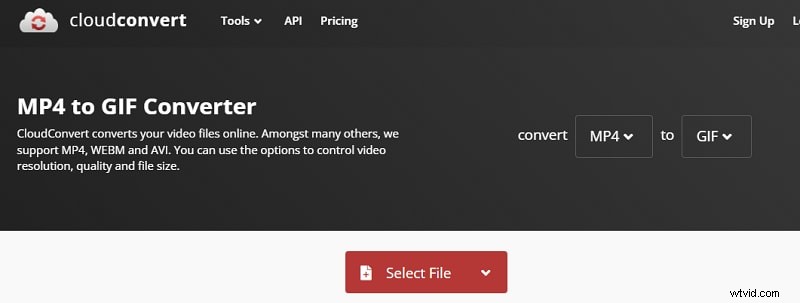
Online cloudconvert converteert uw MP4-mediabestanden naar GIF. Cloudconvert ondersteunt een breed scala aan muziek-, video-, document-, e-boek-, archief-, afbeeldings-, spreadsheet- en presentatieformaten, waaronder MP4, WebM en AVI. De videoresolutie, kwaliteit en bestandsgrootte kunnen allemaal worden aangepast. Er hoeft geen software te worden gedownload of geïnstalleerd.
Kenmerken
- Het kan 256 kleuren aanpassen en gebruikt een compressietechniek zonder verlies om afbeeldingen te bevatten.
- Het kan ook teksten bevatten.
- Het kan een beeldanimatie op formaat bevatten. Het wordt dus vaak gebruikt bij webpublicaties.
Prijs
Gratis
Voor- en nadelen
- Men kan vooraf ingestelde eigenschappen instellen voor de bestandsconversie
- Bespaart u tijd en kunt bestanden converteren naar het formaat dat u zoekt
- Zeer goede prijs
- Het is in het begin verwarrend voor de interface en weten op welke knop je moet drukken
- Beperkt je bandbreedte, dus het is ingewikkeld om grote bestanden te converteren omdat er soms een time-outfout optreedt.
4. VistaCreëren
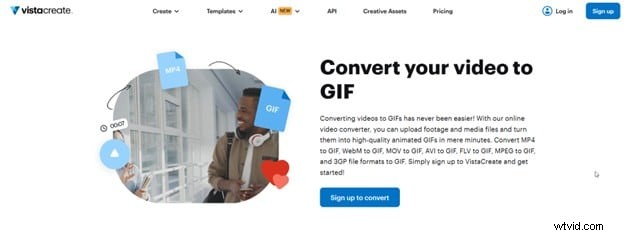
Wanneer u videobestanden moet converteren naar geanimeerde GIF's, is VistaCreate het hulpmiddel dat u moet gebruiken. U kunt het videobestand inkorten, de gewenste GIF-grootte opgeven (origineel, 800px), een videoverwerkingsmethode kiezen en de GIF-lengte afhankelijk van de framesnelheid die u kiest, net zoals bij Ezgif. Hoewel de maximale bestandsgrootte beperkt is tot 50 MB, zijn MP4, WebM, AVI, MPEG, FLV, MOV en 3GP allemaal acceptabele formaten.
Maak je geen zorgen als je een transparante video hebt; de transparantie blijft behouden in de uiteindelijke geanimeerde GIF. Houd er rekening mee dat de geconverteerde GIF zo snel mogelijk moet worden gedownload voordat deze van de server wordt gewist.
Kenmerken
Prijs
Gratis
Voor- en nadelen
- Hiermee kun je video's omzetten in GIF's voor gebruik op sociale media, webdesign, marketing of bloggen.
- Het biedt een GIF-editor waarmee je de GIF verder kunt verfijnen.
- Hiermee kun je zowel lange als korte GIF's maken.
- Het biedt flexibiliteit in uiterlijk, conversiesnelheid en kwaliteit van de uitvoer-GIF.
5. Online-converter
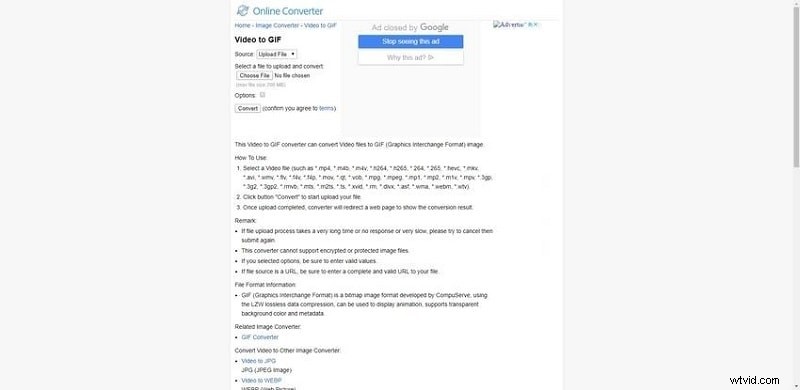
Maak geanimeerde GIF's van films en foto's met deze gratis online tool. Het kan afbeeldingen naar GIF's converteren en is ook een video-omzetter. Het kan verschillende video- en afbeeldingsformaten afspelen, waaronder MP4, .m4b, .m4v en.mkv. De converter verwerkt echter geen afbeeldingsbestanden die beveiligd en/of gecodeerd zijn.
Kenmerken
- Het kan PDF-bestanden converteren naar GIF-afbeeldingen.
- Het converteren van RAW-afbeeldingsbestanden naar GIF wordt ondersteund.
Prijs
Gratis
Voor- en nadelen
- Brengt berichten beter over.
- Kleine bestandsgrootte.
- Internetverbinding is belangrijk.
- Bewerken is niet mogelijk.
- Beperkt kleurenpatroon.
6. GIPHY
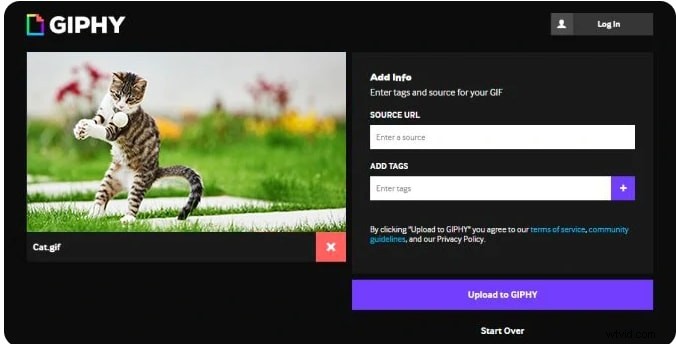
Giphy is de populairste online GIF-site, die dagelijks door miljoenen mensen wordt bezocht. Het is populair omdat het eenvoudig te gebruiken is. Voordat u 'maken' selecteert, voert u uw video-URL in het juiste gebied in. Eenvoudige tools, zoals drag-and-drop-opties voor het importeren van films en foto's uit uw lokale opslag, zijn ook beschikbaar op deze site.
Op deze site kun je, in tegenstelling tot verschillende andere, geluidsfragmenten aan GIF's toevoegen, waardoor ze intrigerender worden dan hun gedempte equivalenten. Je kunt ook tags en beschrijvingen gebruiken om je GIF's aantrekkelijker te maken.
Kenmerken
- Intuïtieve webinterface
- Geluid toevoegen aan GIF
- Maak 3D GIF's
Prijs
Gratis
Voor- en nadelen
- Ondersteunt geluiden
- Gemakkelijk te gebruiken
- Het is niet offline beschikbaar.
- Sommige mensen zijn niet tevreden met de zoekfunctie.
7. IMG2GO
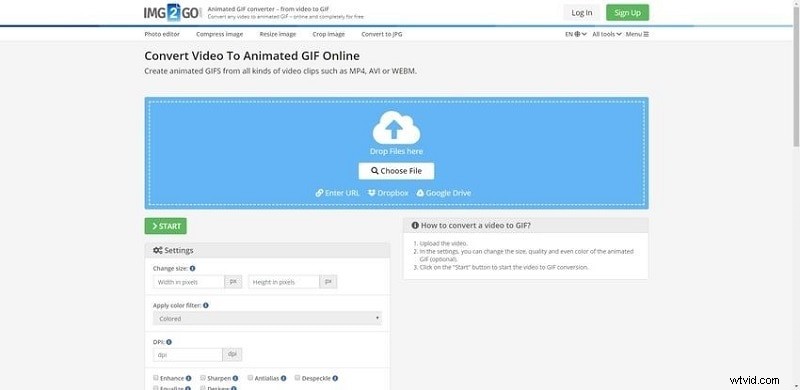
Deze online bestandsconverter biedt uitgebreide opties voor het wijzigen van de kwaliteit en het uiterlijk van geanimeerde GIF's. Met dit gratis online programma kun je geanimeerde GIFS maken van elke videoclip, inclusief MP4, AVI en WEBM. Extra functies zijn onder meer het formaat wijzigen, fotoverkleining, fotobewerking en meer.
Kenmerken
- SSL-codering beschermt bestanden en servers. Hierdoor is het e-mailen van uw gegevens volkomen veilig.
- Het kan 3GP-, AVI-, FLV-, MOV-, MP4-, WebM- en WMV-bestanden afspelen.
- Hiermee kunt u filterwijzigingen, pixelschaling en DPI toepassen.
Prijs
Gratis
Voor- en nadelen
- Moderne interface
- Snelle conversie van video en afbeelding naar GIF
- Geen kwaliteitsverlies
- Geladen met talloze advertenties
- Niet veel flexibele opties
- Voegt onnodige zwarte randen toe aan de GIF's
8. MaakAGIF
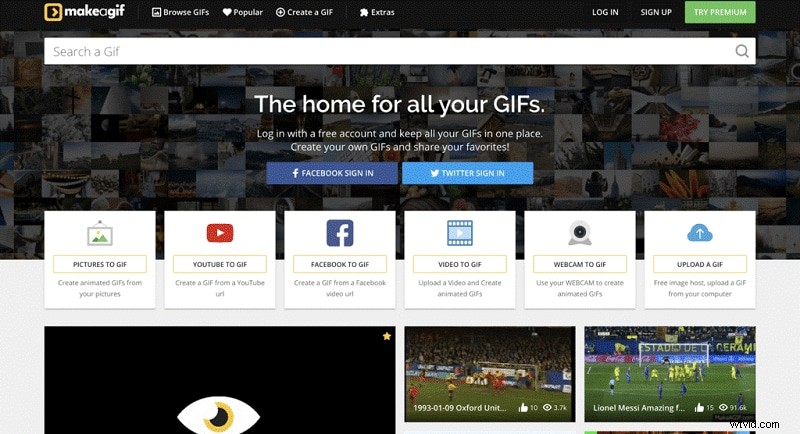
MakeAGIF is niet zomaar een video-naar-GIF-converter; het kan bijna alles naar GIF converteren. U kunt op deze eenvoudige website een video uploaden, een video opnemen, een videolink plakken of zelfs een verzameling foto's indienen om uw eigen GIF te maken.
Vervolgens kunt u de uitvoer aanpassen door stickers en bijschriften toe te voegen, het tempo van de GIF te wijzigen en een begin- en eindtijd te kiezen. Het enige nadeel van deze video-naar-GIF-converter is dat elke GIF een MakeAGIF-watermerk heeft; Om de merknaam van het bedrijf uit je clip te verwijderen, moet je betalen voor de premiumversie, die $ 11,95 per maand kost.
Kenmerken
- Krachtige GIF-bewerkingsfuncties zoals snelheid, framerate en resolutie
Prijs
Gratis versie, met watermerk
Voor- en nadelen
- Gemakkelijk te gebruiken
- U kunt de uitvoer naar wens aanpassen
- Gratis versie heeft watermerken
- Het levert niet de beste kwaliteit op
9. Convertio
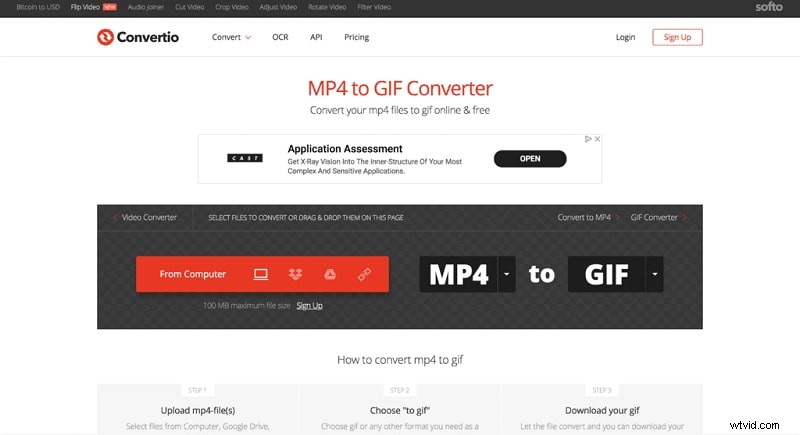
Een van de gemakkelijkste programma's op onze lijst is Convertio. Om een video naar een GIF te converteren, sleept u deze naar de tool of uploadt u deze vanuit uw Google Drive- of Dropbox-account en klikt u vervolgens op 'converteren' om het proces te voltooien.
Gebruik deze tool alleen als details u niet interesseren. Convertio is eenvoudig te gebruiken; Je kunt echter niet het begin en einde van je GIF of de framesnelheid instellen.
Kenmerken
- Deel bestanden naar Drive, DropBox
- FPS bewerken
Prijs
Gratis
Voor- en nadelen
- Mogelijkheid om bronmateriaal te kiezen van de harde schijf, Dropbox, Google Drive of URL.
- Integreert Google Drive- en Dropbox-services
- Ondersteunt batchverwerking
- Biedt een API aan app-ontwikkelaars
- Veilige online tool
- Snel en gemakkelijk te gebruiken
- Converteert een bestand van maximaal 100 MB (voor niet-geregistreerde gratis gebruikers).
10. HNET
Vrijwel elke video (mp4, flv, mpeg, webm, mov, avi, 3gp, etc.) kan met deze online tool worden geconverteerd naar geanimeerd GIF-formaat. Uw video-naar-GIF-conversie vindt plaats in de cloud, zodat deze geen bronnen van uw computer of telefoon in beslag neemt. Dit betekent dat het op alle grote besturingssystemen draait. Na een uur worden alle bestanden die u heeft ingediend en geconverteerd permanent van de server verwijderd. Uw bestanden zijn privé; niemand anders mag ze zien of downloaden, behalve jij.
U kunt uw GIF-afbeelding plaatsen op Imgur, Pinterest, Reddit, Tumblr, 4chan, Deviantart, Flickr en andere populaire sites voor het delen van afbeeldingen zodra uw videoclip is geconverteerd naar GIF-indeling.

Kenmerken
- Ondersteunt alle besturingssystemen
- Bestanden delen na conversie
- Ondersteunt vele bestandsformaten
Prijs
Gratis
Voor- en nadelen
- Zeer eenvoudig te gebruiken
- De gratis versie wordt geleverd met handige functies
- Er is een limiet voor de bestandsgrootte
- De inhoud wordt na een uur aan de serverzijde verwijderd en u kunt deze niet meer ophalen.
11. ImgFlip
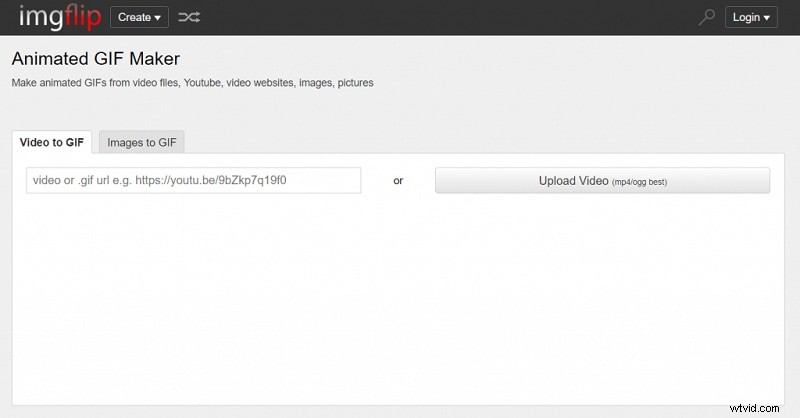
Imgflip GIF Maker is een eenvoudige, snelle video-naar-GIF-converter die MP4-bestanden omzet in geanimeerde GIF's. Je kunt je clip omzetten in een GIF met de Imgflip-editor en sleutelen aan parameters zoals framesnelheid, grootte en meer. Vanwege de functies voor delen schittert Imgflip echt. U kunt uw GIF delen op Facebook, Pinterest, Twitter, Tumblr en andere sociale-mediasites door het bestand te downloaden, de bestandslink te kopiëren of de HTML5-afbeeldingsindelingscode te gebruiken. Imgflip is een geweldig alternatief als je je GIF's snel beschikbaar wilt hebben.
Kenmerken
- Video-editor
- Bestanden delen
- Parameterbeheer
Prijs
Gratis
Voor- en nadelen
- Eenvoudig en lichtgewicht
- Snelle en nauwkeurige conversie
- Ik krijg problemen als de bestandsgrootte groot is
5 Beste video naar GIF-converter voor iPhone/iPad/Android-telefoon
1. GIF-maker - GIF-editor
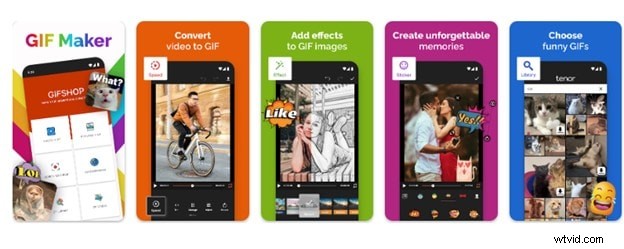
De uitgebreide GIF-generator voor je Android-smartphone is de laatste app op onze lijst. Het is een geweldig hulpmiddel voor het bewerken van allerlei soorten GIF-afbeeldingen op je telefoon, zoals de naam al doet vermoeden. Hoewel het geen vooraf ingestelde instellingen zoals filters en muziek bevat, biedt het alles wat nodig is om films optimaal te bewerken. Elke foto of video kan worden geconverteerd en bewerkt.
Kenmerken
- Voeg filters en effecten toe aan GIF's
Platformen
Android
Prijs
Gratis
Voor- en nadelen
- The UI is simple to use.
- Editing capabilities are extensive.
- There are no filters available.
- There are no options for adding music or text to your GIF pictures.
2. Video to GIF – GIF Maker
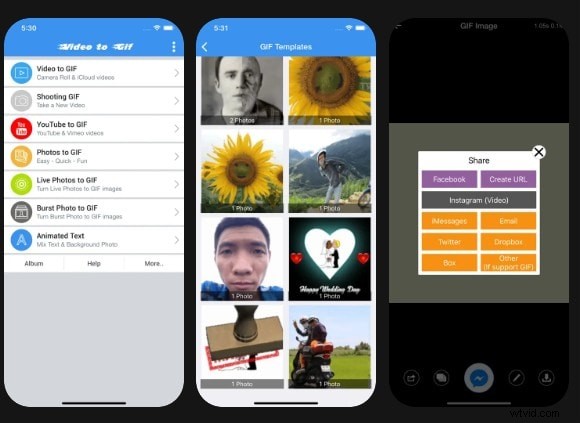
This software provides everything you need to make humorous memes and animated GIFs on your iPhone. As the tool's name suggests, you may easily add captions to your photos. You may also choose the output format for the GIF picture and the movie, and the start and finish lengths.
Kenmerken
- Select the output format of your GIF
Platformen
iPhone
Prijs
Gratis
Voor- en nadelen
- The most user-friendly UI.
- The GIF graphics and memes are simple to make.
- Even on older devices, it does not crash and runs well.
- Instagram has many options for creating and sharing square photographs.
- There are no editing options for GIF pictures.
- There were some issues with posting images to social networking sites.
3. GIF Maker, GIF Editor
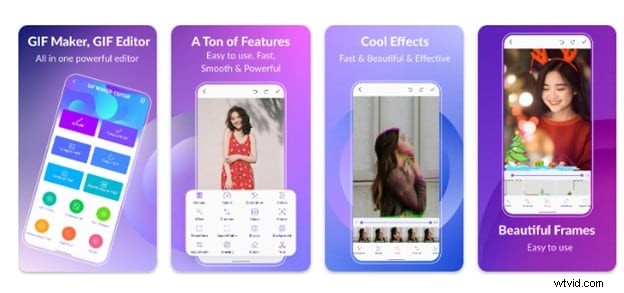
You should install this application if you want an all-in-one free GIF maker for your Android phone. In the programs, many attractive effects can be applied with a single click and modify the entire appearance of your images. Additionally, you may utilize the application's camera to capture movies directly from the app. The nicest thing about this program is that it supports many languages and allows you to generate GIF images with 50 photographs.
Kenmerken
- Convert up to 50 photos
- Convert real-time videos from the camera
Platformen
Android
Prijs
Gratis
Voor- en nadelen
- Free applications with a lot of functionality.
- It is available in many languages.
- Have a variety of picture effects to use.
- On certain devices, the app slows and crashes.
- Problems with sharing and uploading photographs with others.
4. Live GIF
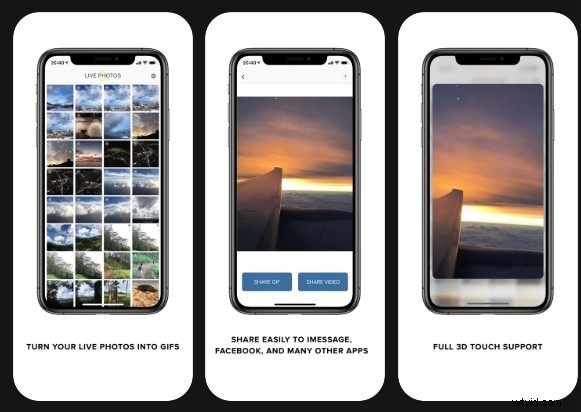
This program converts live photos to GIF images on your iPhone. There are no difficult settings to worry about; all you have to do is upload the photographs to the app and make minor adjustments. The finished pictures may be downloaded or shared on social media sites like Facebook and Twitter.
Kenmerken
- Share your GIFs on social media
Platformen
iPhone
Prijs
US $3.99
Voor- en nadelen
- An easy-to-use UI.
- The iPhone 6S and 6S Plus have full 3D Touch capability.
- Sharing images on Twitter and Facebook is simple.
- There are no advertisements in the application.
- The price is a bit more than the features it offers.
- GIF pictures have no options for changing their resolution.
- There are no possibilities for adding text or music to GIF pictures.
5. Convert:GIF Maker &Wallpaper
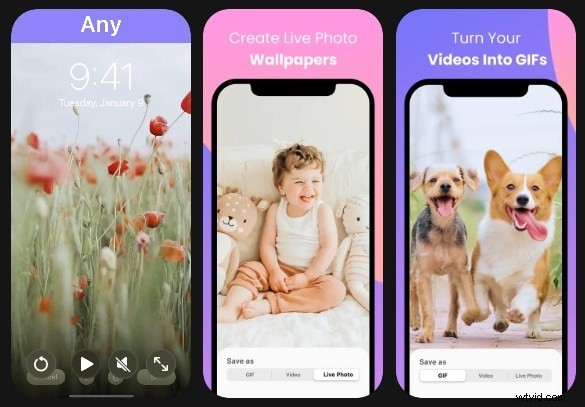
Convert is a new GIF converter for different file formats. This tool offers an easy way to transform not only videos but also Live Photos to GIFs. It’s the perfect partner for your iPhone, especially when you have amazing pictures that you want to send in a light and easy manner.
You can also use it to create “inside jokes” in the form of GIFs to immortalize funny moments with your friend group. You can just imagine the amazing new possibilities you can unlock with this tool.
Kenmerken
- Video to GIF
- Video to Live Photo
- Live Photo to GIF
- Re-formatting tools
- Trim tools
Platformen
iPhone
Prijs
Gratis
Voor- en nadelen
- Straightforward GIF editor
- Supports vice versa conversion
- App is riddled with advertisements on the free version
How To Convert a Video to GIF by Using Filmora
Stap 1
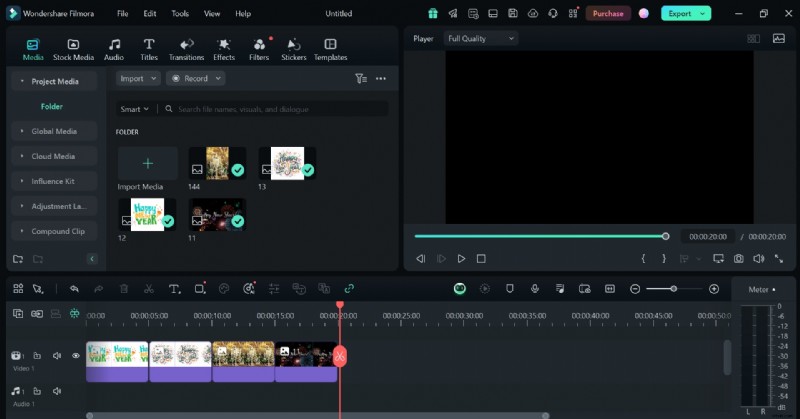
Download, Launch, and Import Media File to Filmora
To enter the interface, click New Project and then Import Media Files Here. Then drag and drop or add it straight to the window. You may also take a screenshot of the video and extract the shots or frames from it. The recovered photographs will appear in the media Library, where you may add numerous video clips.
Stap 2
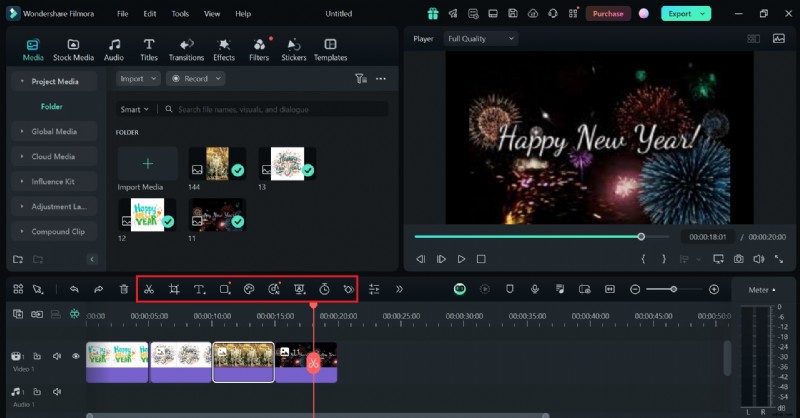
Edit Video Based on Your Preference and Add Pictures (Optional)
To begin, drag &drop your video clip into the Timeline. Before choosing Export, you may trim, apply an effect, add a subtitle, and other features to the video. To convert the movie to GIF, click the Export option once everything is in order.
Stap 3
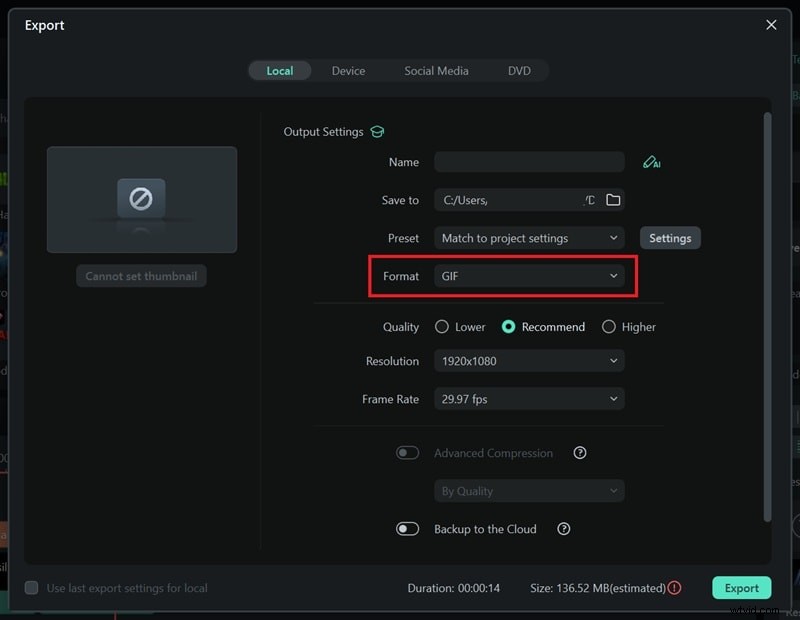
Save and Export GIF
After hitting the Export option, a new window will appear where you may choose your export format. Choose GIF as your preferred format. When you're through editing, click the Export option to save your work as a .gif file.
Secure Download
Notice and Tips When Converting Video To GIF
All operating systems have a way to convert video to GIF, as you can see in this article. All you have to do now is choose the right one. In a nutshell, here's how you choose the right platform for your GIFs:
- Usability: The video-to-GIF platform you use should be simple to use. You want a high-performance converter that's also simple to use.
- Tools: The platform should have all of the tools you'll need to make an intriguing GIF, such as speed modification, filters, subtitles, and more.
- Quality: To avoid pixelation, your platform must be able to make GIFs with a high resolution.
- Snelheid: Because you don't want to waste time waiting for your file to save, the speed at which the video converts to GIF is also significant.
Bottom Line
GIF files are efficient when played in browsers and provide good visual quality. GIFs are now often used to show How-To instructions and post memes on social media sites such as Facebook.
However, a quality video-to-GIF converter is a must-have tool. You can obtain more control over the source material and the created outputs using professional software rather than free web services. Download Wondershare Filmora today to enjoy the handy video-to-GIF conversion features that will give you the best experience.
Secure Download
FAQs
-
1. Can I change the output resolution of my GIF?
Yes, it is possible to change the resolution of your GIF file using Filmora video editor. All you need to do is set the DPI to 300 in the settings of your file before exporting it.
-
2. What does the Frame Rate mean?
The frame rate is the number of pictures collected or shown in a row. Frame rate is also known as frame frequency and is measured in hertz. GIFs and video cameras, computer graphics, and motion capture technologies all fall under this category.
-
3. What’s the maximum GIF duration I can create?
With most premium apps, the duration of a GIF is limitless. However, consider making shorter GIFs to maintain a considerable file size.