| Hulpprogramma's | Platform | Belangrijkste kenmerken | Prijzen | Beste voor |
| Wondershare Filmora | Windows, macOS, iOS, Android | Achtergrondvervaging voor foto's met effect en AI-tools | Betaalde abonnementen plus eeuwigdurende optie | Eén editor voor foto's plus video's, snelle resultaten |
| Canva | Online, iOS, Android | Vervagingsopties voor stijl met één klik, autofocus-achtergrondvervaging voor portretten | Gratis, Pro, Teams-niveaus | Vervag de achtergrond in foto's snel online, voor beginners en makers van inhoud |
| Adobe Lightroom | iOS, Android, Windows, macOS | Lensvervaging met dieptekaart en bokeh-regelaars, goed realisme en verfijningen | Abonnementen, gratis mobiele app met optionele upgrades | Meest realistische onscherpte voor fotografen |
| Adobe Express | Online, iOS, Android | Snelle achtergrondtool voor vervagen, eenvoudige schuifregelaars, workflow waarbij eerst een sjabloon wordt gebruikt | Gratis en Premium-abonnementen | Snel online vervagen met Adobe-sjablonen en branding |
| Fotograaf | Online, iOS, Android | AI-tool voor het vervagen van foto-achtergronden, vervaag afbeeldingen en achtergronden snel | Gratis abonnement beschikbaar, Pro-upgrade voor meer functies | Snelle online achtergrondvervaging en eenvoudige bewerkingen |
| Pixlr | Online (primair), Windows, macOS, iOS, Android | Op penseel gebaseerde vervagingstool voor precieze gebieden, werkt in de browser | Gratis niveau, betaalde abonnementen met proefopties | Snelle bewerkingen in de browser, licht retoucheren |
| Snapseed | iOS, Android | Lensvervaging voor portretachtige bokeh, selectieve bewerkingen en RAW-ondersteuning | Gratis | Beste gratis mobiele vervaging voor informele bewerkingen |
| PicsArt | iOS, Android | Achtergrondbewerkingspakket, effecten en AI-tools, vervaging van de workflow past bij sociale inhoud | Gratis, Plus, Pro-niveaus | Trendy vervagingseffecten, stickers, sociale bewerkingen |
| Adobe Photoshop | Windows, macOS | Pro-maskering plus lensvervaging, de sterkste handmatige bediening | Abonnement, gratis proefperiode beschikbaar | Maximale controle, complexe haarranden, professionele retouchering |
| Affiniteitsfoto 2 | Windows, macOS, iPad | Velddieptevervaging en professionele bewerkingstools | Gratis | Bewerken in Photoshop-stijl zonder abonnement |
|
Meer weergeven
Minder weergeven |
Top 10 Blur Photo Background Editor met recensies
Om het kiezen gemakkelijker te maken, is deze lijst opgesplitst per systeem en workflow:platformonafhankelijke editors die zowel op desktop als mobiel werken, online tools voor snelle bewerkingen, mobiele apps voor iPhone en Android, en desktop-editors voor Mac en Windows.
Met elke keuze hieronder kunt u de achtergrond van de foto vervagen of een zuiver diepte-effect creëren zonder al te veel tijd te besteden aan handmatig maskeren.
Beste platformonafhankelijke editor (desktop en mobiel)
1. Wondershare Filmora
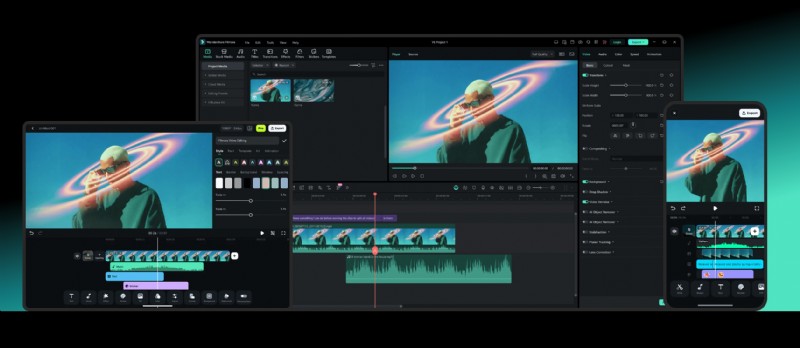
Wondershare Filmora is een platformonafhankelijke editor waarmee u eenvoudig de fotoachtergrond op het bureaublad kunt vervagen en uw project vervolgens op uw mobiel kunt voortzetten als u snelle bewerkingen nodig heeft. Op pc en Mac kunt u de achtergrond van de afbeelding vervagen door het effect Achtergrondvervaging toe te passen en vervolgens de stijl en sterkte van de vervaging aan te passen.
Als je schonere resultaten voor portretten wilt, bevat Filmora ook AI Portrait Cutout, waarmee je een persoon in een afbeelding kunt detecteren en de achtergrond met één klik kunt verwijderen. Hierdoor kun je het onderwerp scherp houden, terwijl de achtergrond erachter onscherp wordt.
 Veilig downloaden
Platformen
Windows, macOS, iOS, Android
Prijs
Gratis versie beschikbaar, betaalde abonnementen omvatten abonnements- en eenmalige opties
Beste voor
Makers die een eenvoudige foto-editor willen, vervagen de achtergrondworkflow, plus de mogelijkheid om video's in dezelfde tool te bewerken
Hoogtepunten van functies
- Achtergrondvervagingseffect voor zowel foto's als video's, met een schuifregelaar voor de sterkte van de vervaging
- Meerdere vervagingsstijlen om uit te kiezen
- Momentopname of export om onscherpe afbeeldingen op te slaan na bewerking
- AI Portrait Cutout voor het uitsnijden van mensen uit afbeeldingen, het verwijderen van de achtergrond en het verwisselen van achtergronden
Voor- en nadelen
- Snelle en beginnersvriendelijke manier om de achtergrond in foto's op het bureaublad te vervagen
- AI Portrait Cutout helpt veelvoorkomende randproblemen in portretten te verminderen
- Werkt op desktop en mobiel, handig voor videomakers die van apparaat wisselen
- Voor de volledige workflow is de installatie van de desktop-app vereist
- Voor het exporteren zonder watermerk is een betaald abonnement nodig.
Waarom wij het aanbevelen
Filmora is een goede keuze als je één tool wilt om de achtergrond van afbeeldingen snel te vervagen, portretten te verfijnen met AI-uitsnijding en dezelfde bewerkingsworkflow voor foto's en video's te behouden. Het is vooral handig voor sociale inhoud waarbij u consistente resultaten op verschillende apparaten wilt.
Veilig downloaden
2. Adobe Lightroom

Adobe Lightroom is een populaire keuze voor fotografen die een natuurlijk ogend onscherp foto-achtergrondeffect willen zonder complexe handmatige maskering. De Lens Blur-tool bouwt een dieptekaart van uw foto op en laat u vervolgens optische vervaging en bokeh toevoegen, zodat de achtergrond er realistischer uitziet. U kunt de dieptekaart ook verfijnen als de vervaging op haar, glazen of productranden terechtkomt.
Platformen
Windows, macOS, iOS, Android, internet
Prijs
Lightroom voor mobiel is gratis, voor premiumfuncties is een abonnement vereist
Beste voor
Gebruikers die realistische, onscherpe achtergrondresultaten willen, plus volledige fotobewerkingstools en export van hoge kwaliteit
Hoogtepunten van functies
- Lensvervaging voegt optische vervaging en bokeh toe met behulp van een dieptekaart, handig voor het vervagen van HD-achtergrondafbeeldingen
- Verfijn de bedieningselementen om de dieptekaart te corrigeren en de randen rond het onderwerp te verbeteren
- Met maskeringstools zoals Onderwerp selecteren kunt u de achtergrond nauwkeuriger targeten
- Cloudsynchronisatie tussen mobiel, desktop en internet voor een consistente workflow
Voor- en nadelen
- Zeer natuurlijk onscherp realisme vergeleken met standaard vervagingsfilters
- Sterke verfijningsopties wanneer de AI-onscherpte kleine details mist
- Werkt op verschillende apparaten, goed voor videomakers die bewerken op telefoon en desktop
- Voor volledige lensvervaging en premiumtools is mogelijk een betaald abonnement vereist
- Sommige geavanceerde maskeerfuncties zijn niet op alle mobiele apparaten beschikbaar
Waarom wij het aanbevelen
Lightroom is een van de beste opties als je de achtergrond wilt vervagen in foto's die er realistisch uitzien, met zuivere bokeh en betrouwbare exportkwaliteit. Het is vooral sterk voor portretten en productfoto's waarbij de randkwaliteit van belang is.
Beste online editor voor foto's met achtergrondvervaging
3. Canva
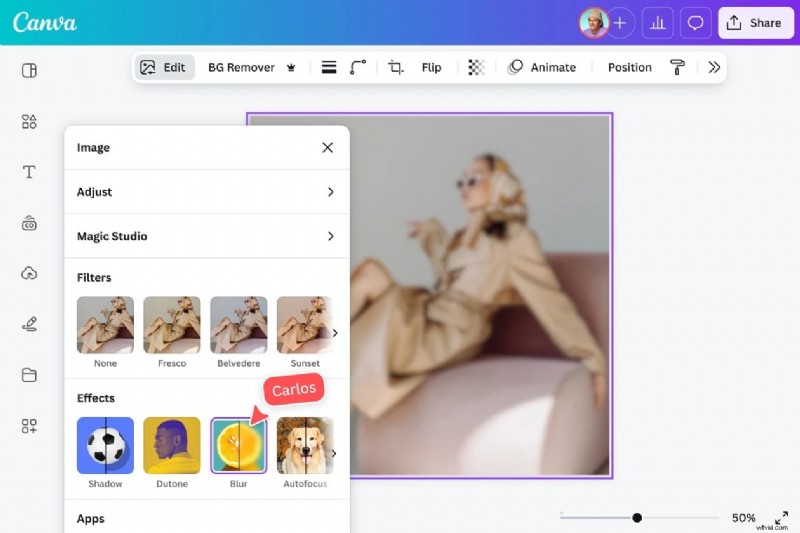
Canva is een van de meest populaire opties als je de achtergrond van foto's snel online wilt vervagen, met een eenvoudige workflow voor uploaden, vervagen en downloaden. Het bevat een speciale tool voor het vervagen van de achtergrond die de achtergrond automatisch vervaagt om een ondiepe scherptediepte te creëren, plus een Auto Focus-optie in de foto-editor voor snelle resultaten van achtergrondvervaging.
Platformen
Web, iOS, Android
Prijs
Gratis abonnement beschikbaar, betaalde niveaus omvatten Canva Pro en Teams
Beste voor
Snelle vervaging van de achtergrond van gratis online stijlbewerkingen van foto's, sociale berichten, miniaturen en eenvoudige ontwerplay-outs
Hoogtepunten van functies
- Gratis achtergrondvervagingstool die de achtergrond automatisch vervaagt voor directe focus
- Autofocus- en fotovervagingsregelaars voor snelle bewerkingen van de achtergrond van onscherpe afbeeldingen
- BG Remover om het onderwerp te scheiden en vervolgens de achtergrondkleur of het ontwerp te wijzigen
Voor- en nadelen
- Zeer eenvoudig voor beginners, snel onscherpe achtergrond in online fotoworkflow
- Achtergrondverwijderaar maakt het gemakkelijker om schone achtergronden te maken wanneer je deze moet vervangen, en maakt ze bovendien onscherp
- Beperktere controle dan professionele desktop-editors voor complexe randen zoals haardetails
- Voor sommige geavanceerde functies is mogelijk een betaald abonnement vereist, afhankelijk van wat je gebruikt
Waarom wij het aanbevelen
Canva is een topkeuze voor snelheid. Als het je doel is om de achtergrond van foto's online te vervagen, snel te exporteren en de afbeelding opnieuw te gebruiken voor sociale berichten of ontwerpen, is Canva een van de eenvoudigste tools om met minimale stappen mooie resultaten te krijgen.
4. Adobe Express
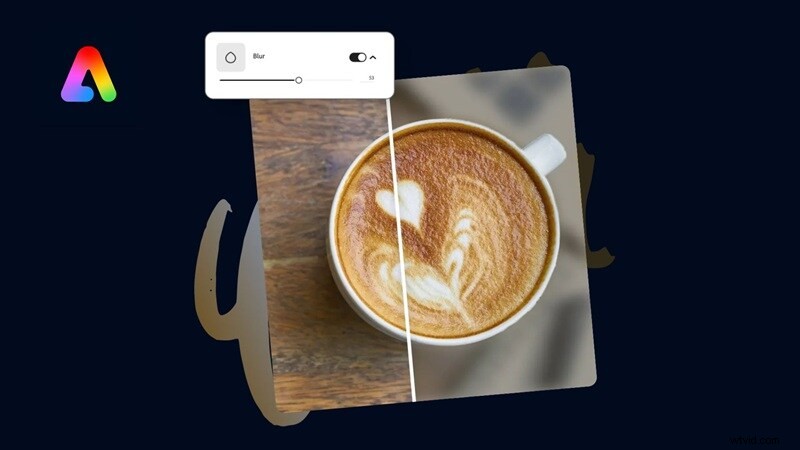
Adobe Express is een populaire keuze voor snelle bewerkingen wanneer u de achtergrond in foto's online wilt vervagen zonder ingewikkelde hulpmiddelen te leren. Het bevat een speciaal hulpmiddel voor het vervagen van de achtergrond. Je uploadt een afbeelding, de tool benadrukt het onderwerp en past vervolgens de vervaging aan om een helder diepte-effect te creëren.
Platformen
Web, iOS, Android
Prijs
Gratis abonnement beschikbaar, Premium abonnement beschikbaar
Beste voor
Vervaag snel de achtergrond van online gratis stijlbewerkingen van foto's, miniaturen, eenvoudige sociale beelden en snelle marketingafbeeldingen
Hoogtepunten van functies
- Hulpmiddel voor het vervagen van de achtergrond met een eenvoudige upload- en aanpassingsworkflow
- Het Achtergrondhulpmiddel verwijderen voor het met één klik uitknippen van onderwerpen, handig voordat u achtergronden vervaagt of verandert
- Sjablonen en ingebouwde middelen voor het snel maken van inhoud naast fotobewerkingen
- Ondersteuning voor mobiele apps op iOS en Android, plus toegang via desktopweb
Voor- en nadelen
- Zeer eenvoudig te gebruiken om de achtergrond in foto's online te vervagen, met minimale stappen
- Achtergrond verwijderen helpt als je snel een schonere onderwerprand nodig hebt
- Werkt op internet en mobiel, dus je kunt overal bewerken
- Sommige premiumsjablonen, middelen en functies zijn vergrendeld achter betaalde abonnementen
- Voor de mobiele app gelden apparaat- en besturingssysteemvereisten, dus oudere telefoons worden mogelijk niet ondersteund
Waarom wij het aanbevelen
Adobe Express is een goede keuze als je een eenvoudige foto-editor wilt die de achtergrondworkflow online vervaagt, plus snelle tools zoals achtergrondverwijdering en kant-en-klare sjablonen voor sociale inhoud.
5. Fotor
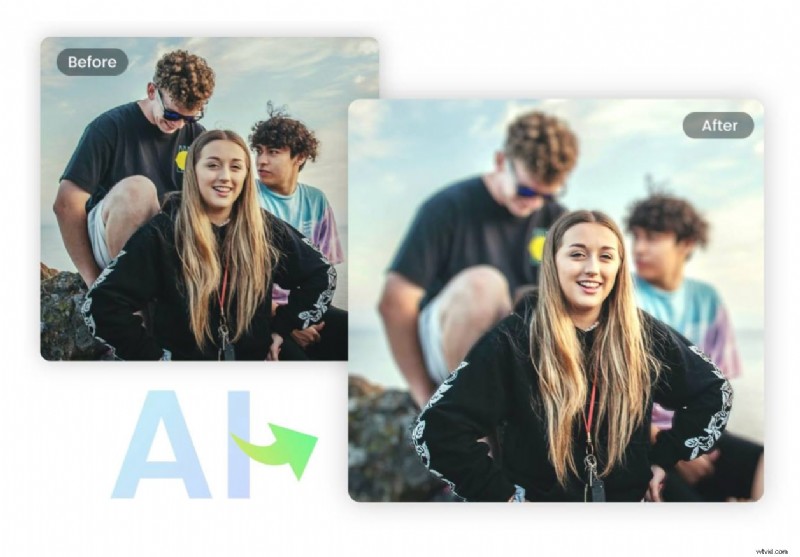
Fotor is een populaire keuze voor mensen die de achtergrond in foto's snel online willen vervagen, zonder complexe bewerkingsstappen te leren. De AI-achtergrondvervagingsfunctie kan het hoofdonderwerp detecteren en met één klik een natuurlijk ogende vervaging op de achtergrond toepassen. Vervolgens kunt u de vervaging verfijnen zodat deze overeenkomt met de gewenste stijl.
Platformen
Web, iOS, Android
Prijs
Gratis abonnement beschikbaar, Pro- en Pro+-abonnementen beschikbaar
Beste voor
Gebruikers die een snelle foto-editor willen, kunnen de achtergrondworkflow online vervagen, plus de mogelijkheid om te bewerken op desktop of mobiel
Hoogtepunten van functies
- AI-hulpmiddel Achtergrond vervagen voor achtergrondvervaging met één klik en instelbare diepte
- Afbeeldingseditor vervagen om achtergronden of specifieke delen van een foto te vervagen
- Cirkel- en lineaire vervagingstools voor doelgerichte vervaging
- Fotor Pro bevat geavanceerde bewerkings- en AI-tools, HD- en transparante PNG-download, geen watermerk, advertentievrij
Voor- en nadelen
- Snelle, beginnersvriendelijke manier om de achtergrond van foto's online te vervagen
- Meerdere vervagingsopties, waaronder gerichte cirkelvervaging en lineaire vervaging
- Beschikbaar op internet, desktop en mobiele platforms
- Sommige premium bewerkingsfuncties en schone HD-downloads maken deel uit van de betaalde abonnementen
- Online bewerken is afhankelijk van een stabiele internetverbinding voor de soepelste workflow
Waarom wij het aanbevelen
Fotor is een goede keuze als je online een snelle onscherpe achtergrondfoto-editor wilt die je nog steeds een paar manieren biedt om de vervaging te controleren, van AI-achtergrondvervaging met één klik tot handmatige cirkel- en lineaire vervagingstools.
6. Pixlr
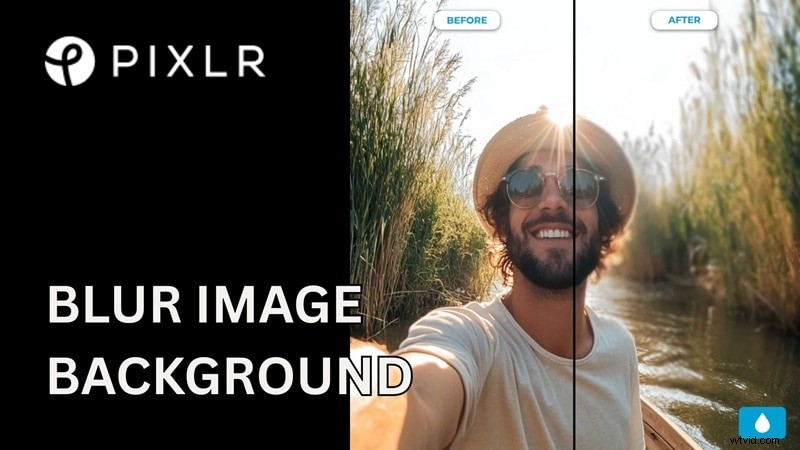
Pixlr is een populaire online foto-editor waarmee u de fotoachtergrond rechtstreeks in de browser kunt vervagen. Als je een snelle manier wilt om de achtergrond van online foto's te vervagen, biedt Pixlr je twee praktische opties:een op penseel gebaseerde vervagingstool voor handmatige bediening, en een Focus Bokeh-effect voor een meer "portretachtige" achtergrondvervaging.
Platformen
Web (primair), Windows, macOS, iOS, Android
Prijs
Gratis abonnement beschikbaar, betaalde abonnementen beschikbaar, plus een gratis proefperiode van 7 dagen voor Pixlr Premium
Beste voor
Vervaag de achtergrond van foto's online, snel retoucheren en eenvoudige vervaging in bokeh-stijl zonder zware software te installeren
Hoogtepunten van functies
- Vervagingstool met instelbare penseelgrootte, zachtheid en sterkte, handig voor het vervagen van specifieke achtergrondgebieden
- Focus Bokeh-effect met vervagingsmodi zoals Radiaal, Symmetrisch en Lineair, plus schuifregelaars om het vervagingsniveau en de plaatsing te regelen
- Werkt op internet, desktop en mobiel, zodat u kunt bewerken waar u maar wilt
Voor- en nadelen
- Eenvoudige manier om de achtergrond van afbeeldingen online te vervagen, geen ingewikkelde leercurve
- Twee vervagingsstijlen:handmatige penseelvervaging en focusvervaging in bokeh-stijl, afhankelijk van het gewenste uiterlijk
- Beschikbaar op meerdere platforms, handig als u van apparaat wisselt
- Handmatige vervaging kan extra tijd in beslag nemen bij complexe randen, zoals haardetails, vergeleken met speciale AI-portrettools
- Sommige premiumfuncties en abonnementslimieten zijn afhankelijk van het abonnementsniveau
Waarom wij het aanbevelen
Pixlr is een goede keuze als je een snelle, browsergebaseerde editor voor onscherpe achtergronden wilt die je nog steeds controle geeft. Dit is vooral handig als u de achtergrond van fotobewerkingen in de vrije stijl van foto's wilt vervagen en vervolgens de vervagingsplaatsing wilt verfijnen met penseel- of bokeh-gereedschappen voordat u gaat exporteren.
Beste apps voor het vervagen van foto-achtergronden voor mobiel (iOS en Android)
7. Snapseed
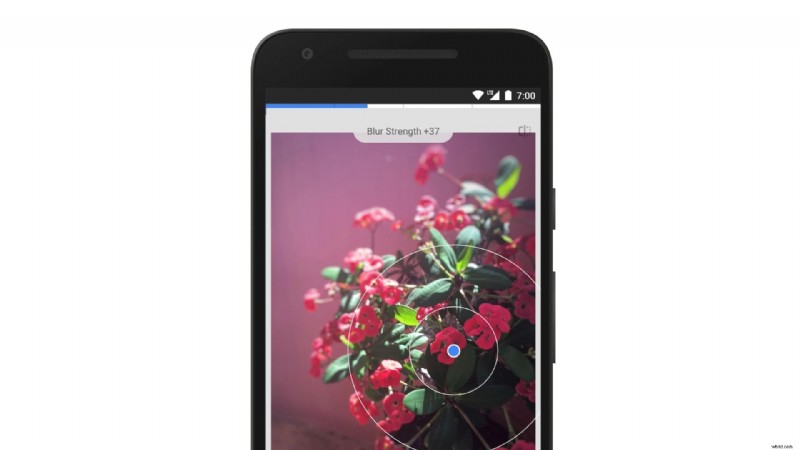
Snapseed is een gratis foto-editor van Google die populair is vanwege snelle, natuurlijk ogende achtergrondvervaging op mobiel. Als je de fotoachtergrond wilt vervagen zonder een abonnement, is de Lens Blur-tool een van de gemakkelijkste manieren om een bokeh-achtige look te creëren op iPhone en Android.
U kunt schakelen tussen lineaire en elliptische focus, het focusgebied vergroten of verkleinen en roteren met knijpbewegingen, en de vormen van accentueringen aanpassen voor een realistischer, waziger achtergrondeffect.
Platformen
iOS, Android
Prijs
Gratis, geen advertenties
Beste voor
Gebruikers die een gratis foto-editor willen, kunnen de achtergrondworkflow op mobiel vervagen, vooral voor portretten en snelle sociale berichten
Hoogtepunten van functies
- Lensvervaging met lineaire of elliptische focus, knijp om het formaat te wijzigen, roteer en beheer de plaatsing van de vervaging
- Spiegelvormige markeringsvormregelaars om de bokeh-look in onscherpe gebieden te verbeteren
- Opent JPG- en RAW-bestanden voor meer flexibiliteit met beeldkwaliteit
- Selectief aanpassen met sturingspunten om delen van de afbeelding aan te passen zonder alles te beïnvloeden
Voor- en nadelen
- Volledig gratis, geen advertenties, goed voor gratis bewerkingen van de achtergrond van onscherpe foto's
- Lensvervaging geeft sterke controle over de focusplaatsing en de sterkte van de vervaging
- Ondersteunt RAW-bewerking, handig voor resultaten van hogere kwaliteit
- Geen automatische uitsnede van het onderwerp, zoals bij sommige AI-apps voor achtergrondvervaging
- Beperkte desktopworkflow, voornamelijk bedoeld voor mobiel bewerken
Waarom wij het aanbevelen
Snapseed is een van de beste gratis opties voor het bewerken van achtergrondfoto's op iPhone en Android. Het is snel, flexibel en de Lens Blur-tool geeft je voldoende controle om de achtergrond er zacht uit te laten zien terwijl het onderwerp scherp blijft.
8. PicsArt
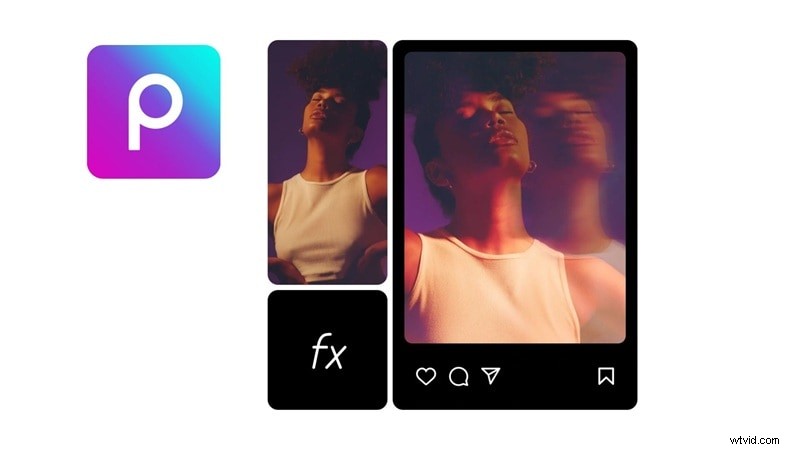
PicsArt is een populaire alles-in-één foto-editor waarmee u eenvoudig de fotoachtergrond kunt vervagen voor portretten, selfies en sociale inhoud. In de mobiele app kun je de achtergrond van foto's vervagen door naar Effecten te gaan, vervolgens het gedeelte Vervagen te openen en de vervagingsstijl te kiezen die bij je afbeelding past.
Als je eerst een schoner onderwerp nodig hebt, biedt PicsArt ook een AI Background Remover, die kan helpen het onderwerp te scheiden, zodat je onscherpte er gepolijster uitziet.
Platformen
Web, iOS, Android, Windows
Prijs
Gratis abonnement beschikbaar, Plus- en Pro-abonnementen beschikbaar, gratis proefversie aangeboden voor betaalde abonnementen
Beste voor
Makers die snel onscherpe achtergrondresultaten voor fotobewerking willen, plus sjablonen en effecten voor sociale berichten
Hoogtepunten van functies
- Werkstroom Achtergrond vervagen in de app via Effecten en vervolgens Stijlen vervagen, snel en beginnersvriendelijk
- Online Blur Image-tool voor snelle browsergebaseerde vervagingsbewerkingen
- AI Background Remover voor een betere scheiding van onderwerpen voordat de achtergrond onscherp wordt of verandert
- Het Pro-abonnement bevat meer AI-tools en productiviteitsfuncties, zoals bulkbewerking van maximaal 50 afbeeldingen
Voor- en nadelen
- Snelle manier om iPhone- en Android-achtergrondfoto's te vervagen met ingebouwde vervagingseffecten
- Meerdere vervagingsstijlen, goed voor creatieve bokeh-looks en sociaal
- Gratis abonnement beschikbaar, eenvoudig te starten zonder te betalen
- Voor sommige premium tools en middelen is een betaald abonnement vereist
- Als je premium tools of premium stock gebruikt, kan de export een watermerk bevatten
Waarom wij het aanbevelen
PicsArt is een goede keuze als je een populaire, mobielgerichte foto-editor wilt, die de achtergrond vervaagt met veel effecten en snelle vervagingsregelaars. Het is vooral handig als u snelle bewerkingen voor sociale berichten wilt en vervolgens optioneel wilt upgraden voor meer AI-tools en bulkworkflows.
Beste Mac- en Windows-software-editor
9. Adobe Photoshop
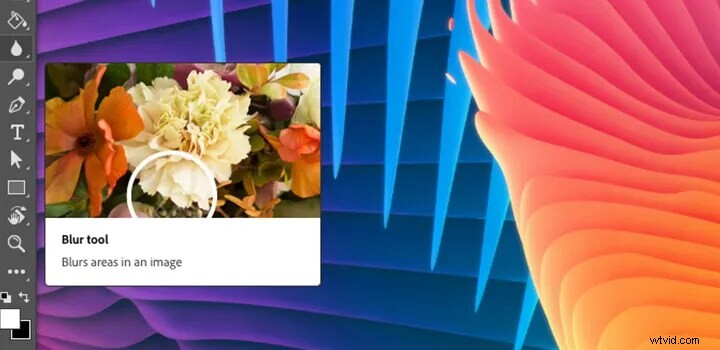
Adobe Photoshop is de klassieke keuze voor iedereen die de meeste controle nodig heeft om de Photoshop-stijl op de achtergrond van afbeeldingen te vervagen. Adobe biedt ook een speciale handleiding voor het vervagen van een achtergrond in Photoshop, en een stapsgewijze zelfstudie voor het creëren van scherptediepte met behulp van het filter Lensvervaging.
Platformen
Windows, macOS en Photoshop op internet voor ondersteunde desktopbrowsers
Prijs
Abonnementsplannen, gratis proefperiode van 7 dagen beschikbaar
Beste voor
Geavanceerde gebruikers die de schoonste onscherpe achtergrond in foto's willen, met nauwkeurige maskerings- en professionele retoucheertools
Hoogtepunten van functies
- Officiële workflow voor 'Achtergrond vervagen in Photoshop', maakt gebruik van het filtermenu en vervaagtools met aanpasbare schuifregelaars
- Lensvervagingsfilter om scherptediepte-effecten te creëren, Filter> Vervagen> Lensvervaging, met aanpasbare instellingen
- Werkt op desktop, internet en mobiel met een Photoshop-abonnement, handig voor flexibele workflows
Voor- en nadelen
- Beste controle in zijn klasse voor complexe randen, ideaal voor portretten en productfoto's
- Lensvervaging kan een realistischer diepte-effect creëren dan eenvoudige vervagingsfilters
- Officiële handleidingen maken het eenvoudiger om een herhaalbare workflow voor onscherpe achtergronden te volgen
- Abonnementsprijzen, geen eenmalige aankoop
- Het kost meer tijd om te leren dan online tools voor achtergrondvervaging met één klik
Waarom wij het aanbevelen
Photoshop is nog steeds de beste optie als u de meest nauwkeurige achtergrondresultaten voor onscherpe afbeeldingen nodig heeft. Als je realistische dieptevervaging en zuivere onderwerpranden voor professionele foto's wilt, is dit moeilijk te verslaan.
10. Affiniteitsfoto 2
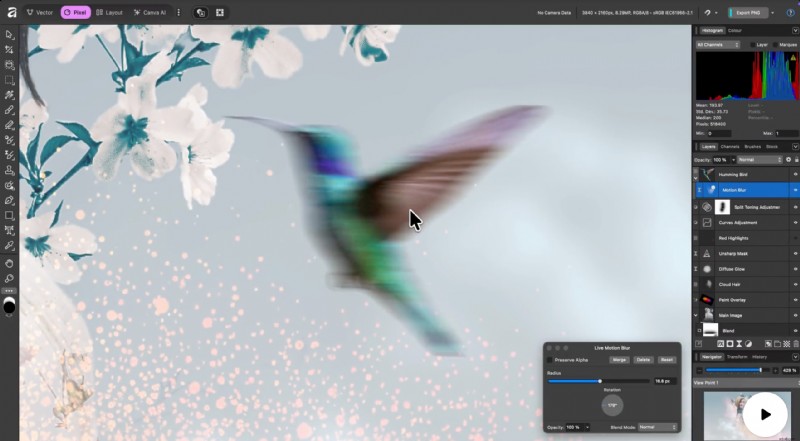
Affinity Photo 2 is een populair Photoshop-alternatief voor gebruikers die sterke bewerkingsmogelijkheden willen om de achtergrond van afbeeldingen te vervagen met schonere randen dan de meeste tools met één klik. Het bevat een scherptediepte-vervagingsfilter dat gebruikmaakt van een verloop om realistische focusuitval te simuleren, inclusief tilt-shift-stijl vervagingseffecten, zodat u de achtergrond van foto's kunt vervagen terwijl het onderwerp scherp blijft.
Platformen
Windows, macOS, iPad
Prijs
De licenties van Affinity zijn onlangs gewijzigd. Het huidige Affinity-platform wordt gepromoot als gratis, met optionele betaalde AI-functies gekoppeld aan Canva-abonnementen
Beste voor
Gebruikers die een foto-editor van desktopkwaliteit willen, vervagen de achtergrondworkflow, met professionele tools en zonder traditionele abonnementsvereiste in Adobe-stijl
Hoogtepunten van functies
- Filter voor scherptedieptevervaging dat een verloop gebruikt om tilt-shift- en diepte-effecten te creëren
- Live workflow in filterstijl voor creatieve diepte-effecten en niet-destructieve aanpassingen
- Volledige toolkit voor fotobewerking, inclusief RAW-bewerking en geavanceerde retoucheertools, handig als u HD-resultaten op de achtergrond van afbeeldingen wilt vervagen
- Beschikbaar voor Windows, Mac en iPad, handig als u op desktop en tablet bewerkt
Voor- en nadelen
- Sterke handmatige bediening voor heldere achtergrondvervaging en randdetails
- Depth of Field Blur is geweldig voor portret- en tilt-shift-looks
- Gepromoot als abonnementsvrij en gepositioneerd als een professioneel alternatief voor Adobe-workflows
- Het is geen AI-vervagingstool met één klik, maar kan meer stappen vereisen dan online beeldeditors voor achtergrondvervaging
- Het product- en licentiemodel is veranderd. Het is dus verstandig om de huidige download- en abonnementsgegevens te bevestigen voordat u zich vastlegt
Waarom wij het aanbevelen
Affinity Photo 2 is een goede keuze als je een professionele beeldeditor wilt die de achtergrond vervaagt, met realistische diepte-effecten en solide controle. Het is vooral handig als je meer precisie nodig hebt dan mobiele apps, maar niet afhankelijk wilt zijn van Photoshop-abonnementen.
Waar u op moet letten bij het kiezen van een app voor achtergrondvervaging
De beste app voor achtergrondvervaging hangt af van hoe u bewerkt, hoe snel u resultaten nodig heeft en hoe schoon u wilt dat de randen eruit zien. Gebruik de onderstaande gids om de tool aan te passen aan uw workflow.
- Snelste online onscherpte
Kies voor Canva of Adobe Express als je in zo min mogelijk stappen de achtergrond van een online foto wilt vervagen. Deze zijn geweldig voor snelle thumbnails, profielfoto's en sociale berichten waarbij snelheid belangrijker is dan geavanceerde bedieningselementen.
- E-commerce en duidelijke productfoto's
Kies PhotoRoom als u productfoto's bewerkt en snel schone randen nodig heeft. Het is ook een solide optie als je een zwarte achtergrondlook van de foto-editor wilt en vervolgens vervaging wilt toevoegen voor een premium, winkelklare stijl.
- Beste gratis mobiele vervaging
Kies voor Snapseed als je de fotoachtergrond gratis wilt vervagen op iPhone of Android. Het geeft je handmatige bediening met Lens Blur, zodat je het focusgebied kunt plaatsen en de vervagingssterkte kunt aanpassen zonder te betalen.
- Meest realistische vervaging
Gebruik Lightroom Lens Blur of Photoshop als u waarde hecht aan onscherpterealisme en randkwaliteit. Deze zijn beter als u de beeldachtergrond wilt vervagen met HD-resultaten, vooral voor portretten, haardetails en scherpe productranden.
- Eén app voor foto's en video's
Kies Filmora als je één tool wilt die de fotoachtergrond kan vervagen en ook videoprojecten kan verwerken. Het is een praktische keuze voor videomakers die een consistente stijl willen voor foto's, rollen en diavoorstellingen. Volg daarna de handleiding van Filmora voor de snelste workflow.
De achtergrond van een foto vervagen in Filmora
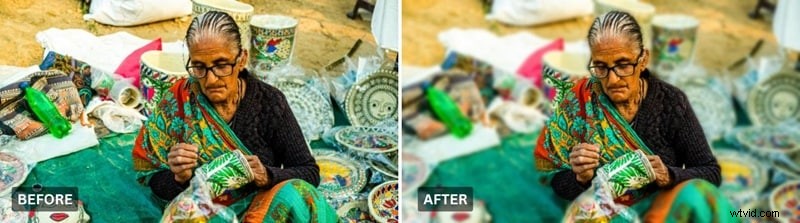
Filmora biedt je een paar eenvoudige manieren om de fotoachtergrond te vervagen zonder ingewikkelde maskering:
- Gebruik direct een achtergrondvervagingseffect voor snelle resultaten
- Pas eerst AI Portrait Cutout toe om het onderwerp te scheiden en pas vervolgens de vervagingseffecten toe op de achtergrond voor meer controle en strakkere randen op portretten.
Als je liever op je telefoon bewerkt, bevat Filmora Mobile ook een snelle vervagingsworkflow die goed werkt voor sociale berichten.
Veilig downloaden
Methode 1:Snelle achtergrondvervaging voor een foto
Stap 1.
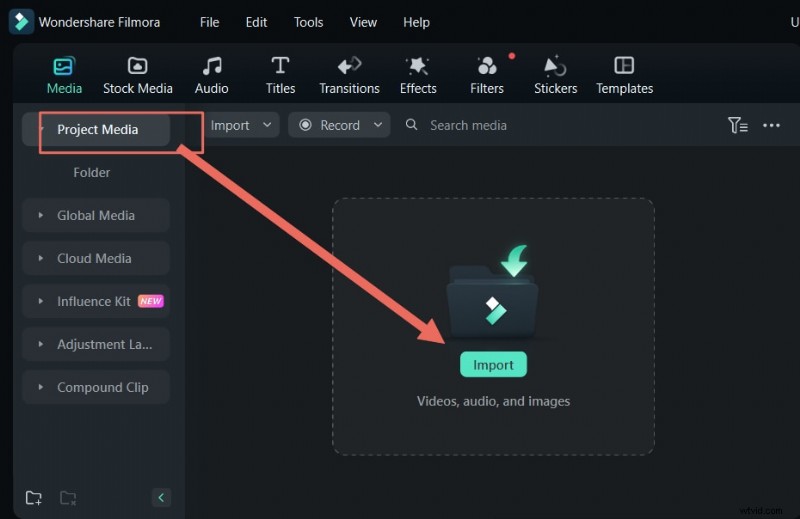
Importeer de foto en plaats deze op de tijdlijn
Voeg je afbeelding toe aan Filmora en sleep deze vervolgens naar de tijdlijn, zodat je er vervagingsinstellingen op kunt toepassen.
Stap 2.
Schakel Achtergrondvervaging in
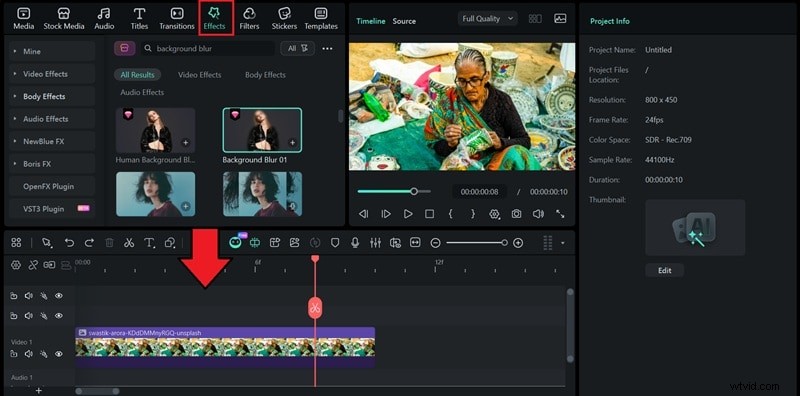
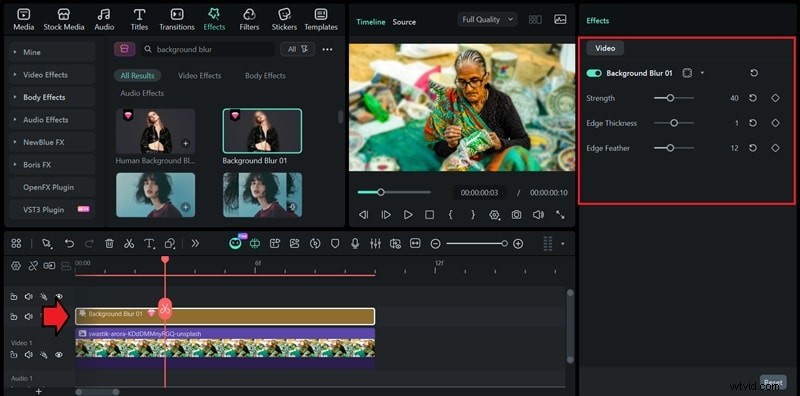
Open het tabblad Effecten en zoek naar Achtergrondvervaging 01. Sleep deze naar de tijdlijn boven uw afbeeldingstrack om het vervagingseffect toe te passen.
Stap 3.
Pas de vervagingssterkte aan en sla op
Verhoog de vervaging totdat het onderwerp duidelijk naar voren komt en sla het resultaat vervolgens op met behulp van Snapshot of exporteer op basis van uw projectbehoeften.
Methode 2:Schonere portretonscherpte
Stap 1.
Dupliceer de portretafbeelding
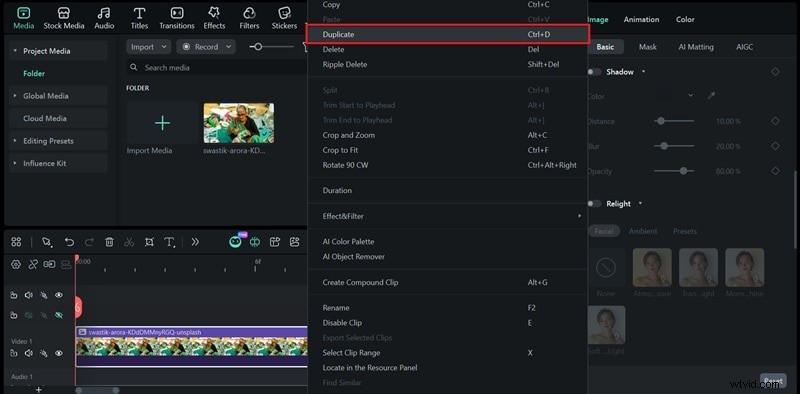
Nadat u uw portretfoto op de tijdlijn hebt geplaatst, klikt u met de rechtermuisknop op het afbeeldingsspoor en selecteert u Dupliceren om een kopie te maken. Plaats deze vervolgens boven de originele track.
Stap 2.
Knip het onderwerp uit met AI Portrait Cutout
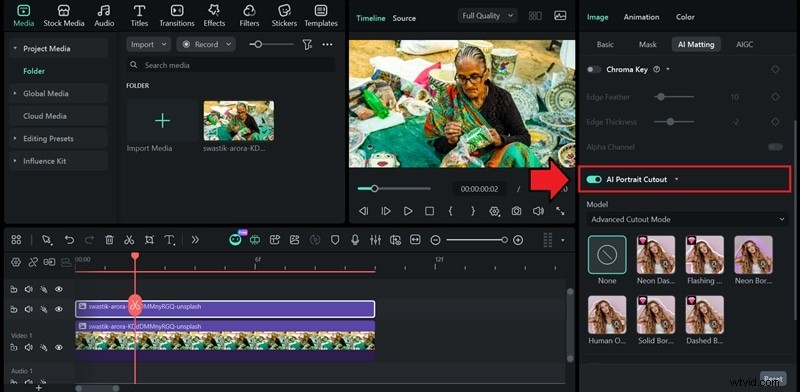
Selecteer het bovenste afbeeldingsspoor en ga naar Afbeelding> AI Matting om de AI Portrait Cutout in te schakelen.
Stap 3.
Pas vervaging toe op de achtergrondlaag
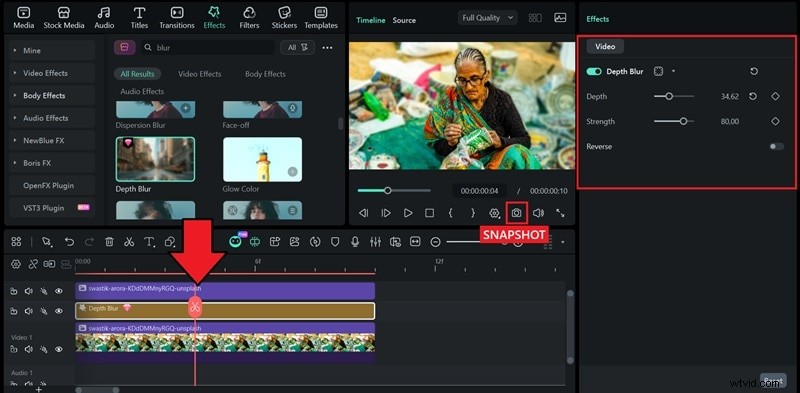
Open het tabblad Effecten, zoek naar Vervagen en pas dit toe op het achtergrondafbeeldingsspoor op de onderste laag. Je kunt de sterkte van de vervaging en andere instellingen verfijnen om de gewenste look te krijgen.
Methode 3:Foto/video vervagen op Filmora voor mobiel
Stap 1.
Maak een nieuw project en importeer uw foto
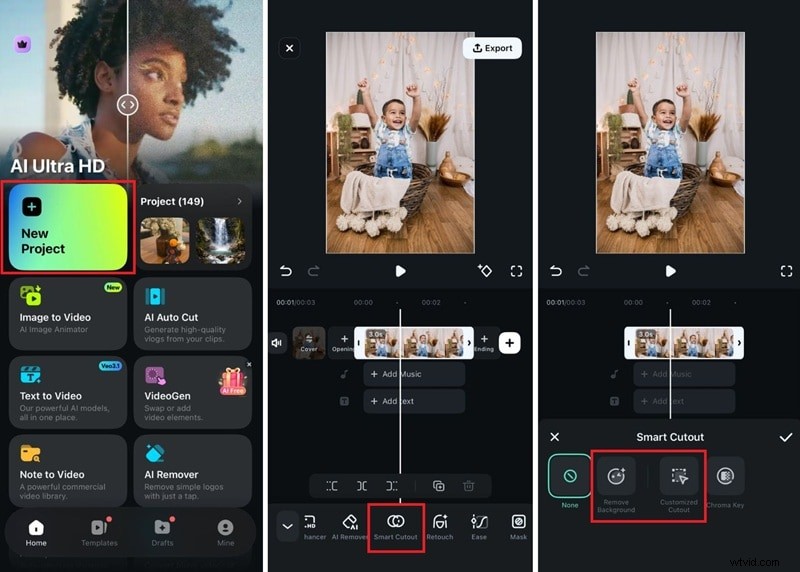
Open Filmora Mobile, start een nieuw project en importeer de foto die je wilt bewerken.
Stap 2.
Verwijder de achtergrond met Smart Cutout
Tik op het afbeeldingsspoor en kies Slim knippen. Selecteer Achtergrond verwijderen voor automatische detectie, of gebruik Aangepaste uitsnijding als u meer controle over de selectie wilt.
Stap 3.
Achtergrondvervaging toepassen
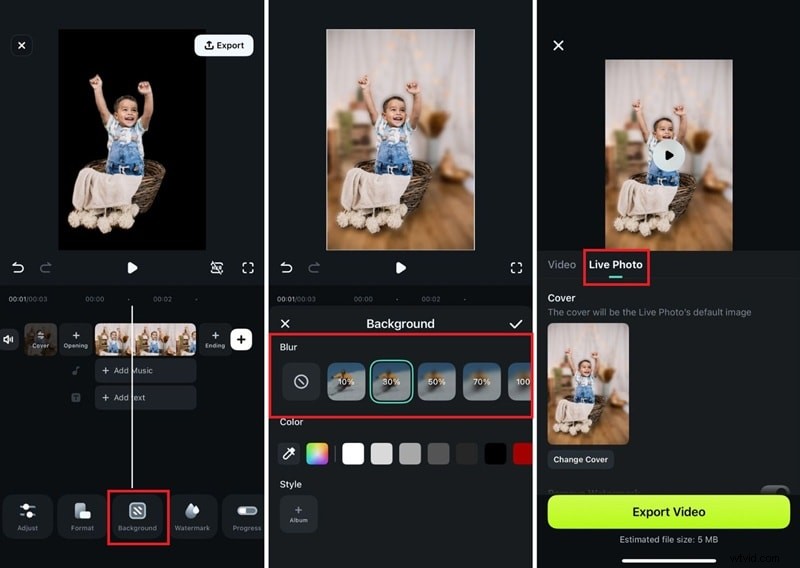
Keer terug naar de werkbalk, tik op Achtergrond en kies vervolgens de vervagingssterkte. Hierdoor wordt het achtergrondgebied van de afbeelding dat is "verwijderd" onscherp, terwijl het onderwerp helder blijft.
Stap 4.
Exporteer het eindresultaat
Als u tevreden bent met het resultaat, tikt u op exporteren om uw project op te slaan. Houd er rekening mee dat de mobiele Filmora-app momenteel exporteert in video- of Live Photo-formaat.
Voor fotobewerkingen kunt u deze opslaan als Live Photo en vervolgens converteren naar een gewone afbeelding op uw telefoon.
Veilig downloaden
Conclusie
Het vervagen van de achtergrond is een van de snelste manieren om uw onderwerp te laten opvallen en het algehele uiterlijk van een foto te verbeteren. Als je snelle online bewerkingen wilt, zijn Canva en Adobe Express gemakkelijke startpunten. Voor meer realistische diepte en resultaten van hoge kwaliteit geven Lightroom en Photoshop u meer controle.
Als je de voorkeur geeft aan één tool die zowel foto's als video's kan verwerken, is Filmora een praktische keuze, en de vervagingstools maken het eenvoudig om de fotoachtergrond op desktop of mobiel te vervagen. Kies de workflow die bij uw apparaat past en hoe vaak u bewerkt.
Misschien vind je dit ook leuk