
Wist je dat 75% van de mobiele gebruikers video's op mute bekijkt? Als uw video geen ondertiteling bevat, ontvangt slechts 25% van uw publiek de boodschap daadwerkelijk. In 2024 zijn ondertitels niet langer optioneel. Het is een voorwaarde voor betrokkenheid, toegankelijkheid en vindbaarheid.
Toch kan het handmatig invoegen van ondertitels lastig en tijdrovend zijn. Een ideale ondertitelingsapp voor Instagram kan zorgen voor nauwkeurige automatische generatie van ondertitels en creatieve stijlopties bieden.
In deze gids wordt de ingebouwde functie voor automatische ondertiteling van Instagram besproken en wordt de beste ondertitelingsapp voor Instagram onthuld . Het biedt ook een uitgebreide handleiding voor het gebruik van een op AI gebaseerde ondertitelingstool. Je bent op de juiste plek als je op zoek bent naar een Instagram-generator voor automatische ondertiteling.
In dit artikel
-
- Ondertiteling toevoegen aan Instagramverhalen
- Ondertiteling toevoegen aan Instagram-rollen
- Beperkingen van de functie voor automatische ondertiteling van Instagram
-
- Filmora - Beste voor door AI gegenereerde ondertiteling en videobewerking
- InShot - Beste voor snelle bewerking
- Zubtitle - Beste voor automatische ondertiteling en ondertiteling
- Subly - Beste voor automatische ondertiteling en ondersteuning voor meerdere talen
- AutoCap - Beste voor snelle ondertiteling
Deel 1:de ingebouwde automatische ondertiteling van Instagram
Instagram beschikt over een instelling voor automatische ondertiteling die je kunt activeren tijdens het plaatsen van video's. De automatische ondertitelingsfunctie genereert ondertitels door de gesproken woorden in de video te transcriberen. Deze functie maakt gebruik van spraakherkenningstechnologie om geluid in woorden om te zetten en vervolgens als getranscribeerde tekst in de video's weer te geven.
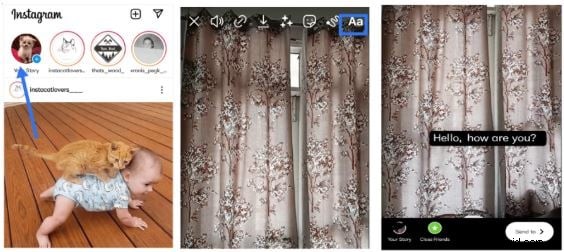
1. Onderschriften toevoegen aan Instagramverhalen:
Stap 1:Open Instagram Stories en neem een video op of upload deze.
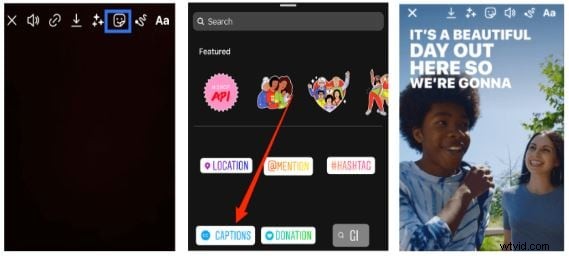
Stap 2:Tik op het stickerpictogram en selecteer Bijschriften.
Stap 3:Instagram zal de audio automatisch omzetten in ondertiteling.
Stap 4:Kies uit de beschikbare tekststijlen en positioneer ze zoals nodig.
2. Bijschriften toevoegen aan Instagram-rollen:
Stap 1:Neem een video op of upload deze in Instagram Reels.
Stap 2:Tik op Voorbeeld en selecteer vervolgens Onderschriften uit de beschikbare tools.
Stap 3:De app genereert automatisch ondertiteling op basis van de gesproken woorden.
Stap 4:Pas de plaatsing en stijl van de ondertiteling aan voordat u deze plaatst.
Beperkingen van de functie voor automatische ondertiteling van Instagram:
- Minimale bewerkingsopties:individuele woorden kunnen niet worden aangepast of de nauwkeurigheid wordt verbeterd.
- Beperkte taalondersteuning:ondersteunt slechts een paar talen.
- Nauwkeurigheidsproblemen:Kan woorden verkeerd interpreteren, vooral bij achtergrondgeluid.
- Basisstijl:geen geavanceerde lettertype-, animatie- of aanpassingsfuncties.
Raadpleeg deze video-tutorial voor een visuele handleiding over het inschakelen van de automatische ondertiteling van Instagram:
Deel 2:Top 5 apps voor het toevoegen van ondertiteling aan Instagram-video's
Om de beperkingen van de ingebouwde functie van Instagram te omzeilen, kun je deze top 5 van apps overwegen die zijn ontworpen om je ondertitelingservaring te verbeteren:
1- Filmora-Best voor door AI gegenereerde ondertiteling en videobewerking
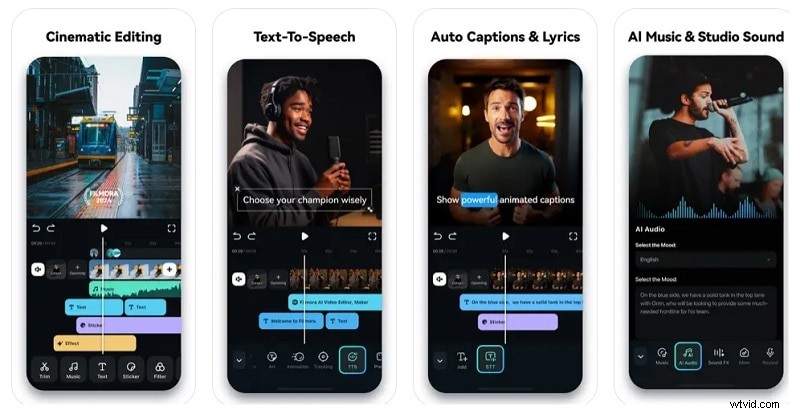
Met een eenvoudig te navigeren gebruikersinterface en een overvloed aan robuuste functies, waaronder ondertitelingstools die worden aangedreven door kunstmatige intelligentie, is Filmora een allesomvattende app voor videobewerking. Met de brede mogelijkheden van AI Caption Generator kunt u onderweg ondertitels aan uw video's toevoegen. Ondertitels kunnen een video maken of breken, maar met de Filmora-app kun je ze verwijderen en nieuwe toevoegen.
Functies
- Dynamische ondertitelingssjablonen:kies uit verschillende ondertitelingssjablonen om uw tekst te laten opvallen, met opties voor regel-voor-regel weergave, ondertiteling op volledig scherm of woord-voor-woord-animatie.
- AI spraak-naar-tekst:genereert automatisch nauwkeurige ondertiteling op basis van de audio van uw video.
- Aanpasbare teksteffecten:kies uit verschillende lettertypen, kleuren en animaties, passend bij de stijl van uw merk.
- Meertalige ondersteuning:ondersteunt meerdere talen voor diverse doelgroepen.
- Naadloze integratie van sociale media:optimaliseert video's voor verschillende platforms, waaronder Instagram.
Voor- en nadelen
Pluspunten- Je kunt van begin tot eind video's van hoge kwaliteit maken in één app, waarbij AI-ondertiteling is geïntegreerd in het krachtige videobewerkingspakket.
- Filmora upgradet spraakkeuzes, sjablonen en taalondersteuning om gebruikers de beste ervaring te bieden.
- Filmora is gratis uit te proberen, zodat je kunt zien of het de beste ondertitelingsapp voor iPhone/Android is.
- Het ondersteunt alle video-inhoud met volledige controle over lettertypen, kleuren, stijlen en animaties.
- Kies AI-voice-overs met mannen- en vrouwenstemmen van alle leeftijden.
- Je kunt essentiële elementen van je gegenereerde ondertiteling benadrukken en deze volledig aanpassen aan je videostijl.
- Gegenereerde bijschriften zijn niet vertaald.
- Video die uit de gratis versie wordt geëxporteerd, heeft een watermerk.
Ondertiteling genereren voor Instagram/TikTok met behulp van AI-ondertiteling op Filmora:
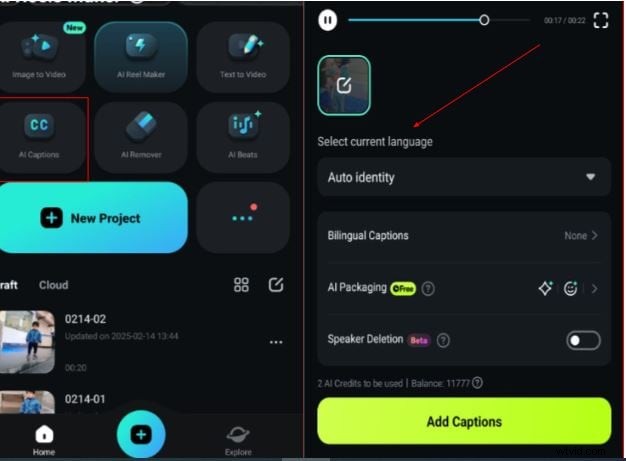
01 van 05Importeer een video om als ondertitelingsfunctie te gebruiken
Open de Filmora-app op je telefoon en doorloop de interface. Selecteer 'AI Captions' uit de beschikbare functies om uw video in te voegen.
02 van 05Scroll omlaag naar Taal en klik vervolgens op 'Ondertiteling toevoegen'
Navigeer naar de optie "Selecteer de huidige taal" op het nieuw verschijnende scherm om terug te keren naar de oorspronkelijke videotaal. Ondertitels kunnen voor uw video worden gegenereerd door daarna op de optie 'Ondertiteling toevoegen' te tikken.
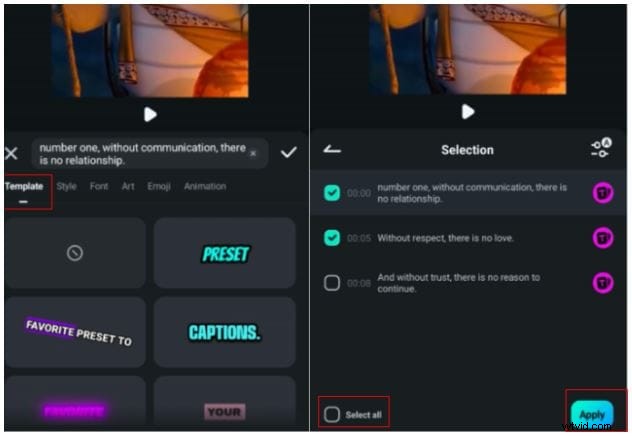
03 van 05Project bewerken en sjablonen toepassen
Nadat u ondertitels heeft gegenereerd, kunt u kiezen uit verschillende tekstsjablonen om uw video te verbeteren. Je kunt het gebruiken voor specifieke videodelen of ‘Alles toepassen’ selecteren om de sjabloon op de hele video toe te passen. Tik op "Toepassen" om de selectie te voltooien.
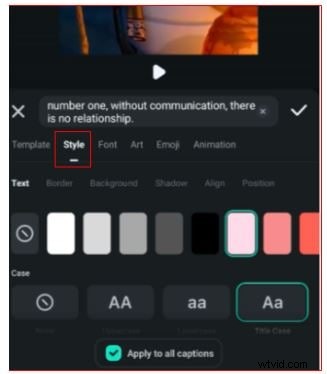
04 van 05Tekststijl aanpassen
Kies vervolgens een tekststijl die bij uw thema past. Pas de randdikte en achtergrondkleur aan voor een betere zichtbaarheid. Lijn de tekst uit of herpositioneer deze om een juiste plaatsing te garanderen.
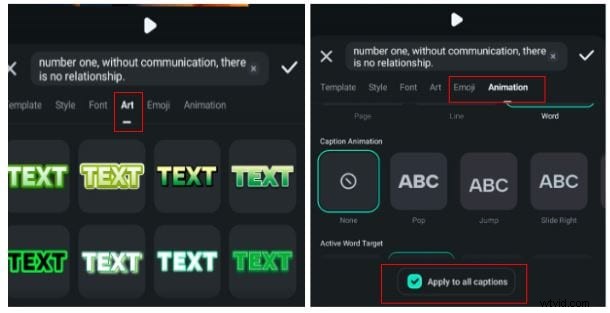
05 van 05Verbeter je video
U kunt ook aangepaste lettertypen, artistieke tekst of emoji's selecteren om uw inhoud aan te vullen. Voeg animaties toe om ondertitels dynamisch en visueel aantrekkelijk te maken.
2- InShot — Beste voor snelle bewerking
InShot is een uitstekende optie voor makers die handmatig ondertiteling aan hun Instagram-video's willen toevoegen. Hoewel de functie voor automatische ondertiteling ontbreekt, is het gemakkelijk om tekst te bewerken, filters toe te passen en persoonlijke accenten aan video's toe te voegen met behulp van stickers.
Functies
- Hoogwaardige video-uitvoer:met de app kunnen gebruikers video's van uitstekende kwaliteit tot 4K en 60 FPS uitvoeren, wat perfect is voor professionele inhoud.
- Gemakkelijk posten op sociale media:Hiermee kun je eenvoudiger posten op sociale media doordat gebruikers vage randen aan video's kunnen toevoegen.
- Filmfilters:biedt een verscheidenheid aan filmfilters om de algehele aantrekkingskracht van video's te verbeteren.
Voor- en nadelen
Pluspunten- Gebruikers kunnen muzieknummers toevoegen om video's aantrekkelijker te maken.
- Biedt de mogelijkheid om video's en foto's over elkaar heen te leggen, waardoor creatieve effecten mogelijk zijn.
- Ontbreekt aan geavanceerde automatisering van ondertitels.
- Ondertiteling moet handmatig worden toegevoegd.
Probeer de AI Camera-functie, die het scherm op intelligente wijze aanpast op basis van de emoties van de spreker en gemarkeerde momenten. Deze slimme tool zorgt ervoor dat de focus blijft liggen op de meest expressieve en impactvolle delen van je video.
Bovendien worden uw clips uitgebreid met tweetalige ondertiteling, emoji's en meer, waardoor uw inhoud aantrekkelijker en toegankelijker wordt. Ervaar een nieuwe manier van verhalen vertellen met AI-aangedreven precisie. Probeer het vandaag nog!
3- Zubtitle — Beste voor automatische ondertiteling en ondertiteling
Voor wie op zoek is naar een Instagram-generator voor automatische ondertiteling , Zubtitle biedt een snelle en efficiënte oplossing. Het is een geautomatiseerde tool voor video-ondertiteling die gebruikmaakt van kunstmatige intelligentietechnologie om ondertitels en ondertitels aan video's toe te voegen.
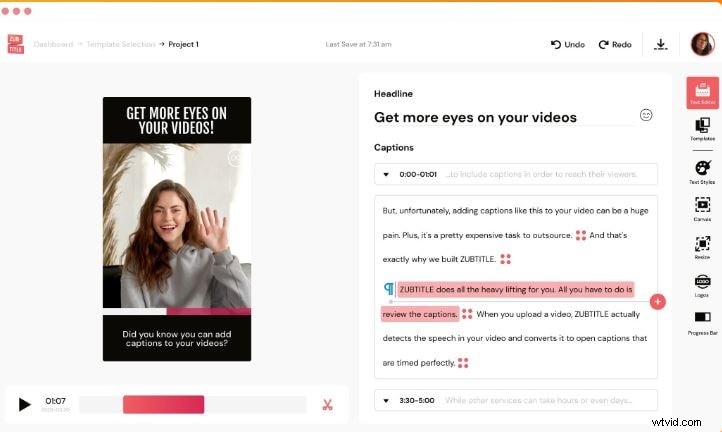
Bovendien is deze app bedoeld voor marketeers, bedrijfsorganisaties en makers van inhoud die de betrokkenheid en toegankelijkheid willen verbeteren. Het kan u helpen bij het transcriberen van spraak, het synchroniseren van ondertitels en het verbeteren van video's.
Kenmerken:
- Het maakt het gemakkelijker om bijschriften en koppen toe te voegen aan video's die meer zichtbaarheid vereisen.
- Het ondersteunt alle beeldverhoudingen, waardoor het ideaal is voor berichten op Instagram-campagnes, TikTok en YouTube.
- Hiermee kunnen merken de lettertypen, stijlen en kleuren van ondertitels aanpassen aan hun voorkeursthema.
Voor- en nadelen
Pluspunten- Genereert automatische ondertitels met hoge nauwkeurigheid.
- Ondersteunt meerdere talen, waardoor het ideaal is voor een wereldwijd publiek.
- Eenvoudige interface voor snelle en gemakkelijke video-ondertiteling.
- De gratis versie bevat een watermerk op geëxporteerde video's.
- Beperkte aanpassingsopties voor gratis gebruikers.
- Ontbreekt aan geavanceerde videobewerkingsfuncties in vergelijking met andere tools.
4- Subly — Beste voor automatische ondertiteling en ondersteuning voor meerdere talen
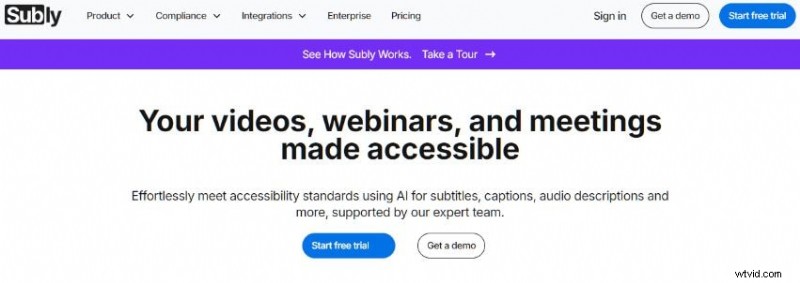
De Subly-app kan worden gebruikt als ondertitelingsapp voor Instagram-ondertitels. Het helpt makers door ondertitels in verschillende talen aan hun video's toe te voegen. De app is nuttig voor makers van inhoud over de hele wereld, omdat deze automatische ondertitelingsdiensten mogelijk maakt met eenvoudige exportopties.
Kenmerken:
- Ondertitel video's in het Engels om ze toegankelijker te maken voor gebruikers.
- Wijzig het lettertype, de kleur, de positionering en meer van de ondertitel zodat deze bij het merk van uw bedrijf past.
- Voeg logo's, teksten of merkkleuren toe om merkconsistentie te garanderen.
- Stel aangepaste stijlen in als sjablonen voor gebruik in andere video's.
Voor- en nadelen
Pluspunten- Gestroomlijnde bewerkingen om tijd te besparen bij het toevoegen van video-ondertitels.
- Biedt nauwkeurige transcripties, waardoor bewerkingen niet nodig zijn.
- Ondertitelingsservices die taken automatiseren en makers kostbare tijd besparen.
- Maakt vertaling van video's naar meer dan 67 talen mogelijk, waardoor de algehele betrokkenheid van het publiek wordt vergroot.
- Sommige gebruikers vinden de tariefplannen aan de hogere kant.
- Bepaalde geavanceerde functies bevinden zich nog in de bètafase en zijn mogelijk niet volledig functioneel.
- De gratis proefversie staat het downloaden van bestanden mogelijk niet toe zonder een betaald abonnement.
5- AutoCap — Beste voor snelle ondertiteling
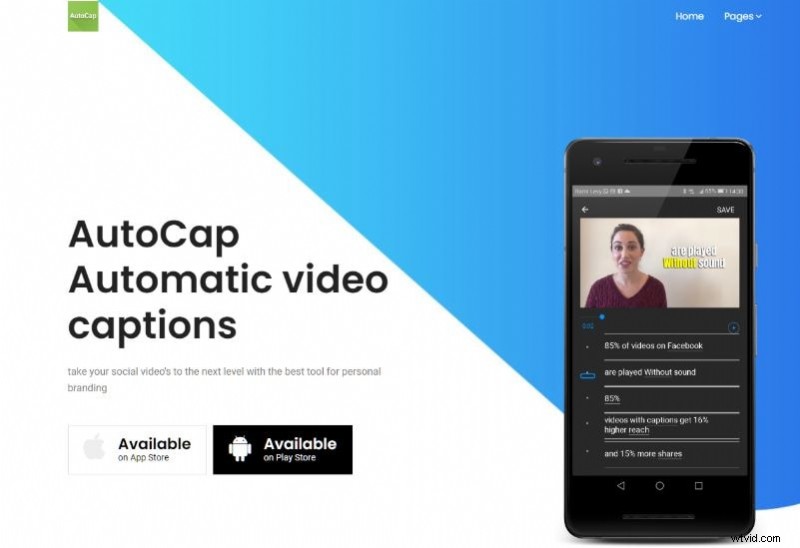
AutoCap is een eenvoudige en efficiënte app voor Instagram-ondertitels waarmee gebruikers snel nauwkeurige ondertitels kunnen genereren. Dankzij meertalige ondersteuning kunnen makers moeiteloos een breder publiek bereiken. Deze app is ideaal voor mensen die snelle en automatische ondertiteling van sociale media-inhoud nodig hebben.
Kenmerken:
- Het maakt gebruik van AI om audio te transcriberen en ondertiteling te synchroniseren met video.
- Genereert ondertitels in meerdere talen voor bredere toegankelijkheid.
- Pas het lettertype, de kleur en de positie van de ondertitels aan.
Voor- en nadelen
Pluspunten- Bespaart tijd door automatisch ondertiteling te genereren.
- Nauwkeurige AI-aangedreven transcriptie voor duidelijke spraak.
- Flexibele stijlopties die passen bij verschillende videothema's.
- Handmatige correcties kunnen nodig zijn voor luidruchtige of onduidelijke audio.
- Sommige gebruikers ervaren af en toe synchronisatieproblemen met ondertiteling.
Bonusgedeelte:verschillende methoden om ondertiteling toe te voegen aan Instagram-video's op desktop
Als je meer geavanceerde oplossingen nodig hebt, overweeg dan om op een desktop te werken voor ondertiteling. Wondershare Filmora is de go-to-app voor Instagram-gebruikers die hun rollen en video's willen verbeteren met ondertitels. Zowel Mac- als Windows-gebruikers hebben toegang tot Filmora als professionele video-editor. Als u op het bureaublad werkt, krijgt u het volgende:
- Grotere flexibiliteit dan mobiele apps, ideaal voor het werken aan gedetailleerdere ondertitelingstaken
- Vertaalfunctie (Filmora spraak-naar-tekst maakt vertaalfunctie mogelijk)
- Toegang tot meer titels, stijlen en sjablonen
- Batchbewerking voor automatische ondertiteling om meerdere ondertitels tegelijk te bewerken, waardoor het proces van het verfijnen van je ondertitels wordt gestroomlijnd.
- Direct uploaden en plannen naar Instagram.


Filmora maakt het gemakkelijk om ondertiteling toe te voegen zodra je het hebt gedownload. Het enige dat nodig is, zijn een paar eenvoudige stappen, en dan wordt het uitgevoerd.
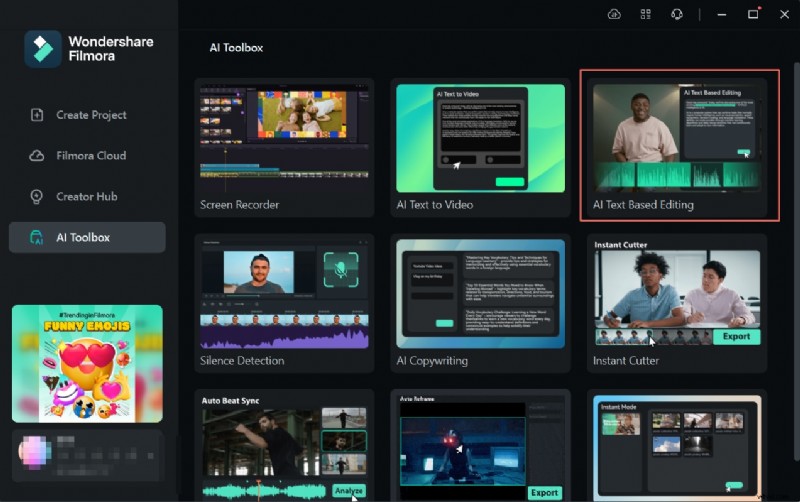
Stap 1 Open de AI-tekstgebaseerde bewerkingstool
Nadat je Filmora hebt geïnstalleerd en gestart, ga je naar de "Toolbox" in het linkerpaneel. Selecteer uit de beschikbare tools 'AI-tekstgebaseerde bewerking' en importeer vervolgens uw video voor het automatisch genereren van ondertiteling.
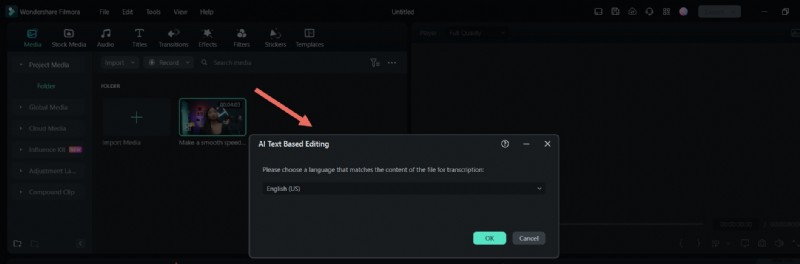
Stap 2 Selecteer uw doeltaal
Vouw in het AI-tekstgebaseerde bewerkingsvenster het pijltje naar beneden uit om de taal van uw voorkeur voor ondertiteling te kiezen. Klik op "OK" om het transcriptieproces te starten.
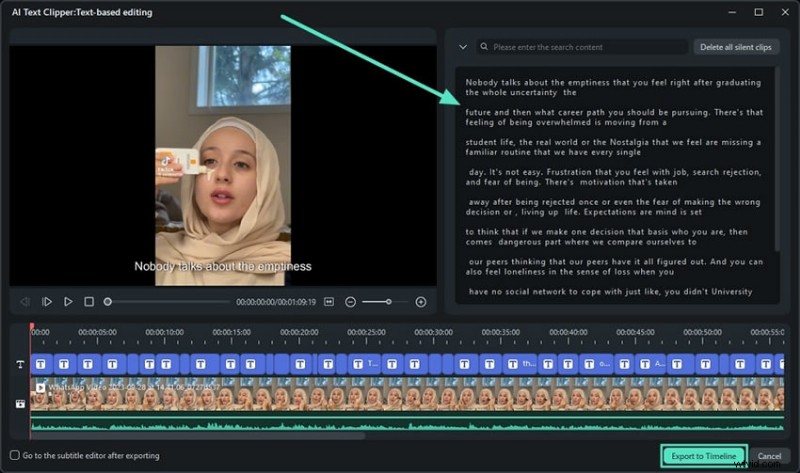
Stap 3 Controleer en bewerk de transcriptie
Zodra de transcriptie is voltooid, controleert u de tekst op juistheid. U kunt onnodige delen bewerken, verwijderen of het script verfijnen. Schakel 'Ga naar de ondertiteleditor na het exporteren' in en klik vervolgens op 'Exporteren naar tijdlijn' om door te gaan.
Stap 4 Pas de stijl en het ontwerp van de ondertiteling aan
Selecteer de bijschrifttekst in het tijdsbestek en ga vervolgens naar het gedeelte 'Aanpassen'. Wijzig het lettertype, de grootte, de kleur en zelfs de achtergrondeffecten zodat deze bij uw videostijl passen.
Stap 5 Ondertitelingsanimaties toevoegen
Navigeer naar het tabblad 'Animatie' om uw ondertiteling aantrekkelijker te maken. Kies een animatiestijl en pas de timing aan met de schuifregelaar 'Duur'. Als u tevreden bent, klikt u op "Opslaan" om de wijzigingen toe te passen.
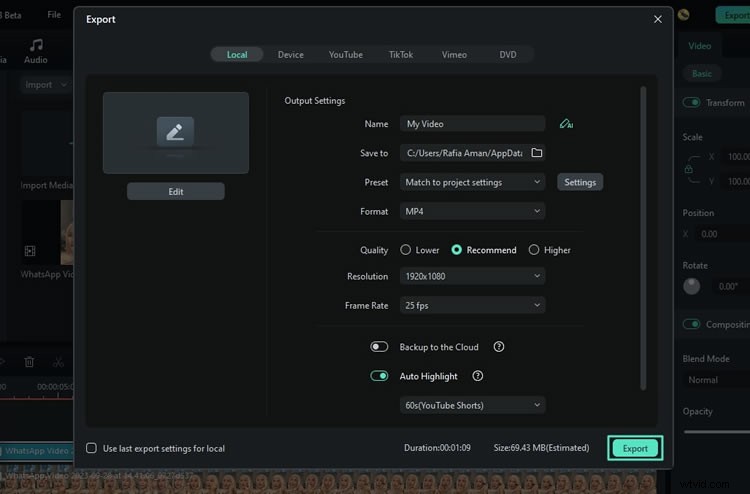
Stap 6 Exporteer en deel de video
Nadat u de ondertiteling heeft voltooid, klikt u op "Exporteren" in de rechterbovenhoek. Selecteer het gewenste formaat, sla het bestand vervolgens op in de opslag van uw apparaat en deel het moeiteloos op Instagram.
Bekijk deze tutorial over hoe je ondertiteling toevoegt met Filmora:
Conclusie
Het belang van ondertiteling voor Instagram-video's kan niet worden onderschat. Ze hebben positieve effecten op het bereik en de toegankelijkheid van de video’s. Hoewel Instagram een tool voor automatische ondertiteling heeft, is deze vaak onnauwkeurig en is maatwerk niet mogelijk.
Als oplossing:enkele van de beste ondertitelingsapps voor Instagram hierboven doen het beter op het gebied van automatisering, meertalige ondersteuning en geavanceerde stijlopties. Onder de opties valt Filmora op met AI-gestuurde automatisering en diepgaande aanpassingen op zowel mobiel als desktop. Het is perfect voor makers die naadloze ondertiteling met een creatieve stijl willen.