
Stel je voor dat je aan een animatie werkt in After Effects en snel vloeiende, natuurlijke bewegingspaden wilt vastleggen. De functie Bewegingsschets kan hierbij helpen, doordat u bewegingen rechtstreeks met uw muis of stylus kunt tekenen. Deze functie bespaart u uren aan keyframing en handmatige inspanningen. De meeste mensen weten echter niet hoe ze dit hulpprogramma moeten gebruiken om betere visuele effecten te bereiken.
In dit artikel bespreken we een volledige tutorial over de After Effects Motion Sketch-functie. Aan het einde zul je volledige kennis hebben over deze functie en het alternatief.
Deel 1. Wat is Motion Sketch in After Effects?
Motion Sketch in After Effects is een tool waarmee u keyframes in realtime kunt opnemen door bewegingspaden rechtstreeks met uw muis of stylus te tekenen. Dit betekent dat u de beweging van een object in uw compositie letterlijk kunt 'schetsen' terwijl deze plaatsvindt, waarbij u natuurlijke, vloeiende bewegingen vastlegt zonder elk hoofdframe handmatig in te stellen.
Hoe Motion Sketch werkt en waarom het belangrijk is
De functie werkt door de bewegingen van uw cursor te volgen en toe te passen als positiehoofdframes op de geselecteerde laag, waardoor snelle, organische animaties mogelijk zijn. Een veel voorkomend misverstand is dat Motion Sketch een extra plug-in vereist; het is echter ingebouwd in After Effects en is gemakkelijk te vinden in het menu Venster onder 'Motion Sketch'. Over het geheel genomen is Motion Sketch van onschatbare waarde voor animators en bewegingsontwerpers die een manier willen om bewegingspaden te creëren in After Effects.
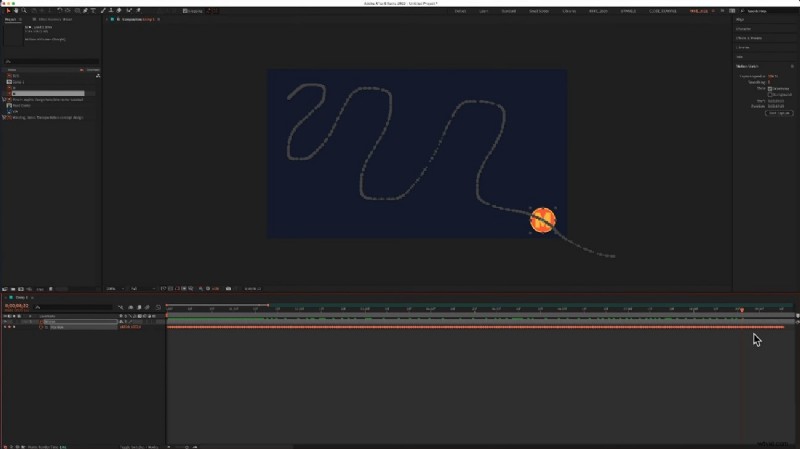
Voorbeelden van het gebruik van Motion Sketch in After Effects
- Handgetekende animaties:met Motion Sketch kunnen animators op natuurlijke wijze bewegingspaden in realtime tekenen, waarbij organische, vloeiende bewegingen worden vastgelegd die traditionele frame-voor-frame animatie nabootsen. Het is perfect voor het creëren van expressieve, handgetekende effecten.
- Dynamische logo's:Ontwerpers kunnen unieke bewegingspatronen voor logo's schetsen, zoals bewegende tekst of ronddraaiende pictogrammen, waardoor merkanimaties persoonlijker en aantrekkelijker worden.
- Aangepaste bewegingspaden:in plaats van te vertrouwen op vooraf ingestelde keyframe-versoepeling, kunnen makers vrijelijk tekenen hoe objecten bewegen, ideaal voor het animeren van vliegende tekst, bewegende beelden of abstracte visuele effecten met onregelmatige paden.
- Vormlaaganimaties:door rechtstreeks op vormlagen te schetsen, kunt u lijnen, lijnen en vectorelementen animeren met nauwkeurige, met de hand bestuurde trajecten, waardoor geometrische ontwerpen een dynamischer verloop krijgen.
Deel 2. Bewegingsschets gebruiken in After Effects (stapsgewijze zelfstudie)
Zoals besproken krijgen gebruikers de mogelijkheid om moeiteloos een compleet pad te genereren met behulp van de Motion Sketch in After Effects. Als u niet weet hoe u deze functie moet gebruiken om beweging te creëren, lees dan de onderstaande stappen:
Stap 1
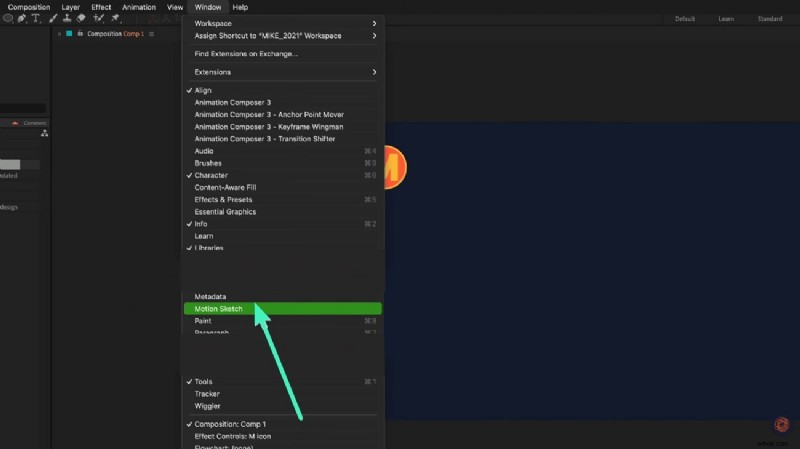
Begin met het openen van Motion Sketch
- Maak een project in AE, ga naar de werkbalk bovenaan en klik op de optie "Venster".
- Klik in de uitgevouwen lijst op de optie 'Motion Sketch' om deze te selecteren.
Stap 2
Maak een laag- en bewegingsschets
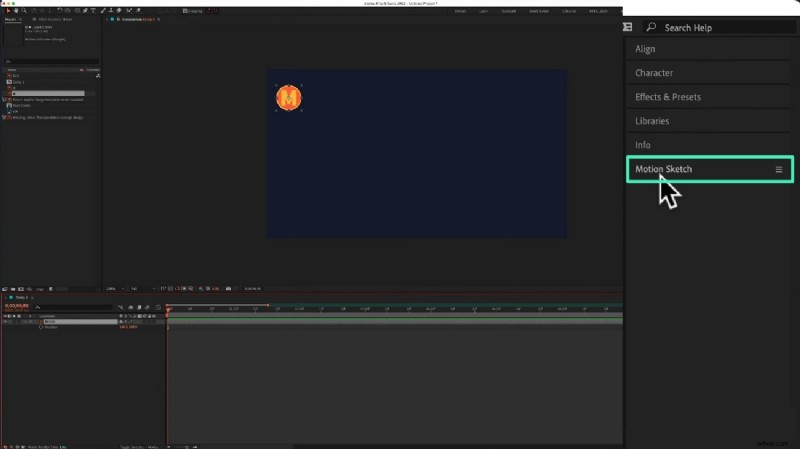
- Maak een nieuwe laag vanuit de linkerbenedenhoek en geef deze een naam volgens uw voorkeuren.
- Ga nu naar de "Opties" aan de rechterkant en selecteer de optie "Motion Sketch" in de lijst.
Stap 3
Configureer de instellingen en start het vastleggen
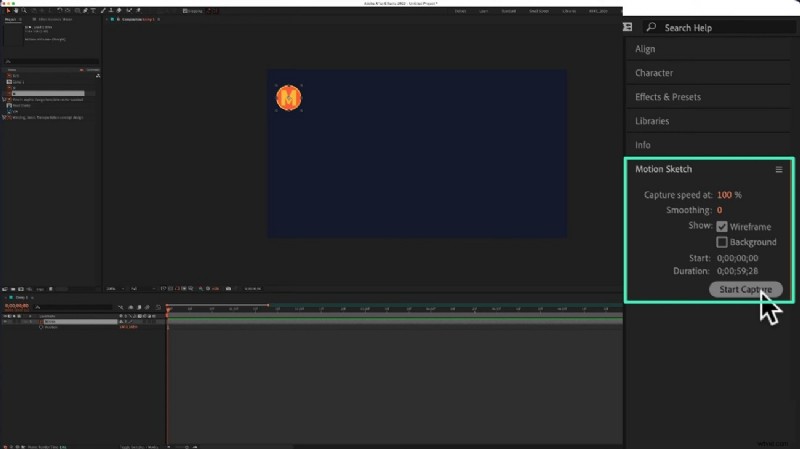
- Configureer de instellingen zoals "Capture Speed" en "Smoothing" volgens uw voorkeuren.
- Selecteer vervolgens het begin en einde van het pad door de timer aan te passen.
- Als u klaar bent, klikt u op de knop 'Smart Capture' om het proces te starten.
Stap 4
Begin met het tekenen van het pad
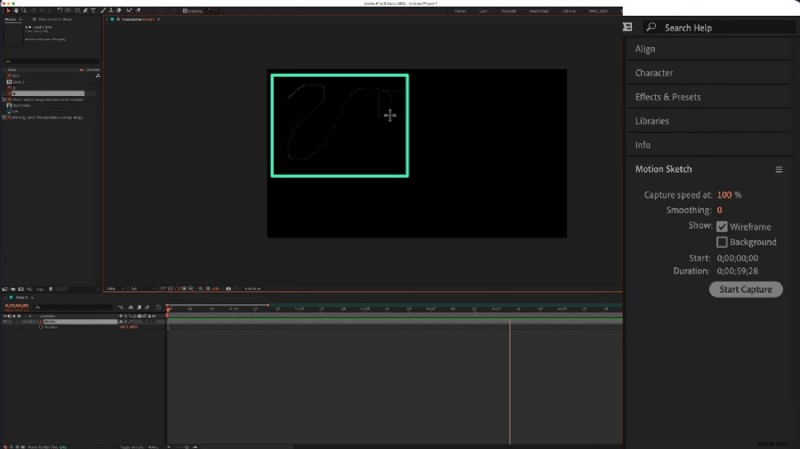
- Ga naar het voorbeeldvenster en begin met het tekenen van het pad met de cursor.
- Als u klaar bent, klikt u met de rechtermuisknop om de selectie te maken.
Stap 5
Bekijk een voorbeeld van het pad en controleer het sleutelframe
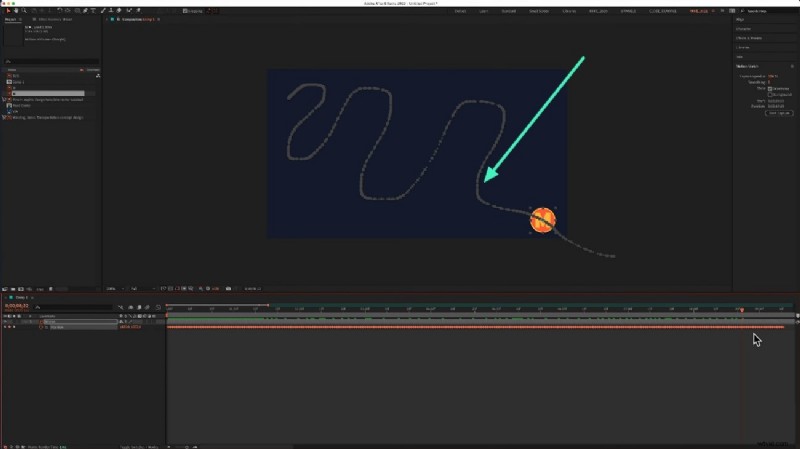
- Wanneer het pad met succes is getekend, kunt u er een voorbeeld van bekijken door op de spatiebalk te drukken.
- Controleer de keyframes op de tijdlijn en pas ze aan door te slepen.
Beperkingen bij het gebruik van Motion Sketch op After Effects
Hoewel Motion Sketch een intuïtieve manier is om realtime bewegingspaden te creëren in After Effects, brengt het wel enkele technische beperkingen en workflow-uitdagingen met zich mee. Hier zijn enkele van de belangrijkste punten waarmee u rekening moet houden:
- Beperkt tot 2D-positietracking:Motion Sketch registreert alleen X- en Y-bewegingsgegevens. Zelfs wanneer het op een 3D-laag wordt gebruikt, kan het geen beweging in de Z-as (diepte) vastleggen, wat het gebruik ervan voor volledig 3D-animaties beperkt.
- Korte standaard opnameduur:de opnameduur is standaard ingesteld op slechts enkele seconden, wat mogelijk niet genoeg is voor langere of complexere bewegingen. Gelukkig kunnen gebruikers de opnametijd verlengen in de Motion Sketch-paneelinstellingen.
- Overmatig keyframes:Motion Sketch genereert automatisch positie-keyframes voor elk frame tijdens de opname. Dit kan resulteren in te compacte keyframegegevens, waardoor latere bewerking of verfijning tijdrovender wordt.
- Beperkt contextbewustzijn:de functie houdt niet automatisch rekening met bewegingsonscherpte, versnelling of timingaanpassingen, dus gebruikers moeten deze handmatig verfijnen voor gepolijste animatieresultaten.
Deel 3. Filmora:een eenvoudiger alternatief voor gecontroleerde padanimatie
Voortbouwend op de eerdere discussie over de beperkingen van Motion Sketch in After Effects, is het de moeite waard om een eenvoudiger alternatief te onderzoeken voor gebruikers die de voorkeur geven aan een meer gecontroleerde workflow. Wondershare Filmora biedt een gestroomlijnde aanpak via de Pen Tool en Path Follow-animatiefunctie.
 Veilig downloaden
In tegenstelling tot Motion Sketch, dat realtime handgetekende bewegingen registreert, kunnen gebruikers met Filmora handmatig bewegingspaden met precisie tekenen en bewerken. Dit betekent dat bewegingen op elk moment kunnen worden aangepast, perfect voor makers die voorspelbare resultaten willen in plaats van spontane schetsen.
Met de Path Follow-functie in Filmora kunnen objecten soepel langs op maat getekende trajecten bewegen. Je kunt snelheid, richting en versoepeling rechtstreeks in de intuïtieve tijdlijninterface afstemmen, waardoor de dichte keyframe-rommel wordt geëlimineerd die vaak wordt veroorzaakt door opnamen uit de vrije hand in After Effects.
Hoewel Motion Sketch krachtig blijft voor professionele animators die op zoek zijn naar organische, vrije beweging, is de workflow van Filmora ideaal voor beginners, makers van inhoud of docenten die vergelijkbare visuele effecten willen, zoals onthullingen van logo's, geanimeerde afbeeldingen of tekstbewegingen, zonder de steile leercurve van After Effects.
Stapsgewijze handleiding voor het gebruik van het pengereedschap met padvolger
Zoals besproken kunt u met Filmora gemakkelijk statische paden tekenen met de intuïtieve interface. Hieronder vindt u een stapsgewijze handleiding voor het gebruik van het Pen Tool-hulpprogramma van Filmora voor padanimatie:
Stap 1
Creëer een nieuw Filmora-project
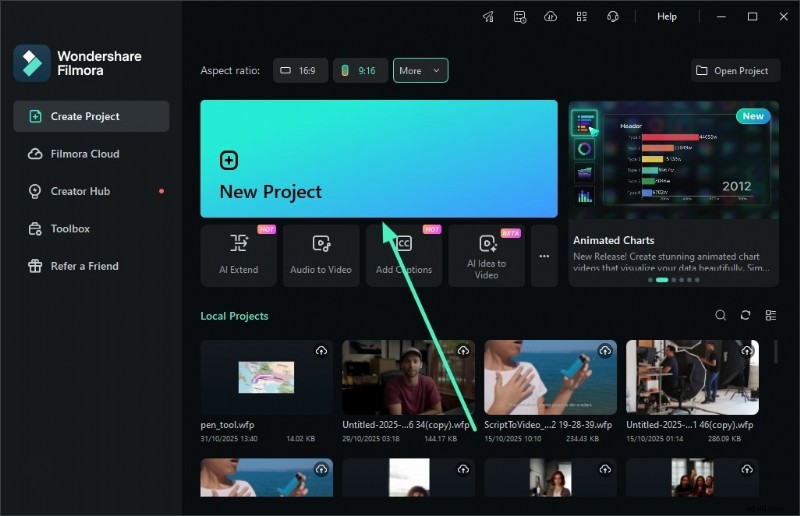
- Start om te beginnen Filmora op uw apparaat en klik op het tabblad 'Nieuw project'.
- Importeer vervolgens de video of gewone achtergrond waarop u het pad wilt tekenen.
- Sleep het naar de bewerkingstijdlijn om het proces in de bewerkingsinterface te starten.
Veilig downloaden
Stap 2
Open het gereedschap Pen en teken
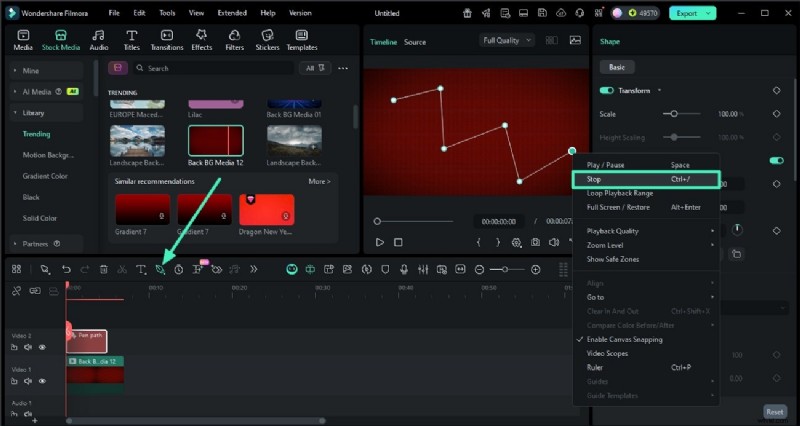
- Ga naar de bovenkant van de tijdlijn en open vanaf daar de "Pen-tool".
- Teken het pad in het voorbeeldvenster volgens uw voorkeuren.
- Maak meerdere knooppunten en stop de selectie door met de rechtermuisknop te klikken en op de knop 'Stoppen' te drukken.
Stap 3
Wijzig de padlijn
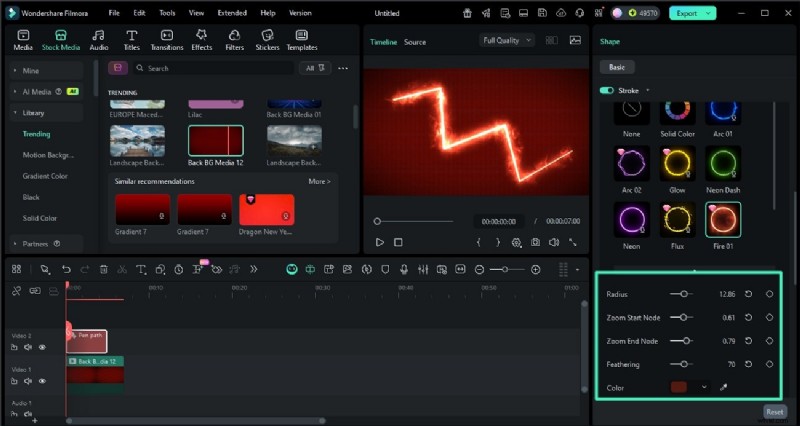
- Zet in het rechterpaneel de schakelaar voor 'Lijn' aan en pas het pad aan.
- Kies de voorinstellingen uit de aangeboden opties die u op het pad wilt toepassen.
- Wijzig de straal en het begin/stoppunt van het pad door de respectieve schuifregelaars te slepen.
Stap 4
Toegang tot het trimpad en pad volgen
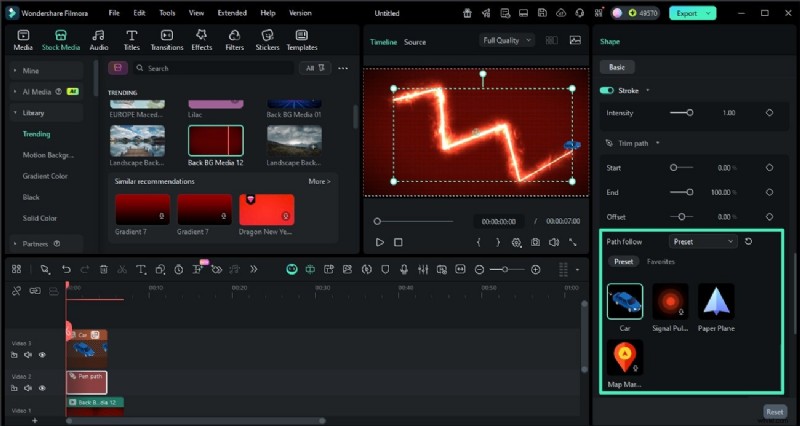
- Vouw onder het gedeelte 'Trimpad' het vervolgkeuzemenu 'Pad volgen' uit en kies 'Voorinstelling'.
- Kies nu het element uit de aangeboden opties en pas het toe op het pad door erop te klikken.
Stap 5
Voeg sleutelframes toe om padvolging te animeren
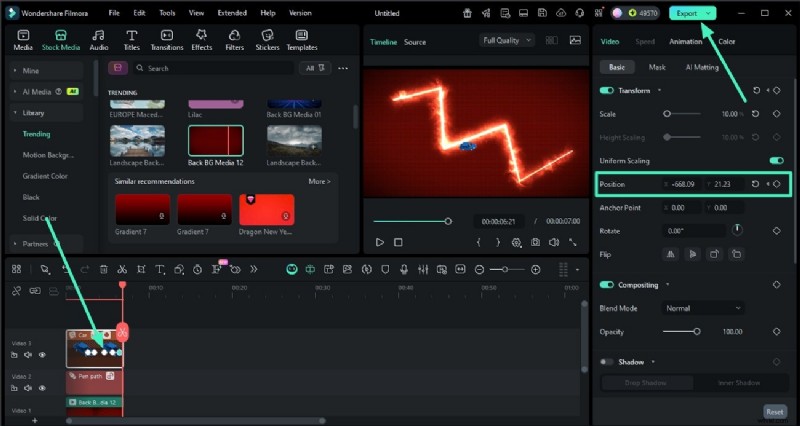
- Ga nu naar de Path Follow-track op de tijdlijn en sleep de aanwijzer naar een specifiek punt.
- Ga vervolgens naar de optie "Positie" en voeg het keyframe toe door erop te klikken.
- Wijzig de positiewaarde en voeg nog een keyframe toe.
- Herhaal het proces om meerdere keyframes toe te voegen en de positie te wijzigen.
- Als u tevreden bent met de resultaten, gaat u naar de rechterbovenhoek van de interface en drukt u op 'Exporteren'.
Vergelijkingstabel tussen After Effects en Filmora
Nu we meer te weten zijn gekomen over de beide bewegingspadhulpprogramma's die door de tools worden aangeboden, gaan we eens kijken naar de tabelvergelijking daartussen. De vergelijkingstabel tussen het Motion Sketch-hulpprogramma helpt u een betere beslissing te nemen over welk hulpmiddel u moet kiezen:
| Functie | Adobe After Effects-bewegingsschets | Filmora-pengereedschap + Pad volgen |
| Bewegingspad creëren | Maakt gebruik van real-time handtekeningen om bewegingspaden te genereren, waardoor natuurlijke, vloeiende gebaren worden vastgelegd. | Gebruikt het anker-naar-lijn-concept om eerst statische Bezier-paden te tekenen en past vervolgens de effecten Trim Path of Path Follow toe. |
| Voel en stijl | Benadrukt een "met de hand getekend" uiterlijk met een handgemaakt, organisch gevoel en ritmische snelheid. | Neigt naar de stijl 'ontworpen door geometrie' met nauwkeurige controle over vloeiende, heldere padanimatie. |
| Keyframebeheer | De tool voegt tijdens het tekenen automatisch Positie-hoofdframes toe, wat minder nauwkeurig kan zijn. | Maakt handmatige bediening van keyframes mogelijk via bewerkbare paden, wat een betere precisie en timing biedt. |
| Gebruikerservaring | Meer geschikt voor gebruikers die vertrouwd zijn met creatieve invoer uit de vrije hand en complexe bewerkingen. | Meer beginnersvriendelijk, met intuïtieve tools die vallen en opstaan bij het maken van paden verminderen. |
| Flexibiliteit | Ideaal voor dynamische, handgemaakte bewegingseffecten, maar beperkt in nauwkeurige bewerkingen. | Beter voor gedetailleerde padanimaties waarbij exacte bewegingscontrole en aanpassingen nodig zijn. |
