
Als u een gamer of videoliefhebber bent, kan het frustrerend zijn om momenten op het scherm snel vast te leggen. EZ Grabber biedt een eenvoudige, betrouwbare oplossing voor het rechtstreeks opnemen van MPEG-video vanaf uw bureaublad, met ondersteuning voor resoluties tot 720p en ingebouwde bewerkingstools.
Download en installeer EZ Grabber
Hieronder vindt u een stap-voor-stap handleiding om EZ Grabber aan de slag te krijgen op Windows 10. Volg deze instructies zorgvuldig om problemen te voorkomen.
Stap 1:Download het installatieprogramma
Nadat u het EZ Grabber-pakket hebt gedownload, zal Windows u vragen dat er een nieuw hardwareapparaat is gedetecteerd. Klik op Annuleren om het bericht te sluiten.

Stap 2:Voer de CD-installatie uit
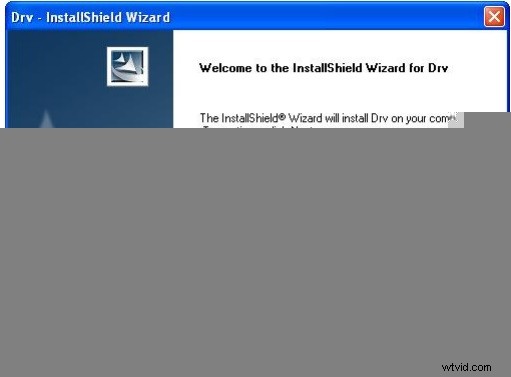
Plaats de CD (of gebruik de gedownloade ISO) en laat Windows automatisch het stuurprogramma-installatieprogramma starten. Klik op Uitvoeren om het installatieproces te starten.
Stap 3:Voltooi de installatie
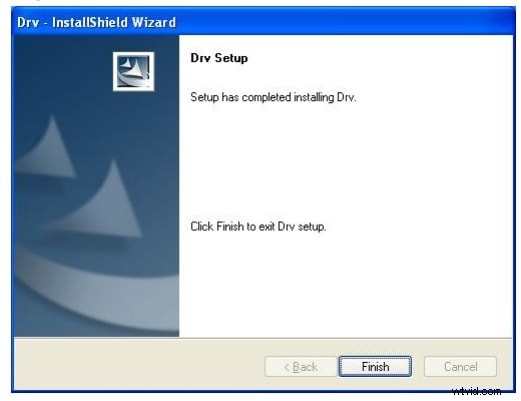
Klik op Volgende en volg de instructies op het scherm totdat u Voltooien ziet knop, waarmee wordt bevestigd dat het apparaat is geïnstalleerd.
Stap 4:Zorg ervoor dat DirectX 9.0 aanwezig is
EZ Grabber vereist DirectX 9.0. Als het ontbreekt, zal Windows u vragen het te installeren. Volg het installatieprogramma om de benodigde componenten toe te voegen.
Stap 5:Ga verder met aanvullende componenten
Ga door de wizard en klik op Volgende totdat alle componenten zijn geïnstalleerd.
Stap 6:Voltooi de installatie
Wanneer u hierom wordt gevraagd, klikt u op Volgende om met de laatste configuratiefase te beginnen.
Stap 7:Installeer Windows Media Format 9
Er verschijnt een dialoogvenster waarin u wordt gevraagd of u Windows Media Format 9 wilt installeren. Selecteer Ja om door te gaan.
Stap 8:Opnieuw opstarten en verifiëren
Start uw computer opnieuw op en zoek naar het EZ Grabber-pictogram in het systeemvak. De aanwezigheid ervan bevestigt een succesvolle installatie.
EZ Grabber gebruiken
Eenmaal geïnstalleerd, zullen de volgende stappen u helpen de kernfuncties van EZ Grabber onder de knie te krijgen.
Opnemen
Druk op Opnemen knop om te beginnen met het vastleggen van uw scherm. EZ Grabber slaat opnames op als gecomprimeerde MPEG-bestanden, waardoor ruimte wordt bespaard zonder dat dit ten koste gaat van de kwaliteit. Wanneer u klaar bent, klikt u op dezelfde knop om te stoppen. Bestanden worden automatisch opgeslagen op de standaardlocatie.
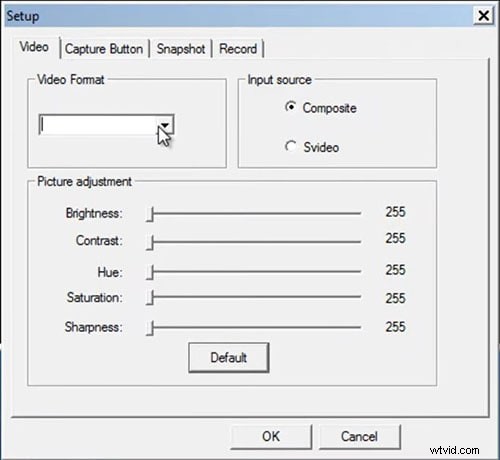
Aanvullende instellingen zijn beschikbaar in Installatie paneel om de framesnelheid, resolutie en audio-opname aan te passen.
Schermafbeelding
Terwijl u inhoud bekijkt, drukt u op de Snapshot knop om een stilstaand beeld vast te leggen. De afbeelding wordt standaard in BMP-formaat opgeslagen.
Afspelen
Dubbelklik op een opname om deze te openen in de ingebouwde speler van EZ Grabber. De interface toont de locatie van het bestand, zodat u uw clips eenvoudig kunt beheren.
Alternatief:Filmora voor schermopname
Als de functies van EZ Grabber beperkt aanvoelen, biedt Filmora een moderne, veelzijdige schermopname-ervaring. Hieronder vindt u drie methoden om uw bureaublad op te nemen met Filmora.
- Methode 1: Gebruik het Opnemen op pc-scherm knop op het opstartscherm van Filmora.
- Methode 2: Navigeer naar het spelerspaneel en klik op Bestand → Opnemen en kies tussen webcam-, scherm- of voice-overopname.
- Methode 3: Combineer webcam, scherm en voice-over in één sessie.
Stap 1:Kies de opnamemodus
Klik in het hoofdscherm van Filmora op het rechthoekige pictogram aan de linkerkant om de opname te starten. Kies Volledig scherm , Aangepast , of Doelvenster indien nodig.
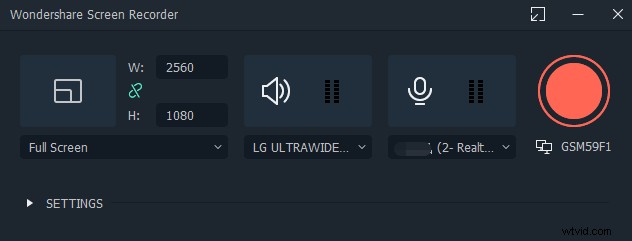
Configureer de microfooningang en demp indien gewenst de systeemaudio.
Stap 2:Instellingen configureren
- Klik op het instellingenpictogram in de rechterbenedenhoek om de doelmap te kiezen.
- Pas de kwaliteit en framesnelheid aan onder Kwaliteit menu.
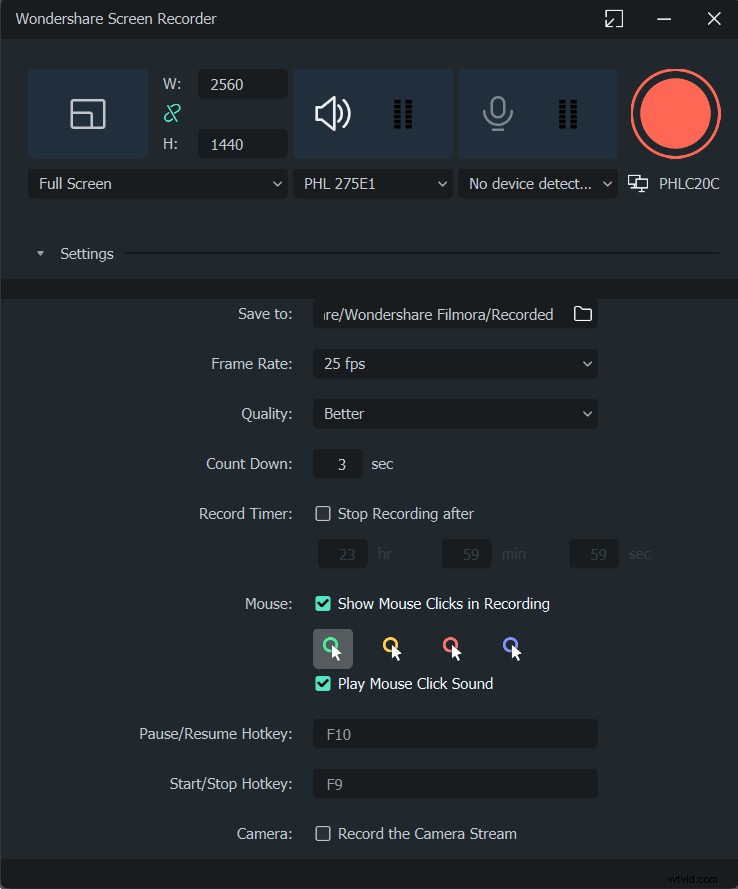
Stap 3:Geavanceerde opties
Schakel in of de muiscursor moet worden weergegeven en stel een timer in voor automatisch starten/stoppen.
Stap 4:Begin met opnemen
Klik op de opnameknop; een aftelling van drie seconden gaat aan de opname vooraf. Druk op F9 om halverwege de sessie te stoppen. Je video wordt opgeslagen in de Filmora-map, zodat je deze direct kunt bewerken.
Conclusie
EZ Grabber blijft een solide keuze voor snelle, lichtgewicht schermopnamen, vooral als je MPEG-uitvoer tot 720p nodig hebt. Als je meer geavanceerde bewerkingsfuncties of opnames met meerdere bronnen nodig hebt, biedt Filmora een robuust, gebruiksvriendelijk alternatief. Probeer beide om te bepalen welke het beste bij uw workflow past.