
Een hoogwaardige virtuele productie-pc kan meer dan $10.000 kosten, maar je kunt er een bouwen met een budget van minder dan $3.000. Hier is hoe.
Virtuele productie is niet langer een nieuwe technologie die gereserveerd is voor releases met een hoog budget. De verschillende componenten die worden gebruikt om een virtueel productievolume te laten draaien, van de renderingsoftware tot de virtuele productie-pc en LED-panelen, worden voortdurend beter, sneller en goedkoper gemaakt. Het is zover gekomen dat het nu binnen het bereik ligt van kleinere producties en makers.
Maar wat is er nodig om een virtueel productievolume te runnen? Unreal Engine 5, 3D-cameratrackers en LED-panelen van muur tot muur komen zeker in je op, maar ze zijn niet noodzakelijk. Hoewel voor virtuele productie een cameratrackingapparaat nodig is, kun je een doe-het-zelf-aanpak kiezen die veel toegankelijker is.
YouTubers hebben eenvoudige, relatief betaalbare virtuele productie-opstellingen in elkaar gezet die er geweldig uitzien. Bovendien zijn deze low-budget opstellingen in staat om cameratracking en in-camera-effecten uit te voeren, net als de professionals. De technologie wordt dus steeds toegankelijker. Het enige waar u niet op kunt bezuinigen, is de pc.
Kosten van virtuele productie-pc's
De pc beheert en combineert alle afzonderlijke hardware en software, dus hij moet snel en krachtig zijn. Een virtuele productie-pc moet meerdere softwarepakketten tegelijk kunnen uitvoeren.
De GPU is vooral belangrijk omdat deze de achtergrond in realtime weergeeft in relatie tot de camera. Als we één ding over GPU’s weten, zijn ze niet goedkoop. elke bouwen Een pc is momenteel duur, vooral een pc die bedoeld is om een virtueel productievolume te bedienen.
Om erachter te komen hoe duur een virtuele productie-pc is, sprak ik met het team van Stray Vista, een virtueel productievolume in Austin, Texas dat later dit jaar wordt geopend. Ze gaven me een specificatieblad met alle onderdelen van hun virtuele productie-pc's.
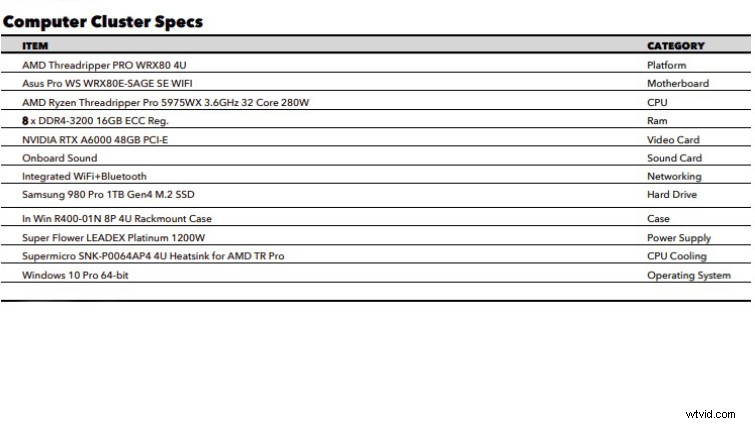 Het kan zijn dat u sommige items op deze lijst niet herkent, omdat het bedrijfsoplossingen zijn die niet direct verkrijgbaar zijn bij uw plaatselijke pc-onderdelenwinkel.
 Met behulp van de onderdelen op het specificatieblad heb ik exact deze build gemaakt in de pc-configurator van Puget System, die in totaal $13.554. opleverde. Hoewel de kosten misschien wel oogstrelend zijn, is het de moeite waard om te onthouden dat deze pc geschikt is voor een groot virtueel productievolume. In werkelijkheid hoef je lang niet zoveel uit te geven (tenzij je de volgende Star Wars filmt film). Je kunt wegkomen met een goedkopere build die nog steeds goed presteert voor virtuele productie.
Ik heb een virtuele productie-pc samengesteld voor minder dan $3000 . Deze build zou voldoende moeten zijn voor videobewerking, bewegingsregistratie, cameratracking en realtime achtergrondweergave op een groen scherm. Dat is alles wat je nodig hebt, verpakt in een strakke zwarte doos:niets van die gamer-RGB hier, niet in deze build.
OPMERKING: De onderdeelkosten vertegenwoordigen de prijs op het moment van schrijven. De werkelijke kosten kunnen veranderen.
CPU:AMD Ryzen 9 5950X ($549)
De AMD Ryzen Threadripper PRO 5975WX in de bovenstaande build kost meer dan deze hele budgetbuild. Hoewel het wordt beschouwd als het beste voor virtuele productie, is het een beetje overdreven voor deze build.
Dus in plaats van een professionele CPU met 32 cores gaan we voor de 16-core AMD Ryzen 9 5950X. Volgens Puget Systems, dat het een en ander weet over het bouwen van professionele werkstations, is de 5950X nog steeds een topkeuze voor dit soort constructies, en is hij betaalbaar.
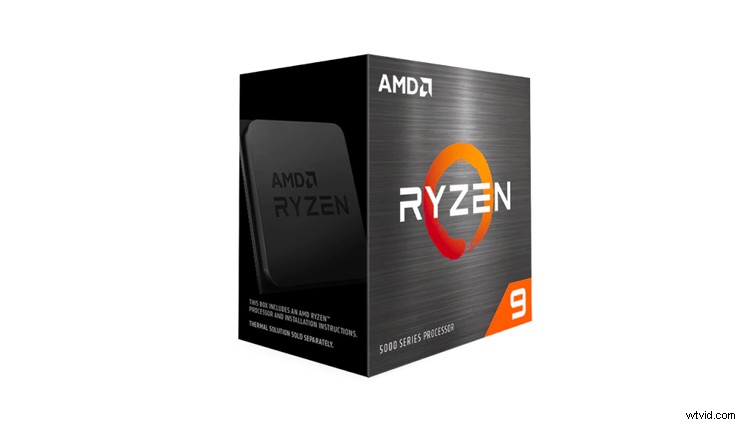 Afbeelding via AMD Ryzen.
 Elke andere CPU die door Puget Systems wordt aanbevolen voor virtuele productie kost meer dan $1.000 en vereist even dure moederborden die voor de meeste consumenten niet gemakkelijk verkrijgbaar zijn. Onze keuze is daarentegen compatibel met AM4-moederborden die binnen onze prijsklasse vallen en gemakkelijk te vinden zijn.
CPU-koelventilator:Noctua NH-U14S ($79,95)
Ik weet wat je denkt:virtuele pc's hebben een watergekoelde constructie nodig. Dat kan, en de temperatuur blijft ruim onder de gevarengrens van 90 C.
Watergekoelde pc's zijn stiller en stoten niet zoveel warmte uit als ventilatorgekoelde pc's. Het probleem is dat watergekoelde pc's een gedoe zijn om te installeren, en niet te vergeten duur. Je moet de buizen in de juiste vorm knippen, experimenteren met koelvloeistoffen en regelmatig onderhoud plegen.
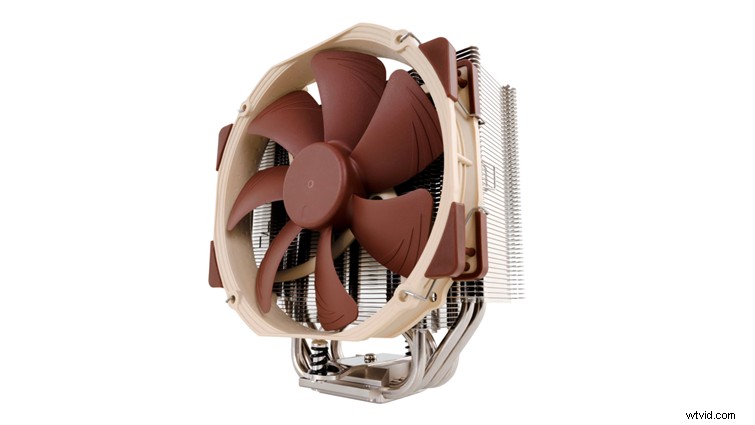 Afbeelding via Noctua.
 Koelventilatoren daarentegen zijn plug-and-play. Zeker, ze zijn luidruchtig en zorgen ervoor dat je werkruimte tijdens het renderen als een sauna aanvoelt, maar ze zijn ook goedkoop. De Noctua NH-U14S is specifiek aanbevolen voor Threadripper CPU's, wat betekent dat hij CPU's met een hoog aantal kernen kan koelen. Dit specifieke model heeft een maximaal toerental van 1500.
Ik zal eerlijk zijn:Noctua maakt de lelijkste ventilatoren – wie doet bruin op beige? – maar ze staan ook bekend als de stilste en meest efficiënte ventilatoren die er zijn.
Mobo:Asus TUF Gaming X570-Plus ATX ($202,99)
Omdat de CPU afhankelijk is van een specifieke socket, kies je altijd het moederbord erna de CPU. In dit geval heb ik voor deze van Asus gekozen omdat deze de AM4-aansluiting heeft voor de Ryzen 9 5950X.
Het zit ook boordevol eersteklas connectiviteit. Dit moederbord maakt gebruik van PCIe 4.0, wat betekent dat hij twee keer zoveel doorvoer heeft als de laatste generatie PCIe 3.0-moederborden. U krijgt snelheidsvoordelen als u een compatibele PCIe 4.0 gebruikt, vooral als het gaat om SSD's.
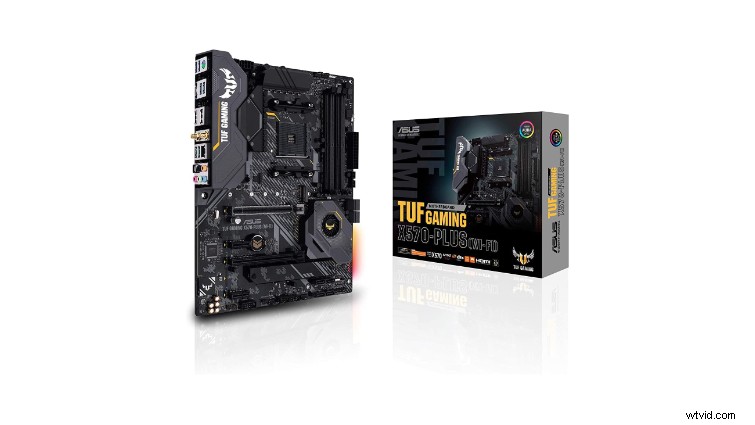 Ja, dit moederbord wordt geleverd met wat RGB, maar je kunt dat uitschakelen als je wilt. Afbeelding via Asus.
 Het moederbord beschikt over twee M.2 PCIe-sockets die plaats bieden aan de snelste, momenteel verkrijgbare NVMe SSD's. Bovendien krijg je 2 PCIe x16-slots voor het aansluiten van een GPU of andere kaarten. Het bevat ook vier DIMM-slots voor RAM, 8 SATA 3.0-poorten voor HDD's, evenals ingebouwde Wi-Fi, Bluetooth en een geluidskaart. Veel meer heb je niet nodig.
GPU:Nvidia GeForce RTX 3090 Ti ($1099,99)
 Dit is de Founder's Edition van de 3090 Ti van Nvidia, een referentiekaart. Andere fabrikanten bieden dezelfde kaart aan met een ander uiterlijk of iets andere specificaties. Afbeelding via Nvidia.
 Met iets meer dan $ 1.000 zal de GPU het meest uitgeven, maar deze is nog lang niet in de buurt van de kosten van de CPU in de professionele versie.
De RTX 3090 Ti is de nieuwere, snellere versie van de 3090 die twee jaar geleden werd gelanceerd. Het is een beest van een GPU en staat duidelijk bovenop elk ander aanbod van zowel Nvidia als AMD.
De andere optie is de Nvidia Quadro a6000, een professionele GPU die is ontworpen voor, zoals Nvidia het zegt, ‘krachtig visueel computergebruik’. Het is wat de hierboven genoemde professionele virtuele productie-build gebruikt. Toch verslaat de 3090 Ti hem qua ruwe prestaties en kost hij een fractie van de prijs van de A6000, bijna $ 5.000.
De 3090 Ti is momenteel de beste, maar Nvidia’s nieuwste GPU’s uit de 4000-serie zullen beschikbaar zijn tegen de tijd dat dit wordt gepubliceerd. De nieuwe 4090 is een absoluut monster met een vraagprijs van $ 1.599. Als u uw installatie toekomstbestendig wilt maken en het niet erg vindt om uw budget met $ 500 uit te breiden, doe dat dan.
Hoewel, eigenlijk het kan moeilijk zijn om er een te kopen. Veel succes.
RAM:Corsair Vengeance LPX 64 GB (2 x 32 GB) DDR4-3600 ($ 224,99)
Videografen, fotografen en geluidstechnici weten hoe belangrijk RAM is voor bewerkingssoftware.
Het RAM bevat alle instructies voor de programma's, dus hoe meer RAM je hebt, hoe beter je computer programma's tegelijkertijd kan uitvoeren zonder vast te lopen. Voor deze build wordt minimaal 64 GB aanbevolen, maar als dat nodig is, kun je ook met 32 GB voorbij komen. Wees gewaarschuwd:uw ervaring kan hobbelig zijn als u meerdere RAM-intensieve software gebruikt.
 Afbeelding via Corsair.
 De reden dat we twee sticks van 32 GB gebruiken, is dat we kunnen profiteren van dual-channel geheugen voor meer bandbreedte, en dat er ruimte overblijft om in de toekomst nog eens twee sticks van 32 GB toe te voegen, voor een totaal van 128 GB geheugen.
Door vier sticks te gebruiken, ontstaat quad-channel geheugen voor nog meer bandbreedte. Dat is meer dan genoeg geheugen voor alles wat u op uw computer kunt gebruiken, en het is ook het maximaal ondersteunde geheugen voor de CPU en het moederbord.
Ik heb voor de Vengeance LPX-sticks van Corsair gekozen omdat ze betaalbaar en betrouwbaar zijn, en ik heb al jaren persoonlijke ervaring met het gebruik van dit geheugen. Met 3600 MHz zijn deze sticks niet de snelste, maar ik denk dat ze de beste prijs-kwaliteitverhouding bieden. Deze zelfde sticks met een snelheid van 4000 MHz kosten $ 200 meer.
Hoewel snellere sticks gelijk staan aan snellere acties en snellere laadtijden binnen software, is 3600 MHz niets om over te spotten.
Primaire opslag:Samsung 980 Pro 2TB SSD ($234,86)
Ik zal geen blad voor de mond nemen; De NVMe's van Samsung zijn de beste. Ik heb het afgelopen jaar een 970 Evo gebruikt voor gamen en video- en fotobewerking; Ik heb niets dan goede dingen te zeggen.
Games laden zo snel dat ik nooit meer tijd heb om de tips voor het laadscherm te lezen, en in Resolve wordt het 4K-beeldmateriaal zo snel doorzocht dat ik geen geoptimaliseerde media hoef te maken. Dit is ongeveer net zo goed als een SSD van consumentenkwaliteit kan bieden.
De 980 Pro maakt gebruik van de nieuwe PCIe 4.0-standaard die op ons moederbord te vinden is, wat betekent dat hij een theoretische maximale snelheid van 7.000 MB/s heeft. Dat is minstens twee keer zo snel als de meeste PCIe 3.0 SSD's.
De grootte van de schijf bepaal je zelf, hoewel ik voor 2TB heb gekozen omdat het een goede mix is van waarde en geld. Maar aangezien het Asus-moederbord twee M.2-slots heeft, kunt u er nog een van deze schijven in plaatsen om uw totale SSD-opslag te vergroten.
Als alternatief kunt u een RAID-configuratie uitvoeren met beide SSD's om uw bestanden te beschermen tegen schijfstoringen.
Secundaire opslag:Seagate Barracuda 4TB HDD ($67,98)
 Afbeelding via Seagate.
 Na gebruik van een PCIe 4.0 NVMe SSD kan de sterke snelheidsdaling duizeligheid veroorzaken.
Toch zijn HDD's leuk om te hebben als back-up- of archiefschijf. Ik gebruik de mijne om bestanden op te slaan die ik niet snel nodig heb, zoals eenvoudigere games, documenten, foto's en muziek. Ik gebruik het ook om projectbestanden op te slaan nadat ik bijvoorbeeld klaar ben met het bewerken van een video. Hierdoor is er altijd ruimte op uw SSD, de schijf waarop u de media wilt opslaan die nodig zijn voor uw huidige project.
Ik gebruik deze exacte Seagate Barracuda-schijf al jaren en hij bevalt uitstekend. Het is ook heel goedkoop. Omdat het moederbord 8 SATA 3.0-poorten heeft, kunt u indien nodig meer van deze schijven toevoegen.
Voeding:Corsair HX850 80+ platina 850 W ($ 174,99)
Voedingseenheden zijn het saaiste onderdeel van elke pc-build, maar het is altijd een goed idee om voor het beste te gaan dat je je kunt veroorloven. Een slechte PSU kan uw huis platbranden, en een goede werkt gewoon, en u zult er nooit meer over nadenken.
De PSU's van Corsair staan algemeen bekend om hun betrouwbaarheid. Deze PSU heeft een platina 80+ rating, wat betekent dat hij ongelooflijk efficiënt is, minder stroom verbruikt, minder warmte afgeeft en minder lawaai maakt dan PSU's met een lagere rating.
 Afbeelding via Corsair.
 Ik heb voor een PSU van 850 W gekozen omdat, volgens de buildpagina van PC Part Picker, deze build minimaal 711 W nodig heeft om te kunnen werken. Hierdoor blijft er voldoende hoofdruimte over voor extra ventilatoren of andere accessoires. U kunt echter een krachtigere PSU van 1000 W aanschaffen om de constructie toekomstbestendig te maken.
Controleer in ieder geval het geschatte stroomverbruik van uw build voordat u een PSU koopt.
Case:Fractal Design Define R5 ($ 139,95)
Een eenvoudige, no-nonsense, zwarte behuizing past het beste bij deze constructie. Dit is tenslotte geen gaming-pc, dus er is geen zijpaneel van gehard glas nodig.
Fractal Designs heeft de reputatie strakke, minimale hoesjes te creëren, en de Define R5 is niet anders. Hoewel het er van buitenaf minimaal uitziet, zit de behuizing boordevol functies. Het heeft in totaal negen ventilatorsteunen (twee 140 mm ventilatoren zijn inbegrepen), acht HDD- en twee SSD-bays, vier USB-poorten aan de voorkant (2x 2.0 en 2x 3.0) en kabeldoorvoertules, om er maar een paar te noemen.
Hoewel de behuizing ruim is, kunnen grotere videokaarten de HDD-bays blokkeren, wat een probleem is als je van plan bent alle acht bays te gebruiken. Verder is de behuizing solide.
Totale kosten voor een virtuele productie-pc op instapniveau:$ 2746
 Een high-end virtuele productie-pc zoals deze van Puget Systems kan gemakkelijk meer dan drie keer ons budget kosten. Afbeelding via Puget Systems.
 Dat is de virtuele productie-pc op instapniveau, klaar voor al uw virtuele productiebehoeften. Zeker, hij is niet zo krachtig als de professionele constructie, en er is geen mogelijkheid dat hij een LED-muur kan aansturen, maar hij kost ook niet zoveel als een gebruikte Subaru Impreza uit 2016.
De prijs, hoewel bijna $ 3.000, is niet slecht, aangezien hij is uitgerust met een RTX 3090 Ti en een 16-core AMD Ryzen CPU. Het heeft me zelfs aan het denken gezet om een aantal upgrades uit te voeren op mijn installatie, die een Ryzen 5 2700X heeft die wat lang in de tand begint te worden.
Hoewel ik dol ben op deze build, heb ik hem openbaar beschikbaar gemaakt op PC Part Picker, zodat je eventuele wijzigingen kunt aanbrengen. Uiteindelijk is deze build een blauwdruk, aangezien uw gebruiksscenario kan variëren. Je kunt besluiten dat je 128 GB geheugen of een RTX 4090 nodig hebt. Ga los. Probeer alleen niet te veel op de kosten te besparen. De build is al “budget” genoeg.
Omslagafbeelding via Supamotion.
Klik op de onderstaande links voor meer informatie over virtuele productie!
- Hoe virtuele productie evolueert
- Waarom virtuele productie voor u zou kunnen werken
- NAB 2022:Skyglass-app voor virtuele productie
- Virtuele productie:hoe dit u zal beïnvloeden
- Je kunt nu een robotcamera-arm besturen met een iPad – ON SET REVIEW