
Dit jaar is DJI in een zeer agressief tempo drones blijven uitbrengen. Nu de feestdagen voor de deur staan, heeft of krijgt u misschien een gloednieuwe Air 3S.
Als drones nieuw voor je zijn en je net een nieuwe Air 3S hebt ontvangen of binnenkort gaat ontvangen, doorlopen we de stappen die nodig zijn om beginnende drone-bezitters klaar te maken om te vliegen.
In dit artikel en de video-tutorial zullen we het volgende overwegen:
- Wat zit er in de verschillende combo's
- Alle batterijen opladen
- SD-kaarten plaatsen
- De DJI Fly-software downloaden en installeren
Combo's/pakketten
De Air 3S wordt geleverd in de volgende pakketten:
DJI Air 3S Fly More-combo (DJI RC 2)
- DJI Air 3S
- DJI RC 2-afstandsbediening
- Intelligente vliegbatterij x 3
- Accu-oplaadhub
- ND-filterset (ND8/32/128)
- DJI-schoudertas
- Reservepropellers (paar) x 3
- Type-C naar Type-C PD-kabel
- Gimbal-beschermer
DJI Air 3S Fly More-combo (DJI RC-N3)
- DJI Air 3S
- DJI RC-N3 afstandsbediening
- Intelligente vliegbatterij x 3
- Accu-oplaadhub
- ND-filterset (ND8/32/128)
- DJI-schoudertas
- Reservepropellers (paar) x 3
- Type-C naar Type-C PD-kabel
- Gimbal-beschermer
DJI Air 3S (DJI RC-N3)
- DJI Air 3S
- DJI RC-N3 afstandsbediening
- Intelligente vliegbatterij x 1
- Reservepropellers (paar) x 1
- Type-C naar Type-C PD-kabel
- RC-kabel (USB-C-connector)
- RC-kabel (Lightning-connector)
- Gimbal-beschermer
De batterijen opladen
Hoewel ik een nieuwe drone krijg kan spannend zijn, het eerste dat moet worden gedaan is alle batterijen opladen die verkrijgbaar zijn in de verschillende pakketten en combo's, inclusief de batterijen van de afstandsbediening.
Opmerking: de DJI RC-N2 werkt ook met de Air 3S.
RC-N3 en DJI RC 2-controllers
Hoewel uw nieuwe RC bij de eerste opening mogelijk ongeveer de helft van de capaciteit heeft, is het belangrijk dat u de afstandsbediening volledig oplaadt.
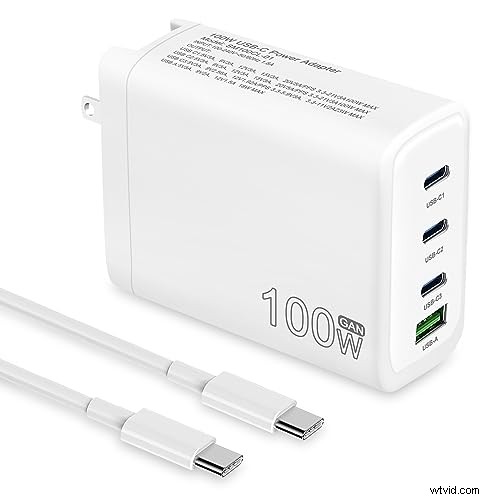
Zoals het geval is bij eerdere nieuwere DJI-drones, inclusief de Air 3, wordt bij de Air 3S geen voedingsadapter meegeleverd. Er wordt een DJI-oplader van 65 of 100 watt aanbevolen, hoewel we hebben ontdekt dat veel merken PD-opladers van 65 watt en 100 watt goed werken.
Opmerking: Voor gebruiksgemak zorgt een PD-oplaadhub van 100 watt ervoor dat je de afstandsbediening en de batterijhub (als je een Flymore Combo hebt) tegelijkertijd kunt opladen.

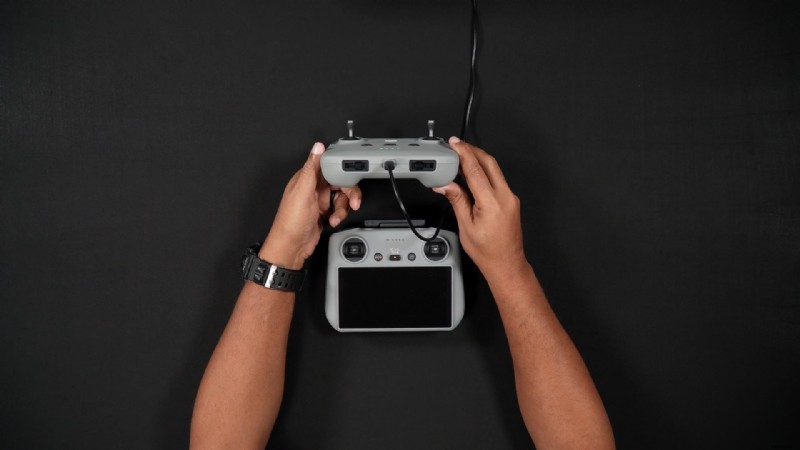
Om de standaard RC-N3-controller op te laden Sluit de meegeleverde USB-C-kabel aan op de onderkant van de RC. De LED-indicatielampjes beginnen te knipperen, wat aangeeft dat de afstandsbediening wordt opgeladen.
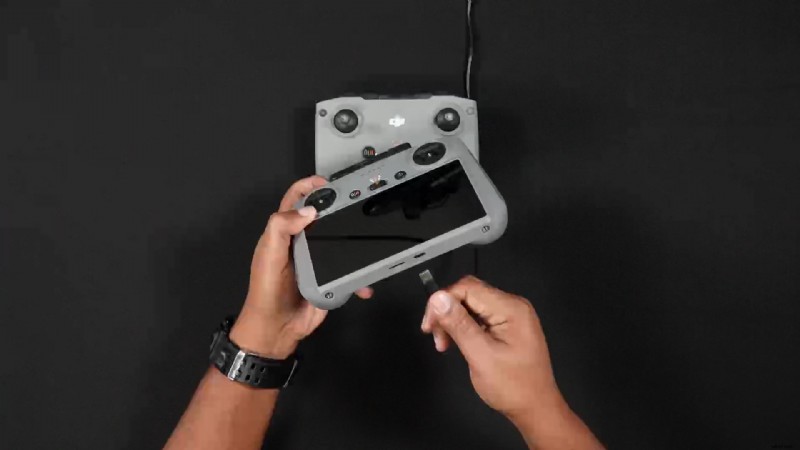
Om de DJI RC 2, met het 5,5″ geïntegreerde scherm, op te laden, bevindt de USB-C-oplaadpoort zich in de poort rechts van de Micro SD-kaartsleuf. Sluit de USB-C-kabel aan en de controller begint met opladen.
Lucht 3S Batterijen
Gelukkig gebruikt de Air 3S dezelfde batterijen als de Air 3. De Air 3S-batterijen hebben echter een minuut minder vliegtijd dan de Air 3. De Air 3S heeft een vliegtijd van 45 minuten, vergeleken met de 46 minuten van de Air 3.
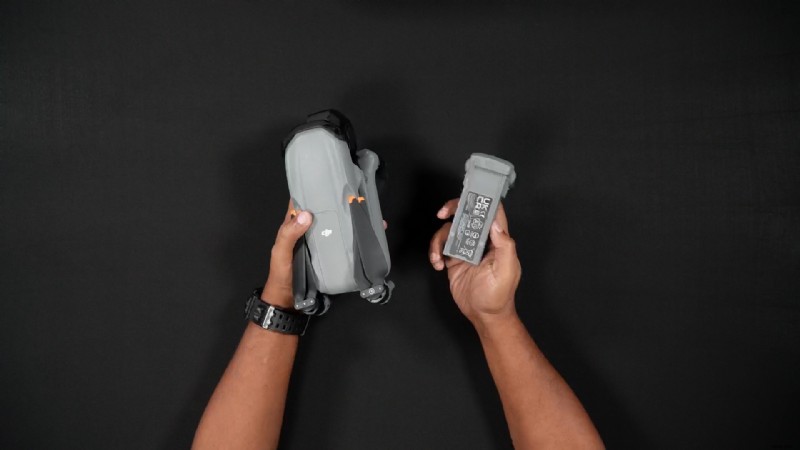
Uiteraard zullen de vluchtomstandigheden en andere factoren ervoor zorgen dat de resultaten variëren in de totale maximale vluchttijden.
Bij de Air 3S zijn er, net als bij de Air 3, 2 manieren om de batterijen op te laden.
De eerste methode: Dit is voor degenen die de Air 3S hebben gekocht met slechts één drone-batterij. De batterij van de Air 3S kan worden opgeladen terwijl deze in de Air 3S is geïnstalleerd.
Zoek de USB-C-oplaadpoort aan de achterkant van de drone. Steek de meegeleverde UBS-C-kabel in de Air 3S en vervolgens in een 65 watt oplader. De batterij begint met opladen.
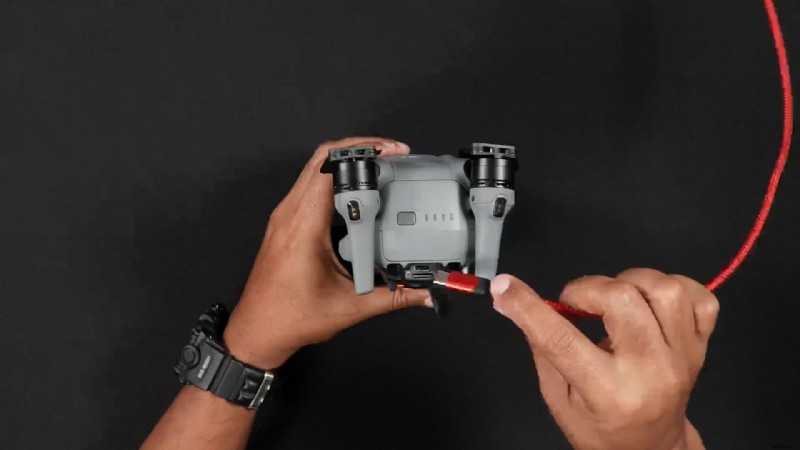
De tweede methode: Als je een van de Flymore-combo's hebt gekocht, kun je alle 3 de batterijen achter elkaar opladen, niet tegelijkertijd.
Om dit te doen, plaatst u de batterijen in de Flymore combos-oplaadhub en sluit u de meegeleverde USB-C-kabel aan op een 65 watt of 100 watt PD-oplader (niet meegeleverd). De batterijen worden dan afzonderlijk, één voor één, opgeladen.
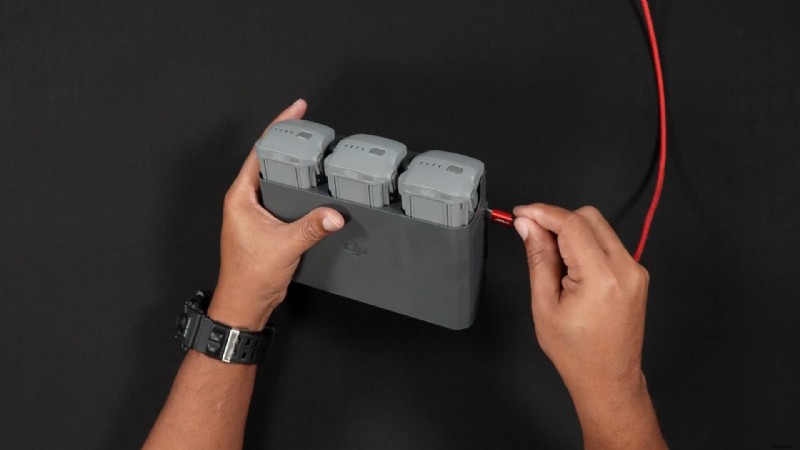
Heb je een fly more combo en heb je ook nog een extra batterij aangeschaft, dan kun je 3 batterijen opladen in de oplaadhub en een aparte USB-C-kabel in een 100 watt PD-lader gebruiken om de extra batterij in de Air 3S zelf op te laden.
SD-kaarten
Terwijl de Air 3S wel 42 GB intern heeft opslagruimte, moet je een SD-kaart kopen als je veel video's of foto's wilt opnemen.
Als je de DJI RC 2-kit hebt gekocht, zit er ook een SD-kaartsleuf in de afstandsbediening. De SD-kaart voor de DJI RC2 wordt gebruikt voor schermopname. Als u geen schermopname maakt, kan dat wel bewaar een SD-kaart in de DJI RC 2 als back-up, voor het geval dat de SD-kaart van de Air 3S thuis in een computer blijft zitten.
Om SD-kaarten in de Air 3S te plaatsen:
STAP 1 :Zorg ervoor dat de Air 3S is uitgeschakeld.
Terwijl u de Air 3S in één hand houdt, opent u de USB-C- en SD-kaartpoort.
Plaats de SD-kaart voorzichtig in de SD-kaartsleuf van de Air 3S, met de gouden pin naar boven gericht (naar u toe). Duw de kaart nog niet helemaal naar binnen, want deze kan eruit schieten en van u wegvliegen.
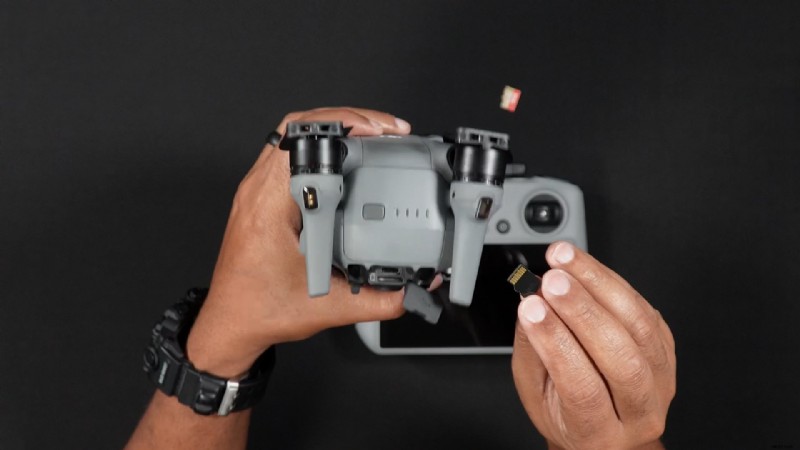
STAP 2 :Terwijl de SD-kaart in de sleuf zit, drukt u met uw vingernagel in een lichte hoek de SD-kaart naar binnen totdat deze een hoorbare “klik” maakt.
Omdat de SD-kaartsleuf veerbelast is, kan uw vinger wegglijden als u de SD-kaart niet met een spijker in een kleine hoek naar binnen drukt, waardoor de kaart geforceerd wordt uitgeworpen en verloren gaat.
De micro-SD-kaart plaatsen (DJI RC 2)
Een SD-kaart in de DJI RC 2 plaatsen:
STAP 1 :Terwijl de DJI RC 2 is uitgeschakeld, plaatst u de SD-kaart gedeeltelijk in de DJI RC 2 SD-kaartsleuf, dit keer met de gouden pin naar beneden of van u af gericht.
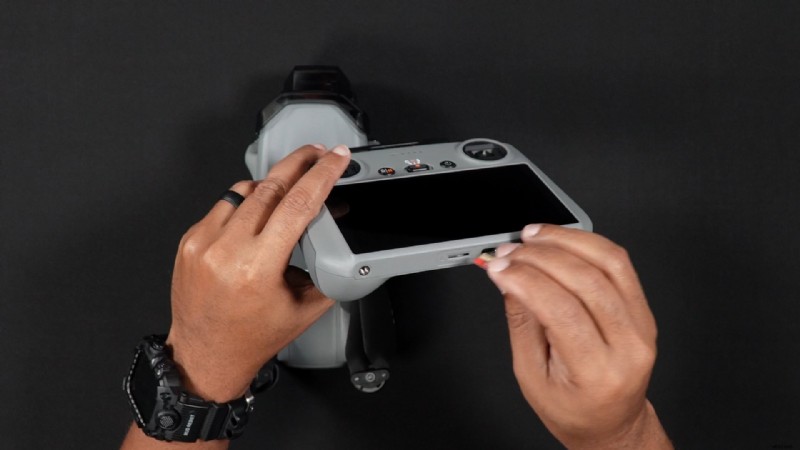
STAP 2 :Duw de SD-kaart naar binnen totdat deze een hoorbare “klik” maakt.
Hieronder vindt u een lijst, rechtstreeks van DJI, met aanbevolen SD-kaarten:
- SanDisk Extreme PRO 32GB V30 U3 A1 microSDHC
- Lexar 1066x 64GB V30 U3 A2 microSDXC
- Lexar 1066x 128 GB V30 U3 A2 microSDXC
- Lexar 1066x 256 GB V30 U3 A2 microSDXC
- Lexar 1066x 512 GB V30 U3 A2 microSDXC
- Kingston Canvas GO! Plus 64 GB V30 U3 A2 microSDXC
- Kingston Canvas GO! Plus 128 GB V30 U3 A2 microSDXC
- Kingston Canvas React Plus 64GB V90 U3 A1 microSDXC
- Kingston Canvas React Plus 128 GB V90 U3 A1 microSDXC
- Kingston Canvas React Plus 256 GB V90 U3 A1 microSDXC
- Samsung EVO Plus 512GB V30 U3 A2 microSDXC
» MEER: SD-kaarten formatteren in DJI Drones (snelle stappen met foto's)
De propellers
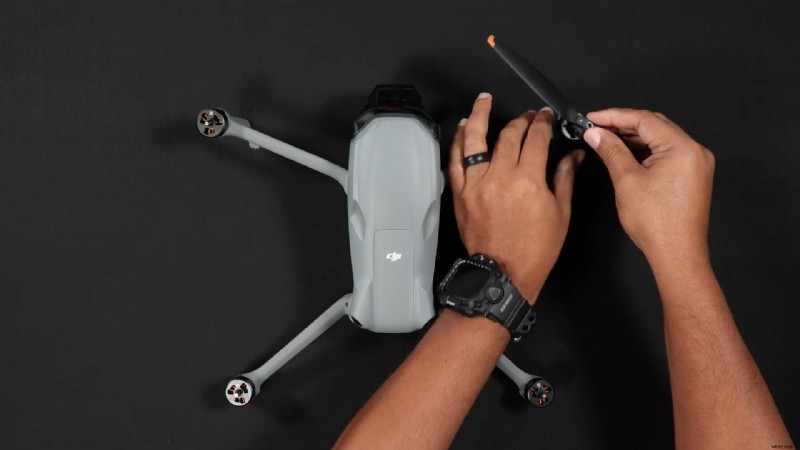
Als u de Air 3S Flymore Combo hebt gekocht, zijn de propellers niet op de Air 3S geïnstalleerd, maar bevinden ze zich in de draagtas.
Zoals bij alle DJI-drones het geval is, moeten de propellers op de juiste motoren worden geïnstalleerd om de Air 3S goed te laten vliegen.
Op de Air 3S moeten twee verschillende sets rekwisieten worden geïnstalleerd. De propellers zijn voorzien van zwarte of grijze markeringen, die overeenkomen met de bijbehorende motor met dezelfde kleur.
- de motor vooraan/links is ZWART gekleurd
- de motor vooraan/rechts is GRIJS
- het achter-/rechterbeen is ZWART
- het achter-/linkerbeen is GRIJS
Met de correct gekleurde propeller voor elke arm en been, duw en draai je de propeller op de motor. U voelt of de propeller correct op de motor zit.
» MEER: Drone-propellers (beginnersgids)
Besturingssticks
Of je nu de RC-2 of RC-N3 combo hebt gekocht, de stuurknuppels zijn niet vooraf geïnstalleerd. Je vindt de twee stuurknuppels aan de achterkant van elke afstandsbediening, in de twee opbergvakken voor de stuurknuppel.
Om de bedieningssticks te installeren:
STAP 1: Verwijder de bedieningssticks uit de opbergvakken voor de bedieningssticks aan de achterkant van de afstandsbediening.
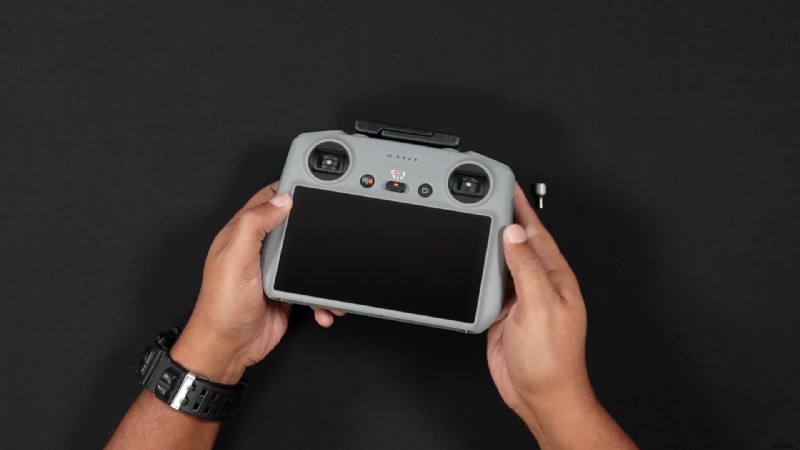
STAP 2: Zoek de gaten aan de voorkant van de afstandsbediening en monteer de bedieningssticks aan de voorkant van de RC.
De vluchtsoftware installeren – DJI Fly
Om met uw Air 3S te vliegen, heeft u de vliegsoftware van DJI nodig.
Vluchtsoftware is een app die wordt gebruikt door een smartphone of elektronisch apparaat en is verbonden met uw afstandsbediening, waardoor de Air 3S en de afstandsbediening kunnen communiceren, essentieel voor de vluchtcontrole.
De software die werkt voor de Air 3S is de DJI Fly-app. Als je een DJI RC 2 combo hebt, is de DJI Fly-app vooraf geladen op de afstandsbediening.
Als je een apart elektronisch apparaat gebruikt met de RC-N3-controller, moet je de DJI Fly-software downloaden.
Waar DJI Fly downloaden
Als je een Android- of iOS-telefoon of -tablet gebruikt, zijn de links om de DJI Fly-app te downloaden als volgt:
- DJI Fly-app voor Android
- DJI Fly-app voor iOS
Bovendien kunt u vanaf uw smartphone of elektronisch apparaat een Google-zoekopdracht uitvoeren naar “DJI Download Center”.
Kies in de resultaten DJI Fly en u wordt naar de softwaredownloadpagina gebracht.
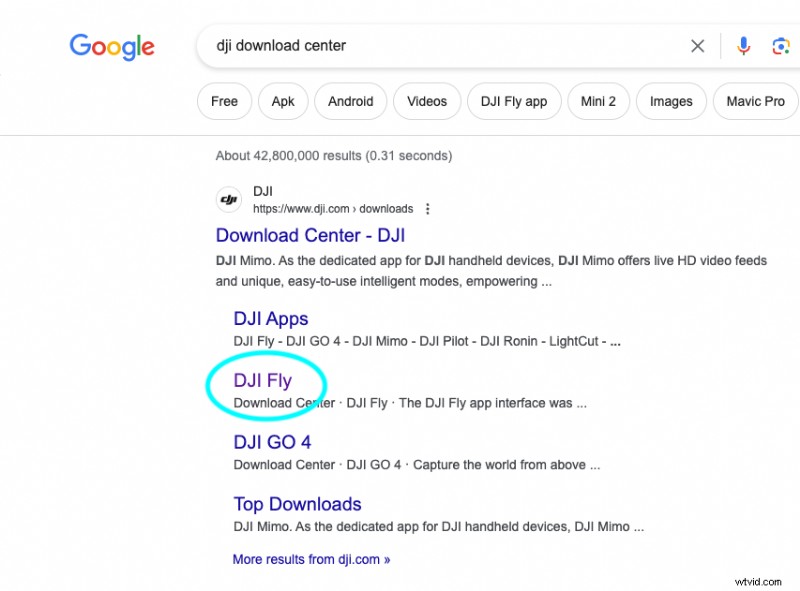
Opmerking: de DJI Fly-app voor Android is alleen online beschikbaar via de bovenstaande link en is niet langer beschikbaar in de Google Play Store, terwijl de iOS-versie voor Apple-apparaten toegankelijk is via de App Store.
Instellen van of inloggen op uw DJI-account
Nu je de DJI Fly-app hebt geïnstalleerd, is het tijd om je DJI-account in te stellen. Je kunt dit doen vanuit de app op je mobiele telefoon of met de DJI RC 2.
Als je een DJI RC 2 hebt:
Het is raadzaam dat u voor de eerste installatie verbinding maakt met uw DJI RC 2 terwijl u in de buurt van uw WiFi-thuisnetwerk bent. Als u dit niet kunt doen, kunt u verbinding maken met de hotspot van uw telefoon.
STAP 1: Schakel de RC in door één keer op de aan/uit-knop te drukken en druk vervolgens onmiddellijk op de aan/uit-knop.
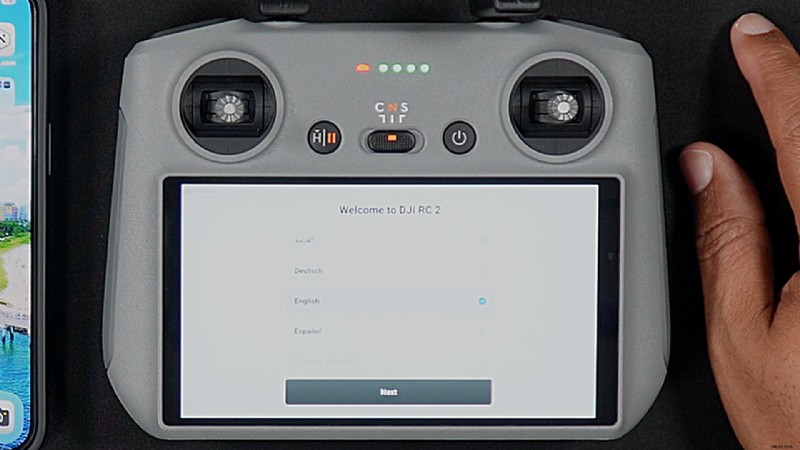
Nadat het DJI-opstartscherm verschijnt, wordt u naar het venster "Welkom bij DJI RC-2 gebracht ”-scherm.
STAP 2: Blader door de lijst en kies uw taal. Nadat je je taal hebt gekozen, klik je op VOLGENDE.
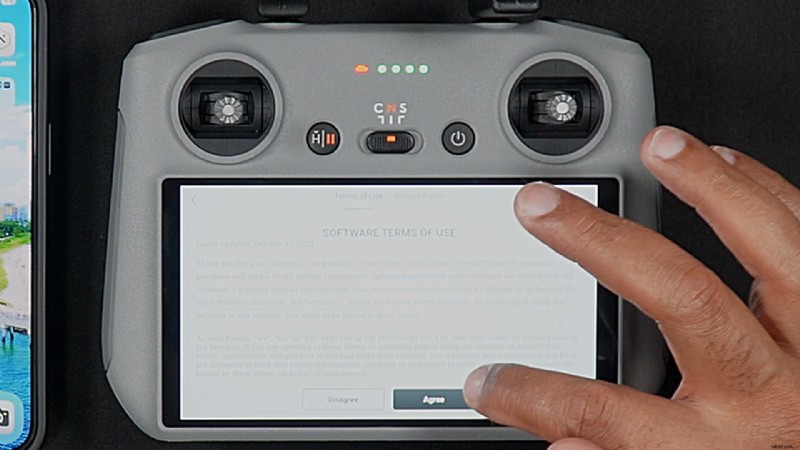
STAP 3: Accepteer de algemene voorwaarden en druk op AKKOORD.
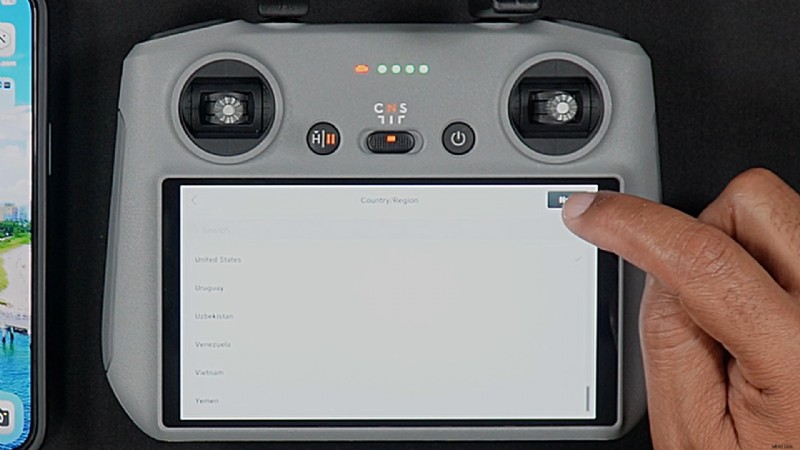
STAP 4: Kies uw land/regio en druk op VOLGENDE.
Vervolgens wordt u gevraagd verbinding te maken met wifi (of uw hotspot)
Opmerking:je moet verbinding maken met wifi als je een DJI-account instelt via de DJI RC 2.
Verbinding maken met wifi
STAP 1: Kies uw WiFi-netwerk uit de lijst met actieve netwerken.
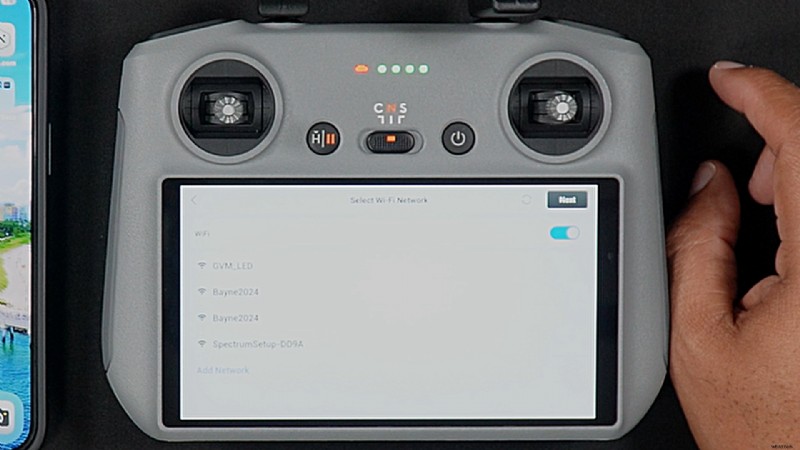
STAP 2: Voer uw WiFi- of hotspot-wachtwoord in. Na het invoeren van het wachtwoord drukt u op het blauwe vinkje en vervolgens op OK rechtsboven in het scherm.
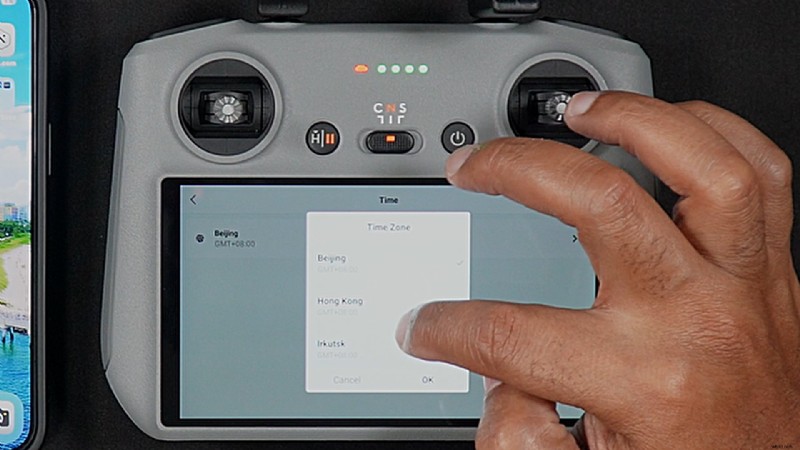
STAP 3: Selecteer uw tijdzone door op de huidige tijdzone op het scherm te tikken (dit kan Peking zijn). Blader vervolgens door de lijst totdat u uw huidige tijdzone vindt. Druk op VOLGENDE.
STAP 4: Druk op bevestigen op de notitie die verschijnt.
STAP 5: Als je een DJI-account hebt, kun je hier inloggen of kiezen voor ‘Account aanmaken’.
Als je een RC-N3 hebt
STAP 1: Als je een geheel nieuw account wilt maken met de DJI RC-N3, zonder verbonden te zijn met de RC-N3 Start vanaf een mobiele telefoon of smartapparaat de DJI Fly-app en ga naar Profiel .
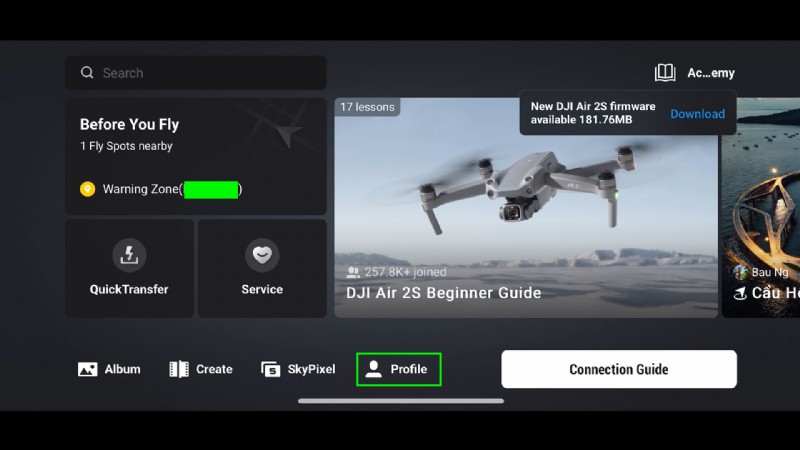
STAP 2: Eenmaal in het Profielscherm , ga naar Inloggen .

STAP 3: Voer de telefoon of het e-mailadres in waarmee u zich wilt registreren en zorg ervoor dat u het vakje 'Ik heb gelezen aanvinkt ' onderaan.
Als u al een DJI-login heeft, voert u die informatie hier in.

STAP 4:Als u op zoek bent naar maak uw DJI-account aan en voer het wachtwoord in dat u wilt gebruiken.

STAP 5: Voer de Captcha-informatie in en verzend deze.

U wordt nu naar de hoofdprofielpagina gebracht. U zult zien dat u bent ingesteld als een algemene DJI-gebruiker.

STAP 6: Om je naam en profielfoto te wijzigen, tik je op je huidige djiuser_ naam (hiermee gaat u naar de pagina met profielgegevens en kunt u uw DJI-gebruikersnaam wijzigen in wat u maar wilt, en een profielfoto uploaden.
