
Heb je net een DJI Neo? Deze gids begeleidt u bij elke stap, zodat u hem meteen kunt laten vliegen vanaf het moment dat u hem uit de doos haalt.
In dit artikel en deze video-tutorial behandelen we:
- Wat zit er in de verschillende combo's
- De intelligente vliegmodi
- Alle batterijen opladen
- De DJI Fly-software downloaden en installeren
- De eerste firmware-update uitvoeren
De Neo is uniek in het DJI-ecosysteem:je kunt ermee vliegen zonder controller (alleen je telefoon) of met een DJI RC-N3 en Goggles 3. Deze gids is erop gericht om de drone uit de doos en in de lucht te krijgen. In toekomstige video's gaan we dieper in op de vliegmodi en besturingselementen.
Combo's/pakketten
Alleen dronekit
- DJI Neo
- Intelligent Flight Battery x 1 – geïnstalleerd
- Reservepropeller x 2
- Schroevendraaier
- USB-C-oplaad- en datakabel
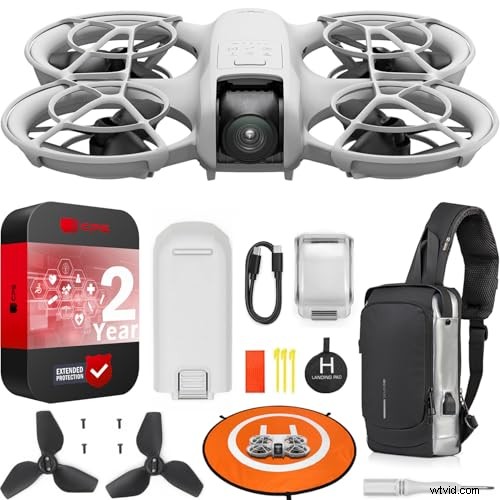
DJI Neo Drone 4K UHD Mini Quadcopter – 135 g, zelfvliegend, palmstart, AI-onderwerp volgen, QuickShots, controllervrije bundel met Deco Gear-accessoires.
Wij verdienen een commissie als u een aankoop doet, zonder extra kosten voor u.
15-04-2025 02:48 GMT

Combopakket
- DJI Neo
- Intelligente vliegbatterij x 3
- Oplaadhub
- Reservepropeller x 2
- Schroevendraaier
- USB-C-oplaad- en datakabel
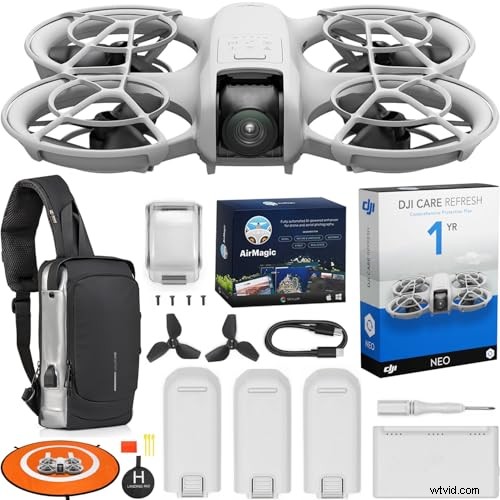
DJI RC‑N3 combopakket
- DJI Neo
- DJI RC‑N3-afstandsbediening
- Intelligente vliegbatterij x 3
- Oplaadhub
- Reservepropeller x 2
- Schroevendraaier
- USB-C-oplaad- en datakabel
De DJI Neo
Met zijn compacte formaat en lichtgewicht ontwerp is de Neo gemakkelijk te hanteren. De voorkant is voorzien van een kleine cardanische bescherming die de gimbal met één as beschermt, die elektronisch wordt gestabiliseerd met behulp van DJI's eigen EIS-technologie.
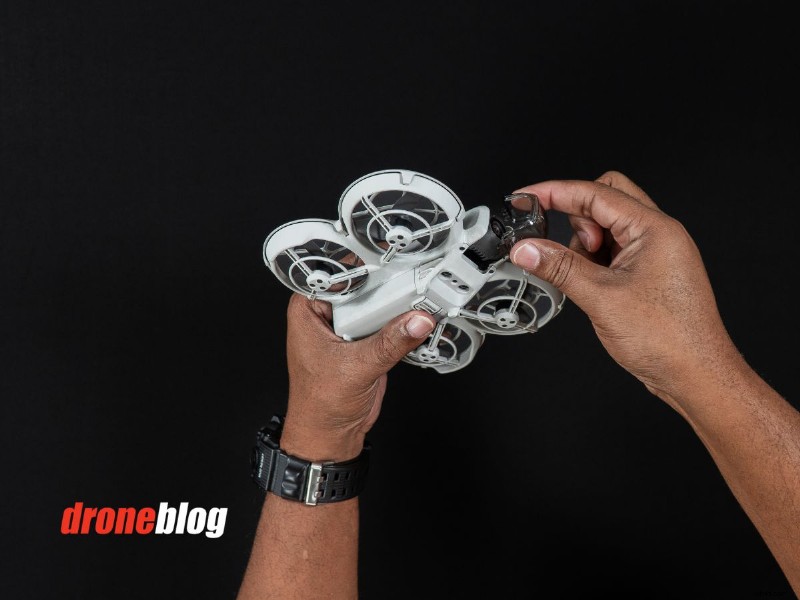
Om de cardanische afdekking te verwijderen, drukt u met twee vingers op de afdekking en trekt u deze eraf.
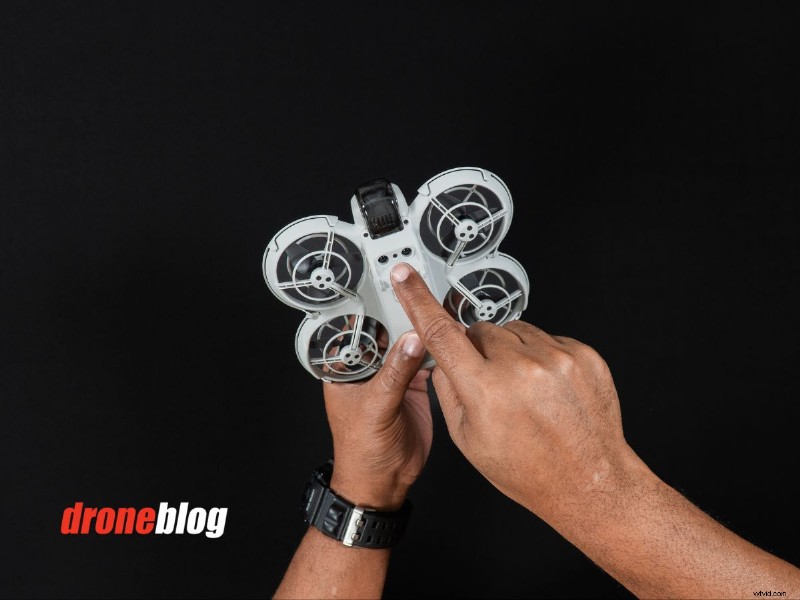
Aan de achter- en voorkant van de drone zitten twee knoppen. De knop aan de voorkant selecteert autonome vliegmodi, terwijl de knop aan de achterkant de Neo aan/uit zet en koppelt aan een fysieke afstandsbediening.
De intelligente vliegmodi van de Neo omvatten:
- Volg mij
- Dronie
- Cirkel
- Raket
- In de spotlight
- Aangepast (door de gebruiker gedefinieerde vluchtpatronen)
Druk op de knop aan de voorzijde totdat de gewenste modus verschijnt.
De achterste knop is een aan/uit-schakelaar met twee functies. Eenmaal ingedrukt houden om in te schakelen (je hoort een toon en ziet de LED oplichten). Houd nogmaals ingedrukt om uit te schakelen.
Onder de aan/uit-knop bevindt zich een USB‑C-poort waarmee:
- laad de geïnstalleerde batterij op
- firmware bijwerken via de meegeleverde kabel
- breng beeldmateriaal over naar een computer of mobiel apparaat
De Neo slaat alle beelden op op 22 GB intern geheugen; het maakt geen gebruik van een microSD-slot. De beelden kunnen worden bekeken via een pc/Mac of draadloos worden overgedragen met de QuickTransfer-functie van DJI.
Sensoren
Infraroodvisiesensoren aan de onderkant houden de Neo stabiel en zorgen ervoor dat hij stabiel blijft zweven. De drone heeft geen obstakelvermijdingssensoren, dus vlieg niet te dicht bij obstakels.
Intelligente vliegbatterijen
Elke batterij biedt tot 17 minuten vliegtijd met geïnstalleerde propguards, of 18 minuten zonder. De vliegtijd varieert afhankelijk van de omstandigheden.
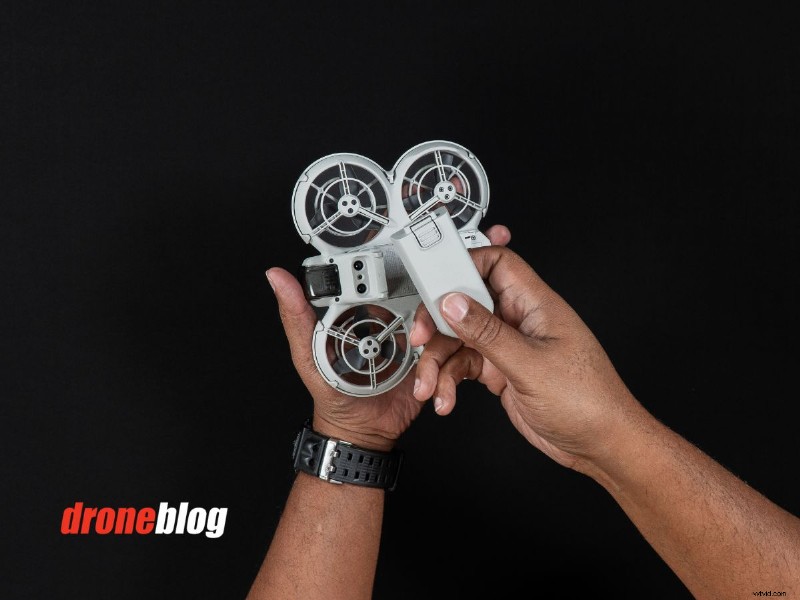
Om een batterij te verwijderen, drukt u op het lipje en schuift u deze naar buiten. Om in te brengen, lijnt u de groeven uit en schuift u naar binnen totdat u een klik hoort.
De batterijen opladen
DJI raadt een oplader van 65 watt aan, maar elke PD-oplader van 65 of 100 watt werkt.
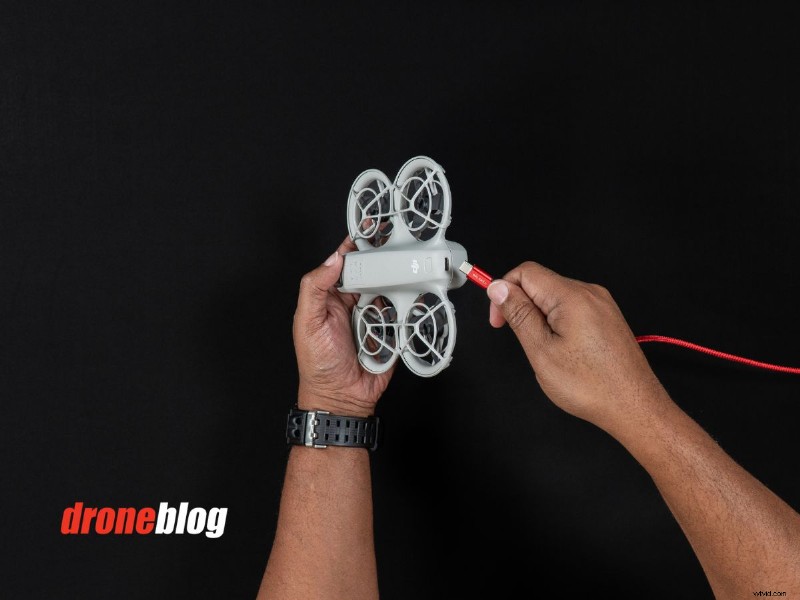
Als je de kit voor alleen drones hebt, laad dan de batterij op terwijl deze in de Neo is geïnstalleerd via de USB-C-poort.
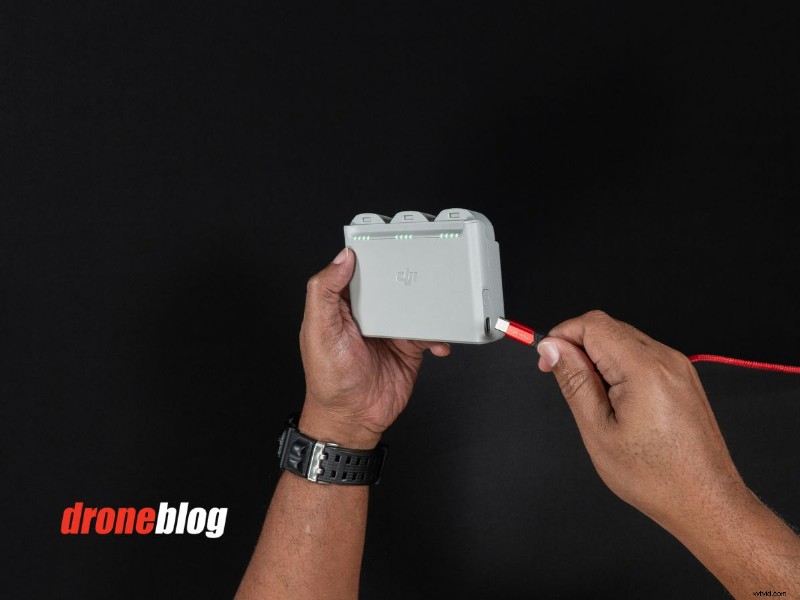
Combipakketten met een batterijhub maken het gelijktijdig opladen van drie batterijen mogelijk met een oplader van 45 W of hoger. Plaats de batterijen volledig in de hub, sluit de oplader aan en de LED's gaan branden.
Als u de RC‑N3 combo hebt gekocht, laadt u de controller ook op door de USB‑C-poort aan de onderkant aan te sluiten. De LED's aan de voorzijde knipperen tijdens het opladen.
DJI Fly-software
Als de batterijen zijn opgeladen, is de volgende stap het activeren en updaten van de Neo met behulp van de DJI Fly-app op je telefoon.
DJI Fly downloaden
Download de DJI Fly-app vanaf uw mobiele apparaat:
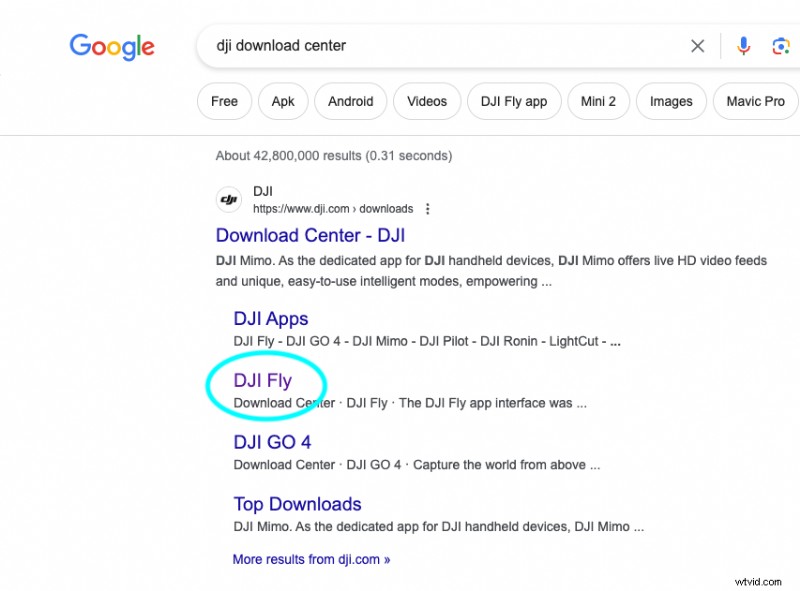
U kunt ook zoeken naar “DJI Download Center” op Google om de officiële downloadpagina te vinden.
De DJI Neo activeren
1. Open DJI Fly en schakel de Neo in (druk één keer op de aan/uit-knop en houd deze vervolgens ingedrukt).
2. Tik aan de linkerkant van het startscherm op het gemarkeerde vakje met de tekst “QuickTransfer – Nieuwe DJI‑NEO‑xxxx gedetecteerd” .
3. Houd de aan/uit-knop van de Neo 3 seconden ingedrukt om verbinding te maken met het Wi-Fi-netwerk; tik op DOE MEE .
4. Op het DJI-apparaat activeren scherm, tik op ACTIVEREN en log in met uw DJI-account of maak een nieuwe aan. U kunt ervoor kiezen de activeringscode te binden of over te slaan.
De Neo-firmware bijwerken
Tik op het startscherm op INSTALLEREN (rechterkant) en vervolgens DOWNLOAD om de firmware-update te starten. Het proces kan enkele minuten duren; zodra dit voltooid is, zal de Neo automatisch opnieuw opstarten.
Tik na het updaten op VERBINDEN op het startscherm als de Neo niet automatisch opnieuw opstart. Je krijgt dan toegang tot de Neo-sectie van DJI Fly, waar je inleidende tutorials kunt bekijken of intelligente vluchtparameters kunt aanpassen.