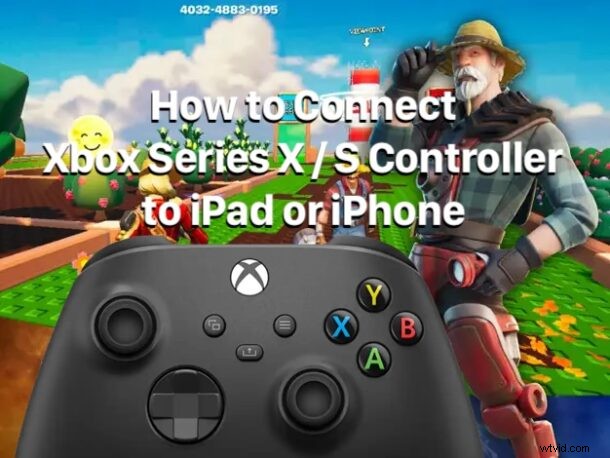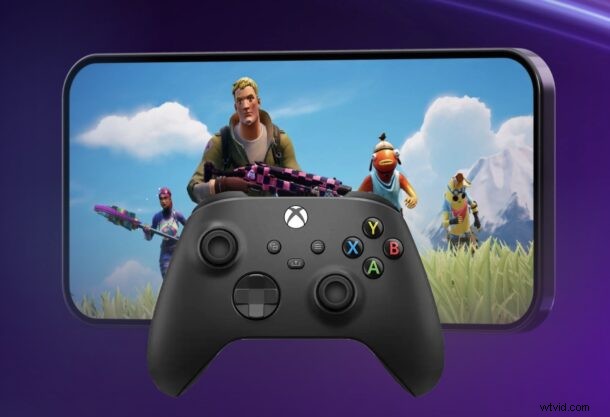
Het verbeteren van uw iOS-game-ervaring is eenvoudig met een fysieke controller. Zowel iPhone als iPad ondersteunen de nieuwste Xbox Series X-controller via Bluetooth, waardoor je een consoleachtig gevoel krijgt voor titels als Fortnite, Call of Duty, Minecraft en veel Apple Arcade-games.
Als je klaar bent om over te schakelen van touch naar een echte gamepad, volg dan deze eenvoudige installatiegids om je Xbox Series X (of Series S) controller te koppelen met je iPad of iPhone.
De Xbox Series X-controller aansluiten en gebruiken met iPhone of iPad
- Open de Instellingen app, tik op Bluetooth en zorg ervoor dat Bluetooth is ingeschakeld.
- Zet de controller in de koppelingsmodus:houd de kleine synchronisatieknop bovenop de controller ongeveer 5 seconden ingedrukt totdat het Xbox-logo begint te knipperen.
- Zoek in het Bluetooth-menu naar Xbox Wireless Controller onder Andere apparaten en tik erop om het koppelen te voltooien. Het logo stopt met knipperen en blijft branden.
Eenmaal gekoppeld kan de controller ook worden gebruikt om door het startscherm van de iPad te navigeren en apps te starten:een onverwachte maar handige functie.
De Xbox-controller gebruiken voor gamen op iPad en iPhone
Start na het koppelen een game die controllerondersteuning biedt. De meeste populaire titels, waaronder Fortnite, Minecraft, Call of Duty en een breed scala aan Apple Arcade-games, zullen de controller automatisch herkennen. Voor een fijnere bediening kun je bij veel games de knoppen opnieuw toewijzen of de gevoeligheid aanpassen in hun eigen instellingenmenu's.
De Xbox Series X-controller loskoppelen of ontkoppelen van iOS/iPadOS
- Tijdelijk de verbinding verbreken: Schakel de controller uit door de Xbox-knop ingedrukt te houden totdat deze wordt uitgeschakeld.
- Volledig verwijderen: Tik in Instellingen> Bluetooth op
ipictogram naast de controller en selecteer vervolgens Verbinding verbreken en vergeten . Voor het opnieuw koppelen moeten de bovenstaande stappen worden herhaald.
Het is meestal niet nodig om de verbinding handmatig te verbreken; de controller wordt automatisch uitgeschakeld als deze niet wordt gebruikt.
Problemen met verbindings- en koppelingsproblemen oplossen
- Zorg ervoor dat de batterij van de controller is opgeladen. Een laag stroomverbruik veroorzaakt vaak plotselinge onderbrekingen.
- Schakel Bluetooth uit en weer in via Instellingen> Bluetooth.
- Start uw iPhone of iPad opnieuw op.
- Koppel de controller na een herstart opnieuw als de problemen aanhouden.
- Vermijd interferentie van andere draadloze apparaten of lange afstanden wanneer de controller is aangesloten op een tv of extern beeldscherm.
- Controleer of de game zelf controllers ondersteunt; sommige titels zoals PUBG niet.
Het koppelen van een Xbox Series X (of Series S)-controller met een iPad of iPhone transformeert de mobiele game-ervaring en biedt precisie en comfort waar aanraakbediening niet aan kan tippen, vooral op het grotere scherm van de iPad.
Naast Xbox-controllers ondersteunt iOS ook Xbox One, PlayStation 5, PlayStation 4 en vele Bluetooth-gamepads van derden. Als je al een controller hebt gekoppeld, deel dan je ervaringen en favoriete games in de reacties hieronder.