
Belangrijkste inzichten:
- Het bewerken van een video volgt een duidelijke workflow: Importeer uw media, trim en knip clips, ruim audio op en voeg vervolgens overgangen, titels, muziek en tekst toe.
- Om uw bewerkingsvaardigheden te verbeteren , bekijk tutorials, leer sneltoetsen en blijf oefenen.
- Beginnersvriendelijke bewerkingstools zoals Riverside gebruiken AI-functies om de bewerkingstijd te verminderen.
Als videobewerking helemaal nieuw voor je is, laat dit je er dan niet van weerhouden om je creativiteit aan de wereld te laten zien.
Ik heb talloze video's bewerkt en ik ben hier om je te vertellen waar je moet beginnen.
In deze korte handleiding laat ik je kennismaken met essentiële videobewerkingstechnieken. Bovendien laat ik je zien hoe je kunt bewerken op enkele van de populairste platforms.
Laten we erop ingaan.
Basisprincipes van videobewerking:essentiële technieken
Laten we eens kijken hoe u uw eerste video kunt bewerken. We leggen alle essentiële technieken uit die u tijdens het proces zult gebruiken.
Je video importeren
Welke videobewerkingssoftware u ook kiest, u moet beginnen met het importeren van uw project.
Open uw video-editor en maak een nieuw project.
Nadat het nieuwe project is geopend, vindt u de knop "Importeren". Hiermee kun je media toevoegen die in de video worden gebruikt.
Zorg ervoor dat de video die je importeert een compatibel formaat heeft voor je editor. De meeste editors kunnen bijvoorbeeld werken met MP4- of MOV-bestanden.
Je audio en video synchroniseren
Als u video en audio uploadt vanaf afzonderlijke opnameapparaten, moet u mogelijk uw audio en video synchroniseren.
Synchroniseren werkt het beste als u aan het begin van uw opname een luide klap opvangt. De luide klap is gemakkelijk herkenbaar, waardoor het gemakkelijker wordt om uw audio en video op elkaar af te stemmen.
(Dit is eigenlijk een reden waarom filmmakers klepels gebruiken.)
Veel video-editors worden geleverd met een automatische tool waarmee u uw audio en video kunt synchroniseren. Als alternatief kunt u hiervoor de geluidsgolven en het beeld van de klepel gebruiken.
Maak uzelf vertrouwd met de lay-out van uw editor
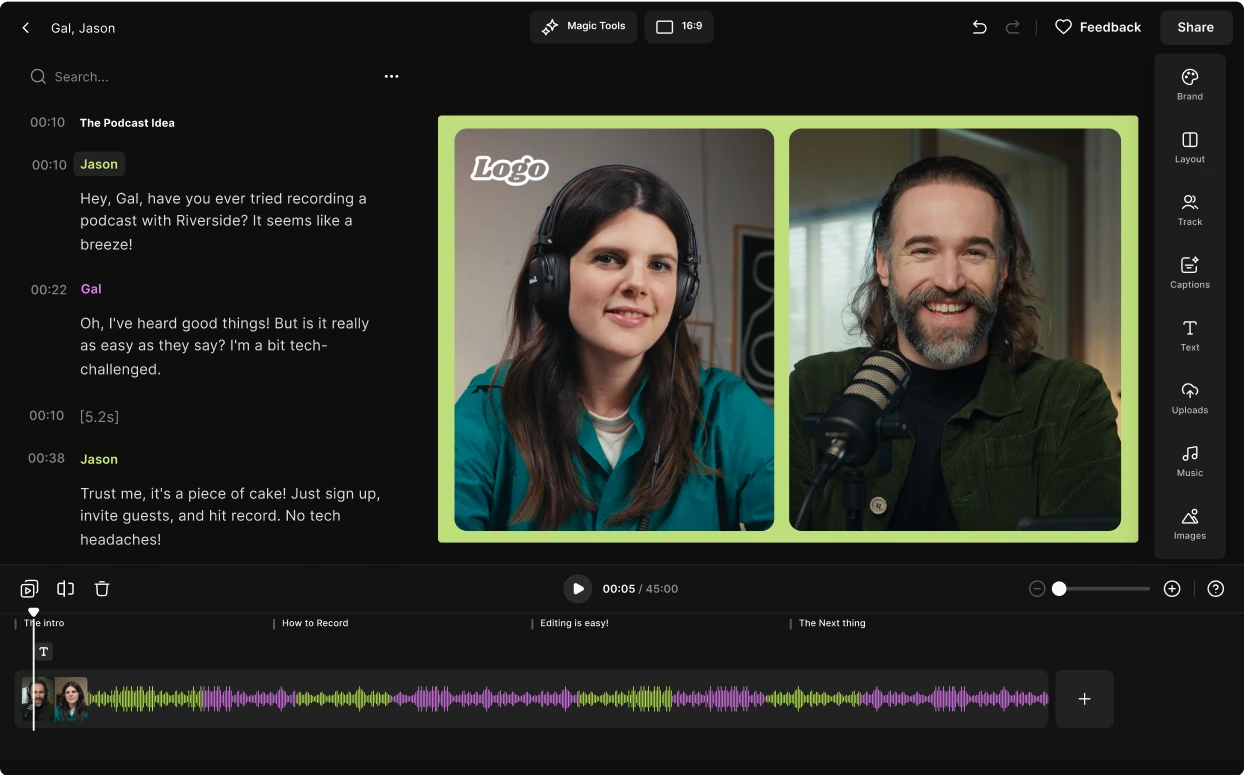
De meeste editors gebruiken een tijdlijnweergave . Op de tijdlijn stel je je verhaal samen, door clips in de perfecte volgorde te slepen en neer te zetten om een meeslepend verhaal te creëren.
Om door uw tijdlijn te bewegen, gebruikt u de afspeelkoptool. Het is als een cursor waarmee u naar specifieke momenten kunt springen of een voorbeeld van uw bewerkingen kunt bekijken.
Sommige software biedt u mogelijk andere manieren om video's te bewerken. Bijvoorbeeld tekstgebaseerde bewerking is populair geworden met de opkomst van AI.
In dit geval converteert AI uw video naar een transcriptie van een live-opname die u kunt bewerken om wijzigingen aan te brengen in uw live-opname. Als u tekst uit uw transcript verwijdert, kunt u de overeenkomstige secties in uw opname uit uw video knippen.
Een andere nieuwe optie is chatgebaseerd bewerken . U vraagt eenvoudigweg een agent als Riverside’s Co-Creator aan, en AI doet de rest. Hoewel u niet zoveel handmatige controle heeft, kunt u de postproductie binnen enkele minuten afronden.
Snijd onnodige delen weg
Gebruik de hulpmiddelen voor bijsnijden en splitsen om onnodige delen van een video te verwijderen.
Bijsnijden
Bij trimmen wordt het begin of einde van een clip ingekort om onnodige delen te verwijderen. Het zorgt ervoor dat de video een strak verhaal behoudt door zich te concentreren op de belangrijkste delen van het beeldmateriaal.
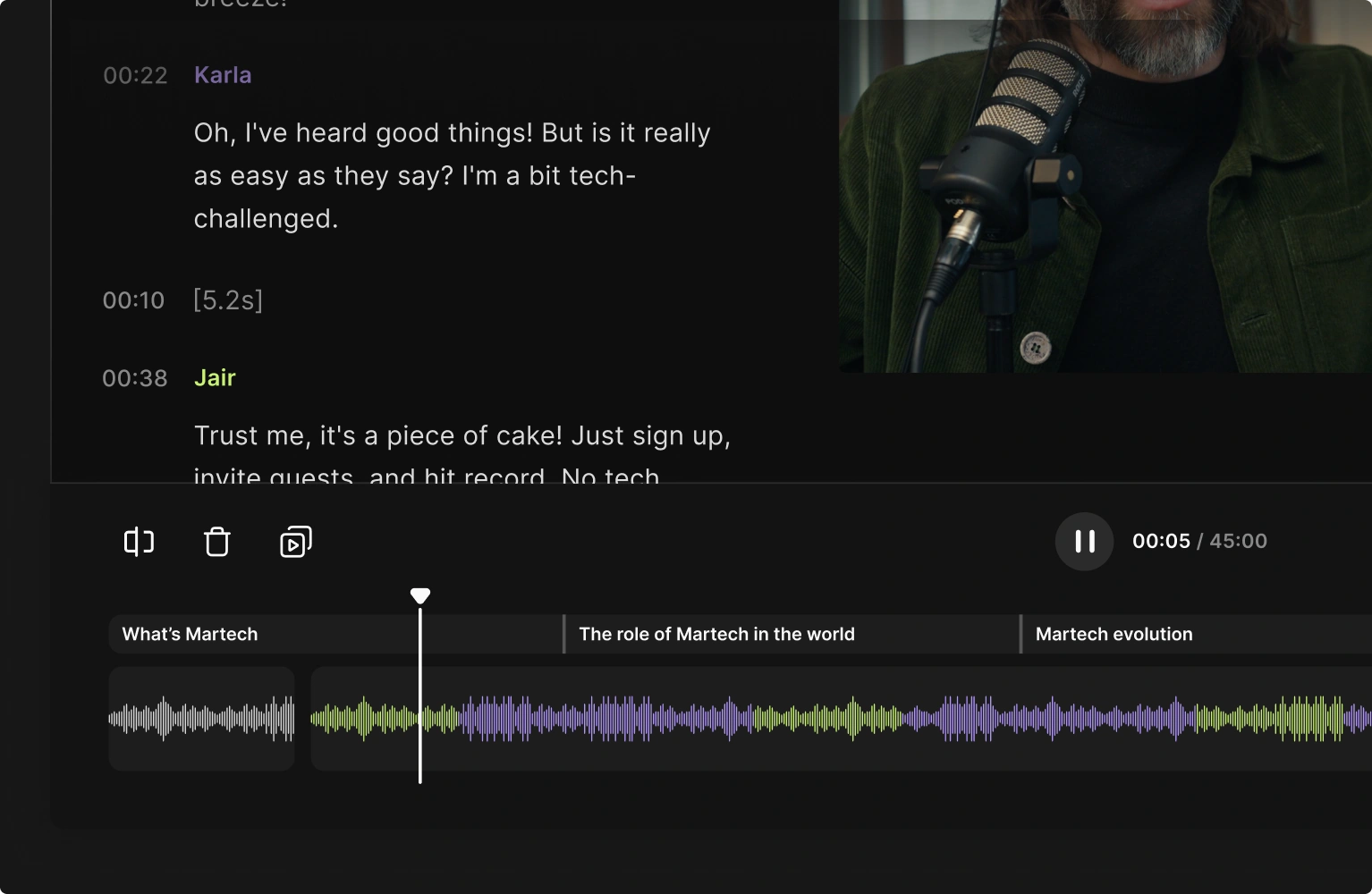
Op een tijdlijn voor videobewerking kunt u een fragment meestal 'bijsnijden' door de randen ervan te slepen om het korter te maken.
Splitsen
Splitsen is het opsplitsen van een clip in twee of meer delen. U kunt dit doen om gedeelten uit het midden van een enkele opname te verwijderen.
Om een fragment te ‘splitsen’, plaatst u de afspeelkop op de locatie waar u wilt knippen en gebruikt u vervolgens het gereedschap ‘Splitsen’ of ‘Scheermes’ (meestal aangegeven door een schaar- of scheermespictogram).
Creëer je verhaal:cuts, overgangen en b-roll
Bezuinigingen
Een 'cut' bij videobewerking is een fundamentele overgangstechniek waarbij het ene shot eindigt en het andere begint zonder extra effecten of overgangen.
Als er bijvoorbeeld een filmscène is waarin de camera momenteel is scherpgesteld op het gezicht van een personage, zal de camera na een “cut” vervolgens scherpstellen op het andere personage in de scène.
Er zijn verschillende soorten bezuinigingen, zoals:
- Springsnede waar er abrupt van de ene scène naar de andere wordt geknipt.
- L-snede waar de audio van de huidige scène blijft terwijl de beelden van de volgende scène verschijnen.
- J-snede waar de audio van de volgende scène begint voordat de video verschijnt.
Om een uitsnijding te maken:
- Gebruik het gereedschap 'splitsen' of 'scheermes' om de clip op het aangegeven snijpunt te splitsen.
- Sleep de overige clips naar elkaar toe, zodat er geen openingen tussen zitten.
Het punt waar de twee clips samenkomen is de standaardsnede.
Als je een J- of L-versie wilt proberen, moet je aan een aparte trackvideo-editor werken. Op deze manier kunt u uw audiotrack knippen en verplaatsen zonder de video op dezelfde manier te verplaatsen.
Je zult ook merken dat overgangen en b-roll kunnen helpen interessantere bezuinigingen te creëren:
Overgangen
Overgangen zijn visuele effecten die twee clips met elkaar verbinden.
Waarin verschilt een snit van overgangen? Welnu, een bezuiniging is de meest basale vorm van overgang. In tegenstelling tot overgangen heeft het echter geen speciale effecten.
Als u een overgang wilt toevoegen, zoekt u naar een overgangspaneel of bibliotheek in uw software. Sleep vervolgens een overgang tussen twee clips op je tijdlijn.
Bij een fade-in-overgang verschijnt de volgende clip bijvoorbeeld langzaam op uw scherm. Bij een fade-out-overgang verdwijnt de huidige scène langzaam in een zwart scherm of naar de volgende scène.
B-roll
B-roll is elk videomateriaal dat ondergeschikt is aan het hoofdonderwerp of de hoofdactie in een video. A-roll is het primaire beeldmateriaal dat ons het hoofdverhaal vertelt.
Naast het creëren van vloeiendere overgangen en overgangen, voegt b-roll vaak meer context toe aan een video.
Stel je voor dat er een documentaire is over een chef-kok die een nieuw restaurant opent.
Het A-roll kan bestaan uit interviews met de chef-kok waarin haar visie, de uitdagingen waarmee ze te maken kreeg en de opwinding van de openingsdag worden besproken.
De B-roll kan beelden bevatten van de chef-kok die groenten hakt, de levendige sfeer in het restaurant of close-ups van heerlijk eten dat wordt bereid en geserveerd.
Om een B-roll toe te voegen, maakt u een nieuwe videotrack boven uw hoofdbeelden op de tijdlijn en sleept u vervolgens uw B-roll-clips naar de nieuwe track. Zorg ervoor dat u de audio van de b-roll-track uitschakelt, zodat uw hoofdaudio wordt afgespeeld.
Audio bewerken en geluidseffecten toevoegen
De meeste bewerkingssoftware heeft aparte tracks voor video en audio. In sommige gevallen kun je de twee zelfs splitsen.
Als het gaat om het bewerken van audio, omvatten de basisprincipes:
Achtergrondruis verwijderen
In de meeste gevallen kunt u een geautomatiseerde achtergrondruisverwijderaar gebruiken.
Als uw videobewerkingssoftware geen achtergrondverwijderaar heeft, kunt u online een gratis programma proberen.
Dat gezegd hebbende, als er bijzonder problematisch achtergrondgeluid is, heb je mogelijk geavanceerdere bewerkingstools nodig.
Audiomixen
Naast het verwijderen van achtergrondgeluiden wil je misschien ook:
- Pas uw audiovolumes aan zodat ze binnen een specifiek bereik blijven.
- Verwijder ploffende of sissende geluiden uit je microfoon.
- Voeg audio-overgangen toe voor een vloeiender verloop.
Geluidseffecten en muziek
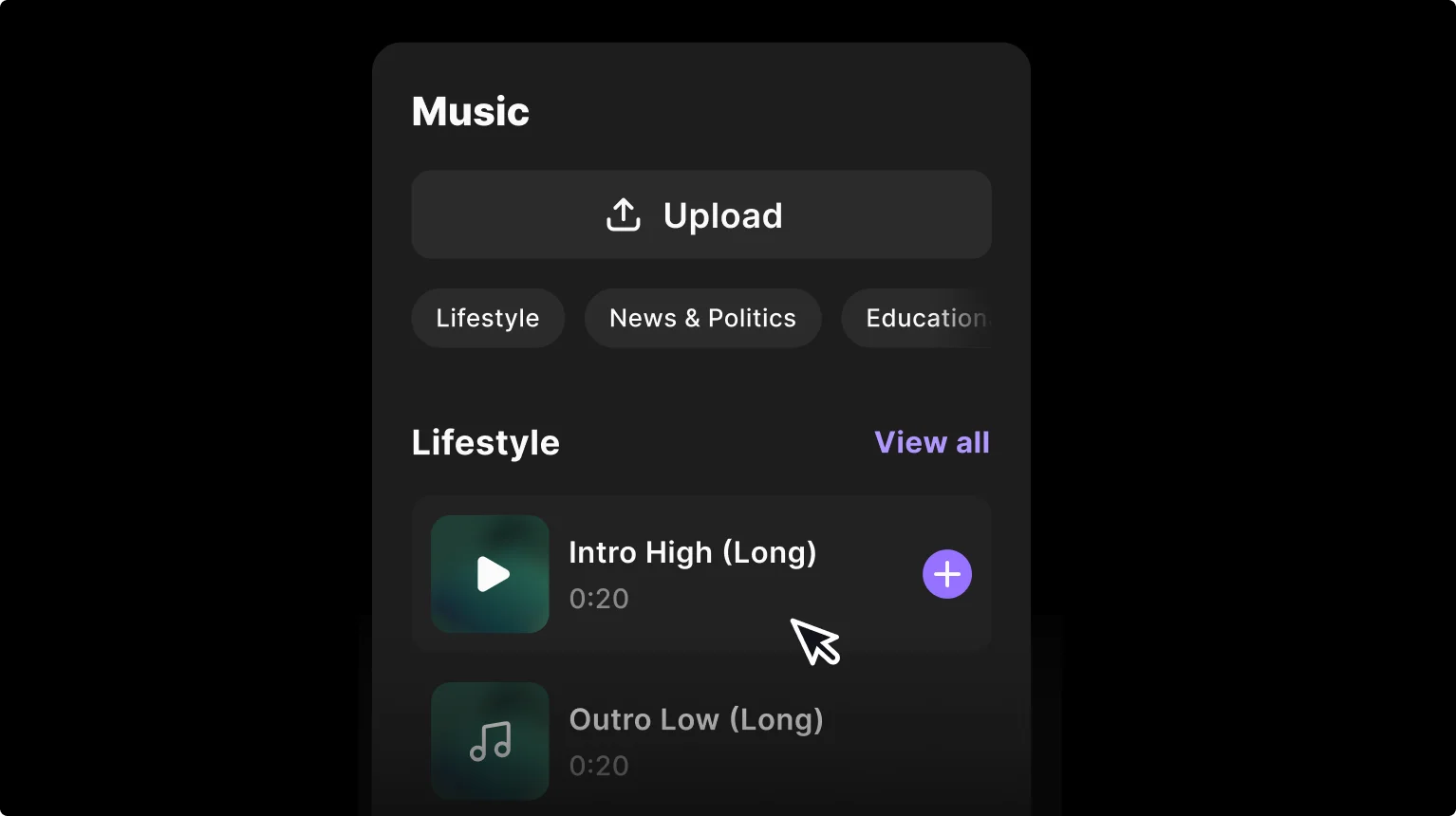
Voeg voor de finishing touch muziek of geluidseffecten toe aan uw audiotijdlijn.
Sommige videobewerkingssoftware heeft een eigen vooraf ingestelde audiobibliotheek. In andere gevallen moet u mogelijk uw eigen bestand uploaden. Zorg ervoor dat u zich houdt aan de auteursrechtwetten van welke muziek of audio u ook gebruikt.
Pas uw visuals aan
Denk aan filters, overlays en tekstuele toevoegingen als het gaat om het aanpassen van je video.
Filters en kleurcorrectie
Filters zijn visuele lagen die artistieke effecten creëren. Een voorbeeld van een filter is een schoonheidsmodusfilter dat de huidskleur egaliseert en de huidskleur verbetert.
Als u een filter wilt toevoegen, zoekt u naar “Filters” of “Effecten” paneel in uw bewerkingssoftware. Blader door de beschikbare opties om opties te vinden die de juiste creatieve flair aan uw beeldmateriaal toevoegen. Sleep het gekozen filter naar een fragment in uw tijdlijn en zet het daar neer.
Geavanceerde video-editors kunnen ook kleurcorrectie en -correctie gebruiken. Met kleurcorrectie wijzigt u de kleuren van uw video, zodat deze er consistent natuurlijk uitzien. Aan de andere kant is kleurcorrectie het veranderen van kleuren om een gewenste sfeer of toon te bereiken.
Onderschriften, tekst en titels toevoegen
Ter afsluiting raden we u aan bijschriften, titels en titels te gebruiken om extra context toe te voegen.
Bijschriften en ondertitels
In plaats van urenlang uw eigen ondertiteling te typen, kunt u een automatische ondertitelings- of transcriptietool gebruiken. Veel video-editors hebben dit ingebouwd. Hierdoor wordt uw opname omgezet in een transcript dat u kunt toevoegen als aanpasbare bijschriften of kunt downloaden naar een tekstformaat.
Op deze manier kunt u open of gesloten ondertiteling aan uw video toevoegen.
Open ondertiteling wordt in je video gebrand en kan niet worden uitgeschakeld. Je kunt ze stylen en positioneren zoals je wilt.
Gesloten ondertiteling wordt als bestand aan uw video toegevoegd en kan worden in- en uitgeschakeld. Hiervoor moet je een ondertitelbestand van je transcript downloaden, zoals een SRT-bestand.
Tekst en titels
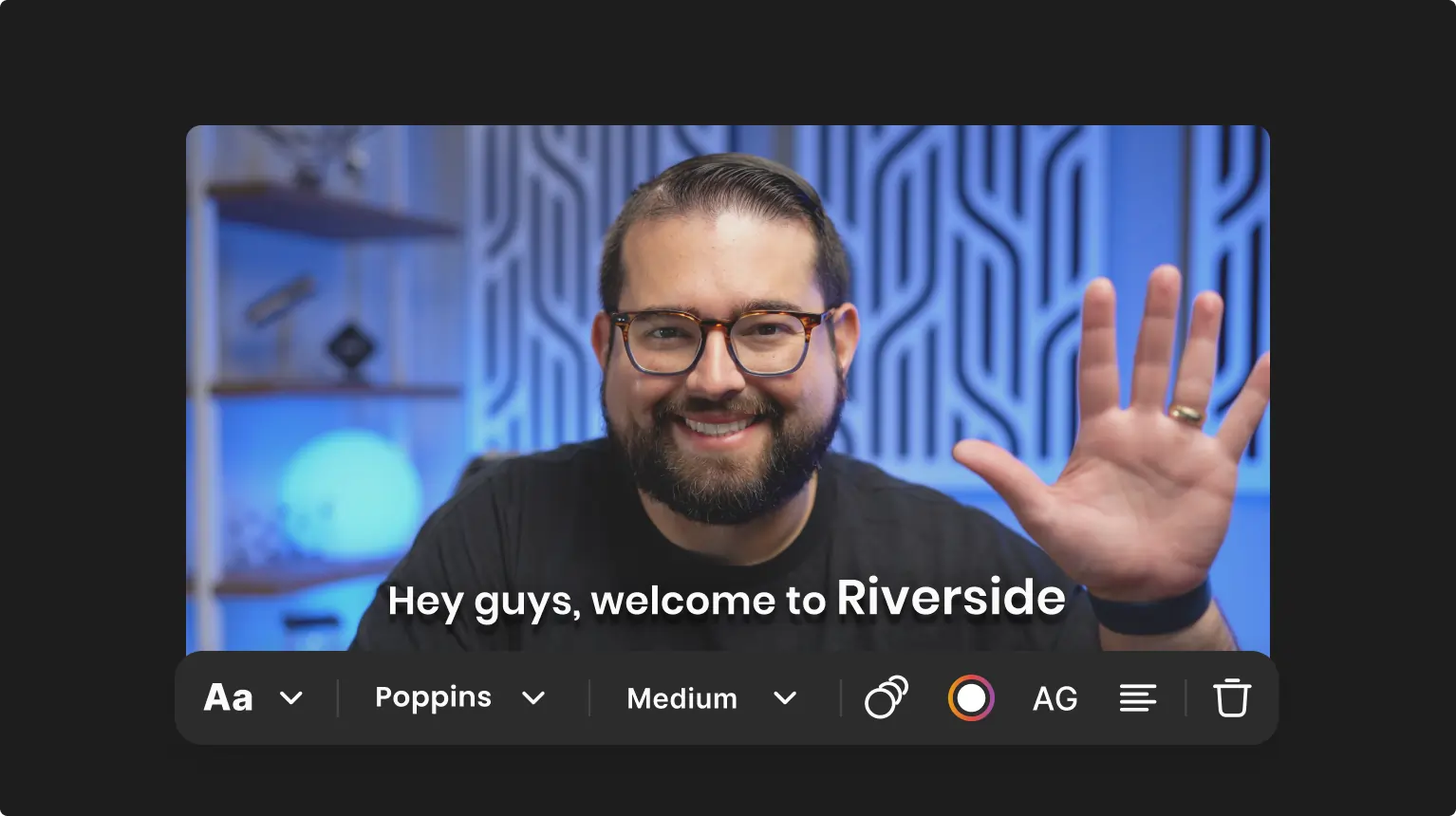
Met de meeste videobewerkingsapps kun je tekst of titels aan je video's toevoegen. Je kunt aan het begin van elke sectie een titelkaart maken, afbeeldingen in het onderste derde deel toevoegen om mensen te identificeren, of gewoon tekst gebruiken om belangrijke punten te benadrukken.
Zorg ervoor dat u lettertypen kiest die gemakkelijk te lezen zijn en passen bij de sfeer van uw video.
Geavanceerde videobewerkingstechnieken
U kunt ook een aantal geavanceerde bewerkingen uitvoeren, waaronder:
- Keyframes gebruiken om aangepaste animaties te maken.
- Bewegingstracking om ervoor te zorgen dat tekst en effecten een bewegend object of onderwerp in uw video volgen.
- Multicam-bewerking om meerdere camerahoeken te synchroniseren en hiertussen te schakelen voor een dynamischere video.
- Maskering om een specifiek gebied van een frame te isoleren, zodat u effecten kunt toepassen of selectief elementen en lagen kunt verbergen.
- Bewegende afbeeldingen om geanimeerde titels, diagrammen en andere ontworpen elementen toe te voegen waardoor uw video er verzorgder uitziet.
Controleren en verfijnen
Bekijk je hele video van begin tot eind. Voer indien nodig aanpassingen uit.
Exporteer je video
Zoek naar 'Exporteren' of de knop "Delen". Kies uw exportinstellingen (formaat, resolutie, framesnelheid, kwaliteit)
Klik op 'Exporteren' of “Weergeven” en wacht tot je video is verwerkt.
Als je meer tips wilt over videobewerking, kun je de onderstaande video bekijken:
Een video online bewerken met Riverside
Een video bewerken met Riverside is eenvoudig, intuïtief en snel. Zeer snel.
Dit komt omdat Riverside veel tools heeft om de bewerkingstijd drastisch te verminderen. U kunt onze intuïtieve tijdlijneditor gebruiken of profiteren van onze AI-tools zoals:
- Tekstgebaseerde bewerking, waarbij het bijsnijden van uw video net zo eenvoudig is als het verwijderen van tekst.
- Chatgebaseerd bewerken waarbij u uw nieuwe bewerkingsagent, Co-Creator, vraagt en AI het zware werk voor u doet
- Een clipmaker die één lange opname omzet in meerdere deelbare korte video's.
- Geautomatiseerde audioverbetering die achtergrondgeluiden verwijdert en uw audio vloeiender maakt.
- Oogcorrectie, die uw blik corrigeert om naar de camera te kijken.
- Verwijdering van invulwoorden om alle lastige 'uhm' en 'ah' met één klik te verwijderen.
- Ondertiteling met één klik op de knop.
En nog veel meer. Je kunt meer leren over Riverside, of je aanmelden om eenvoudig video's te bewerken.
Er zijn twee manieren waarop je kunt bewerken met Riverside.
Bewerken met chatgebaseerd bewerken:
Stap 1: Open uw opname in de editor.
Stap 2: Klik op de “Co-Creator” tabblad rechtsboven in de rechterzijbalk.
Stap 3: U kunt op 'suggesties' klikken voor kant-en-klare bewerkingsprompts. Of typ een prompt zoals:'Knip lange stiltes weg', 'Voeg ondertitels toe in deze kleur...', of 'Voeg een B-roll van een podcastmicrofoon toe.'
Stap 4: Klik op de knop Verzenden en laat Co-creator de rest van het werk doen. Er wordt een melding weergegeven wanneer uw bewerkingen zijn toegepast. Je kunt het herhalen en opnieuw vragen als je wilt.
Je kunt Co-creator vragen om je podcast te hergebruiken in blogposts en nieuwsbrief-e-mails, bijschriften toe te voegen, aangepaste illustraties te genereren en meer.
Bewerken met de tekstgebaseerde en tijdlijneditor:
Stap 1: Log in bij Riverside in uw desktopbrowser, maak een nieuwe studio en neem uw video op. We hebben hiervoor een video-tutorial gemaakt om u beter te helpen.
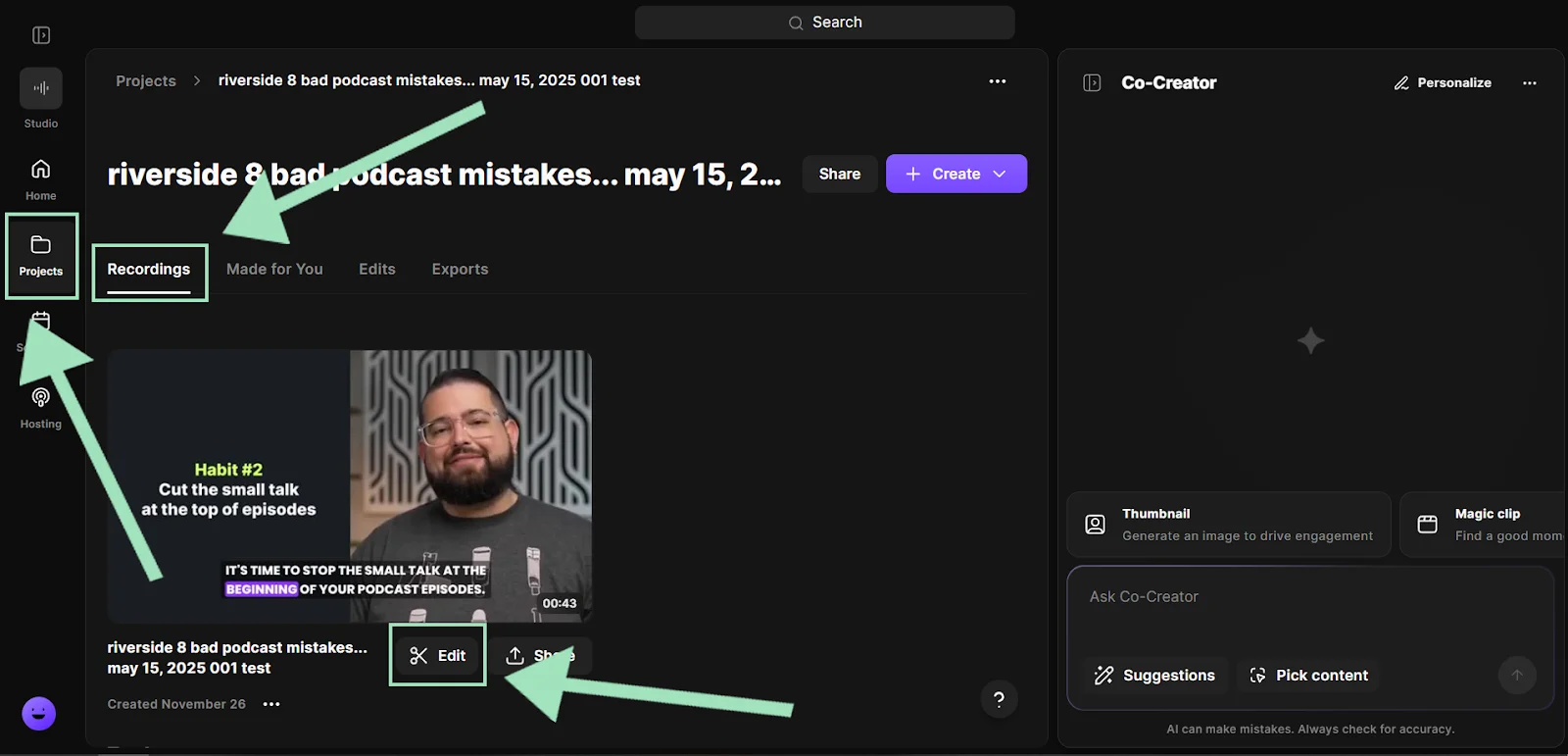
Stap 2: Van de projecten pagina, klik op de video-opname. Klik vervolgens op de volgende pagina op “Bewerken” knop onder de video in de “Opnames” tabblad. U bevindt zich nu in de editorwerkruimte van Riverside.
Stap 3: Er zijn meerdere manieren om uw video bij te snijden en te knippen.
Eén manier om te bewerken is door het transcript te bewerken. Als u woorden uit het transcript verwijdert, beschikbaar aan de linkerkant van de bewerkingswerkruimte, wordt het overeenkomstige gedeelte van de video verwijderd.
U kunt ook de tijdlijneditor gebruiken. Om de video te splitsen, verplaatst u de afspeelkop naar het gedeelte waar u deze wilt splitsen en drukt u vervolgens op 'Splitsen' knop aan de linkerkant boven de tijdlijn. Na het splitsen kun je de ongewenste delen van de video verwijderen of de beelden verplaatsen om een verhaal te creëren.
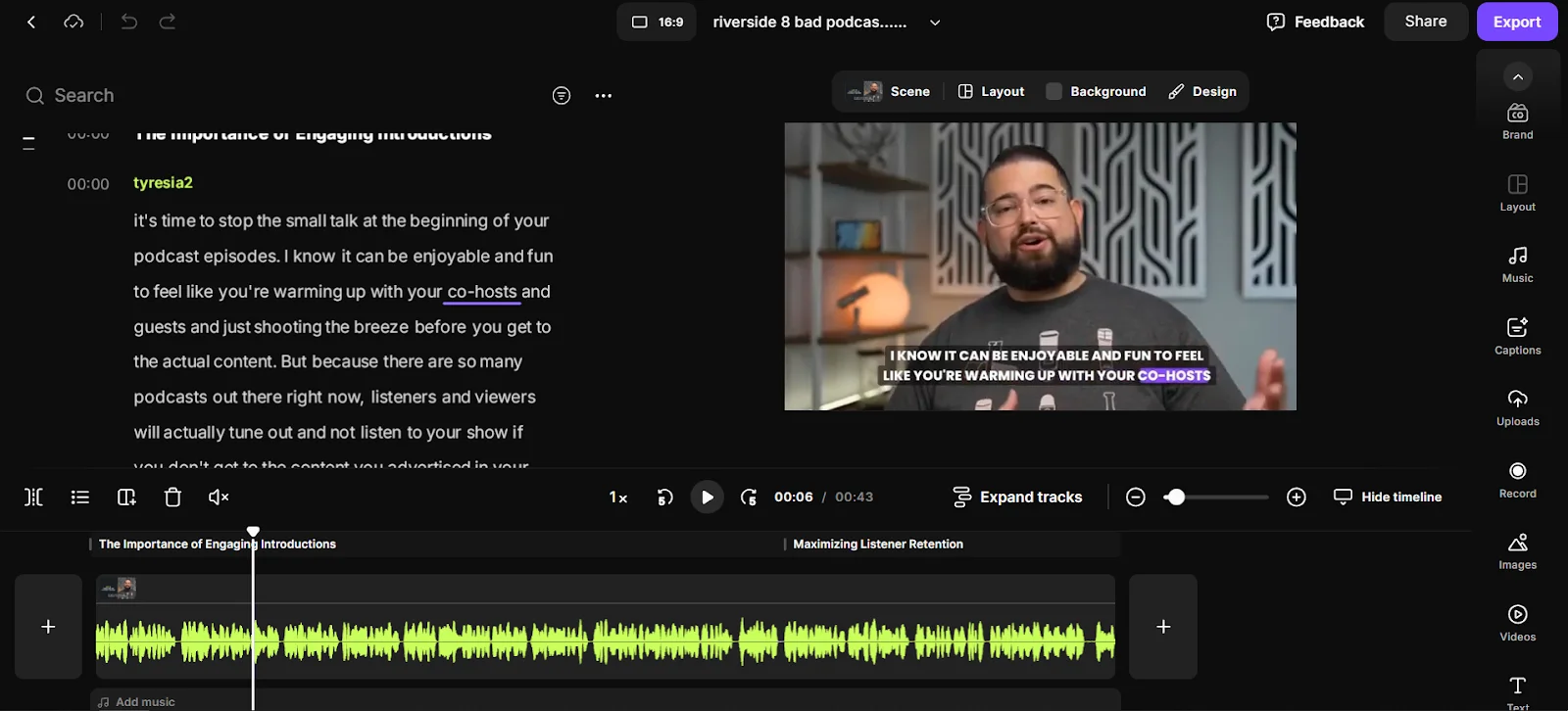
Om de video bij te snijden, beweegt u uw muis naar de randen van de clip. Sleep vervolgens de randen naar het gewenste begin- en eindpunt.
Riverside heeft ook een mediabord waarmee je muziek en geluidseffecten kunt toevoegen aan verschillende fragmenten in je tijdlijn.
Stap 4: Aan de rechterkant van de werkruimte zijn er opties om “Tekst” toe te voegen en “Afbeeldingen” Dit zijn stockfoto's, maar u kunt uw eigen media uploaden.

Om afbeeldingen, video en audio vanaf uw bureaublad toe te voegen, klikt u op 'Uploads' , kies het gewenste tabblad en klik vervolgens op 'Uploaden'.
Stap 5: U kunt de achtergrond en het logo wijzigen door op 'Merk' te klikken en vervolgens het logo of de achtergrond uploaden met de “+” icoon.
Stap 6: U kunt ook kiezen tussen verschillende “Lay-outs” zoals volledig scherm, beeld-in-beeld, gesplitst scherm en meer.
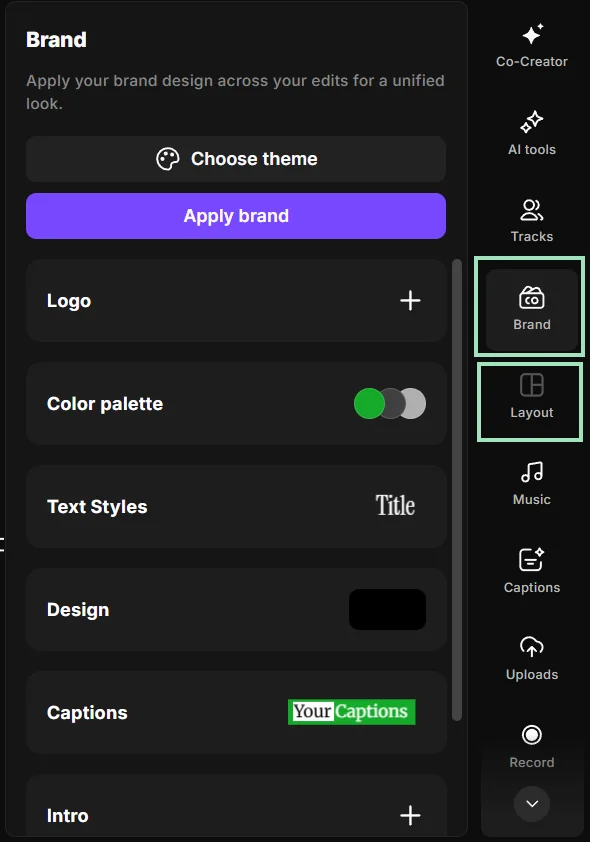
Stap 8: Klik op “AI Tools” voor opties om pauzes, opvulwoorden en ongewenste geluiden te verwijderen of om de audio te verbeteren.
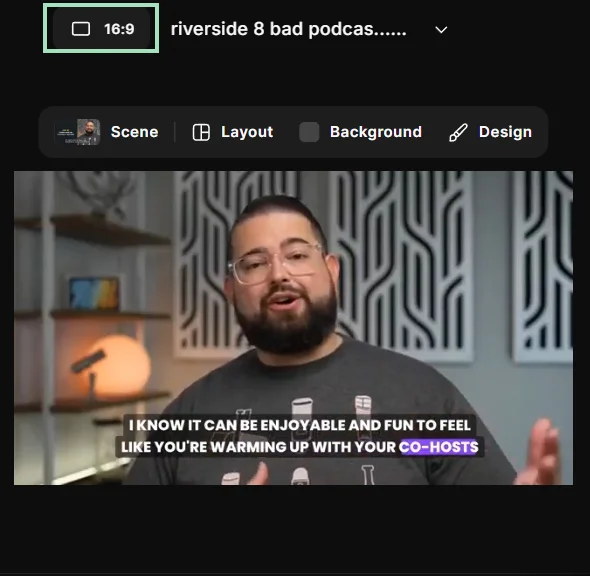
Stap 9: Met de knop bovenaan het scherm kun je de beeldverhouding van je video wijzigen.
Stap 10: Nadat u alle wijzigingen heeft aangebracht, tikt u op “Exporteren” aan de rechterkant. Kies de gewenste instellingen en klik vervolgens op de paarse “Video exporteren” knop.
Een video bewerken op een Windows-pc met Clipchamp
Clipchamp is vooraf geïnstalleerd op Windows 11-pc's. Het is een eenvoudig te gebruiken editor waarmee u in een mum van tijd video's kunt bewerken. Hier volgt een overzicht van hoe u kunt bewerken met Clipchamp:
Stap 1: Start Clipchamp op uw Windows-bureaublad. Klik op 'Een nieuwe video maken' om uw video te bewerken.
Stap 2: Om uw video toe te voegen, klikt u op 'Media importeren' Als alternatief kunt u de media vanaf uw apparaat slepen en neerzetten om te importeren. Je kunt ook je eigen video opnemen door naar 'Opnemen en maken' te gaan tabblad.
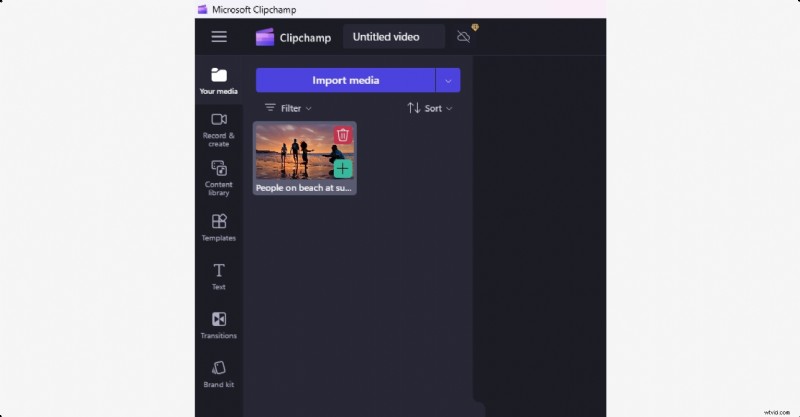
Stap 3: Nadat je je video hebt toegevoegd, navigeer je ernaartoe, beweeg je muis over de video en klik je op de groene “+” knop om het aan de tijdlijn toe te voegen. Of u kunt de video slepen en neerzetten.
Stap 4: Om een video bij te snijden, beweegt u uw muis naar een van beide uiteinden van de video en sleept u de groene balken.
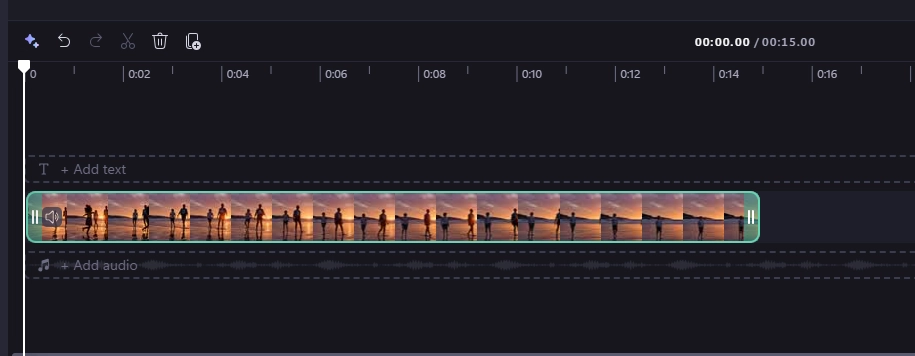
Stap 5: Om een fragment te splitsen, klikt u op het fragment en verplaatst u vervolgens de witte afspeelkop naar het gedeelte waaruit u het fragment wilt knippen. Klik vervolgens op “S” op uw toetsenbord of klik op het schaarpictogram op de bewerkingswerkbalk.
Stap 6: Om een sectie te verwijderen, klikt u op het deel dat u wilt verwijderen. Klik vervolgens op het prullenbakpictogram of klik op “Verwijderen” op je toetsenbord.
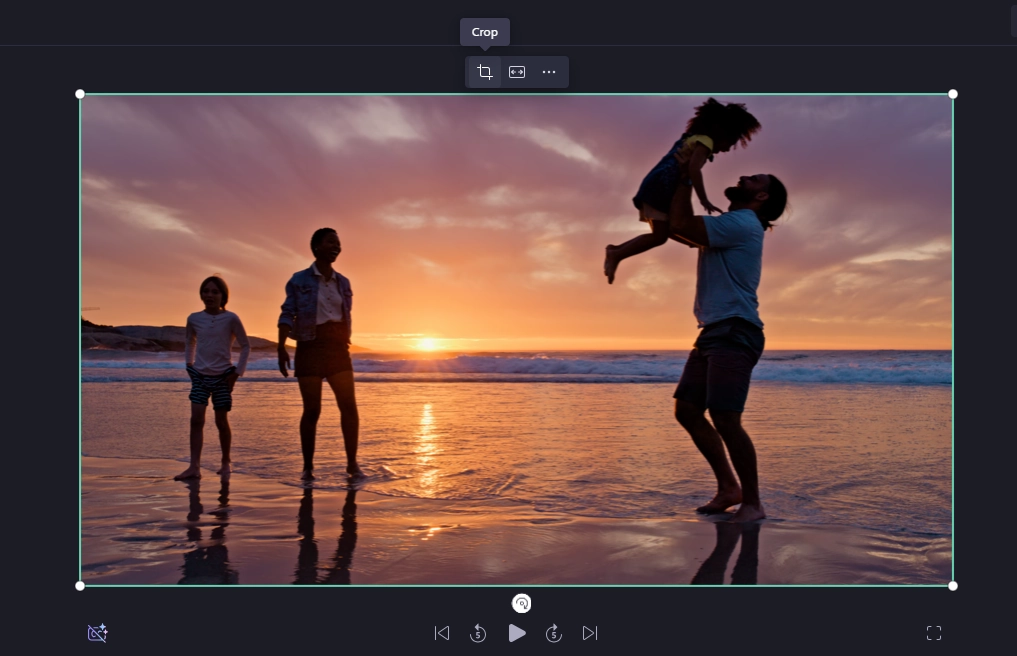
Stap 7: Om bij te snijden, te roteren, om te draaien of een beeld-in-beeld-effect te krijgen, klikt u op de video bovenaan. Er verschijnt een zwevende werkbalk met al deze opties.
Stap 8: U kunt kleuren en snelheid aanpassen (en filters, effecten en vervaging toevoegen) door naar het eigenschappenvenster aan de rechterkant van de werkruimte te navigeren.
Stap 9: Aan de linkerkant vindt u opties om tekst, overgangen, audio, stickers en geluid toe te voegen. Ga gewoon naar de media die u wilt toevoegen en klik op de knop “+” op een van de media.
Stap 10: Om uw video te exporteren, klikt u op “Exporteren” in de rechterbovenhoek en kies de resolutie.
Video's op Mac bewerken met iMovie
iMovie is een offline video-editor die in de volksmond door Apple-fans over de hele wereld wordt gebruikt voor hun bewerkingsprojecten. Het richt zich op een gepolijste, traditionele tijdlijnervaring met hoogwaardige thema's en greenscreen-tools.
Zo gebruik je het:
Stap 1: Start iMovie en klik op “Nieuwe maken” onder Projecten. Selecteer vervolgens “Film.”
Stap 2: Om uw video te importeren, klikt u op “Media importeren” en upload uw bestand(en). U kunt deze bestanden openen waar u ze ook nodig heeft onder “Mijn media” tabblad.
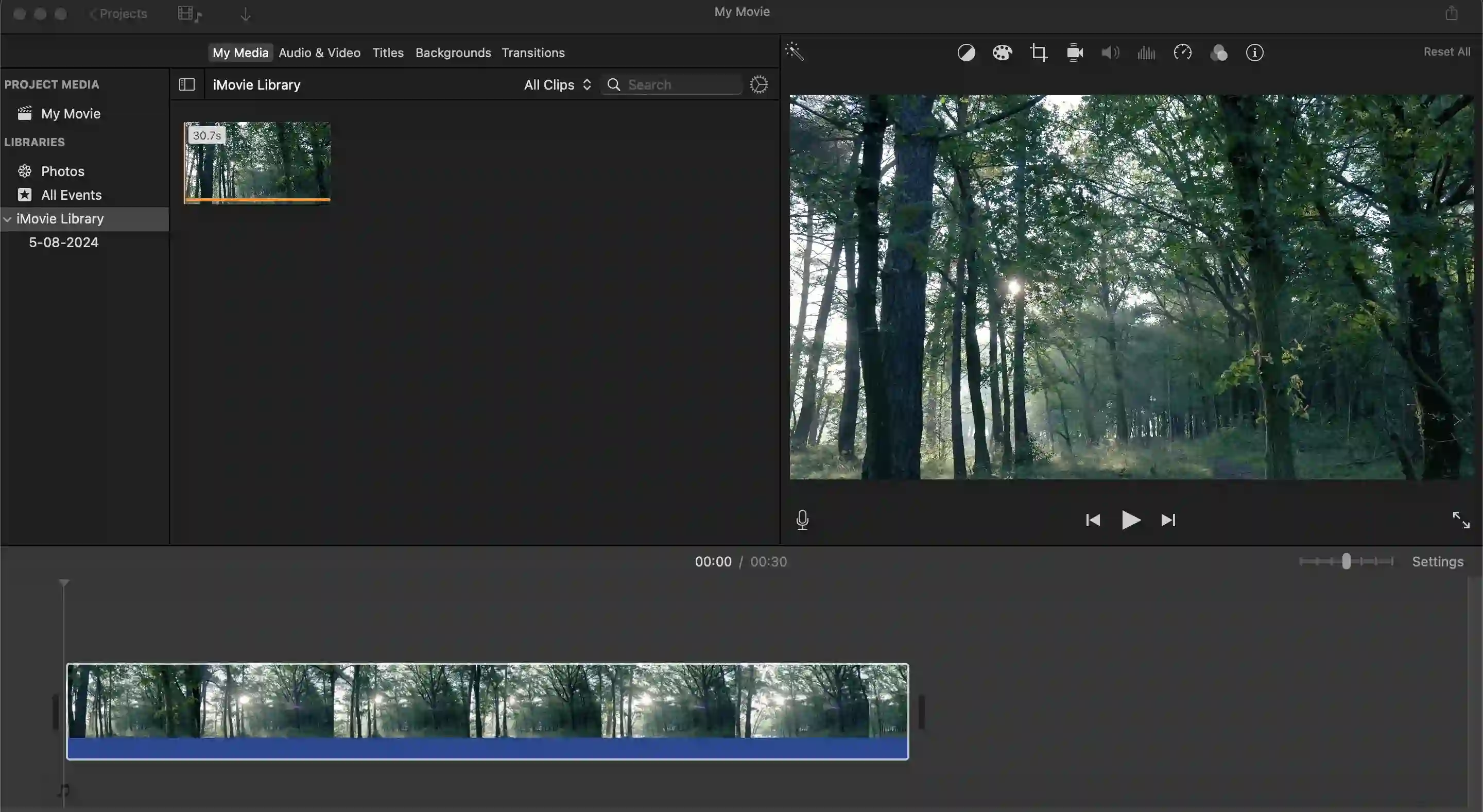
Stap 3: Sleep de eerste clip die je wilt toevoegen naar de onderstaande tijdlijn.
Stap 4: Om een fragment te splitsen, verplaatst u de afspeelkop naar het gedeelte van de video dat u wilt splitsen en gebruikt u vervolgens 'Cmd+B'. Als een gedeelte ongewenst is, kunt u op “Verwijderen” klikken op het toetsenbord.
Stap 5: Om een fragment bij te snijden, verplaatst u de cursor naar het begin of einde van het fragment en sleept u het.
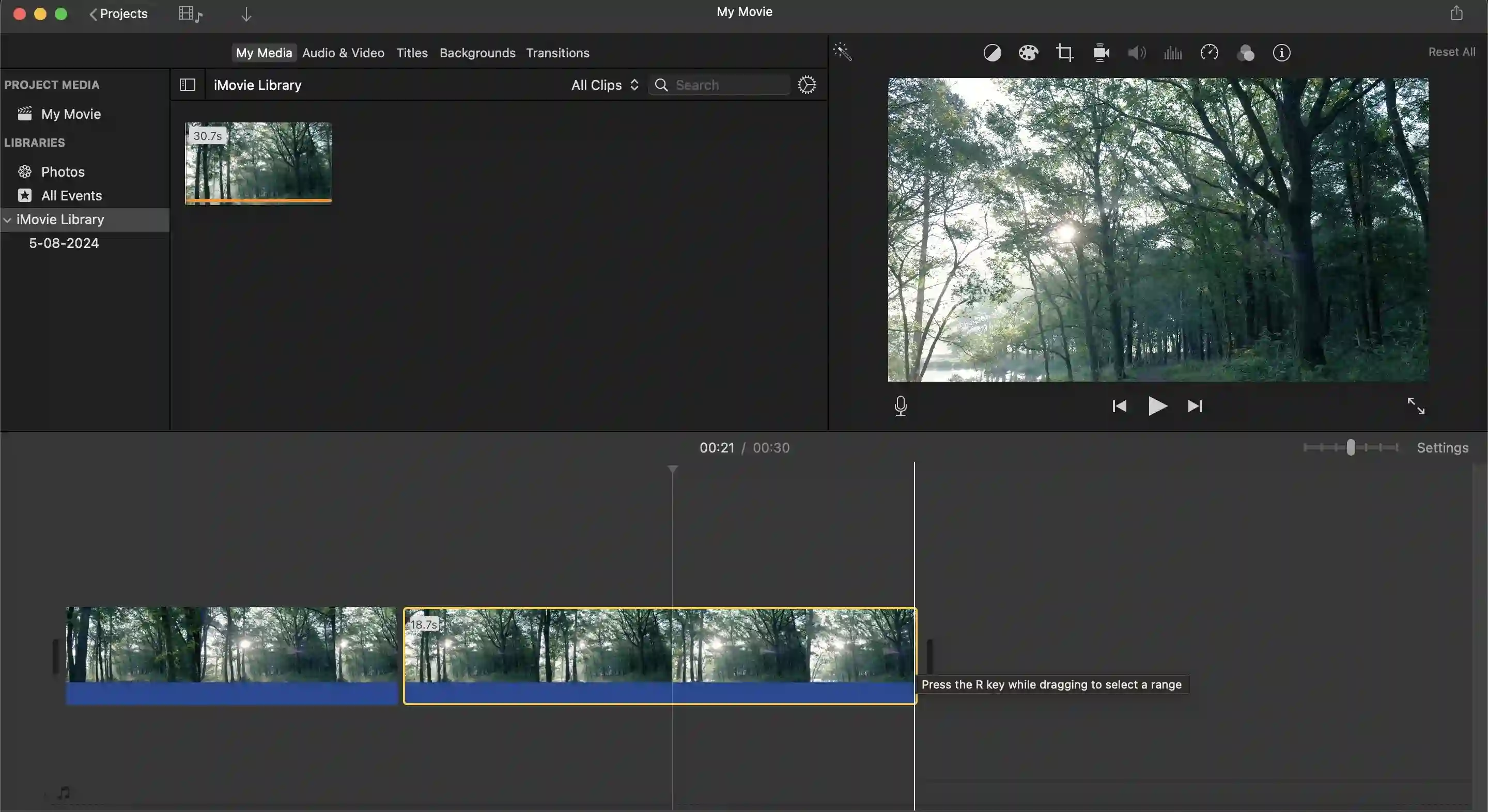
Stap 6: Om B-rolls toe te voegen, sleept u de geïmporteerde B-roll-beelden naar de tijdlijn en plaatst u deze boven de hoofdvideobeelden. Plaats het op het exacte punt in de tijdlijn waar u het wilt laten verschijnen.
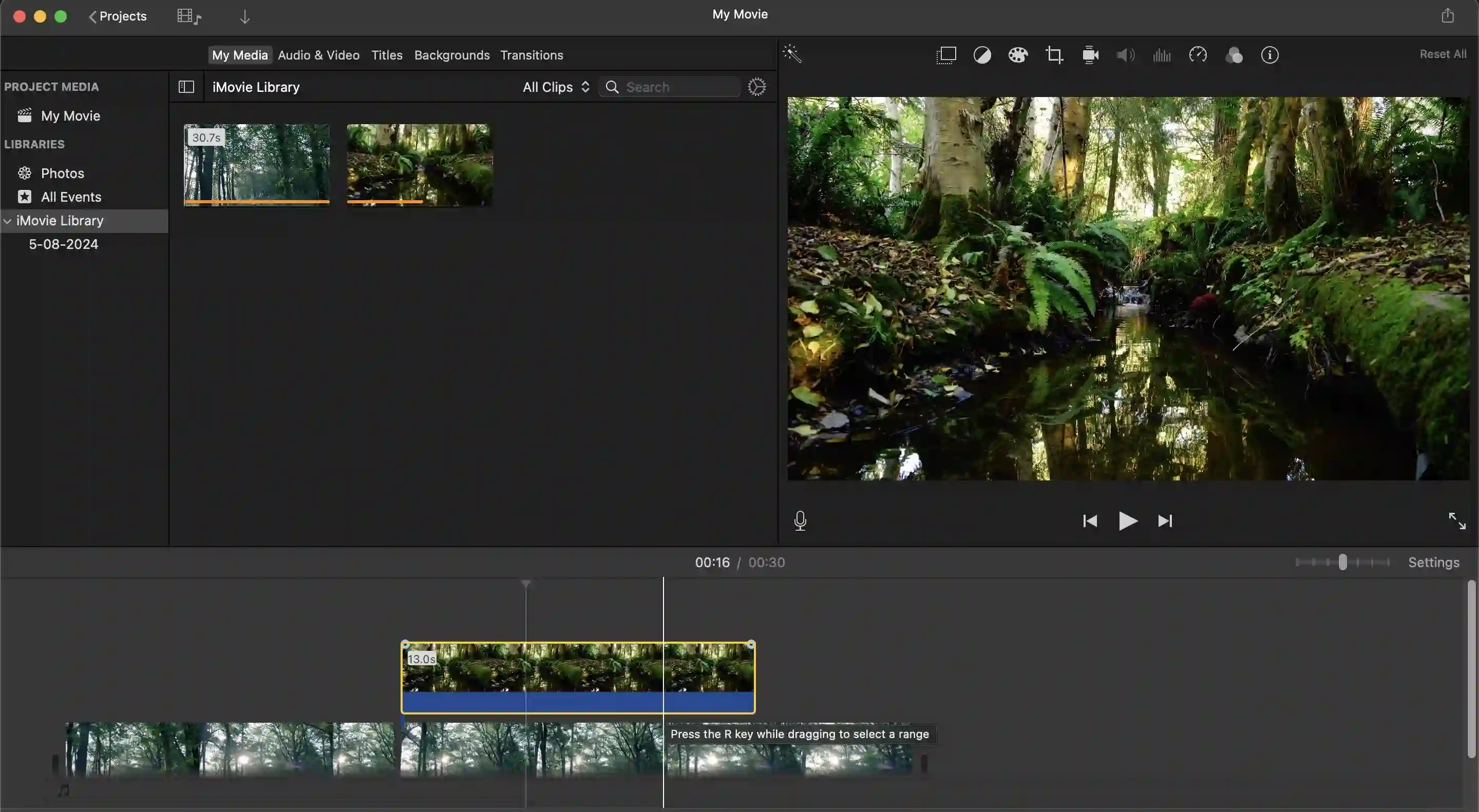
Stap 7: Om titels toe te voegen, klikt u op “Titels” om toegang te krijgen tot het paneel Titels. Sleep vervolgens de titel naar het gewenste gedeelte in de tijdlijn. Pas indien nodig de duur en plaatsing van de titel aan.
Stap 8: Voor overgangen gaat u naar “Overgangen” tabblad bovenaan en kies de gewenste overgang. Sleep het vervolgens tussen de twee clips in de tijdlijn waar u de overgang wilt hebben.
Stap 9: Als je muziek of geluidseffecten wilt toevoegen, ga dan naar "Audio en video" tabblad hierboven. Daar vindt u tal van standaardmuziek en geluidseffecten waaruit u kunt kiezen.
Als u uw muziek vanaf uw bureaublad wilt toevoegen, klikt u op Bestand>Media importeren om door uw bestanden te bladeren en deze te selecteren. Deze geïmporteerde bestanden verschijnen in “Mijn media” tabblad. Sleep de audiobestanden van dit tabblad naar de plek waar u ze in de tijdlijn wilt plaatsen.
Een video bewerken op Android of iPhone met CapCut
CapCut is ontwikkeld door ByteDance, het moederbedrijf van TikTok. Het staat bekend om zijn gebruiksvriendelijke interface en uitgebreide bewerkingsfuncties.
Zo bewerkt u een video met de software:
Stap 1: Download en installeer CapCut in de Play Store of de App Store
Stap 2: Open de app en klik vervolgens op “Nieuw project.” Selecteer de videoclips die u wilt toevoegen uit de galerij van uw apparaat en tik op 'Toevoegen'
Stap 3: U zou nu in de bewerkingswerkruimte moeten zijn. Om de video te splitsen, klikt u op “Bewerken” onderaan en klik vervolgens op 'Splitsen'.
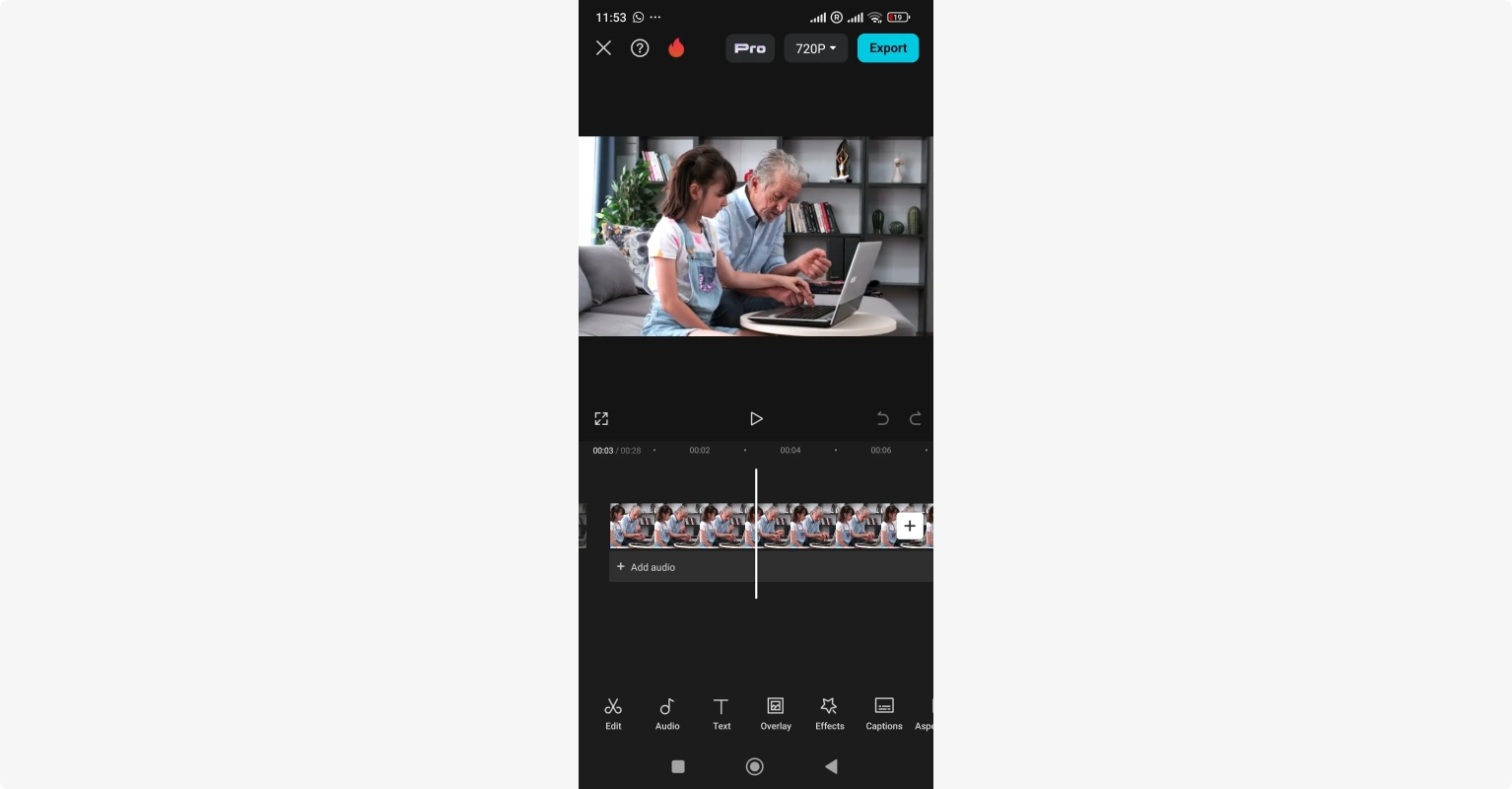
Stap 4: Om de video bij te snijden, klikt u op het fragment in de tijdlijn en sleept u de uiteinden.
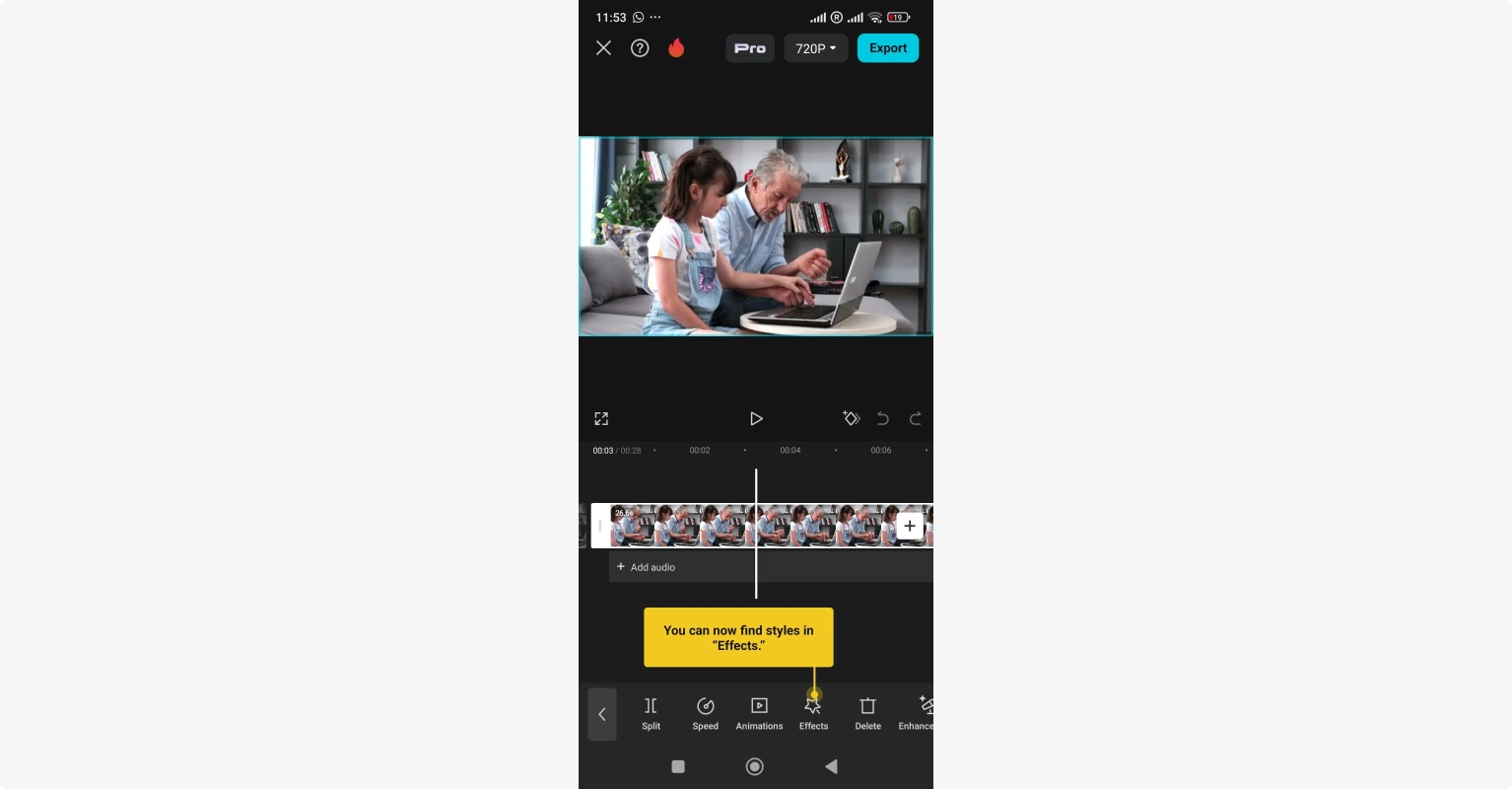
Stap 5: Om overgangen toe te voegen, klikt u op het witte pictogram met een kleine verticale lijn tussen de clips. Hierdoor wordt het overgangsmenu geopend.
Stap 6: Tik op de Audio-optie hieronder om muziek en geluidseffecten toe te voegen uit de CapCut-bibliotheek of uit uw eigen collectie.
Stap 7: Voeg tekst, stickers, effecten en filters toe door naar de respectievelijke tabbladen onderaan te navigeren.
Een video bewerken voor sociale media
Het proces voor het bewerken van video voor sociale media zal er anders uitzien, afhankelijk van het apparaat en platform waarop u werkt. Maar hier zijn enkele fundamentele maar belangrijke tips om in gedachten te houden:
- Kies de juiste beeldverhouding: Pas de beeldverhouding van uw video aan zodat deze past bij het platform waarop u deze deelt. De beeldverhouding voor Instagram Stories of Reels is bijvoorbeeld 9:16. Voor YouTube is het 16:9.
- Houd video's kort en boeiend: Mensen op sociale media hebben last van een korte aandachtsspanne. Voor de hoogste betrokkenheidspercentages moet u de lengte van video's tussen 30 seconden en 2 minuten houden.
- Bijschriften en ondertitels toevoegen: Dit is om uw video's toegankelijk te maken voor een breder publiek, inclusief mensen met gehoorproblemen. Het inschakelen van ondertiteling helpt ook mensen die video's bekijken met het geluid uit.
- Kies relevante muziek: Kies muziek die past bij de sfeer en toon van je video (zorg er wel voor dat deze niet afleidt of overweldigend is).
- Geef een duidelijke call-to-action: Als je video een product of dienst promoot, geef dan een duidelijke call-to-action (bezoek bijvoorbeeld een website, meld je aan voor een nieuwsbrief).
- Opvallende beelden: Gebruik opvallende afbeeldingen, heldere kleuren en contrastrijke beelden om de aandacht van gebruikers te trekken.
- Gebruik tekstoverlays en afbeeldingen: Voeg tekstoverlays en afbeeldingen toe om context te bieden, belangrijke informatie te benadrukken en uw inhoud van een merk te voorzien.
- Bewerken voor tempo: Zorg ervoor dat uw video snel beweegt om kijkers betrokken te houden. Wissel snel tussen opnames en gebruik overgangen voor een naadloze flow.
Video's bewerken voor YouTube
Volg deze stapsgewijze richtlijnen om video's voor YouTube te bewerken met YouTube Studio.
Stap 1: Log in op je YouTube-account. Klik op je profielfoto in de rechterbovenhoek en selecteer “YouTube Studio” uit het vervolgkeuzemenu.
Stap 2: Klik op 'Maken' knop rechtsboven. Selecteer vervolgens 'Video's uploaden' Sleep vervolgens uw videobestand en zet het neer, of selecteer het op uw computer.
Stap 3: Voer alle benodigde details in, zoals titel, beschrijving, miniaturen, enz. Op de volgende pagina (Video-elementen) kunt u ondertitels of infokaarten toevoegen.
Stap 4: Ten slotte ziet u de pagina Zichtbaarheid. Hier kun je ervoor kiezen om je video privé, verborgen of openbaar te maken. Je kunt ook een datum en tijd selecteren om je video openbaar te maken. Als je klaar bent, druk je op 'Opslaan'.
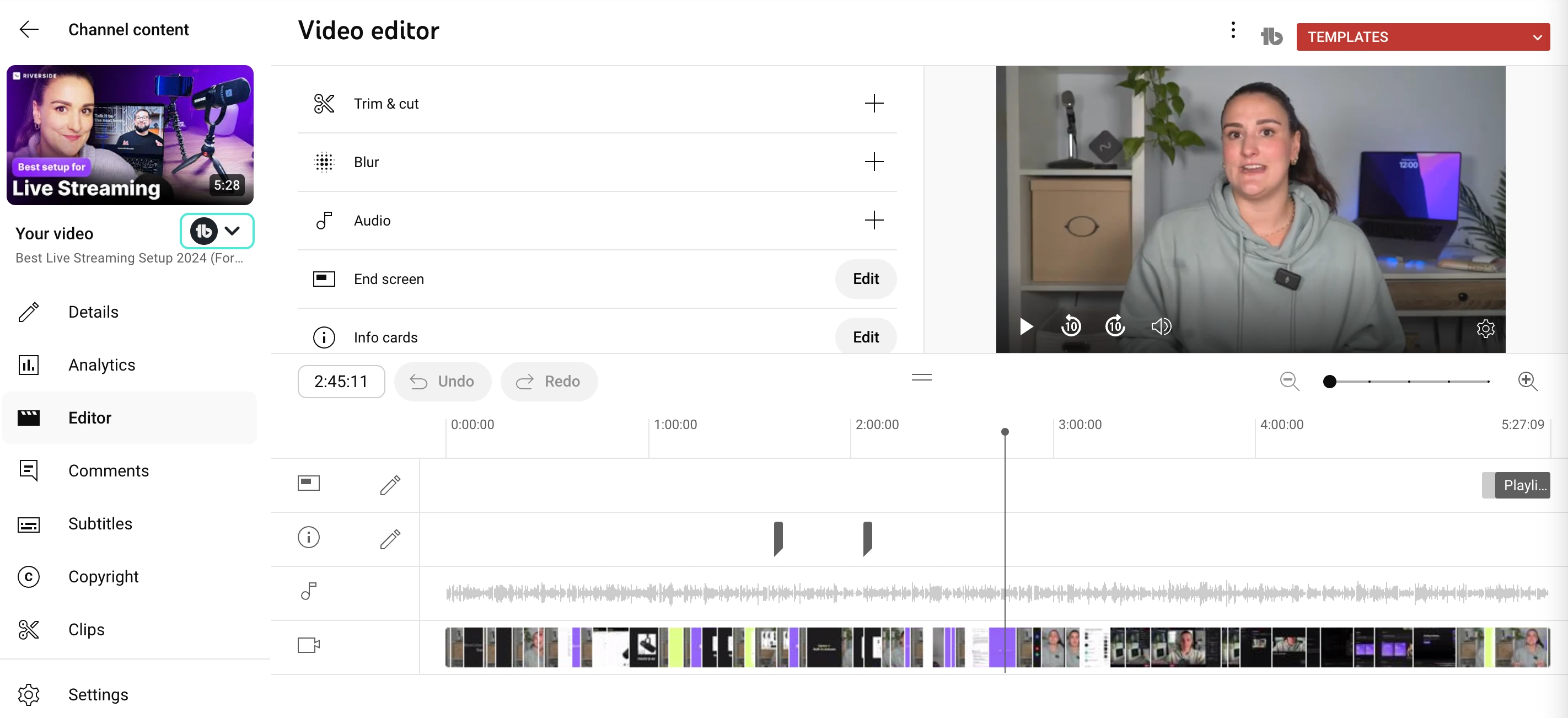
Stap 5: Zodra uw video is geüpload, kunt u beginnen met bewerken. Terug in uw dashboard navigeert u naar het tabblad Inhoud en klikt u op de miniatuur van de video die u wilt bewerken.
Stap 6: Ga naar “Editor” aan de linkerkant en klik op 'Aan de slag' in het midden. Hier kunt u audio bijsnijden, knippen, vervagen en toevoegen.
Video's bewerken op Instagram
Volg deze stapsgewijze richtlijnen om video's op Instagram te bewerken.
Stap 1: Installeer de Instagram-app. Als u klaar bent, opent u de app en drukt u op 'Profiel' knop rechtsonder.
Stap 2: Klik nu op het plusteken (+) pictogram onderaan de pagina. Kies welk type inhoud u wilt maken.
Stap 3: Je kunt dan je eigen video uploaden of iets nieuws opnemen. Klik op 'Video bewerken'
Stap 4: Op basis van de inhoud die u maakt, beschikt u over verschillende bewerkingsopties.
In de videopost- of reel-editor zie je opties in de toolbox om toe te voegen:
- Audio of muziek
- Tekst
- Ondertiteling
- Voice-overs
- Filters
Onder andere hulpmiddelen.
Je kunt ook het volume aanpassen en je video inkorten en knippen.
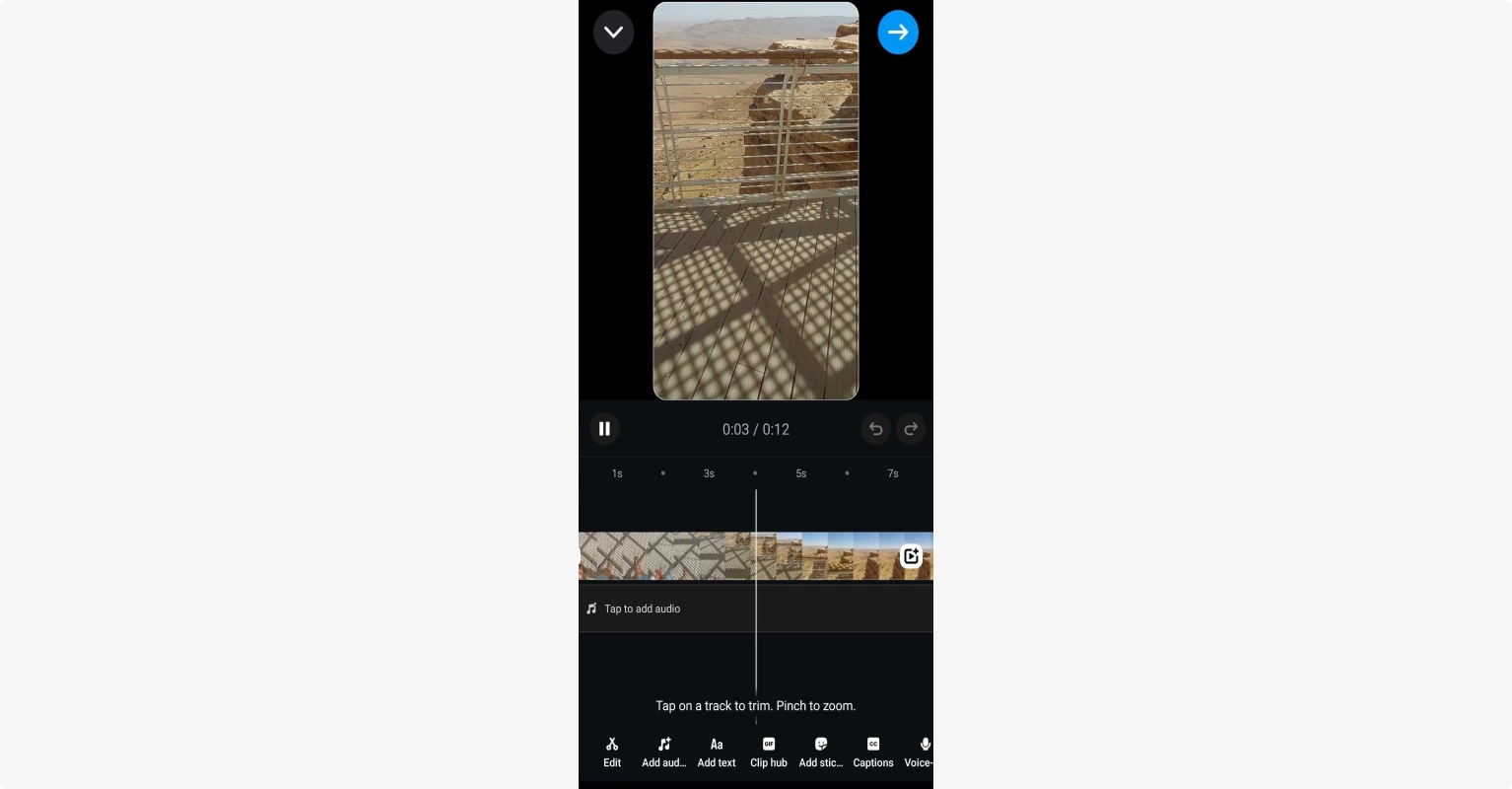
Als je een videoverhaal maakt, heb je minder bewerkingsmogelijkheden, maar kun je nog steeds muziek, bijschriften, filters en stickers toevoegen. Het belangrijkste verschil is dat dit via een balk bovenaan gebeurt, of door het zoekmenu te openen met een veeg omhoog op je scherm.
Bekijk ons artikel over het maken van Instagram-reels voor meer informatie.Video's bewerken op TikTok
Volg deze stapsgewijze richtlijnen om video's op TikTok te bewerken.
Stap 1: Open de TikTok-app. Tik op de (+) knop onder aan het scherm om een nieuwe video te maken.
Stap 2: Op het volgende scherm kun je de snelheid van de video kiezen, schoonheidseffecten toevoegen en filters toevoegen. Zodra je de juiste instellingen hebt geselecteerd, klik je op 'Opnemen'. (je kunt zelfs eerder opgenomen video's toevoegen door op 'Uploaden' te klikken knop.)
Stap 3: Zodra u klaar bent met opnemen, verschijnen er enkele bewerkingsopties. Tik op 'Clips aanpassen' om de video bij te snijden om ongewenste delen bij te snijden.
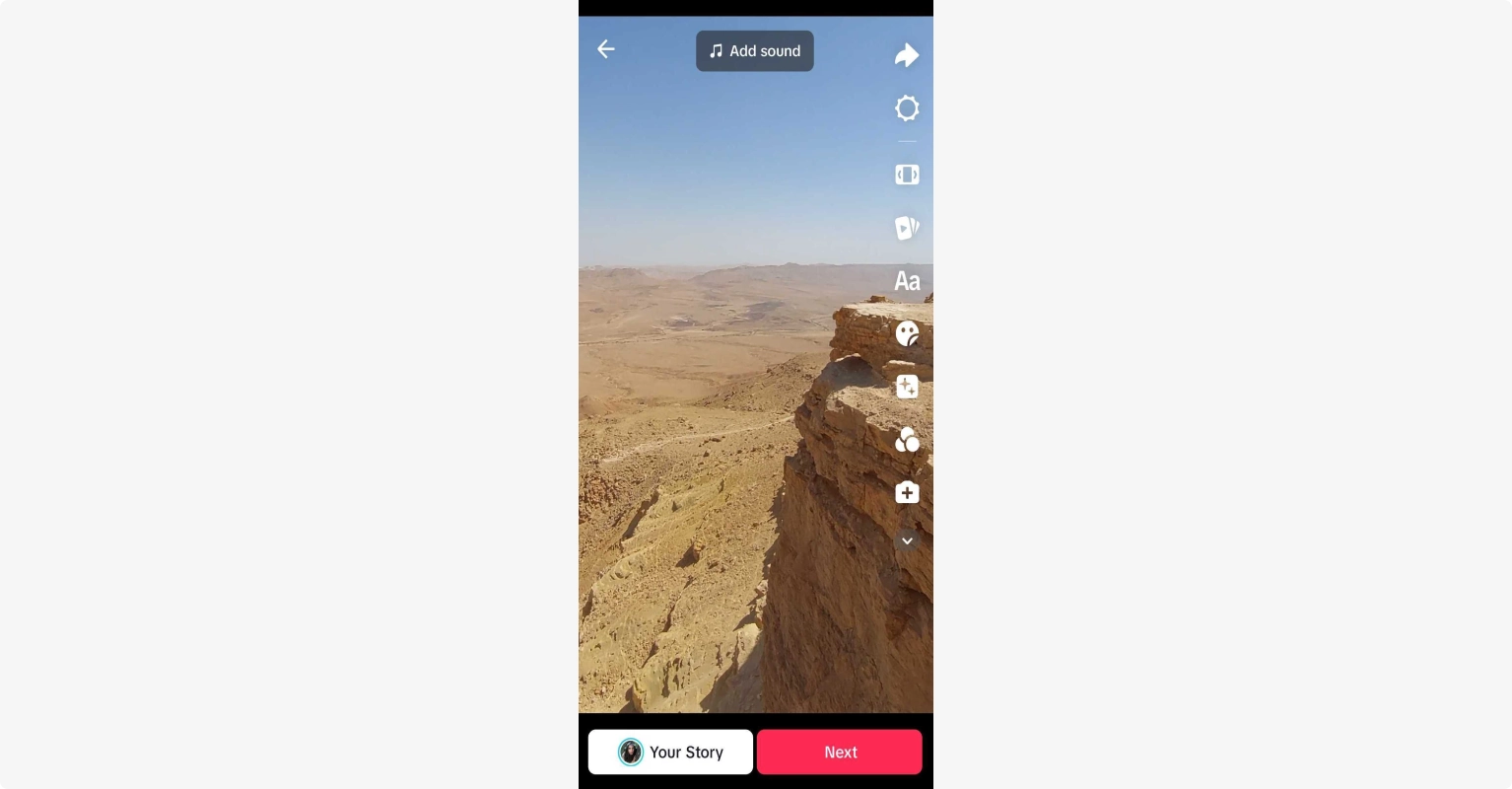
Gebruik de “Tekst” hulpmiddel om titels en bijschriften in te voegen. Pas het lettertype, de kleur en de positie indien nodig aan. Hetzelfde geldt voor stickers.
Selecteer 'Effecten' om toegang te krijgen tot overgangen en andere opties voor visuele effecten.
Bekijk ons uitgebreide artikel over het maken van een TikTok-video voor meer informatie.5 Beginnerstips voor het bewerken van video's
We hebben een volledige gids met tips voor videobewerking voor beginners. Maar hier zijn er enkele om u op weg te helpen:
Bekijk tutorials
Profiteer van de vele tutorials die online beschikbaar zijn. YouTube heeft tal van uitstekende gratis tutorials. Je kunt ook betaalbare videobewerkingscursussen volgen op Udemy.
Leer sneltoetsen
Maak uzelf vertrouwd met de sneltoetsen voor de door u gekozen software. Dit zal u helpen uw bewerkingsproces aanzienlijk te versnellen.
Experimenteer en heb plezier
Wees niet bang om met de bewerkingssoftware te spelen. Probeer nieuwe dingen en maak fouten. Videobewerking is een proces. Het is prima om gaandeweg te leren!
Gebruik eenvoudige overgangen
Overgangen moeten soepel verlopen en mogen niet afleiden van de inhoud. Eenvoudige sneden of vervagingen werken vaak het beste.
Knippen, knippen, knippen!
Verwijder onnodig beeldmateriaal om uw video beknopt en boeiend te houden.
Vermijd veelvoorkomende fouten
Hier zijn enkele voor de hand liggende valkuilen die u tijdens het bewerken moet vermijden:
- Overbewerking met te veel effecten, overgangen of tekstelementen.
- Slechte audiomix (bijvoorbeeld achtergrondmuziek te luid) of ongelijkmatige audioniveaus.
- Inconsistente kleuren bij het samenvoegen van meerdere clips of tijdens bewerkingen met meerdere camera's.
- Tempofouten, met te lange stiltes of helemaal geen pauzes.
- Het niet optimaliseren van video's voor het platform waarop ze worden gepubliceerd.
Bonus:bronnen voor het bewerken van video's
Hier zijn onze favoriete bronnen waarin je leert hoe je video's kunt bewerken met verschillende software:
- Riverside YouTube-kanaal en blog
- Collins complete CapCut-collectie
- iMovie-tutorial
- Clipchamp-tutorialserie
- DaVinci Resolve-tutorial (gratis tutorial van een van de meest populaire professionele bewerkingssoftware)
Je kunt ook onze lijst met de beste videobewerkingscursussen en onze lijst met de beste videobewerkingssoftware bekijken!
Veelgestelde vragen over het bewerken van video's
Heeft u nog vragen over het opnemen en bewerken van video's? Hier zijn onze antwoorden op een paar veelgestelde vragen!
Hoe begin ik met het bewerken van video's?
U kunt beginnen met het bewerken van video's met behulp van software die gratis en eenvoudig is. Later kunt u overstappen op geavanceerdere en betaalde software.
Er zijn veel gratis video-editors, waaronder CapCut, iMovie, DaVinci Resolve en Riverside (de meeste bewerkingsfuncties zijn beschikbaar in de gratis versie).
Is het bewerken van video's eenvoudig?
Het bewerken van video's kan zowel eenvoudig als uitdagend zijn, afhankelijk van verschillende factoren. Deze factoren zijn onder meer de complexiteit van het project, de gebruikte software en het ervaringsniveau van de redacteur.
Hoe kun je video's bijsnijden op een iPhone?
Om video's op een iPhone bij te snijden, kun je de ingebouwde Foto's-app gebruiken. Hier volgen de stappen om video's bij te snijden met de Foto's-app:
- Start de Foto's-app op uw iPhone.
- Selecteer de video die je wilt inkorten
- Tik op 'Bewerken' in de rechterbovenhoek van het scherm
- Onder aan het scherm zie je een tijdlijn met handvatten aan beide uiteinden. Versleep deze grepen om het begin- en eindpunt van je video in te stellen
- Als je tevreden bent, tik je op 'Gereed'. Je kunt de originele video overschrijven of de video opslaan als een nieuw bestand, waarbij de originele video intact blijft.