
Een videocollage is de perfecte manier om meerdere video's of foto's te mixen tot één stijlvol, opvallend kader. Of je nu een epische reismontage, een hoogtepuntenfilm voor een verjaardag of een leuke bewerking voor Instagram, TikTok of YouTube Shorts samenstelt, een collagevideo zorgt ervoor dat je inhoud opvalt.
Sterker nog, je hebt geen professionele bewerkingsvaardigheden of dure software nodig:het leren maken van een videocollage op een iPhone is eenvoudiger dan je denkt! Met slechts een paar tikken kun je clips combineren, coole effecten toevoegen en je lay-out aanpassen vanaf je telefoon.
Blijf dus scrollen en we laten u zien hoe u een videocollage op uw iPhone kunt maken. Bovendien volgen hier enkele professionele tips om uw bewerkingen er op een hoger niveau uit te laten zien!
In dit artikel
- Kun je een videocollage maken met de ingebouwde functies van de iPhone?
- De beste manier om een videocollage op je iPhone te maken!
- Professionele bewerkingstips om uw videocollage te laten opvallen
Deel 1. Kun je een videocollage maken met de ingebouwde functies van de iPhone?
Je bent helemaal klaar om een videocollage op je iPhone te maken, maar is daar een ingebouwde tool voor? Helaas hebben iPhones geen speciale videocollagemaker, maar de gratis iMovie-app van Apple biedt een split-screen-effect, waardoor je twee video's naast elkaar kunt plaatsen.
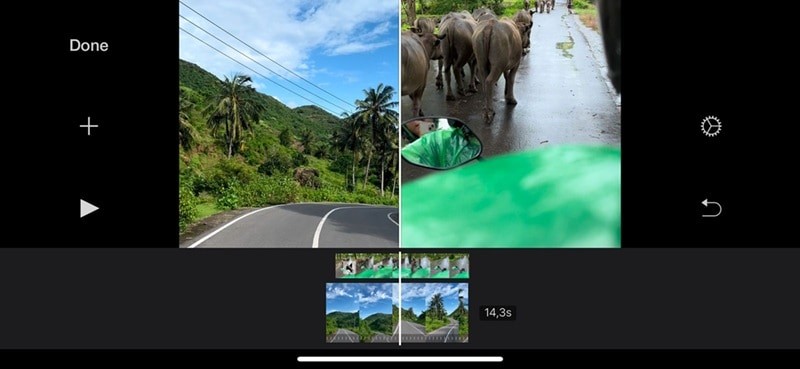
Hoewel het geen volwaardige collagetool is (aangezien je niet meerdere clips in een raster of aangepaste lay-out kunt rangschikken), is het nog steeds een handige truc als je voor een eenvoudige split-screen-look gaat. Als je wilt leren hoe je gratis een videocollage op de iPhone kunt maken met het gesplitste schermeffect van iMovie, bekijk dan deze YouTube-tutorial:"iMovie voor iPhone Tutorial - Split Screen Video How To" door ET Videos.
U kunt ook leren hoe u een fotocollagevideo maakt op een iPhone met behulp van de ingebouwde Foto's-app. Hoewel je niet meerdere video's in één frame kunt plaatsen zoals bij een echte collage, kun je wel eenvoudig foto's en video's combineren tot een naadloze diavoorstelling met muziek, overgangen en effecten.
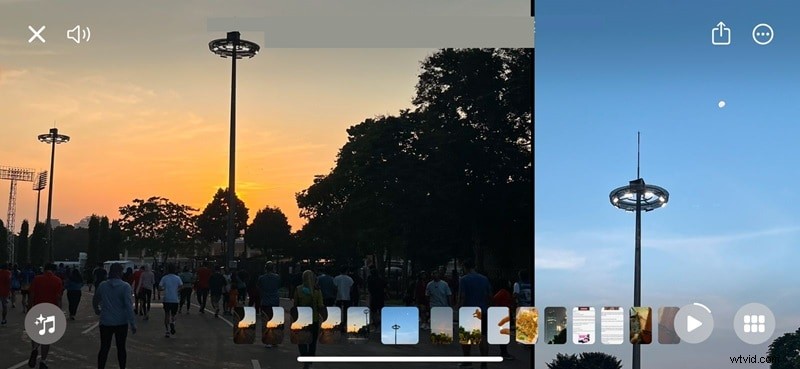
Als je dieper in deze methode wilt duiken, is er een geweldige YouTube-tutorial genaamd "Maak een diavoorstelling op de iPhone met behulp van Apple Photos" van Hey Ivan. Het is een snelle en eenvoudige handleiding waarmee u van uw foto's en video's een diavoorstelling met muziek en effecten kunt maken.
Deel 2. De beste manier om een videocollage op je iPhone te maken!
Zoals u kunt zien, is het maken van een videocollage op uw iPhone met behulp van de ingebouwde apps technisch mogelijk, maar laten we eerlijk zijn:het is niet de gemakkelijkste of meest opwindende optie. Het gesplitste schermeffect in iMovie is zeer beperkt en met de Foto's-app kun je alleen eenvoudige diavoorstellingen maken. Je krijgt niet veel creatieve controle en het eindresultaat kan nogal saai aanvoelen.
Als je een unieke, opvallende videocollage wilt die echt opvalt, heb je iets krachtigers nodig, en er is geen betere optie dan Wondershare Filmora. Met Filmora Mobile kun je eenvoudig meerdere video's in een stijlvolle lay-out ordenen, coole effecten toevoegen, het uiterlijk aanpassen en je collage echt je eigen maken.
Zo maakt Filmora het proces moeiteloos:
- Collagevideosjablonen: Het is niet nodig om helemaal opnieuw te beginnen! Filmora biedt veel kant-en-klare collagesjablonen voor verschillende thema's, zoals reizen, feesten en meer. Kies er één, plaats je clips erin en je bent klaar!
- AI-muziek Generatie : Een videocollage is niet compleet zonder muziek! Met de AI Music-tool van Filmora kun je de perfecte soundtrack genereren die bij jouw sfeer past, waardoor je collage meeslepender en leuker wordt om naar te kijken.
- Volledige bewerkingstoolkit: Nadat je de sjabloon hebt gebruikt om een collagevideo te maken, kun je elk detail bijsnijden, aanpassen en verfijnen om ervoor te zorgen dat je video er verzorgd uitziet en soepel verloopt.
- Uitgebreide mediabibliotheek: Breng je collage naar een hoger niveau met coole overgangen, stijlvolle tekst, leuke stickers, filters en meer. Deze effecten zorgen ervoor dat uw video opvallender en unieker wordt.
- Verschillende geavanceerde functies: Filmora is niet alleen een basiseditor. Het omvat tekst-naar-spraak, AI Voice Cloning, Image-to-Video, AI Captions, AI Remover en nog veel meer om uw bewerkingen een boost te geven.
Laten we dus meteen beginnen met het leren maken van een videocollage op een iPhone met Filmora! Volg deze eenvoudige stapsgewijze handleiding om aan de slag te gaan:
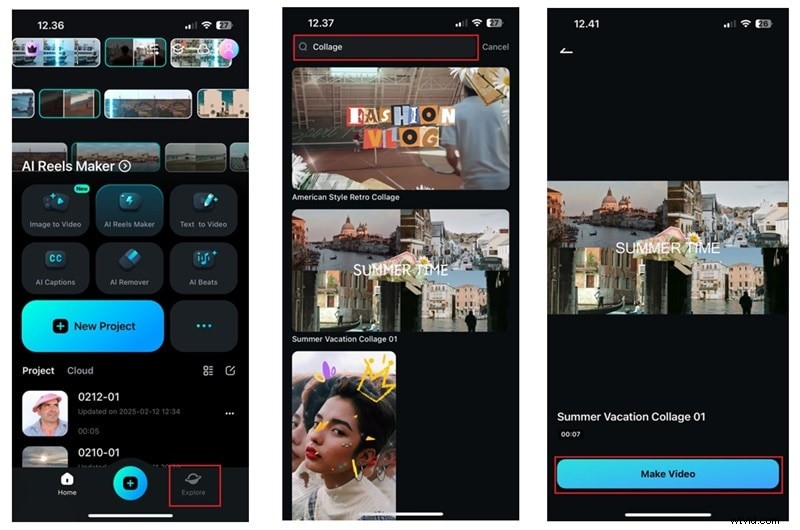
01van 04Open Filmora en selecteer een sjabloon
Download de Filmora Mobile-app uit de App Store als je dit nog niet hebt gedaan. Zodra het is geïnstalleerd, opent u het op uw iPhone en tikt u op "Verkennen " knop rechtsonder op het startscherm.
Selecteer daar 'Sjabloon " en blader door de opties. U kunt zelfs 'Collage typen ' in de zoekbalk om sjablonen te vinden voor verschillende thema's, zoals reizen, feesten, enz. Kies degene die bij uw stijl past en tik vervolgens op 'Video maken " knop onderaan het scherm.
02van 04Upload uw bestanden en maak een collagevideo
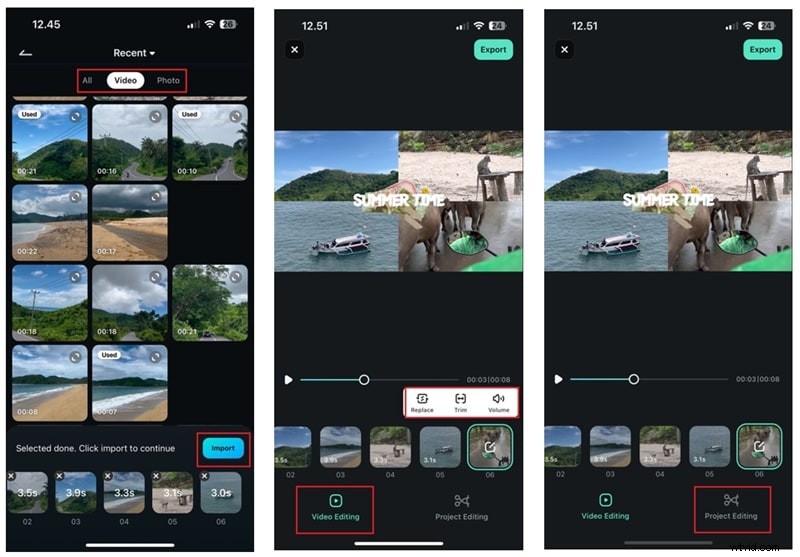
Kies vervolgens de foto's en video's die u voor uw collage wilt gebruiken (voor dit voorbeeld heeft u er zes nodig). Tik vervolgens op 'Importeren "knop rechtsonder. Filmora maakt automatisch een video met uw clips en u kunt deze afspelen om te zien hoe deze eruit ziet.
Als je enkele snelle wijzigingen wilt aanbrengen, tik je op 'Video bewerken " optie. U kunt vervolgens op een fragment klikken om het te vervangen, in te korten of het volume aan te passen. Als je tevreden bent met de video, kun je deze vanaf hier exporteren. Maar als je dieper in het bewerken wilt duiken met meer opties, tik je op 'Project bewerken " om het nog verder aan te passen.
03 van 04Voeg AI-muziek toe
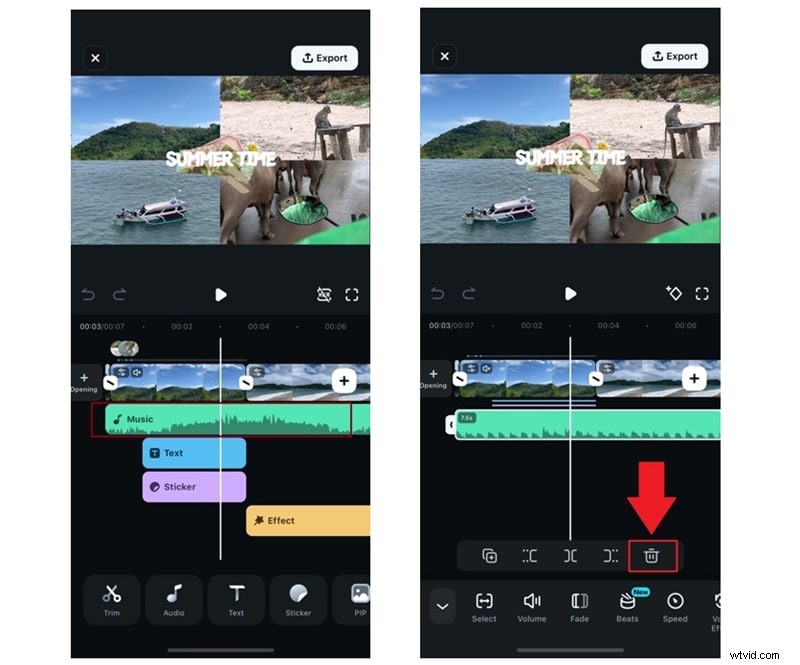
Zoals u kunt zien, bevat de collagevideosjabloon in Filmora al muziek, maar als deze niet helemaal bij uw sfeer past, kunt u Filmora's AI Music gebruiken om een aangepaste track te maken. Voordat u dat doet, moet u echter de originele muziek uit de sjabloon verwijderen. Om dit te doen, tikt u gewoon op de audiotrack in de tijdlijn en klikt u op het prullenbakpictogram om het te verwijderen.
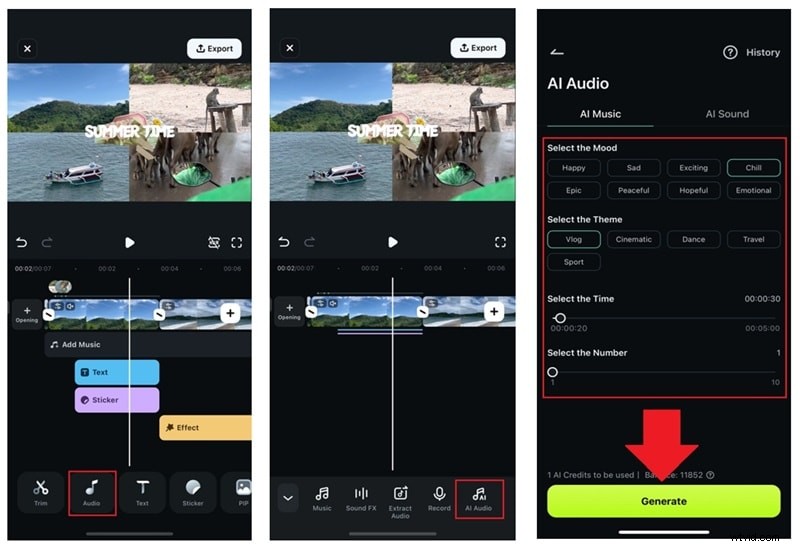
Tik vervolgens op 'Audio " onder aan het scherm om toegang te krijgen tot de AI Music-functie. Blader door het menu en tik op 'AI Audio " om de muziektool van Filmora te openen. In het AI Music-venster kun je je nummer aanpassen door de stemming te kiezen , thema , duur en hoeveel nummers je wilt. Zodra u tevreden bent met uw keuzes, klikt u op 'Opnieuw genereren " om uw aangepaste audiotrack te maken.
04 van 04Verbeter je video en sla deze op
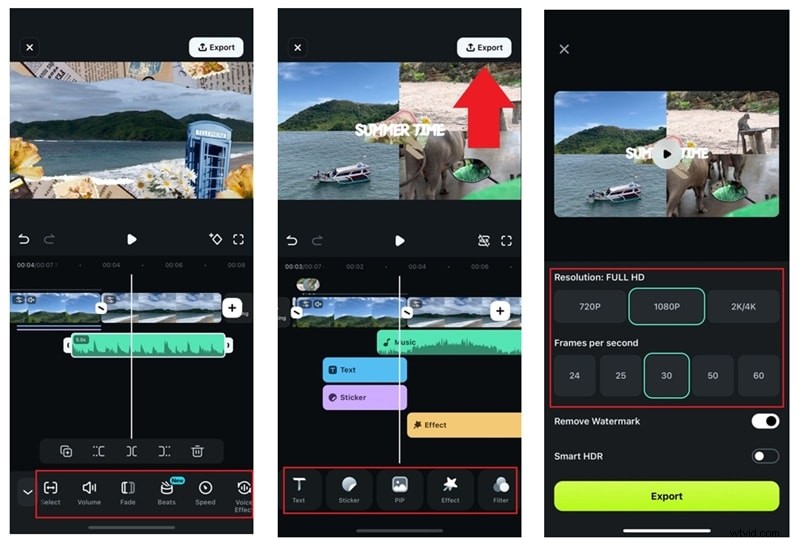
Zodra de AI-audio is gegenereerd, voegt u deze gewoon toe aan uw tijdlijn. Via het onderstaande menu kunt u het volume aanpassen, stemeffecten toepassen, achtergrondgeluiden verwijderen en andere audio-instellingen aanpassen. Verbeter uw video vervolgens nog beter door filters, effecten, tekst, stickers en meer toe te voegen.
Wanneer u klaar bent en tevreden bent met uw bewerkingen, tikt u op 'Exporteren "in de rechterbovenhoek. Kies uw resolutie en klik op "Exporteren " nogmaals, en je video wordt opgeslagen en klaar om te delen op Instagram, TikTok of waar je maar wilt!
Deel 3. Professionele bewerkingstips om uw videocollage te laten opvallen
Zoals je kunt zien, is het gemakkelijk en leuk om te leren hoe je een collagevideo op een iPhone kunt maken met Filmora Mobile. Weten hoe je een videocollage moet maken is één ding, maar het kost wat extra moeite om deze te onderscheiden van de rest.
Met een paar eenvoudige aanpassingen kunt u van een eenvoudige collage iets gepolijst, unieks en opvallends maken. Om je te helpen, volgen hier enkele professionele tips om je video echt te laten schitteren!
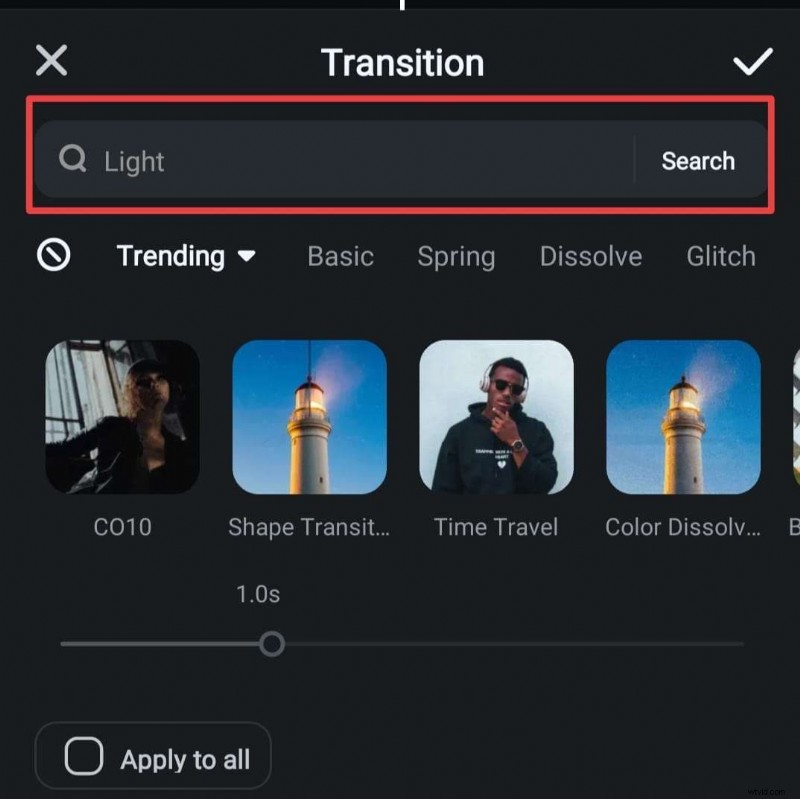
- Vloeiende overgangen :vermijd schokkerige bewerkingen door naadloze overgangen tussen clips toe te voegen. Met Filmora kun je door de transitiebibliotheek bladeren of de zoekbalk gebruiken om er een te vinden die bij jouw stijl past. Hierdoor blijft uw video natuurlijk lopen en wordt deze professioneler.
- Voeg achtergrondmuziek toe :De juiste muziek kan de sfeer van uw video veranderen, waardoor deze aantrekkelijker en leuker wordt om naar te kijken. Gelukkig kun je, zoals eerder vermeld, bij Filmora's AI Music terecht! Het kan de perfecte soundtrack genereren die bij de sfeer van uw video past, zodat u geen uren hoeft te zoeken naar het juiste nummer.
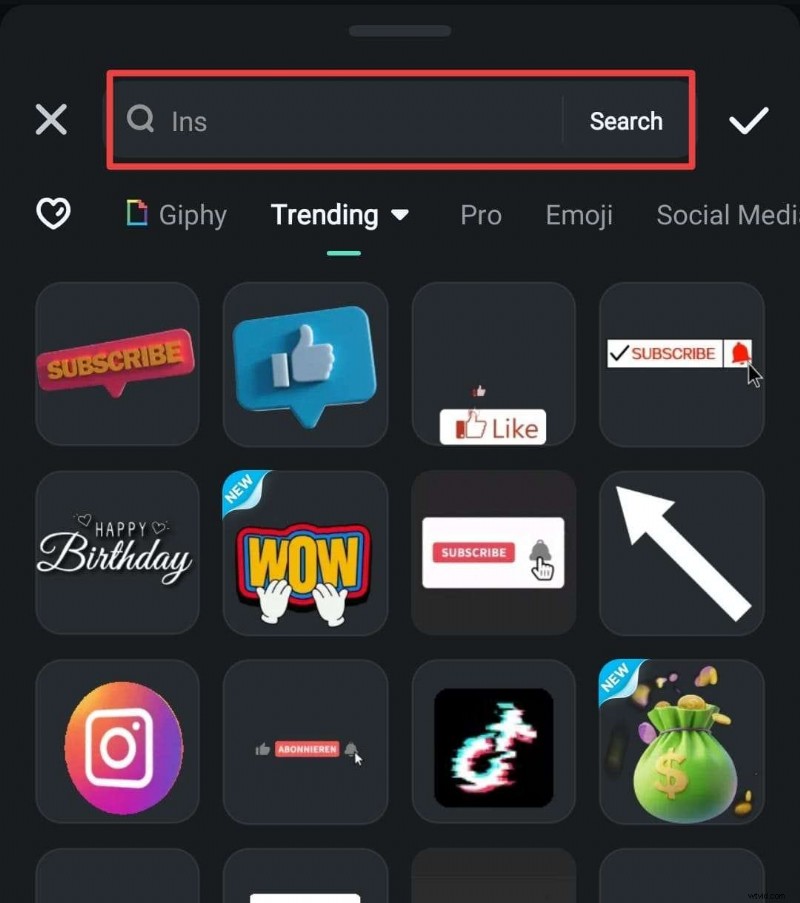
- Gebruik tekst en stickers om belangrijke momenten te markeren :voeg tekstoverlays, leuke stickers of geanimeerde elementen toe om de aandacht op belangrijke onderdelen te vestigen. Gelukkig heeft Filmora, net als bij overgangen, een geweldige verzameling stickers en tekst in de mediabibliotheek. Je kunt eenvoudig bladeren of de zoekbalk gebruiken om te vinden wat bij jouw stijl past.
- Pas helderheid, contrast en kleuren aan :Door de belichting en kleurcorrectie aan te passen, kunt u uw collage echt naar een hoger niveau tillen, waardoor deze er professioneler en verzorgder uitziet. Voor een snellere oplossing kun je de filters van Filmora gebruiken om de kleuren vloeiender te maken en het effect op je hele video toe te passen. Blader door de verschillende filters en kies degene die het beste bij de sfeer van uw video past.

Conclusie
Veel mensen geven er nu de voorkeur aan om op hun iPhone te bewerken, en aangezien videocollages super populair zijn, is deze handleiding hier om je te laten zien hoe je een videocollage op een iPhone kunt maken. Dat gezegd hebbende, iPhones hebben geen speciale videocollagemaker. Hoewel je technisch gezien een collage kunt maken met ingebouwde apps, is het vaak eerder frustrerend dan leuk en geeft het je zeker niet veel ruimte voor creativiteit.
Met Filmora Mobile kun je gratis leren hoe je een videocollage op je iPhone kunt maken. Het biedt collagevideosjablonen die het bewerkingsproces vereenvoudigen en heeft een AI Music-functie om aangepaste muziek te maken die perfect bij uw video past.
Met zijn uitgebreide mediabibliotheek en geavanceerde functies is Filmora Mobile zonder twijfel de beste optie voor iedereen die wil leren hoe hij een collagevideo op zijn iPhone kan maken!