
Stel je voor dat een kijker op de bank, met de telefoon in de hand, een instructievideo bekijkt. Dan stopt de video plotseling. Geen "abonneren", geen volgende video, geen call-to-action. Gewoon een donker leeg scherm en stilte. De kijker blijft daar een seconde zitten, terwijl zijn duim zweeft en nadenkt over de volgende actie. Maar er verschijnen TikTok-meldingen en hij of zij veegt weg.
Als je hard hebt gewerkt om video's op te nemen voor je YouTube-kanaal, in de hoop klikken te krijgen, waarom zou je ze dan verliezen aan de finish als een solide YouTube outro-sjabloon zou het werk hebben gedaan?
In dit artikel wordt uitgelegd hoe je de YouTube-eindschermclip kunt toevoegen die je nodig hebt om je video's netjes af te sluiten.
In dit artikel
- Beste gebruiksscenario's + workflow voor YouTube-eindschermen
- Belangrijkste ingebouwde YouTube Outro-bronnen
- Stapsgewijze handleiding:YouTube Outro-sjablonen toepassen in Filmora
- Beste praktijken en creatieve technieken voor YouTube Outro-sjablonen
Deel 1:Beste gebruiksscenario's + workflow voor YouTube-eindschermen
Achtergrondinformatie:gebruiksscenario's die het beste werken
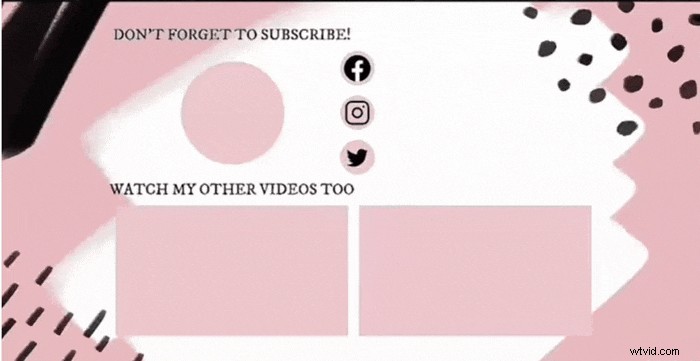
Een outro-YouTube-eindschermsjabloon is een vooraf ontworpen visuele lay-out voor de laatste paar seconden van je video. Het vestigt de aandacht van uw kijkers op wat ze vervolgens moeten bekijken, waar ze zich kunnen abonneren of hoe ze uw socials kunnen volgen. In plaats van een ongemakkelijke stilte aan het einde, krijgen kijkers een soepele overgang naar meer van je video's of zelfs een call-to-action.
De meeste YouTube-eindschermsjablonen bevatten videominiaturen, een kanaallogo en eenvoudige tekst. Het toont je volgende video en een grote abonneerknop. Ze helpen je om van passieve kijkers abonnees te maken zonder extra inspanning, wat meer kijktijd betekent. Deze sjablonen zijn nuttig voor het volgende:
- Vlogkanalen
- Technische/gaminginhoud
- Instructiekanalen
- Entertainment-/muziekvideo's
- Merkvideo's of productrecensies
Denk dus na over uw niche. Als je iets hebt dat kijkers bingewatchen of opnieuw bezoeken, dan hebben je video's deze YouTube-eindscherm-outro's nodig. En video-editors zoals Wondershare Filmora worden geleverd met kant-en-klare YouTube-intro- en outro-sjablonen die u aan uw video's kunt toevoegen. Geen ontwerpvaardigheden nodig. U kunt binnen enkele minuten slepen, neerzetten en aanpassen.
Outro's insluiten in uw bewerkingsworkflow
Het insluiten van een YouTube-eindschermsjabloon in uw video's is een eenvoudig proces en hoeft niet te worden gedaan tijdens het opnemen van uw hoofdvideo. Je kunt zelfs de hele videobewerking voltooien voordat je de YouTube-eindclip toevoegt. Laten we bijvoorbeeld de Filmora YouTube outro-workflow gebruiken om het volgende te illustreren:
- Het proces:Sjabloon invoegen> Elementen vervangen> Beeldmateriaal en tekst aanpassen> Voorbeeld> Exporteren.
Om deze workflow te volgen, scrollt u naar het einde van uw video in de tijdlijn en voegt u een YouTube-outro in via het ingebouwde sjabloonmenu van Filmora. Vervang vervolgens de tijdelijke aanduidingen, zoals tekst, miniaturen, afbeeldingen, logo's of links naar sociale media, door die van uzelf. Pas de achtergrond aan zodat deze overeenkomt met de kleuren van uw merk en zorg ervoor dat uw lettertypen consistent blijven met de rest van uw video.
Deel 2:Belangrijkste ingebouwde YouTube Outro-bronnen
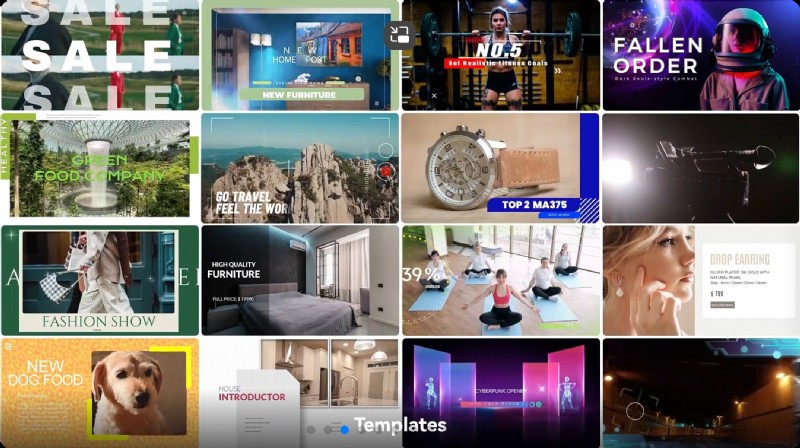
Filmora biedt downloadbare eindschermen en outro-sjablonen aan via Titels/Sjablonen. Het integreert de beste outro-sjablonen van Filmstock en je kunt ze vinden door in het zoekveld naar 'Eindscherm' of 'Outro' te zoeken.
Klaar voor gebruik Outro- en eindschermsjablonen in Filmora
Je hoeft geen volledig nieuwe YouTube-outro-sjabloon te ontwerpen. Filmora heeft ze al klaar. Open gewoon het gedeelte Titels, zoek naar 'YouTube outro' en verken.
Filmora biedt een breed scala aan eenvoudig te gebruiken outro- en eindschermsjablonen die bij vrijwel elke videostijl passen. Met strakke ontwerpen, vloeiende animaties, levendige effecten en eenvoudige lettertypen voegen deze sjablonen een professionele en dynamische toets toe aan uw video's. Ze werken goed voor technische recensies, tutorials, gamevideo's, fitnessinhoud en meer. Functies omvatten geanimeerde pictogrammen, overgangen, overlays met muziekthema en ingebouwde oproepen tot actie, zoals links naar afspeellijsten en hoogtepunten op sociale media, allemaal ontworpen om kijkers te boeien zonder het scherm onoverzichtelijk te maken. Heldere en speelse opties spreken een jonger publiek aan, terwijl moderne kleurenschema's en bewegingseffecten je eindes fris en opvallend houden. Over het algemeen helpen de sjablonen van Filmora je om verzorgde, boeiende video-einden te creëren die kijkers aanmoedigen zich te abonneren en meer te bekijken.
Deel 3:Stapsgewijze handleiding:YouTube Outro-sjablonen toepassen in Filmora
Zo kun je een YouTube-eindschermsjabloon aan je video toevoegen met de slepen-en-neerzetten-workflow van Filmora:
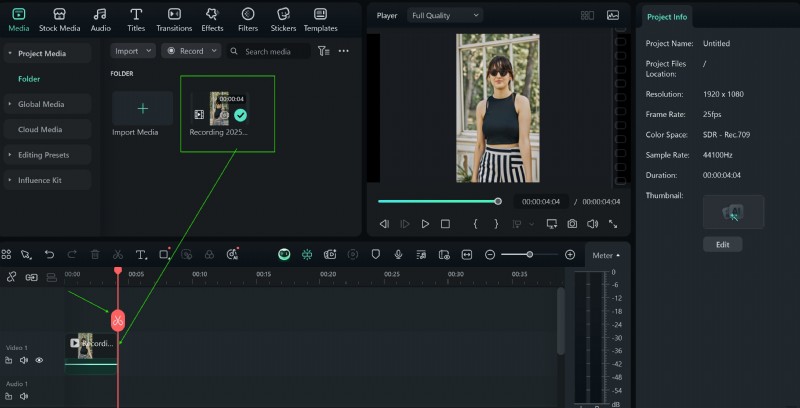
- Stap 1:Start een nieuw project, importeer de video waarin je een YouTube-outro wilt opnemen en sleep deze naar de tijdlijn.
Knip de onnodige delen weg.
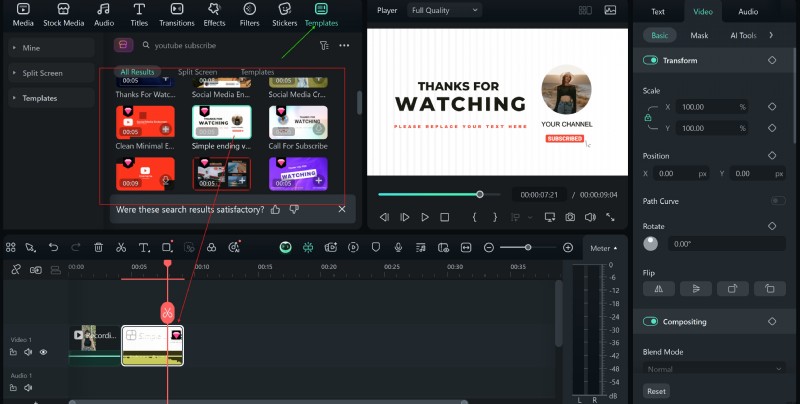
- Stap 2:Ga naar het tabblad Sjablonen. Voer in de zoekbalk het YouTube-outro-sjabloon in. Kies de template die bij jouw kanaalsfeer past. Sleep het naar de outro-plek op je tijdlijn.
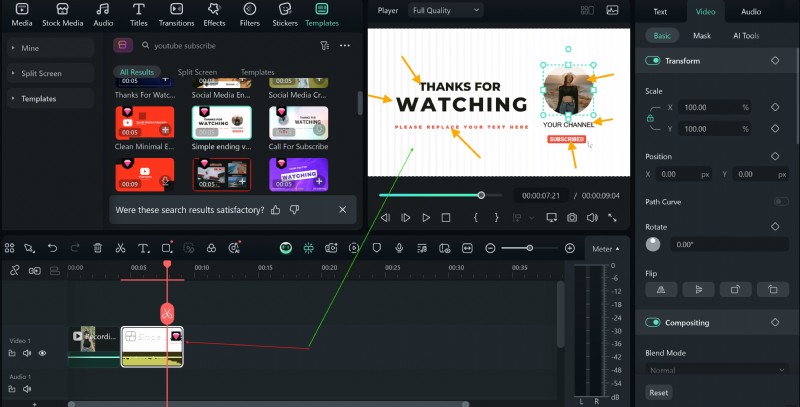
- Stap 3:Dubbelklik op het tekstgebied om je kanaalnaam of bericht te wijzigen. U kunt uw logo ook in de tijdelijke aanduiding voor de afbeelding plaatsen.
Verkort of verleng de outro-clip door de rand ervan te slepen en zorg ervoor dat deze overeenkomt met uw tempo en de eindbeat van uw inhoud.
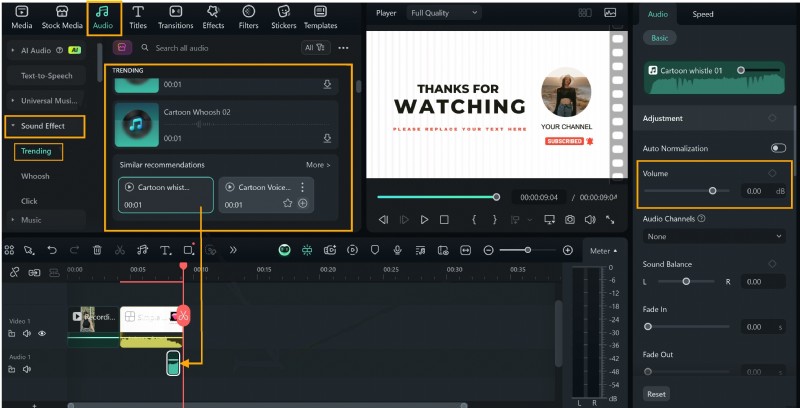
- Stap 4:Importeer een zachte beat of gebruik de muziekbibliotheek van Filmora om de sfeer te verbeteren. Houd het laag, zodat je YouTube-outro-sjabloon niet te luid aanvoelt.
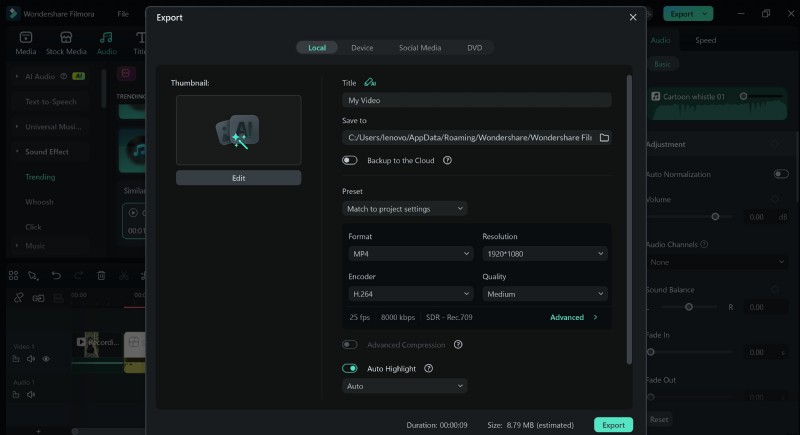
- Stap 5:Druk op de spatiebalk om een voorbeeld van de uiteindelijke outro-flow te bekijken. Als u tevreden bent, klikt u op 'Exporteren' en slaat u de resolutie op in de gewenste resolutie.
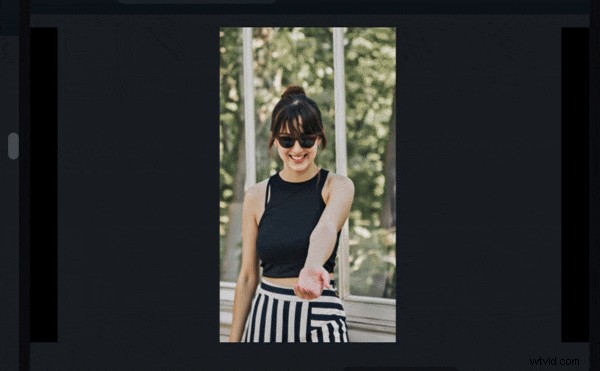
YouTube Outro-videovoorbeeld
Deel 4:Praktische tips en creatieve technieken voor YouTube Outro-sjablonen
Beste praktijken voor effectieve outro's
Je YouTube-outro-sjabloon is de laatste handdruk van je merk. Zo maak je het onvergetelijk:
- Houd de lengte van de outro tussen de 10 en 20 seconden om de betrokkenheid te behouden zonder te lang te blijven.
- Gebruik consistente lettertypen, kleuren en lay-out voor video's voor een samenhangende branding.
- Gebruik relevante CTA's die outro-opties matchen met video-inhoud, bijvoorbeeld de volgende instructievideo, de nieuwste upload of links naar afspeellijsten.
- Bewaar sjabloonelementen op afzonderlijke tracks, waardoor het gemakkelijker wordt om in bulk aan te passen of te wisselen.
- Leg geluidseffecten of muziek uit met animaties op het scherm voor samenhang.
- Voeg uw logo in PNG-indeling toe aan de afbeeldingslaag ter herkenning. Pas het formaat aan om te voorkomen dat de eindschermelementen worden geblokkeerd.
- Leg zachte achtergrondmuziek op elkaar om de juiste uitgangstoon in te stellen. Gebruik de rustige outro-tracks van Filmora.
- Synchroniseer de outro-fade met het ritme van uw inhoud en uw laatste gesproken woord. Hierdoor verloopt de overgang soepel en niet abrupt.
- Voorkom dat je YouTube-outro-sjabloon vol staat met knoppen, afbeeldingen en pictogrammen. Houd het gefocust en schoon.
Gerelateerde creatieve technieken om te ontdekken
Hier volgen de beste creatieve technieken die je kunt integreren als je een gratis YouTube-outro aan je video's toevoegt.
- Glitch &Punchy Transitions:Voeg subtiele statische of glitch-overlays toe om je outro een dramatische, energieke finish te geven. Het is een geweldige manier om de aandacht te trekken vlak voordat uw call-to-action verschijnt.
- Geanimeerde tekst en pictogrammen:gebruik de ingebouwde bewegingsvoorinstellingen van Filmora om 'Abonneer'-knoppen, herinneringsbellen of sociale pictogrammen te animeren. Deze kleine details begeleiden de kijker zonder dat een volledige animatiesuite nodig is.
- Masker- en vormoverlays:probeer cirkelmaskers voor profielfoto's of rechthoekige vormen om uw volgende videominiatuur in te kaderen. Deze overlays helpen uw visuele stijl te verenigen en zorgen ervoor dat uw inhoud professioneel bewerkt lijkt.
- Aangepaste Outro-formules:
- Formule 1:Vervagen uit inhoud> outro-sjabloon> CTA met abonneerknop
- Formule 2:Combineer het maskerovergangseffect met het onthullen van het logo en vervolgens videominiaturen
- Formule 3:gebruik kleurgecodeerde achtergronden en bewegende beelden om de ogen van de kijker te begeleiden bij het abonneren of aanbevelen van inhoud
Gebruik een van deze 3 outro-formules op Filmora voor je volgende YouTube-video
Conclusie
Een sterke YouTube-outro is niet alleen een finishing touch; het is je laatste kans om kijkers betrokken te houden. Het maakt niet uit of je ze vraagt zich te abonneren, nog een video te bekijken of je afspeellijst te bekijken; de outro fungeert als uw ingebouwde call-to-action. Zonder dit klikken veel kijkers gewoon weg, en dat is een gemiste kans om je kanaal te laten groeien.
Gelukkig heb je geen geavanceerde animatievaardigheden of dure software nodig om dit in je video's te krijgen. Filmora maakt het gemakkelijk met een volledige bibliotheek met aanpasbare, kant-en-klare, gratis YouTube-outro-sjablonen. Je kunt je outro binnen enkele minuten slepen, neerzetten en personaliseren, compleet met geanimeerde tekst, pictogrammen, overgangen en meer.

Filmora
⭐⭐⭐⭐⭐
De beste AI-aangedreven videobewerkingssoftware en app