
In deze tutorial leer je vier manieren om afbeeldingen er dynamischer uit te laten zien voor je volgende video met After Effects.
Wanneer je een afbeelding in een video moet bewerken, kan het er soms wat “low budget” uitzien om alleen een statisch beeld op het scherm te tonen. Een eenvoudige methode die de meeste videomakers gebruiken is het “Ken Burns”-effect, dat simpelweg de schaal van een afbeelding animeert om er langzaam op in te zoomen.
Dit effect is echter nog steeds niet zo interessant. In deze videotutorial laten we je vier manieren zien waarop je afbeeldingen er dynamischer en interessanter uit kunt laten zien voor je volgende videobewerking!
Gebruik 3D-textuurlagen
De eerste methode die we zullen bekijken is het animeren van subtiele texturen over uw afbeeldingen.
Voeg eerst uw foto toe in uw compositie en maak er een 3D-laag van . Voeg vervolgens een textuurafbeelding toe boven je foto en maak er ook een 3D-laag van. (De textuur die ik gebruik komt uit ons 25 Glass Textures Freebie Pack!)
Maak nu een nieuwe Camera en verplaats de textuurlaag in de 3D-ruimte dichter bij de cameralaag. Mogelijk moet je naar de Aangepaste cameraweergave gaan om dit gemakkelijker te zien.
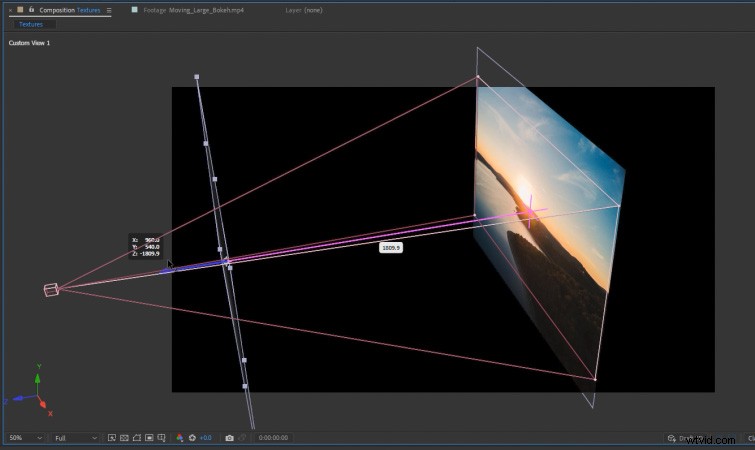 Navigeer naar de Aangepaste cameraweergave en verplaats de 3D-textuurafbeelding dichter bij de camera.
 Het enige wat u nu hoeft te doen is keyframe de Z-positie van de Camera om het vooruit te helpen. Als je dat doet, zie je een mooie parallax van de 3D-textuurlaag en de 3D-fotolaag. Dit zorgt voor een mooi gevoel van diepte in de animatie.
Als je nog meer tips over deze techniek wilt leren, bekijk dan onze tutorial:Glastexturen animeren op video's in After Effects.
3D-schermanimatie
Een andere populaire look is het emuleren van het uiterlijk van een scherm, wat geweldig is voor schermafbeeldingen van bijvoorbeeld websites.
Maak eerst van uw screenshot een 3D-laag en maak een nieuwe Camera . (Zorg ervoor dat het een camera met twee knooppunten is .)
Plaats vervolgens uw camera in een hoek, dicht bij het deel van de schermafbeelding waarop u wilt scherpstellen.
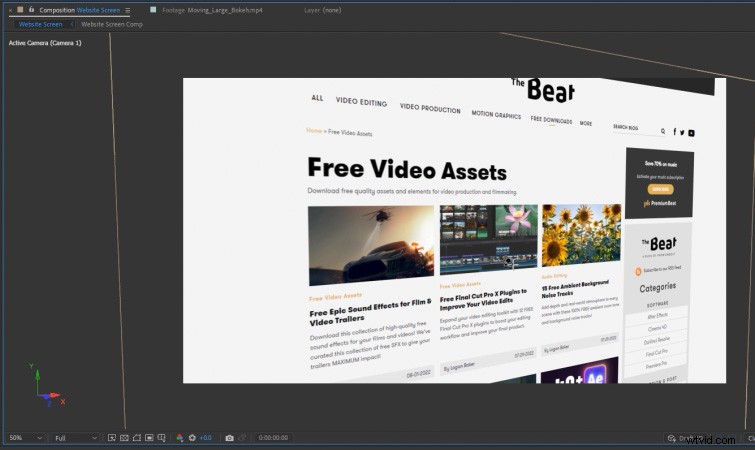 Plaats uw 3D-camera in een hoek, dicht bij uw 3D-screenshot.
 Maak nu een nieuw Null-object en maak er een 3D-laag van. Vervolgens ouder de camera naar het nulobject. Het nulobject gaat nu effectief fungeren als de positiecontroller voor de Camera.
Vervolgens hoeft u alleen maar de Y-rotatie te keyframen van het nulobject om uw animatie te maken. (Ik raad aan om de keyframes Easy-Ease te maken hoofdframes en gebruik de Grafiekeditor om ze nog gladder te maken.)
Als finishing touch kunt u Velddiepte inschakelen op de 3D-camera. Pas de focusafstand aan zodat de animatie eindigt op het gebied waarop u scherp wilt stellen.
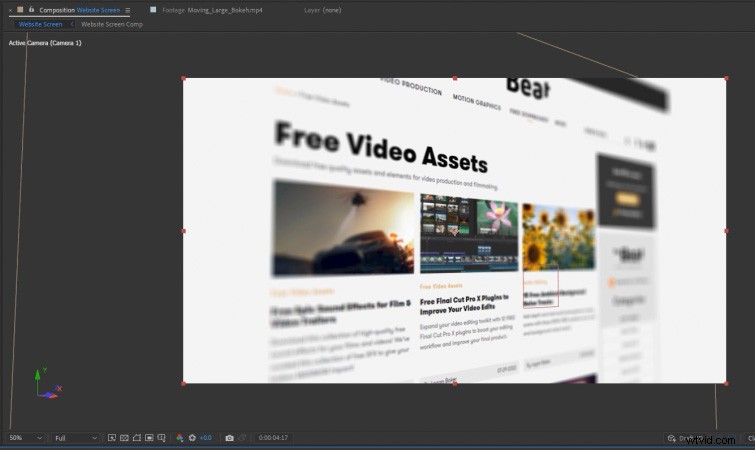 Velddiepte inschakelen op de 3D-camera voor een extra effect.
 Als je meer van dit soort schermanimaties wilt maken, bekijk dan onze gratis gestroomlijnde computerschermsjabloon voor Premiere Pro.
Gebruik maskers
Een andere manier waarop u afbeeldingen dynamischer kunt maken, is door het onderwerp te maskeren van uw foto's. Hierdoor kunt u subtiele animaties maken met behulp van de Schaal en Positie eigenschappen van de laag.
Je kunt ook experimenteren met dingen zoals het zwart-wit maken van de achtergrondgebieden , om meer aandacht op het onderwerp te vestigen.
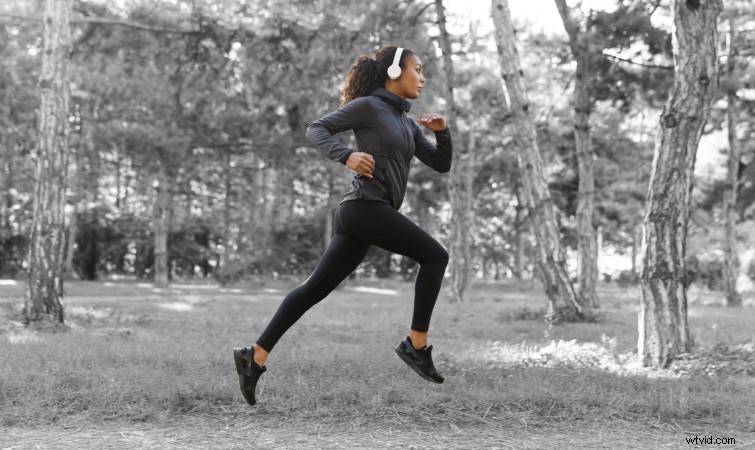 maskeer je onderwerp om een aantal interessante looks en subtiele animaties te creëren. Licentieer deze afbeelding via Shift Drive.
 Als je op zoek bent naar meer manieren om een foto creatief te animeren, bekijk dan onze volledige tutorial:Technieken voor het animeren van een 2D-foto in After Effects.
Overlays gebruiken
Een andere eenvoudige manier om uw afbeeldingen er dynamischer uit te laten zien, is door ze te combineren met bewegende overlays. Dit extra beetje beweging zorgt ervoor dat stilstaande beelden meer diepte krijgen en zorgt ervoor dat ze beter in een videobewerking passen.
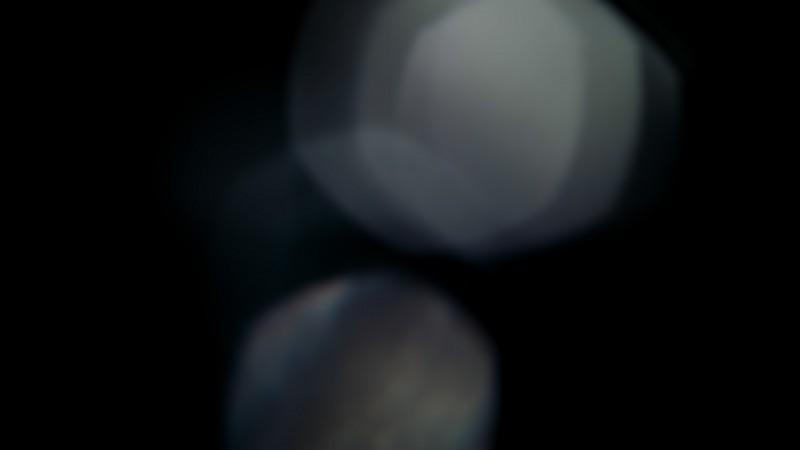 Een voorbeeld van een bokeh-overlay.
 Voeg eenvoudig uw overlay toe boven de afbeelding in uw compositie en stel de overlay in op de juiste overvloeimodus . (Meestal Scherm , Toevoegen , of Vermenigvuldigen .)
PremiumBeat heeft een heleboel overlays beschikbaar op onze gratis downloadpagina. Alles, van Sneeuw &IJs, Godstralen, Lensfakkels en meer!
Geïnteresseerd in de royaltyvrije nummers die we hebben gebruikt om de topvideo te maken? Luister nog eens naar ze:
- “Ice Tea” van Mountaineer
- 'A Chill Rain' van Luciano Music Co.
- “Behind Neon Sky” van Artlss
- “Gelato” van Sunny Tones