
Wanneer een Zoom-gesprek eindigt, begint het echte werk:het lokaliseren van aantekeningen, beslissingen en actiepunten die u beloofde op te volgen. Door Zoom te koppelen aan de tools die uw team al gebruikt, kunnen vergadergegevens automatisch naar CRM's, projecttrackers of werkruimteplatforms stromen, waardoor handmatig kopiëren en plakken overbodig wordt.
In deze gids worden de meest effectieve Zoom-integraties belicht die vergaderingen omzetten in traceerbare workflows, zodat er niets over het hoofd wordt gezien.
Belangrijkste inzichten
- Integraties zetten vergaderingen om in taken, samenvattingen en herbruikbare inhoud.
- Ze verminderen de handmatige follow-up en bevorderen de afstemming van het team.
- Verschillende tools komen tegemoet aan verschillende behoeften:het bijhouden van taken, communicatie, automatisering en het maken van inhoud.
- Camtasia blinkt uit in het omzetten van onbewerkte opnames in gepolijste, deelbare video's.
Zoom is ideaal om interne en externe teams met elkaar te verbinden, maar het vertalen van gesprekken naar bruikbare items schiet vaak tekort. Teams gebruiken standaard handmatige follow-ups:iemand noteert acties, kopieert deze naar een e-mail of vertrouwt op de AI van Zoom. Het resultaat? Gemiste taken, onduidelijke verantwoordelijkheid en verloren momentum.
Integraties elimineren die wrijving. In plaats van te wachten met het nabewerken van een gesprek, voeren ze vervolgtaken in realtime uit, waarbij ze synchroniseren met projectbeheertools, chatplatforms en agenda's, zodat elke vergadering direct actie kan ondernemen.
Met deze tools besteden bedrijven minder tijd aan het najagen van aantekeningen en meer tijd aan het uitvoeren van beslissingen.
Kristalheldere schermopname
Waarom genoegen nemen met wazige inhoud? De schermrecorder van Camtasia Editor legt alles vast met een resolutie tot 4K.
Gratis downloaden
Hoe u de beste Zoom-integratie voor uw workflow kiest
Niet elke functierijke integratie is de juiste keuze. Kies degene die aansluit bij uw bestaande processen.
Concentreer u op uw primaire gebruiksscenario
Bepaal waar follow-ups mislukken:
- Niet-toegewezen taken: Kies een projectmanagementintegratie die automatisch actie-items maakt en toewijst.
- Contextverlies: Gebruik een communicatietool die notities en opnames synchroniseert met chatten of e-mailen.
- Herhaald beheer: Implementeer geautomatiseerde transcriptie om details vast te leggen zonder handmatige inspanning.
Los eerst het grootste pijnpunt op en voeg indien nodig aanvullende integraties toe.
Zoek naar integraties die het handmatige werk verminderen
Effectieve integraties verzorgen achtergrondtaken (kopiëren en plakken van notities, bijwerken van CRM's, opnieuw verzenden van actie-items), zodat teams zich kunnen blijven concentreren op waardevol werk.
- Minder gemiste items.
- Minder tijd voor beheer.
- Minder fouten bij het invoeren van gegevens.
Denk na over de configuratie en beveiliging
Evalueer hoe lang de initiële configuratie duurt, of IT-ondersteuning nodig is en de voortdurende onderhoudslast. Een tool die wekenlang moet worden ingesteld en regelmatig moet worden aangepast, kost mogelijk meer dan het oplevert.
Controleer de machtigingen die door elke integratie worden gevraagd. Geef alleen de benodigde gegevens door. Dit ‘least privilege’-principe beperkt de blootstelling als zich een inbreuk voordoet.
De beste Zoom-integraties voor productiviteit en samenwerking
Er is niet één winnaar:kies op basis van uw workflow. Hieronder vindt u oplossingen voor het volgen van taken, communicatie, automatisering en het maken van inhoud.
1. Camtasia — Verander Zoom-vergaderingen in professionele video-inhoud
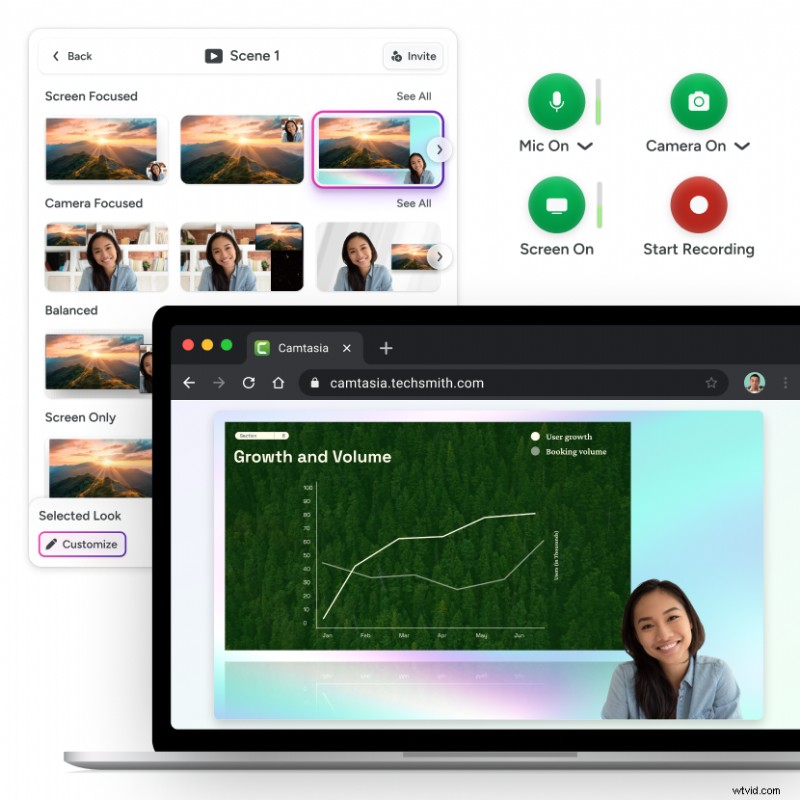
De Zoom-integratie van Camtasia haalt cloudopnames rechtstreeks naar Camtasia Editor, waardoor handmatige downloads worden geëlimineerd. Met automatische lay-out, audioverbetering, realtime ondertiteling en visuele effecten kunnen teams ruwe vergaderingen omzetten in gepolijste trainingen, onboarding of interne kennisvideo's.
Belangrijkste kenmerken
- Onmiddellijk importeren van Zoom-cloudopnamen.
- Automatische lay-out- en stijlaanpassingen.
- Ingebouwde audioopschoning en -nivellering.
- Ondertiteling in realtime genereren.
- Annotaties en zoomeffecten voor duidelijkheid.
Sterke punten
- Transformeert onbewerkte beelden in boeiende video's.
- Vermindert de bewerkingstijd en vervolgcommunicatie.
- Verbetert de toegankelijkheid en betrokkenheid voor afwezige deelnemers.
Afwegingen
Vereist een bewerkingsstap na de vergadering, dus dit is het meest waardevol voor teams die opnamen routinematig opnieuw gebruiken.
Beste voor
Leer- en ontwikkelingsteams, trainers en elke groep die herbruikbare video-items van Zoom-gesprekken wil.
Wilt u uw scherm tonen?
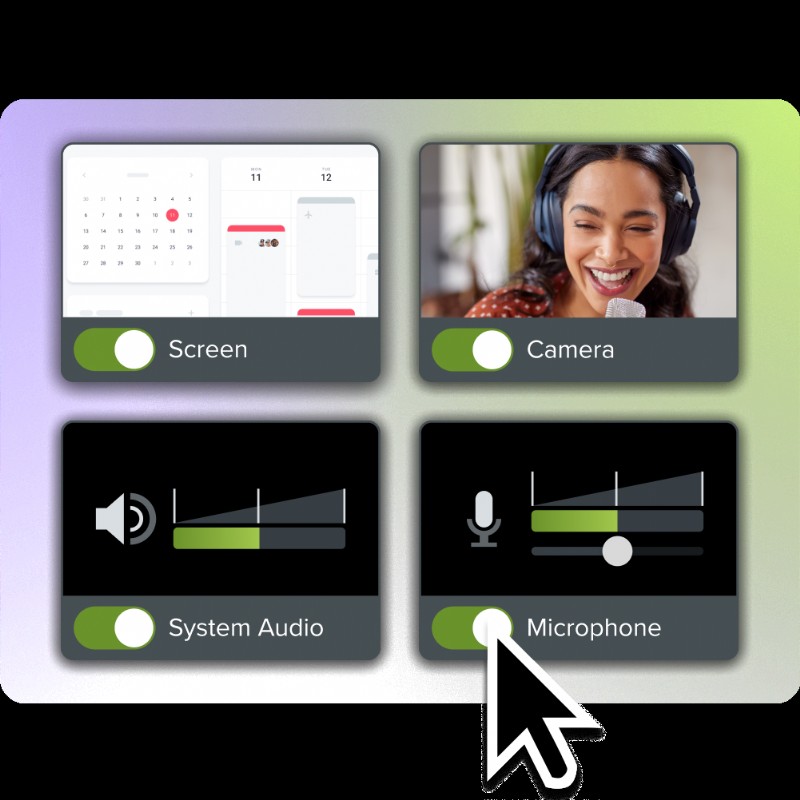
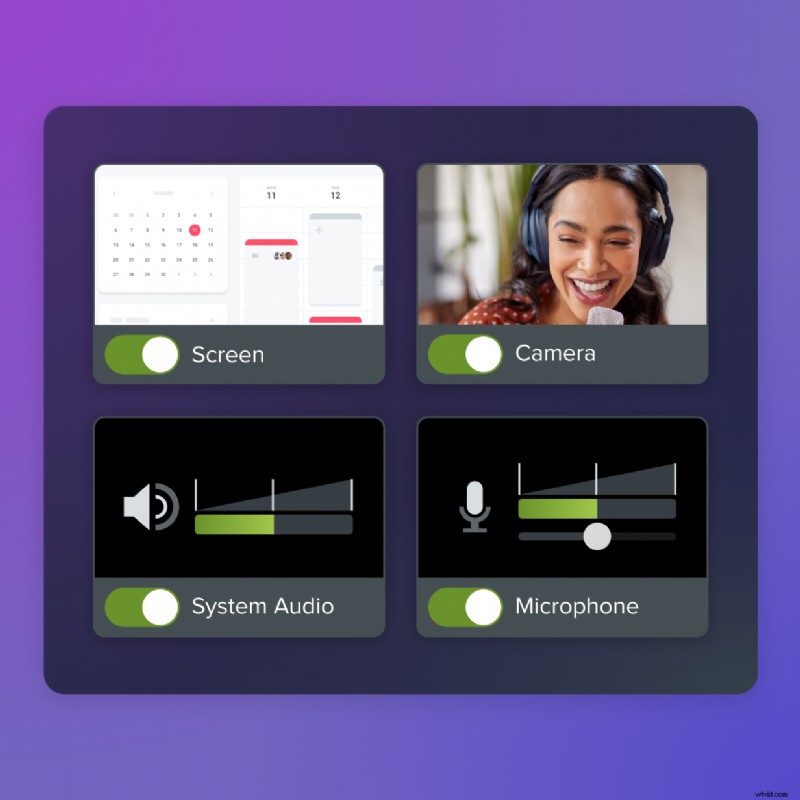
Sla het downloaden over. Gebruik Camtasia online om uw scherm, camera en microfoon gratis rechtstreeks in uw browser op te nemen.
Begin met opnemen
2. Asana — Verander vergaderingen in traceerbare taken
Met de native Zoom-integratie van Asana kunt u tijdens het gesprek taken maken en toewijzen, waarbij deze automatisch worden gekoppeld aan de notulen van de vergadering. Taken verschijnen in gedeelde werkruimten, zodat iedereen de voortgang kan volgen.
Belangrijkste kenmerken
- Het maken en toewijzen van taken tijdens vergaderingen.
- Automatisch koppelen van taken aan de context van de vergadering.
- Gecentraliseerde projectzichtbaarheid tussen afdelingen.
Sterke punten
- Een duidelijk eigendom houdt de verantwoordelijkheid intact.
- Verplaatst gesprekken onmiddellijk naar bruikbare items.
Afwegingen
Het beste als teams de projectstructuur van Asana al gebruiken. Nieuwe of kleine teams zien mogelijk niet de volledige waarde.
Beste voor
Teams die gestructureerde projecten beheren met meerdere bijdragers, deadlines en resultaten.
3. Slack — Centraliseer communicatie en follow-ups
De Zoom-integratie van Slack deelt samenvattingen, opnames en actie-items rechtstreeks in relevante kanalen, waardoor afzonderlijke e-mailthreads worden geëlimineerd.
Belangrijkste kenmerken
- Directe meldingen met opnamen en samenvattingslinks.
- Kanaalspecifieke follow-ups voor projectrelevantie.
- Start Zoom-oproepen rechtstreeks vanuit Slack.
Sterke punten
- Snelle, gecentraliseerde communicatie na de vergadering.
- Houdt de context binnen het werkkanaal.
Afwegingen
Meldingen kunnen luidruchtig worden zonder een gedisciplineerde kanaalorganisatie, waardoor het risico bestaat dat belangrijke updates worden verborgen.
Beste voor
Snel bewegende teams die afhankelijk zijn van asynchrone communicatie en aantekeningen nodig hebben waar al aan het werk is.
4. Graan:vergadernotities en samenvattingen op basis van AI
Grain registreert, transcribeert en vat Zoom-oproepen in realtime samen, waarbij automatisch belangrijke beslissingen en actiepunten worden opgehaald.
Belangrijkste kenmerken
- Automatische transcriptie en leesbare samenvattingen.
- AI-gestuurde extractie van actie-items.
- Doorzoekbaar cloudarchief van elke vergadering.
Sterke punten
- Het is niet nodig om handmatig aantekeningen te maken tijdens gesprekken.
- Direct doorzoekbare vergadergeschiedenis.
Afwegingen
AI-samenvattingen moeten mogelijk snel worden beoordeeld op nauwkeurigheid, en actie-items vereisen nog steeds handmatige overdracht naar een projecttool.
Beste voor
Teams die nauwkeurige, doorzoekbare inzichten willen zonder de last van het maken van aantekeningen.
5. Zapier — Automatiseer workflows voor verschillende tools
Zapier verbindt Zoom met honderden apps, waardoor aangepaste triggers mogelijk zijn (opnames opslaan in Google Drive, Slack of Gmail op de hoogte stellen of CRM's updaten) zonder codering.
Belangrijkste kenmerken
- Op triggers gebaseerde automatisering voor Zoom-evenementen.
- Automatisch opnamebeheer.
- Meldingen en updates voor meerdere platforms.
Sterke punten
- Extreem flexibel voor alle toolstacks.
- Vermindert repetitieve taken zonder hulp van de ontwikkelaar.
Afwegingen
Vereist initiële installatie en testen; naarmate u schaalt, kan het beheren van complexe automatiseringen omslachtig worden.
Beste voor
Teams die met meerdere tools werken en waarvoor workflows na de vergadering automatisch moeten worden uitgevoerd.
Zodra u de juiste integratie heeft geselecteerd, is de installatie doorgaans snel. Hieronder vindt u eenvoudige stappen om verbinding te maken en te testen.
Installeren vanuit de Zoom App Marketplace
Navigeer naar zoom.us/marketplace , zoek het hulpprogramma, klik op 'Toevoegen' en volg de aanwijzingen op het scherm.
- Verifieer de ontwikkelaarsnaam van de integratie vóór de installatie.
- Voor zakelijke accounts dient u indien nodig goedkeuring van de beheerder te verkrijgen.
Accounts autoriseren
Na de installatie verleent u de integratie de minimaal benodigde machtigingen. Beoordeel elk verzoek om gegevenstoegang zorgvuldig en schakel volledige toegang pas na het testen in.
Een testvergadering houden
Voer een korte testoproep uit om te bevestigen dat notities, opnamen, actie-items en deelnemersgegevens correct worden gesynchroniseerd. Pas indien nodig de instellingen aan voordat u gaat schalen.
Bouw een slimmere workflow rond uw Zoom-vergaderingen
Zoom legt een schat aan informatie vast, maar handmatig volgen wordt al snel rommelig. Door integraties te combineren die het maken van taken automatiseren, de communicatie centraliseren en de vergadercontext behouden, blijft het momentum levend.
Terwijl tools als Camtasia zich richten op postproductie, stroomlijnen andere tools de administratieve taken. Door ze te koppelen, bijvoorbeeld Asana voor taken, Slack voor communicatie en Zapier voor platformonafhankelijke automatiseringen, ontstaat een naadloze, end-to-end loop.
Klaar om uw vergaderingen om te zetten in productieve workflows? Download nu Camtasia Editor en de Zoom-integratie!
Op zoek naar professionele schermopnamesoftware?
Van eenvoudige opnames tot verfijnde bewerking, TechSmith biedt alles wat je nodig hebt om inhoud van professionele kwaliteit te creëren.
Meer informatie
Veelgestelde vragen
De meeste integraties werken op de gratis laag van Zoom, maar voor geavanceerde functies zoals toegang tot cloudopnamen of beheerdersfuncties zijn mogelijk een Pro-, Business- of Enterprise-abonnement vereist. Bevestig uw vereisten voordat u installeert.
Waarmee integreert Zoom?
Zoom maakt verbinding met honderden apps via de Zoom App Marketplace, waaronder projectmanagementtools (Asana, Jira, Trello), communicatieplatforms (Slack) en automatiseringsdiensten (Zapier).
Hoe maak ik een Zoom-vergadering interactiever?
Gebruik samenwerkingsapps zoals Miro voor real-time whiteboarding, voeg breakoutruimtes toe voor gefocust werken en schakel polls en reacties in om deelnemers betrokken te houden.