
Als je ooit een trainingsvideo hebt moeten bijwerken na een beleidswijziging of een voice-over opnieuw hebt moeten opnemen omdat een detail verouderd is, weet je hoe frustrerend verplichte bewerkingen kunnen zijn als de hele video als één doorlopend fragment wordt behandeld. Deze handleiding toont een slimmere workflow waarmee je sneller video's kunt maken, deze gemakkelijk kunt bijwerken en inhoud moeiteloos opnieuw kunt gebruiken.
Het probleem met traditionele videoprojecten
Veel whiteboard-animatievideo's zijn verzameld op één ononderbroken canvas:één lange voice-over volgt het hele script en alle grafische elementen delen één scène. Deze aanpak kan weliswaar opvallende beelden opleveren, maar maakt updates ook duur:elke verandering dwingt tot een nieuwe audio-opname, hertiming van alle elementen en een volledige herexport.
De methode 'Scènes' lost dit op door elk gedeelte van je video als een onafhankelijk, op zichzelf staand onderdeel te behandelen.
Waarom deze methode werkt
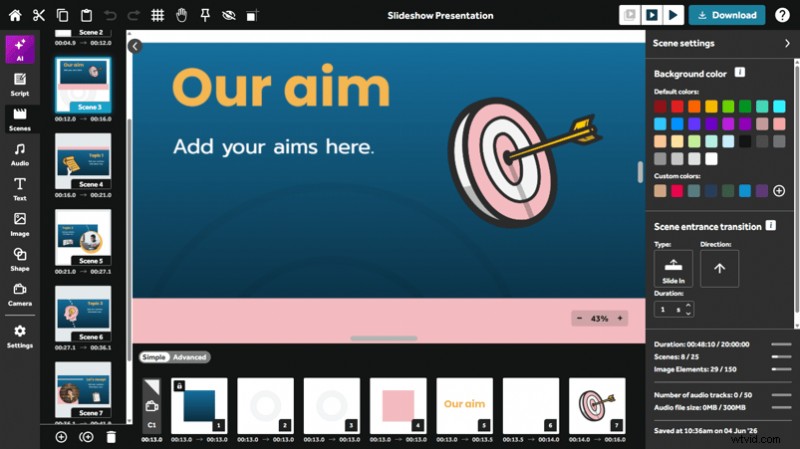
Zie het als het maken van een diaserie:elke dia is onafhankelijk, zodat u dia's opnieuw kunt rangschikken, bewerken of opnieuw kunt gebruiken zonder de rest te beïnvloeden. VideoScribe-scènes werken op dezelfde manier.
Deze aanpak is bijzonder geschikt voor:
- Interne trainingsvideo's waar nalevingsregels, -processen of -beleid regelmatig veranderen
- Inhoud aan boord waar rolspecifieke secties moeten worden in- of uitgeschakeld
- Productdocumentatie waar functies evolueren en individuele secties moeten worden vernieuwd
- Modulaire inhoudsbibliotheken waarbij secties worden hergebruikt in meerdere verschillende video's
- Samenwerkingsprojecten waar verschillende teamleden verantwoordelijk zijn voor verschillende secties
Stap 1:Verdeel uw script in secties
Voordat u VideoScribe start, besteedt u een paar minuten aan het segmenteren van uw script in duidelijke, op zichzelf staande secties. Elke sectie moet een enkel idee of onderwerp omvatten, zodat het op zichzelf kan staan als een eigen scène.
Net zoals een presentatie dia's gebruikt, wordt elk van deze secties een afzonderlijke scène in VideoScribe.
Stap 2:Voeg een scène toe voor elke sectie
In VideoScribe beheert u scènes via het paneel Scènes aan de linkerkant. Van daaruit kunt u nieuwe scènes toevoegen, bestaande dupliceren, opnieuw rangschikken of verwijderen.
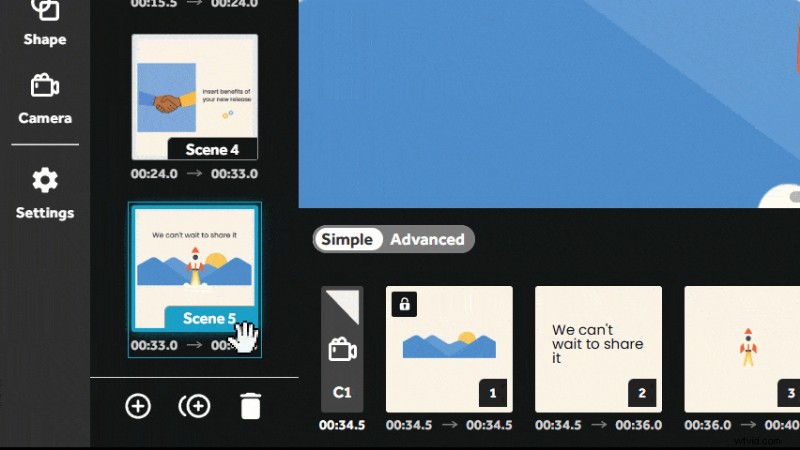
Maak voor elke scriptsectie een nieuwe scène. Elke scène bevat automatisch een camera-element dat het zichtbare gebied definieert.
Vul elke scène in met de inhoud die relevant is voor de sectie:tekst, geïmporteerde afbeeldingen, bibliotheekafbeeldingen of vormen. Rangschik ze binnen het cameragebied en positioneer ze indien nodig op de tijdlijn.
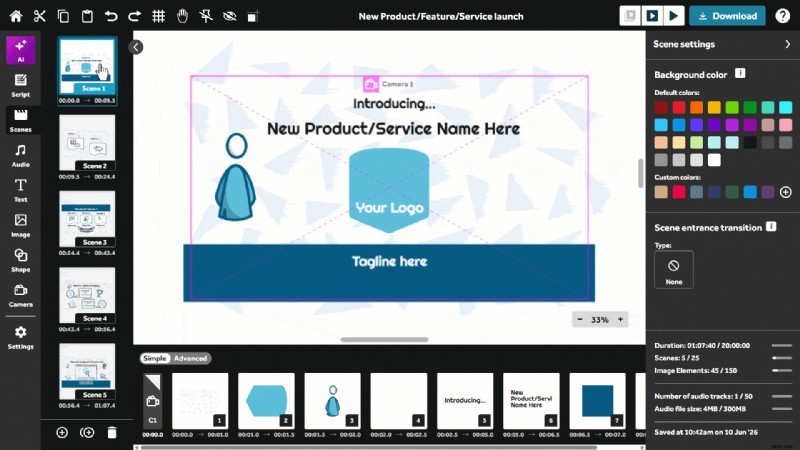
Door de video op te bouwen als een reeks op zichzelf staande scènes, creëert u effectief modulaire videocomponenten die aan elkaar kunnen worden geplakt om het eindproduct te produceren.
Stap 3:Voeg audio toe als scèneaudio (geen projectaudio)
Voeg nu audio toe aan elke scène. In het audiomenu aan de linkerkant kun je een voice-over opnemen, een audiobestand importeren of er een genereren met de AI-stemtool van VideoScribe.
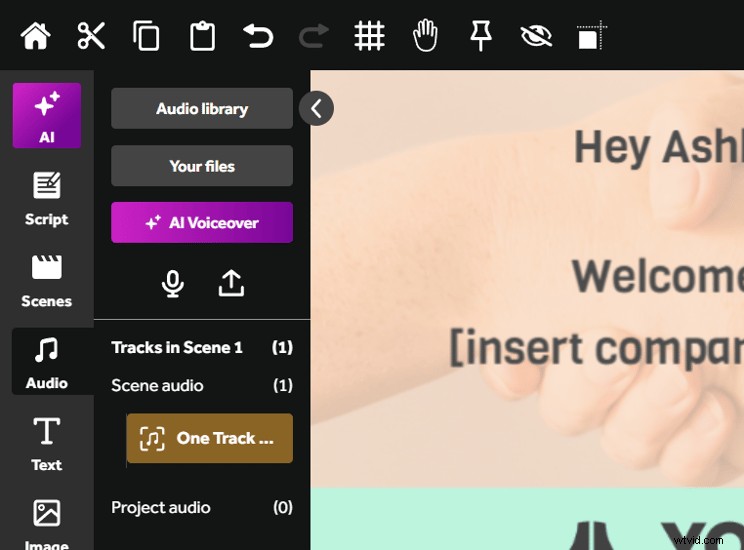
Wanneer u de AI-tool gebruikt, selecteert u de gewenste taal en stem en plakt u vervolgens het scriptfragment voor de huidige scène. Ongeacht de methode, kies altijd 'Toevoegen aan video als scène-audio' in plaats van audio op projectniveau.
Waarom is dit belangrijk? Eén enkele, doorlopende voice-over dwingt je om de hele video opnieuw op te nemen en opnieuw te timen wanneer een enkele sectie verandert. Audio op scèneniveau isoleert elke sectie, zodat u alleen het relevante gedeelte kunt bewerken of vervangen.
Als u AI-stemgeneratie gebruikt, neem dan nu de steminstellingen op; ze zijn essentieel bij het regenereren van audio voor een bijgewerkte scène om de consistentie te behouden.
Stap 4:Stel de scènetiming in
Nadat u inhoud en audio hebt toegevoegd, kunt u de timing van elk element verfijnen, zodat tekeningen en tekst precies verschijnen wanneer u dat wilt. Omdat scènes geïsoleerd zijn, zullen aanpassingen aan eerdere scènes (of het invoegen van nieuwe scènes) niet doorwerken in de rest van de tijdlijn.
Stap 5:voeg overgangen toe tussen scènes
Nadat alle scènes op hun plaats zijn, beslis je hoe ze in elkaar zullen vloeien. Herschik scènes in het deelvenster Scènes; Als u een scène selecteert, worden de scène-instellingen aan de rechterkant zichtbaar, waar u het volgende kunt doen:
- Kies een achtergrondkleur voor de scène
- Selecteer de ingangsovergang en bepaal hoe de video van de vorige scène naar deze verschuift. De opties variëren van een eenvoudige fade tot een handsleepeffect of zelfs een wisovergang.
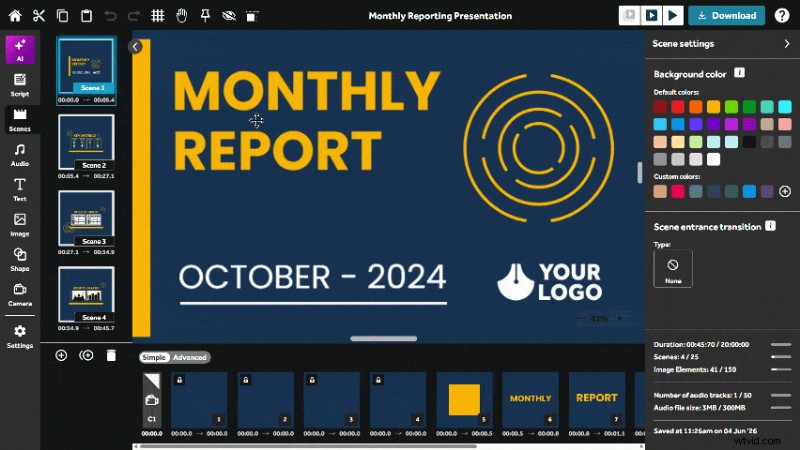
Tip van een professional:Om klassieke whiteboard-animaties na te bootsen waarbij de camera over het canvas beweegt, kiest u de inschuifovergang en stelt u de richting ervan in op 'links' of 'omhoog'. Met een uniforme achtergrondkleur wekt dit de illusie van een camerabeweging naar rechts of naar beneden.
Je video's in de loop van de tijd onderhouden en bijwerken
Het echte voordeel van de scènebenadering is hoe moeiteloos je video's kunt onderhouden en bijwerken. Omdat elk onderdeel in zijn eigen scène leeft, kunt u het wijzigen zonder de rest van het project aan te raken. Wanneer updates nodig zijn:
- Inhoud bijwerken: Open de relevante scène en bewerk deze direct; geen enkele andere scène wordt beïnvloed.
- De voice-over bijwerken: Verwijder de bestaande scèneaudio en neem deze opnieuw op of genereer deze alleen voor die scène. Als je de AI-tool hebt gebruikt, genereer dan eenvoudigweg een nieuwe voice-over met dezelfde stem.
- Een hele sectie vervangen: Verwijder de scène en maak een nieuwe versie. Plaats het op de gewenste positie in het deelvenster Scènes.
- Nieuwe secties toevoegen: Voeg waar nodig een nieuwe scène in; alle voorgaande en volgende scènes blijven ongewijzigd.
- Secties opnieuw ordenen: Sleep scènes omhoog of omlaag in het deelvenster Scènes om de volgorde te wijzigen.
Scènes hergebruiken in projecten
Je kunt een scène uit het ene project kopiëren en in een ander project plakken, een krachtige functie voor het hergebruiken en herbestemmen van algemene inhoud in meerdere video's.
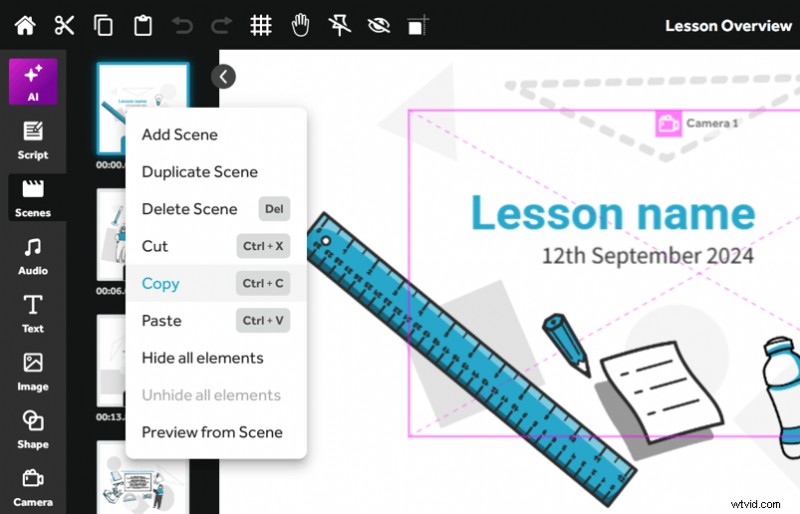
Als je terugkerende onderdelen hebt, zoals een merkintro, een outro met contactgegevens of een standaarddisclaimer, kun je die scènes opslaan als sjabloonprojecten. Hierdoor zijn ze direct beschikbaar voor hergebruik.
Samenvatting
Door een video om te zetten in modulaire scènes, transformeert u een monolithisch bestand in een verzameling onafhankelijke componenten. Dit versnelt niet alleen de creatie, maar vereenvoudigt ook updates, onderhoud en herbestemming. Voor iedereen die training- of nalevingsinhoud produceert die actueel moet blijven, is de scènemethode de meest efficiënte workflow.