
Het synchroniseren van audio met video is een hoeksteen van gepolijste videoproductie. Hoewel een enkele camera beide tracks kan vastleggen, nemen de meeste makers audio afzonderlijk op om de geluidskwaliteit te verbeteren. Deze handleiding laat zien hoe je deze tracks moeiteloos kunt samenvoegen in Filmora, of je nu de voorkeur geeft aan handmatige precisie of geautomatiseerd gemak.
In dit artikel
- Waarom gescheiden audio en video essentieel zijn
- Pre-opnamevoorbereiding voor vlekkeloze synchronisatie
- Handmatige audio-video-uitlijning in Filmora
- Automatische synchronisatie met Filmora's Premium-functie
- Veelgestelde vragen
Waarom afzonderlijke audio en video essentieel zijn
Professionele video vereist zowel scherpe beelden als zuivere audio. De ingebouwde microfoon van een camera heeft vaak last van achtergrondgeluiden en een beperkt dynamisch bereik. Als u een externe recorder gebruikt, of het nu een shotgun-microfoon, reversmicrofoon of veldrecorder is, wordt het geluid helderder vastgelegd. De afweging is een postproductiestap:het uitlijnen van de twee bestanden. Een kleine fout kan een project doen mislukken, dus een goede voorbereiding is van cruciaal belang.
Met een beetje voorzorg wordt synchronisatie een routinetaak in plaats van een hoofdpijnzaak. Hieronder vindt u de stappen waarmee u dat gemakkelijk kunt doen.
Pre-opnamevoorbereiding voor vlekkeloze synchronisatie
Voordat u op record drukt, maakt u een zichtbare cue die als referentiepunt zal dienen in zowel de video- als de audiogolfvormen. De eenvoudigste keu is een handklap. Voor een meer filmisch tintje kun je een filmklapper gebruiken:het klapperen van het bord produceert een scherpe piek in de audio, waardoor het later gemakkelijk wordt om nummers op een rij te zetten.
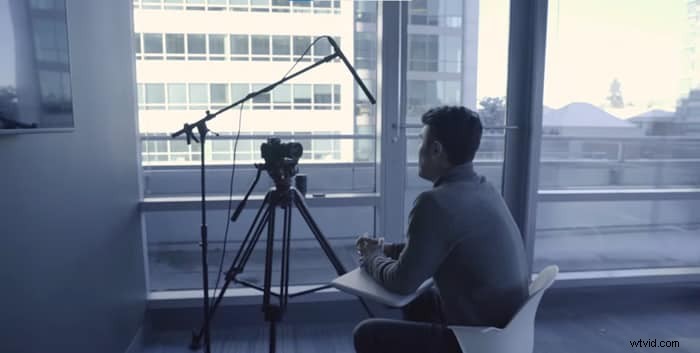
Klap voor het eerste ‘Actie’-signaal en nogmaals voor elke snede. Als je het vergeet, werkt een ‘staartleitje’ – een klap aan het einde van een take – net zo goed. Deze aanwijzingen vormen de ruggengraat van elke succesvolle audio-videosynchronisatie.
Zodra je hebt opgenomen met een cue op zijn plaats, ben je klaar om de bestanden in Filmora te importeren en het uitlijningsproces te starten.
Handmatige audio-video-uitlijning in Filmora
Filmora is een populaire keuze onder videomakers vanwege de intuïtieve interface en krachtige tools. Volg deze stappen om handmatig te synchroniseren op desktop of mobiel.
Bureaublad (Windows/Mac)
1. Download en installeer Filmora
Download de nieuwste versie van Filmora van de officiële site. De gratis download biedt volledige functionaliteit voor basisbewerkingen, maar de Premium-licentie ontgrendelt de automatische synchronisatiefunctie.
2. Importeer uw media
Open Filmora en maak een nieuw project aan. Klik op “Media importeren” of sleep uw video- en externe audiobestanden naar de mediabak.
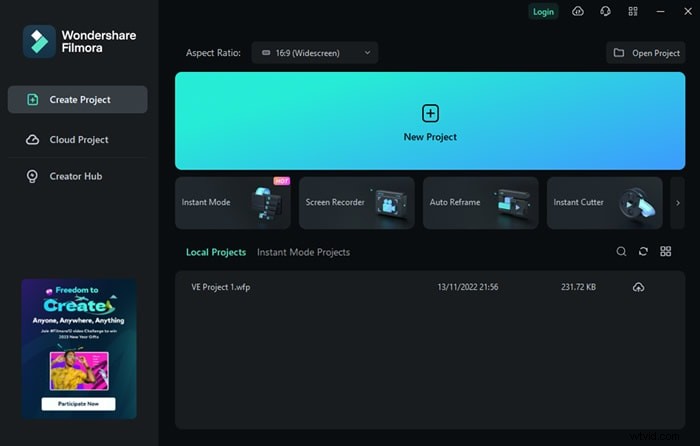
3. Plaats nummers op de tijdlijn
Sleep de videoclip naar het eerste nummer. Plaats de externe audio op een track eronder.
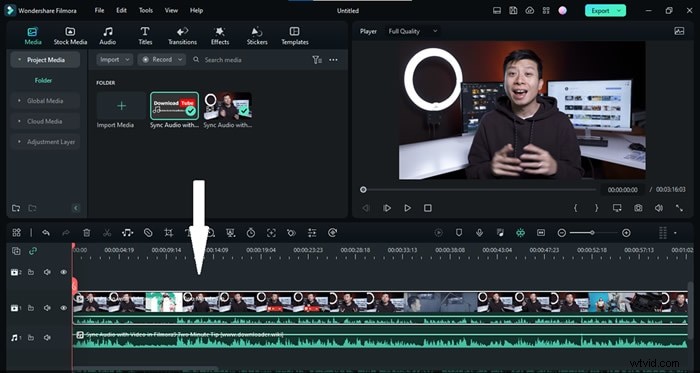
4. Zoek de klappende spies
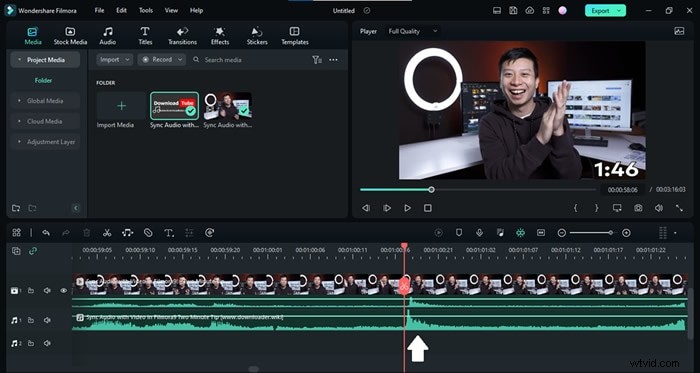
Zoom in op de golfvorm van de audio in de camera en de afzonderlijke track. De klap verschijnt als een uitgesproken piek.
Tip: Als de piek moeilijk te zien is, zoom dan verder in voor meer duidelijkheid.
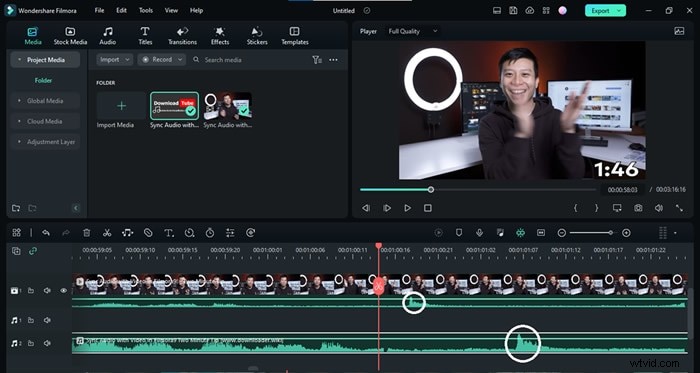
5. Lijn de audio uit
Sleep de externe audio zo dat de piek precies op één lijn ligt met de piek in de camera. Eenmaal gematcht, wordt de audio perfect gesynchroniseerd.
6. Verwijder de audio in de camera
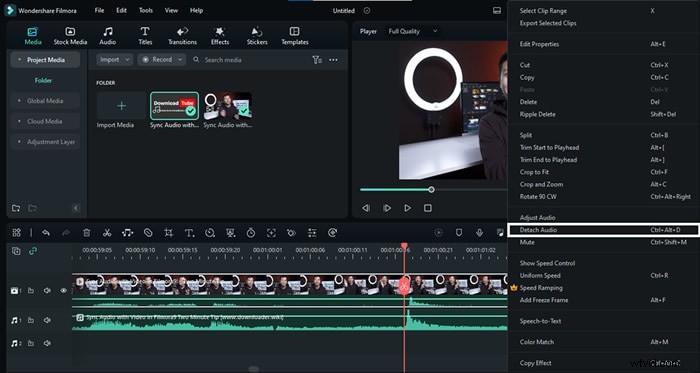
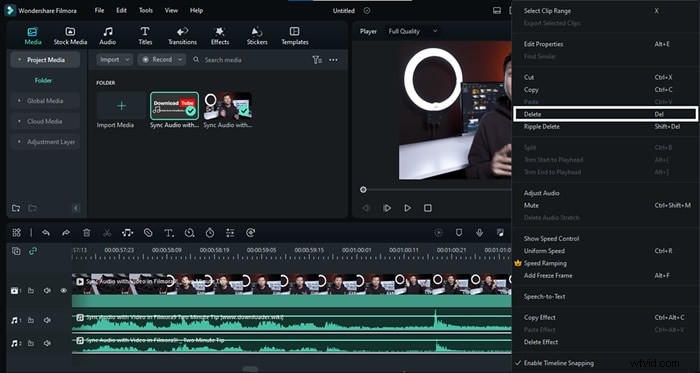
Klik met de rechtermuisknop op de videoclip en selecteer “Audio loskoppelen” (of druk op Ctrl+Alt+D ). Verwijder de nu afzonderlijke audiotrack in de camera.
7. Exporteer de voltooide video
Als u tevreden bent, klikt u op 'Exporteren' om uw nieuw gesynchroniseerde beelden weer te geven.
Mobiel (iOS/Android)
Met de mobiele app van Filmora kun je onderweg dezelfde stappen uitvoeren. Nadat je de app hebt geïnstalleerd, importeer je je media, lijn je de tracks uit door de externe audio te slepen, demp je de originele audio en exporteer je.
Automatische synchronisatie met Filmora Premium
Voor een oplossing met één klik biedt Filmora’s Premium-licentie een automatische synchronisatietool. Deze functie analyseert audiogolfvormen en lijnt nummers automatisch uit.
1. Bestanden voorbereiden
Hetzelfde als de handmatige methode:importeer zowel video als externe audio in een nieuw project.
2. Selecteer beide nummers
Klik om de video- en audiofragmenten op de tijdlijn te markeren.
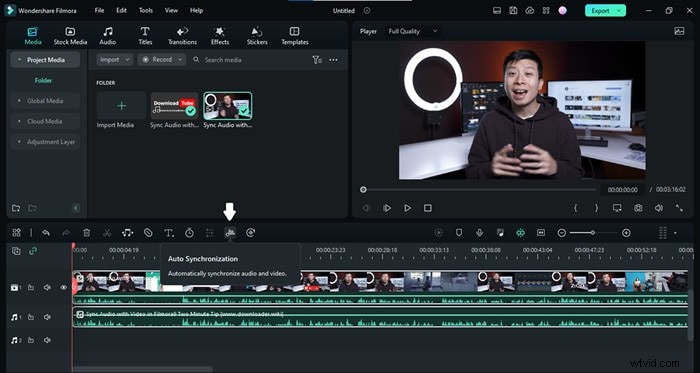
3. Activeer automatische synchronisatie
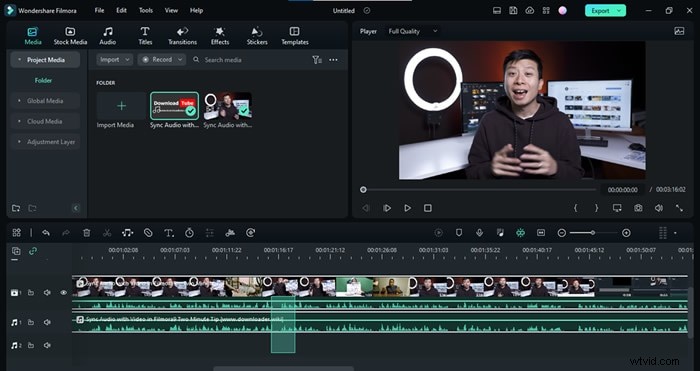
Klik op het pictogram “Automatische synchronisatie” dat op de werkbalk verschijnt. Filmora begint met het uitlijnen van de bestanden.
4. Wacht op voltooiing
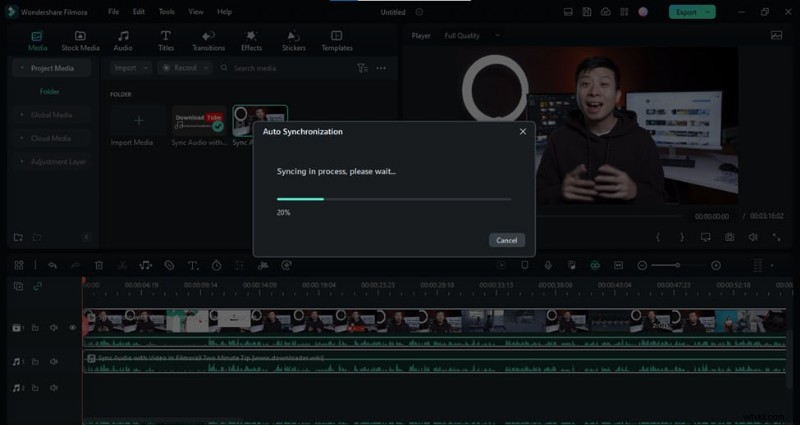
Tijdens het proces verschijnt er een voortgangsbalk. Als het klaar is, zijn de nummers perfect gesynchroniseerd.
5. Voltooien en exporteren
Verwijder de originele audio in de camera en klik vervolgens op 'Exporteren' om je gepolijste video op te slaan.
Veelgestelde vragen
Is automatische synchronisatie beter dan handmatige synchronisatie?
Automatische synchronisatie is sneller en werkt goed als de audiogolfvormen helder zijn. Handmatige synchronisatie biedt echter een fijnere controle en is essentieel in complexe scènes of wanneer het automatische algoritme niet goed is uitgelijnd.
Kan ik audio en video gratis synchroniseren?
Ja. De gratis versie van Filmora maakt handmatige synchronisatie mogelijk. Voor de automatische synchronisatiefunctie is een Premium-licentie vereist.
Conclusie
Het beheersen van audio-videosynchronisatie is een must voor elke serieuze maker. Met de intuïtieve tools van Filmora (of je nu kiest voor handmatige precisie of automatisch gemak) kun je ervoor zorgen dat je audio bij elk frame past, waardoor de algehele productiekwaliteit wordt verhoogd.

