
GIF's zijn nooit uit de mode geraakt. Het is het stille, herhalende beeld dat nog steeds de sociale media domineert, momenten binnen enkele seconden vastlegt en sneller viraal gaat dan welk ander formaat dan ook.
In deze gids laten we je de meest betrouwbare manieren zien om van elke iPhone-video een scherpe, deelbare GIF te maken, van de eigen tools van Apple tot populaire online diensten.
Inhoudsopgave
- Wat is een geanimeerde GIF?
- Waarom video converteren naar GIF op iPhone?
- Een GIF maken met Clideo
- Andere manieren om GIF's te maken op de iPhone
- Tips voor het maken van GIF's van hoge kwaliteit
- Veelgestelde vragen
- Conclusie
Wat is een geanimeerde GIF?
Een geanimeerde GIF is een reeks statische afbeeldingen die continu worden herhaald. Hoewel het vaak wordt aangezien voor een video, is het eigenlijk een beeldformaat dat beweging zonder geluid weergeeft.
GIF's werden voor het eerst populair toen de mobiele videokwaliteit beperkt was. Tegenwoordig zijn ze nog steeds het ideale format voor snelle, expressieve reacties op elk platform.
De belangrijkste kenmerken van GIF's zijn:
- Geen audiotrack
Veelvoorkomend gebruik:
- Een opvallend moment uit een langere opname benadrukken
- Geanimeerde elementen insluiten in videoprojecten of diavoorstellingen
- Unieke, deelbare memes maken
Framesnelheid (FPS) bepaalt hoe vloeiend de beweging wordt weergegeven. Een hogere FPS zorgt voor vloeiendere bewegingen, maar vergroot de bestandsgrootte.
Waarom video converteren naar GIF op iPhone?
Converteren naar GIF biedt verschillende praktische voordelen:
- Een kleinere bestandsgrootte betekent snellere upload- en downloadtijden
- Legt perfect een enkele emotionele beat of actie vast
- Onmiddellijke compatibiliteit met vrijwel elk sociaal platform
- Autoplay op Facebook, Instagram, Twitter en meer – geen extra klikken vereist
Laten we nu eens kijken naar de how-to.
Een GIF maken met Clideo
De browsergebaseerde editor van Clideo is een krachtige oplossing zonder installatie. Open het in Safari, upload een fragment uit je filmrol en de tovenarij begint.
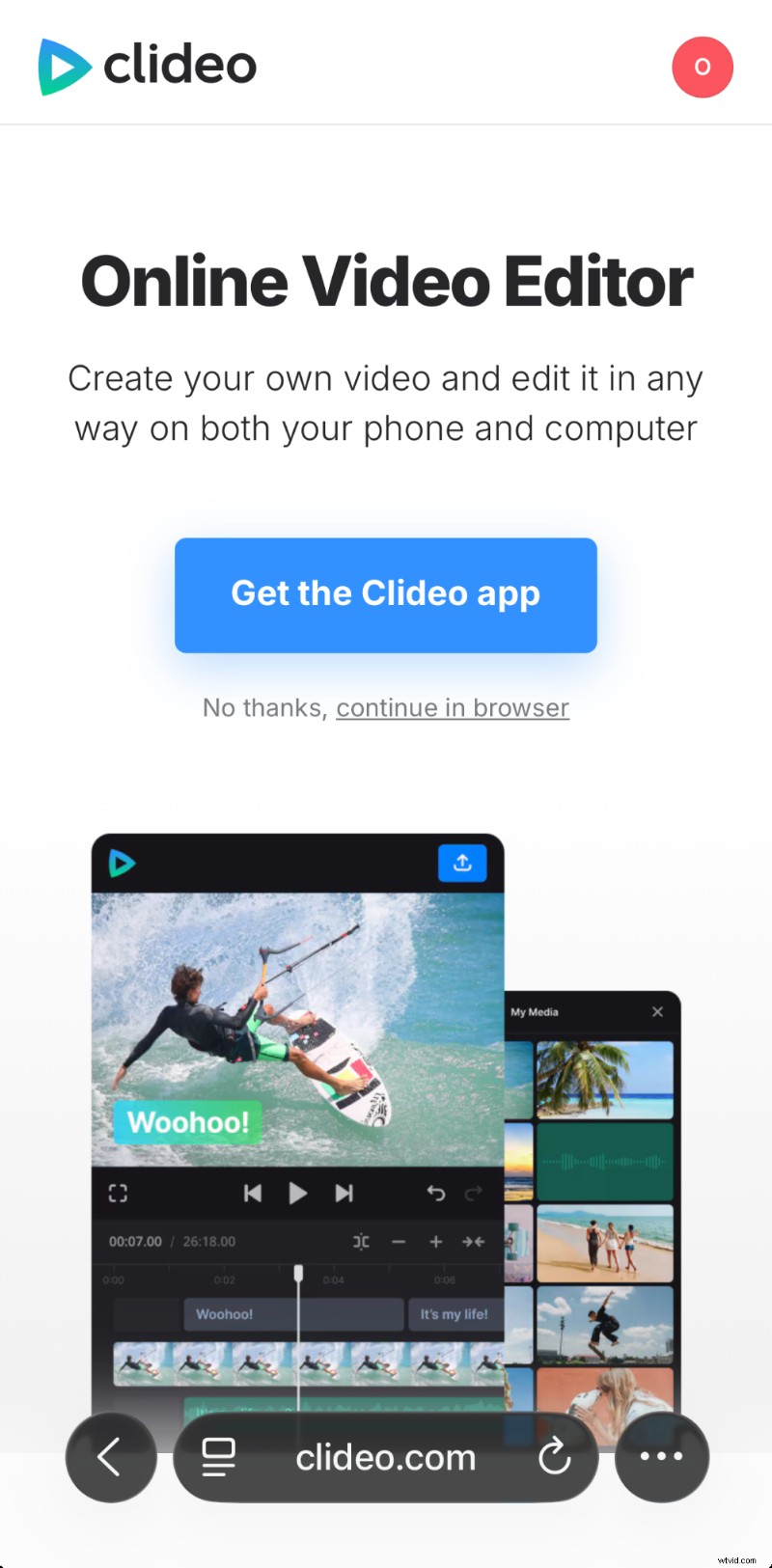
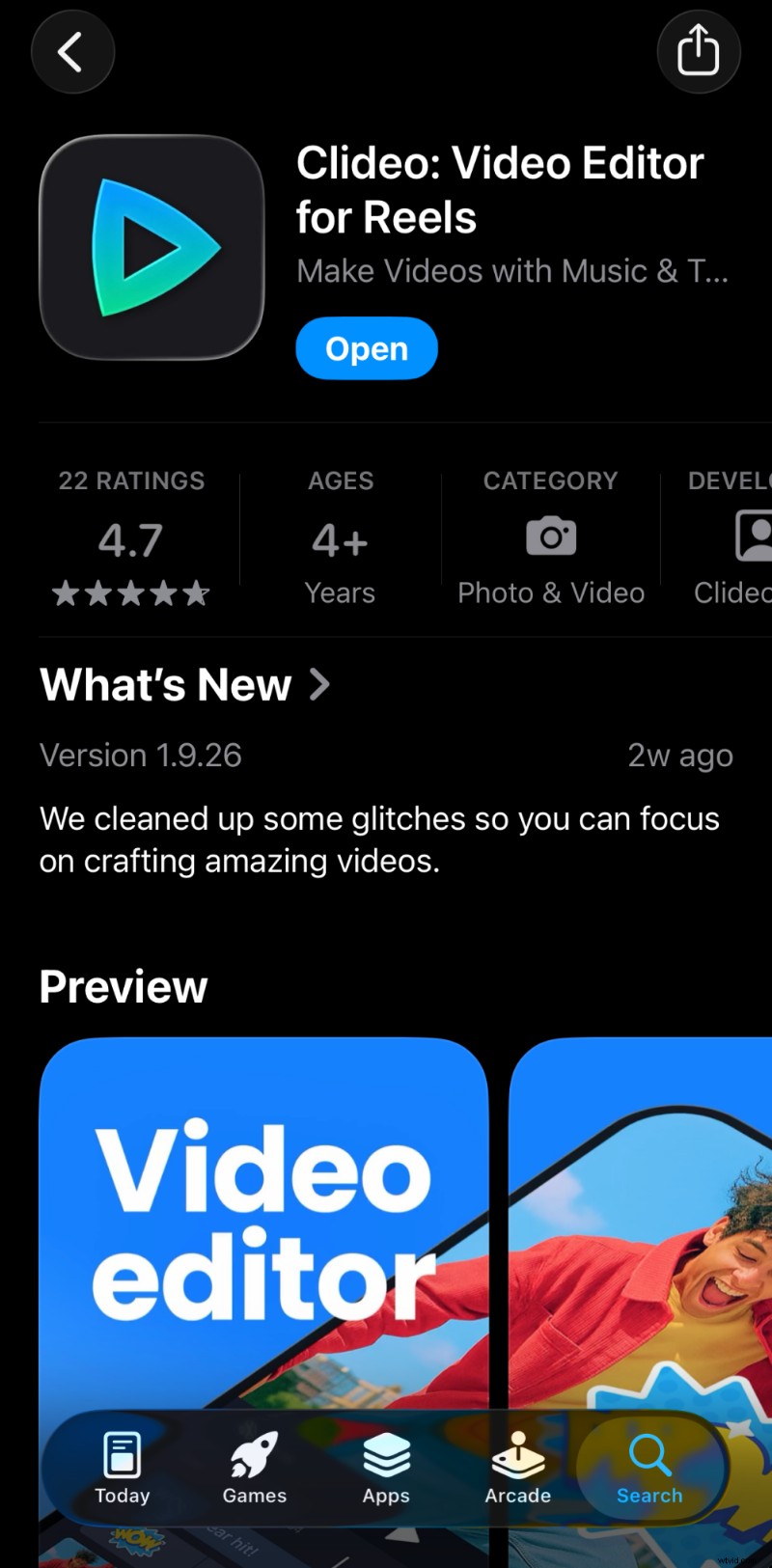
Clideo biedt ook een iPhone-app voor offline bewerken als u de voorkeur geeft aan een native ervaring.
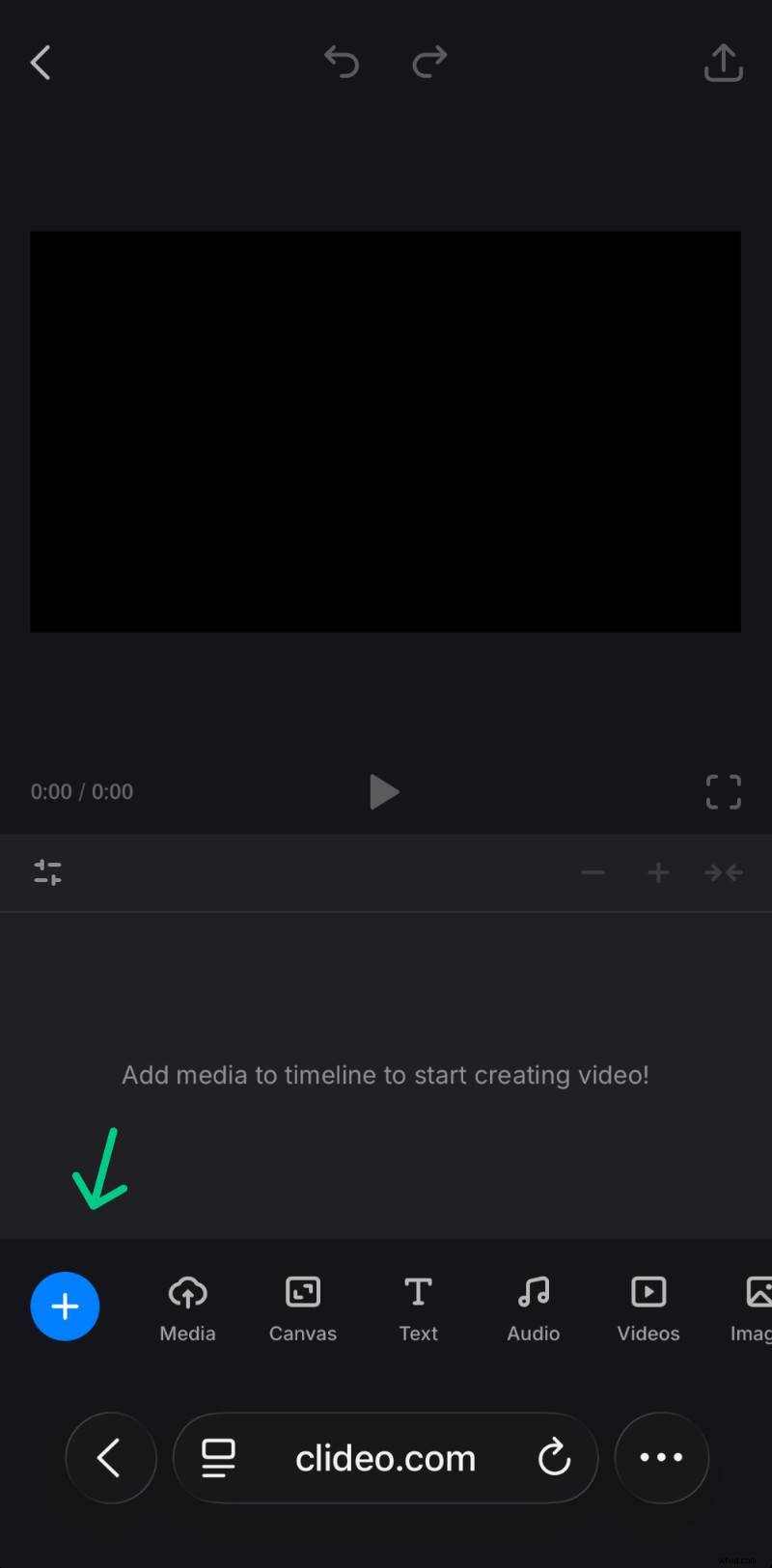
Upload je video
Tik op de blauwe knop en gebruik vervolgens het pictogram "+" op het bewerkingscanvas om uw video te selecteren. Je kunt ook importeren vanuit de cloudopslag of rechtstreeks opnemen.
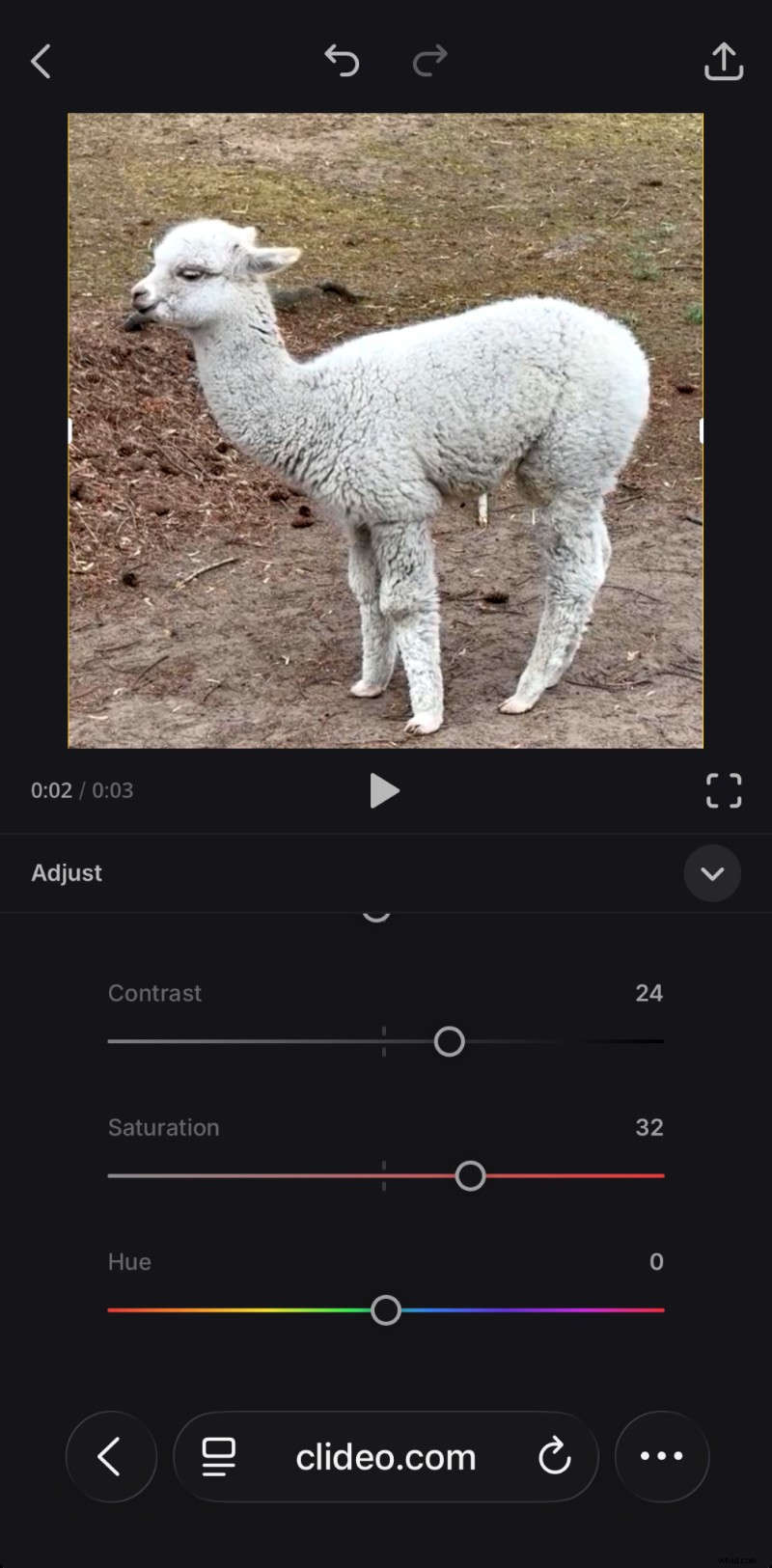
Bewerk je videoclip
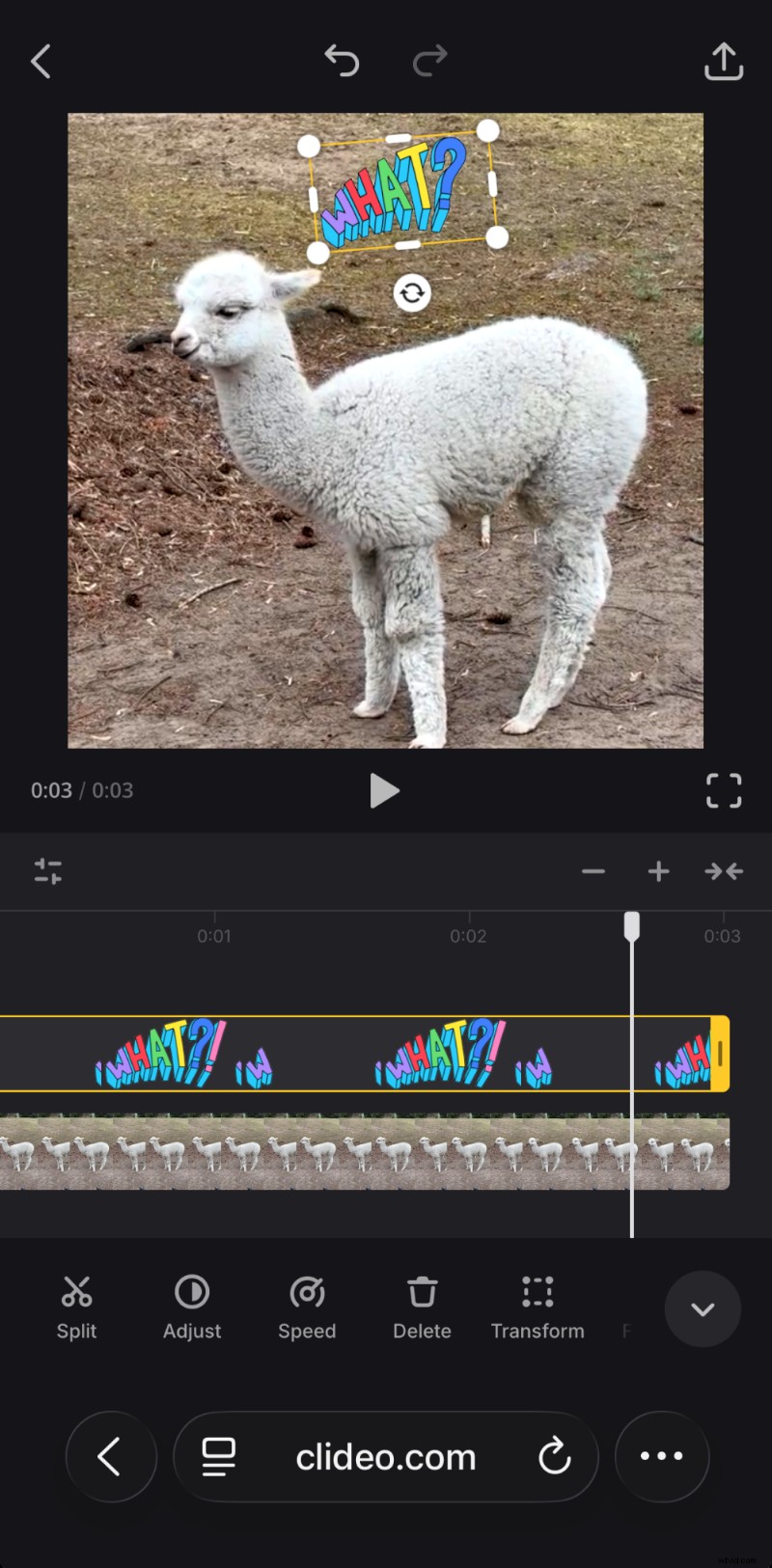
Trimmen, bijsnijden, helderheid en snelheid aanpassen of filters toepassen via de onderste werkbalk. Je kunt ook tekst, stickers, vormen of emoji's toevoegen.
Exporteren en downloaden
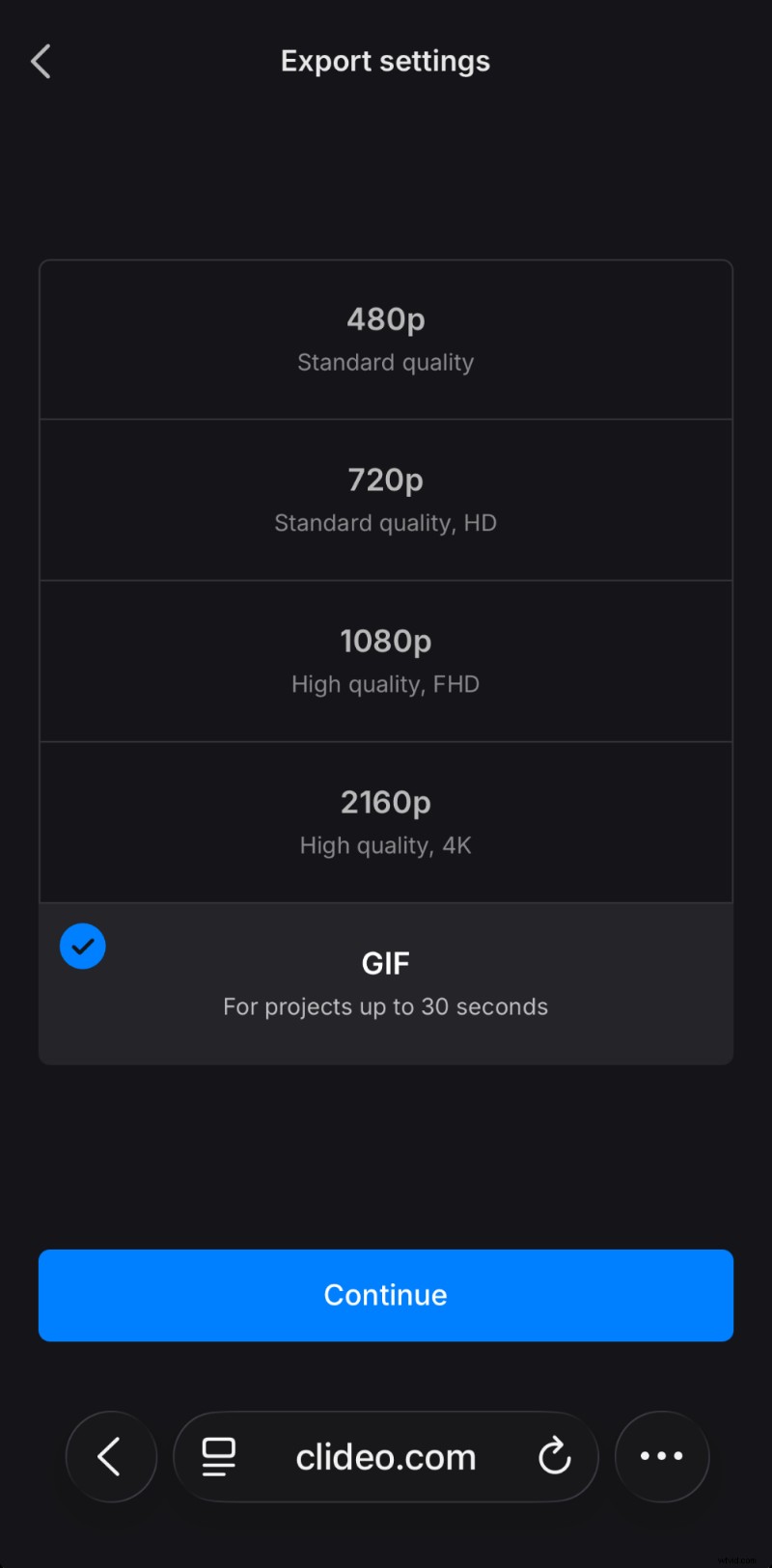
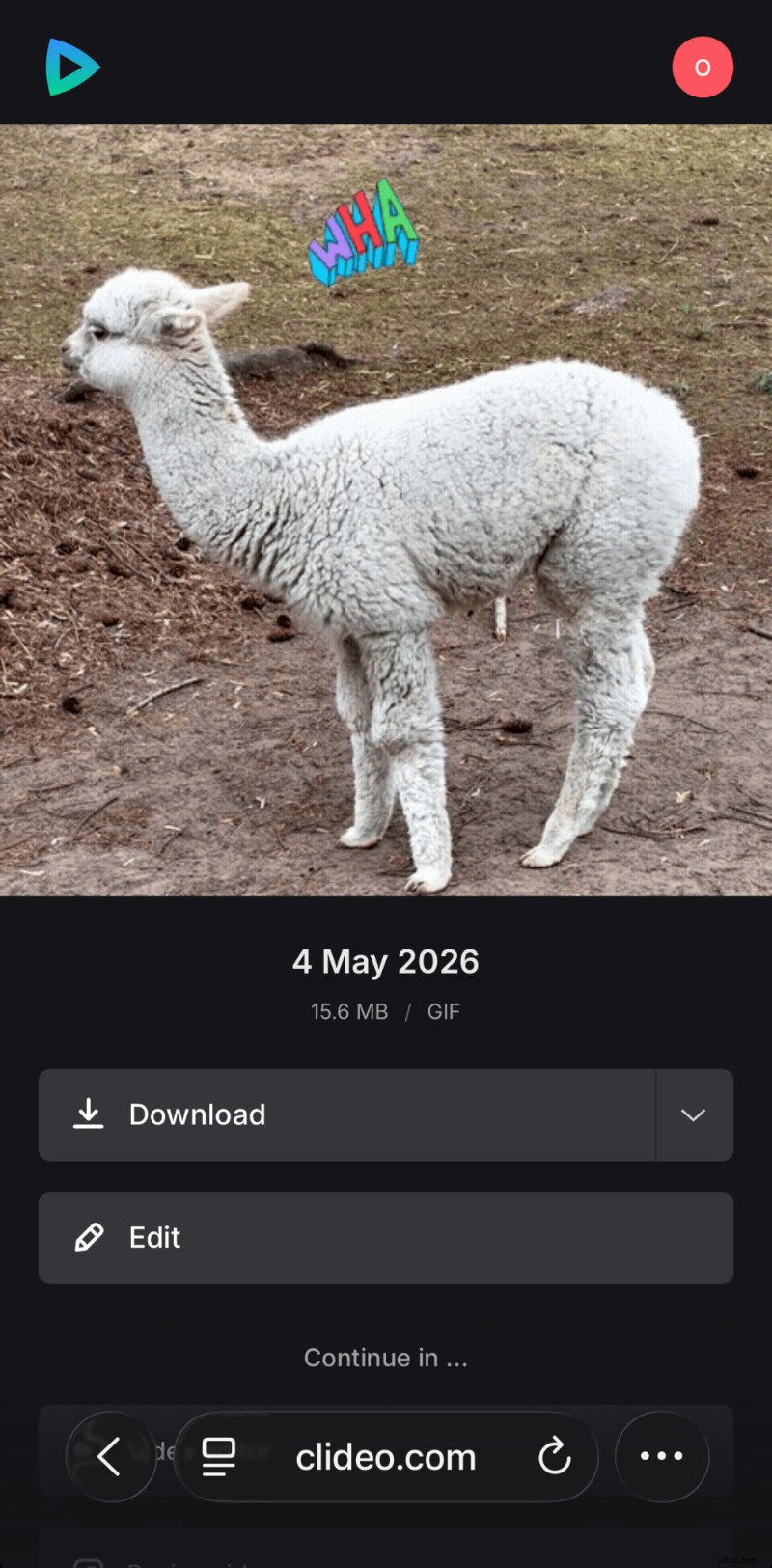
Als je tevreden bent, tik je op de knop "+Exporteren" en kies je GIF (max. 30 seconden). Na verwerking downloadt u het bestand naar de gewenste locatie.
Waarom Clideo gebruiken?
- Volledig browsergebaseerd met optionele offline iPhone-app
- Gebruiksvriendelijke interface
- Uitgebreide bewerkingstoolkit
- Extra tools voor één doel voor ondertiteling, vertalingen en meer
Andere manieren om GIF's te maken op de iPhone
Naast Clideo hebben iPhone-gebruikers diverse ingebouwde opties en opties van derden.
iPhone-snelkoppelingen-app
Met de native Shortcuts-app kunt u een aangepaste GIF-conversieworkflow bouwen. Het is gratis, werkt offline en houdt je gegevens lokaal.
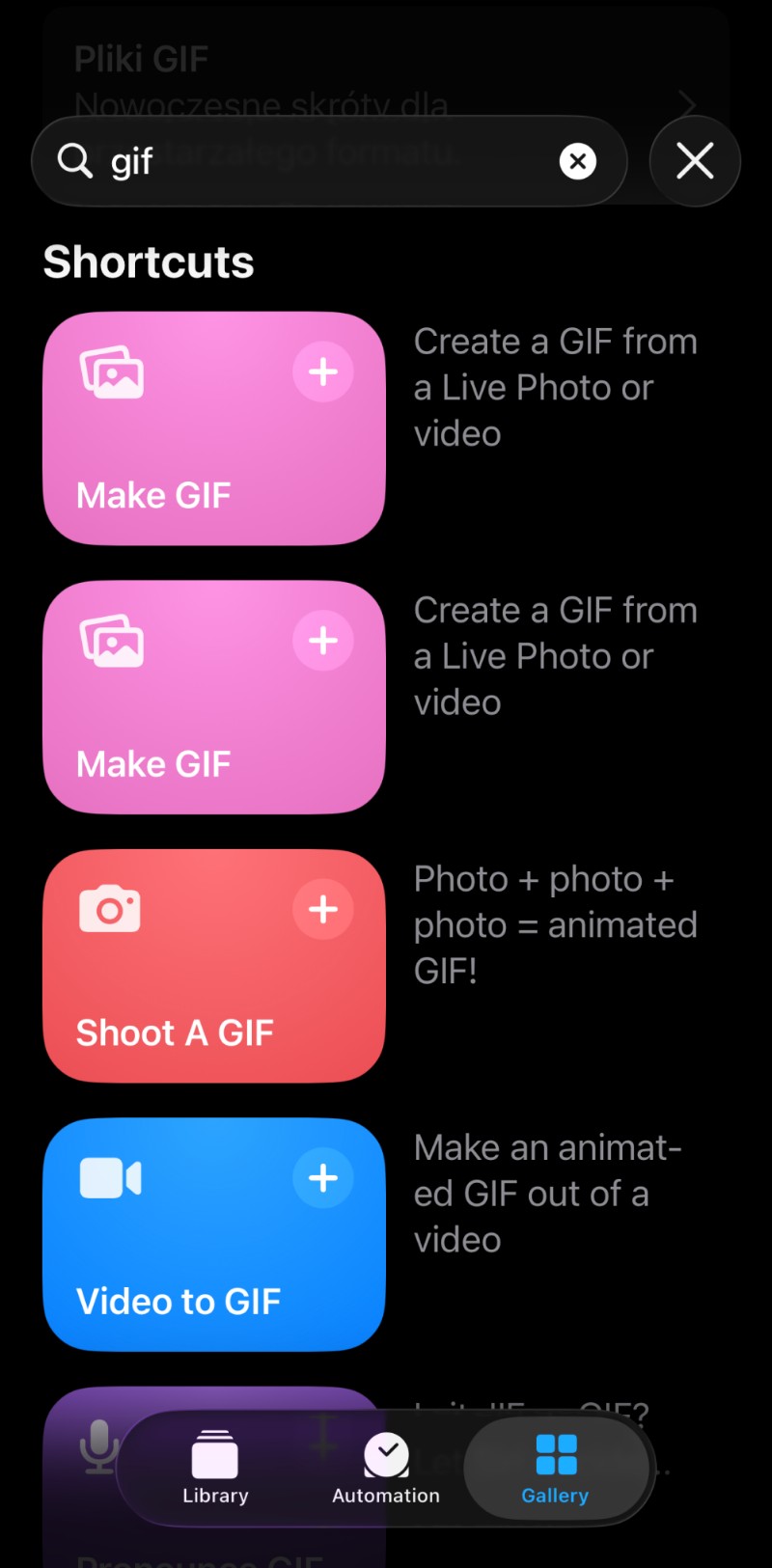
Gedetailleerde stappen voor het instellen van een GIF-converter zijn te vinden in de officiële snelkoppelingengids.
- Gratis, ingebouwd
- Offline en privé
- Zeer aanpasbaar
- Beperkte bewerkingsopties
Als je een iPhone 13 of nieuwer bezit, is Shortcuts een handig startpunt.
GIPHY
De app en website van GIPHY bieden een rijker bewerkingspakket. Maak een account aan, upload, trim, kies openbaar of privé en download vervolgens.
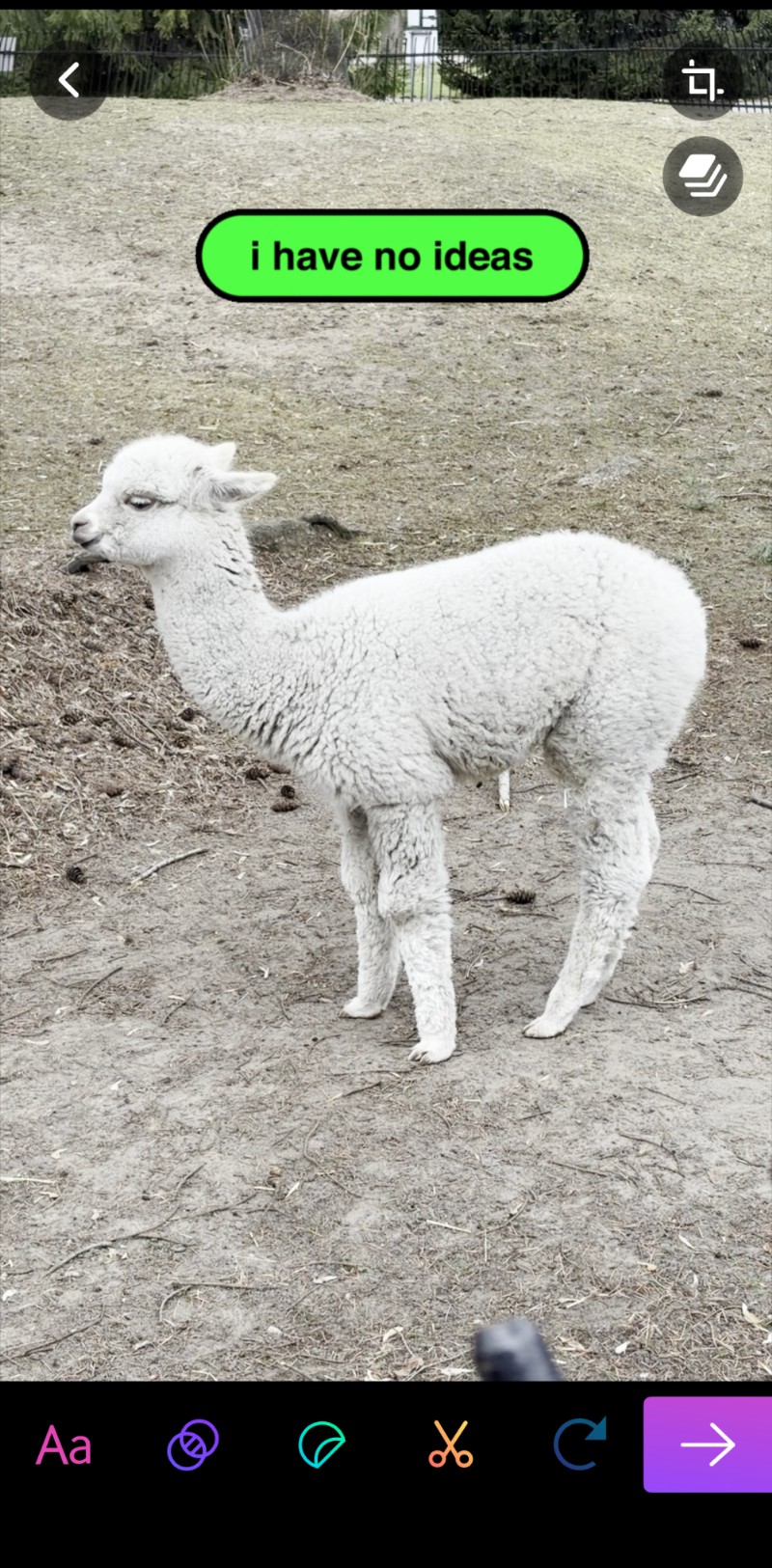
- Voeg stickers, bijschriften en andere versieringen toe
- Deel rechtstreeks op sociale media zonder lokaal op te slaan
- Ingebouwde bibliotheek met populaire GIF's ter inspiratie
- Video-uploads naar externe servers
- Voornamelijk een GIF-maker
- Kan telefoonopslag verbruiken
Voor creaties onderweg met geavanceerde bewerking is GIPHY of een professionele app ideaal.
Tips voor het maken van GIF's van hoge kwaliteit
- Houd het kort: Richt op 3-5 seconden, zelfs als de tool langere loops toestaat.
- Framesnelheid optimaliseren: 15–20 FPS werkt goed voor de meeste clips; alleen verhogen voor beelden met veel beweging.
- Houd rekening met de bestandsgrootte: Grote GIF's (50 MB+) verslaan het doel van snel delen.
- Leg het moment vast: Selecteer het exacte fragment dat de gewenste emotie overbrengt.
- Verbeter met tekst en stickers: Een goed geplaatst bijschrift kan de impact vergroten.
Het vinden van dat perfecte stukje van drie seconden kan een tijdrovende maar waardevolle inspanning zijn.
Veelgestelde vragen
Kan ik elke video naar GIF op iPhone converteren?
Ja. Alle belangrijke formaten (MOV, MP4, AVI) worden ondersteund door Shortcuts, GIPHY en Clideo.
Welke instellingen leveren de beste kwaliteit op?
15–20 FPS, 480–720p resolutie, 2–5 seconden. Verhoog FPS alleen voor snelle actie.
Kan ik tekst toevoegen na het converteren?
Ja, met de Clideo-editor kunt u beknopte bijschriften over elkaar leggen voordat u exporteert.
Waarom is mijn GIF-bestand groot?
Hoge resolutie, hoge FPS of een lange duur zullen de bestandsgrootte vergroten.
Conclusie
Of je nu de voorkeur geeft aan een snelle browseroplossing, een native snelkoppeling of een speciale app, iPhone-gebruikers hebben meerdere betrouwbare manieren om video om te zetten in boeiende GIF's. Probeer elke methode om de workflow te vinden die het beste bij uw stijl past.