
Heb je een fantastisch horizontaal fragment vastgelegd, maar wil je het in verticaal formaat voor TikTok of Instagram Reels? Converteer uw beeldmateriaal met slechts een paar klikken naar een verhouding van 9:16:geen apps, geen gedoe.
9:16 is de portretoriëntatie die mobielgerichte platforms zoals TikTok, Instagram Reels, YouTube Shorts, Snapchat en meer domineert. Het is het tegenovergestelde van het traditionele 16:9 landschapsformaat.
De huidige webgebaseerde editors maken het bijsnijden van video's lichtgewicht en direct. U kunt uw clips binnen enkele seconden in een portretkader bijsnijden, allemaal in uw browser. Downloads zijn niet vereist.
Deze gids leidt u door het hele proces op elk apparaat (pc, Mac, Android, iPhone of tablet) met behulp van de gratis online editor van Clideo.
Inhoudsopgave
- Wat is de beeldverhouding van 9:16?
- Je video bijsnijden tot 9:16 met Clideo
- Tips voor het bijsnijden van video's als een professional
- Veelgestelde vragen
- Conclusie
Wat is de beeldverhouding van 9:16?
Beeldverhouding is de proportionele relatie tussen de breedte en hoogte van een frame. De drie meest voorkomende verhoudingen zijn:
- Landschap (16:9)
- Portret (9:16)
- Vierkant (1:1)
Naarmate het mobiele gebruik enorm steeg, werden verticale video’s de norm voor scrollende feeds. Tegenwoordig verwachten platforms dat 9:16-inhoud een natuurlijke kijkervaring biedt op draagbare apparaten.
Het is belangrijk om onderscheid te maken tussen bijsnijden en bijsnijden. Bijsnijden verwijdert delen van een frame om de beeldverhouding te wijzigen, terwijl bijsnijden de tijdlijn verkort. Clideo's Video Editor verzorgt beide functies.
Of je nu moet voldoen aan de formaatvereisten van YouTube Shorts, Instagram Stories of TikTok, of simpelweg een camera moet corrigeren die in de verkeerde richting heeft opgenomen:bijsnijden in 9:16 zorgt ervoor dat je beeldmateriaal correct wordt weergegeven op mobiele schermen.
Je video bijsnijden tot 9:16 met Clideo
Clideo biedt twee webgebaseerde tools (Video Editor en Video Cropper) waarmee u het formaat van beeldmateriaal kunt wijzigen zonder software te installeren.
Hieronder vindt u een stapsgewijze handleiding voor het gebruik van de Video-editor, die ook bijsnijden en andere bewerkingen ondersteunt.
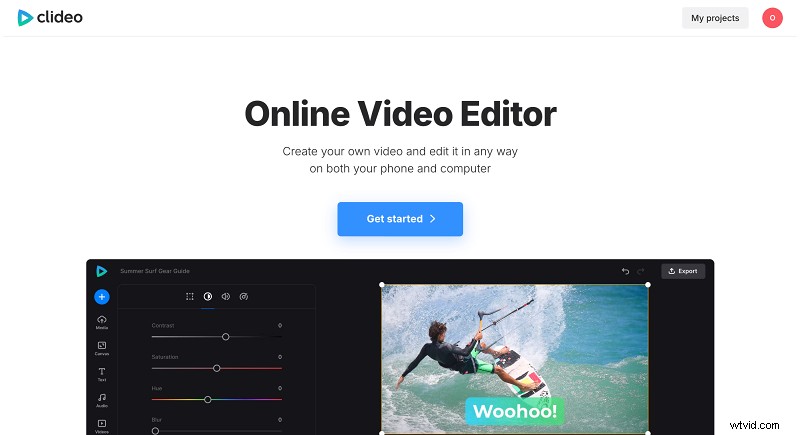
Volg deze drie eenvoudige stappen:
-
Upload je video
Start Clideo's Video Editor in elke moderne browser en klik op 'Aan de slag'. Sleep uw bestand van uw filmrol, computer of cloudopslag naar het canvas. Ondersteunde formaten zijn onder meer MP4, AVI, MOV en WMV.
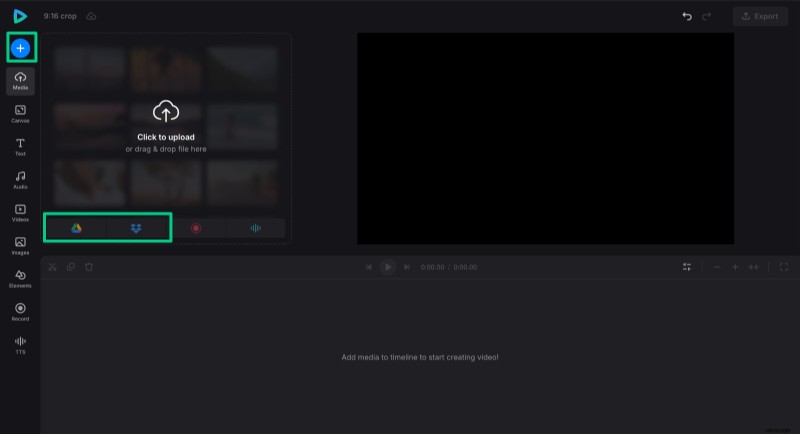
-
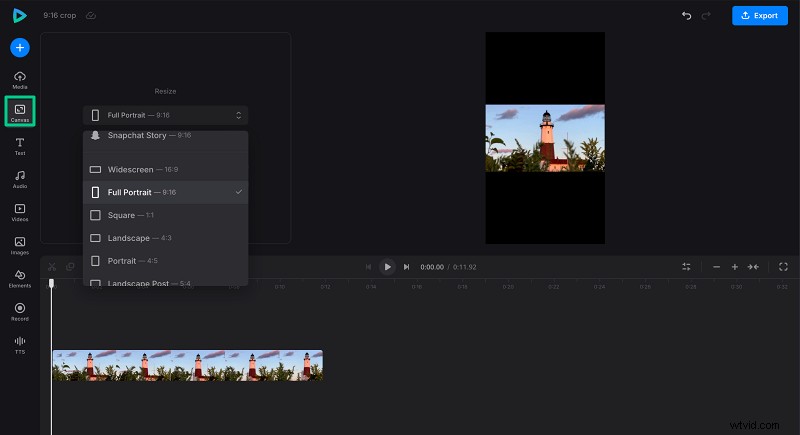
Bijsnijden tot 9:16
Stel op het tabblad "Canvas" de canvasgrootte in op 9:16. Open vervolgens de instellingen van de clip door erop te klikken op de tijdlijn, ga naar het tabblad 'Transformeren' en selecteer het bijsnijdpictogram.
Kies de vooraf ingestelde verhouding 9:16 of schakel over naar “vrije vorm” om de bijsnijdgrepen handmatig te slepen. Bevestig uw keuze met het vinkje.
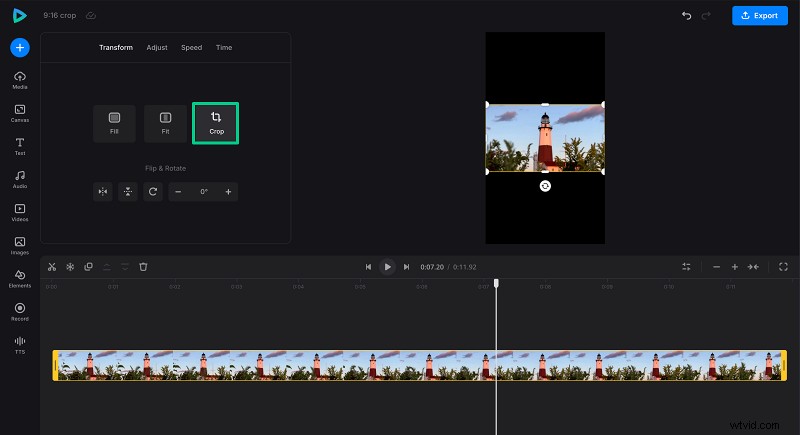
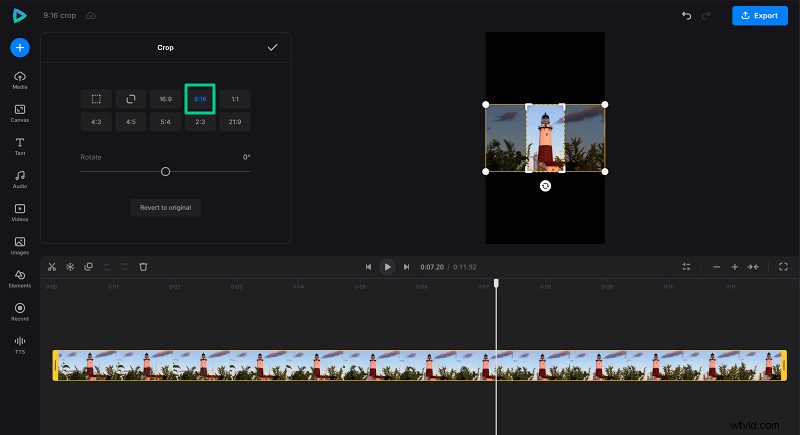
Klik ten slotte op “Vullen” zodat het bijgesneden gebied perfect overeenkomt met het canvas.
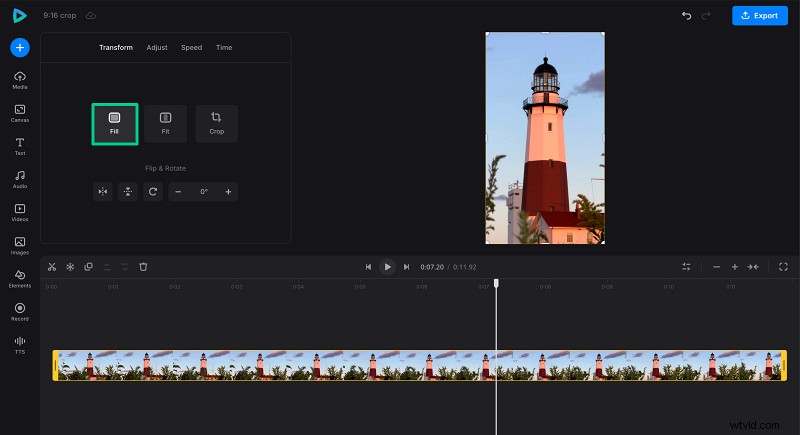
-
Exporteer de bewerkte video
Klik op “Exporteren” en kies de gewenste uitvoerkwaliteit. De tool is standaard ingesteld op MP4, en voor clips van minder dan 30 seconden kun je ook een oneindige GIF maken.
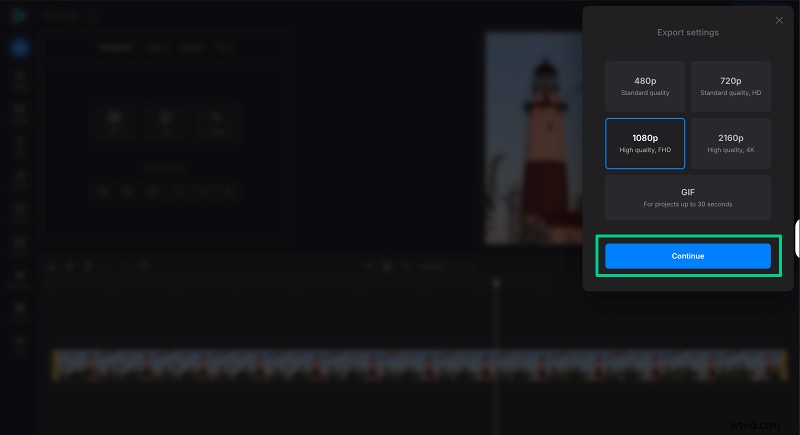
Na verwerking downloadt u het bestand of slaat u het op de gewenste cloudlocatie op. Het exportscherm toont ook de uiteindelijke bestandsgrootte.
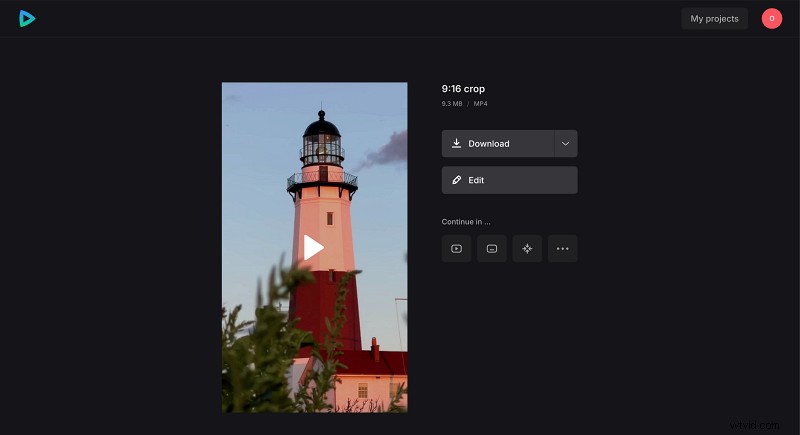
Raadpleeg het Helpcentrum voor meer informatie over de functies van Clideo.
Tips voor het bijsnijden van video's als een professional
Hoewel 'video cropper' geen officiële titel is, kunnen deze praktische tips u helpen heldere, aantrekkelijke resultaten te bereiken.
- Voldoet aan de specificaties van het platform —YouTube gebruikt 16:9, terwijl de feed van Facebook de voorkeur geeft aan 1:1.
- Vermijd zwarte balken of afgekapte onderwerpen —zorg ervoor dat belangrijke beelden binnen het kader blijven.
- Gebruik vooraf ingestelde verhoudingen, indien beschikbaar —platforms bieden vaak de juiste template.
- Bijsnijden vroeg in de workflow —begin vanaf het begin met de juiste oriëntatie.
Houd er rekening mee dat bijsnijden iets anders is dan bijsnijden (de tijdlijn verkleinen) en het formaat wijzigen (afmetingen wijzigen zonder de inhoud te verwijderen). Kies het juiste hulpmiddel voor uw doel.
Veelgestelde vragen
Kan ik een video bijsnijden tot 9:16 zonder iets te installeren?
Ja:de online cropper van Clideo draait volledig in de browser.
Welke videoformaten ondersteunt Clideo?
Clideo accepteert MP4, MOV, AVI, MKV en verschillende andere veelgebruikte formaten.
Kan ik video's rechtstreeks vanaf mijn telefoon bijsnijden?
Absoluut:Clideo werkt op elk apparaat met een moderne browser, inclusief Android en iOS.
Hoe selecteer ik het gewenste gebied bij het bijsnijden?
Kies een vooraf ingestelde verhouding zoals 9:16 voor TikTok of Instagram, of pas het bijsnijdvak handmatig aan om de focus op de belangrijkste elementen te leggen.
Kan ik bijsnijden tot aangepaste afmetingen?
Ja, met de tool Video bijsnijden van Clideo kunt u pixel-exacte afmetingen instellen voor elk platform of elke aangepaste behoefte.
Conclusie
Of je nu berichten plaatst op TikTok, Instagram Reels of YouTube Shorts, bijsnijden tot 9:16 geeft je inhoud een natuurlijk gevoel op mobiele schermen. Clideo vereenvoudigt het proces, waardoor u uw beeldmateriaal met slechts een paar klikken kunt bijsnijden, aanpassen en exporteren.