
Met behulp van moderne technologieën is het toevoegen van ondertitels kinderspel geworden. U kunt het zelfs op uw mobiele apparaat doen met slechts enkele tikken. Het eerste dat u hoeft te doen, is de video kiezen die u wilt bewerken en deze gereed hebben op uw iPhone voordat u het ondertitelingsproces start.
Tekst toevoegen aan een video op de iPhone
Het toevoegen van ondertitels aan je video's is niet meer moeilijk en vereist geen speciale software. U kunt zelfs uw iPhone gebruiken om ondertitels aan uw videoclips toe te voegen. In dit artikel worden twee eenvoudig te gebruiken tools uitgelegd die rechtstreeks in uw browser werken, zodat u niets hoeft te downloaden of te installeren. Het behandelt ook de standaard video-editor van de iPhone, iMovie, als je de voorkeur geeft aan een app die offline kan werken. We laten u stap voor stap zien hoe u met elk van deze video's snel en eenvoudig ondertiteling voor uw video's op de iPhone kunt maken.
Inhoudsopgave
- Inleiding tot video-ondertiteling
- Tekst toevoegen aan een video op de iPhone
- Tekst toevoegen in Clideo Video Editor
- Ondertiteling toevoegen in de tool Ondertiteling toevoegen
- Ondertiteling toevoegen in iMovie op iPhone
- Veelgestelde vragen
- Conclusie
Inleiding tot video-ondertiteling
Video-ondertiteling is het proces waarbij ondertitels of bijschriften aan uw video worden toegevoegd (in feite de regels tekst die op het scherm verschijnen), waardoor het voor uw kijkers veel gemakkelijker wordt om alles wat er op audiogebied gebeurt te volgen:dialoog, muziek, geluidseffecten, noem maar op. Ondertitels zijn in wezen een geschreven versie van wat er in de video wordt gezegd of gehoord, of het nu gaat om het vertalen van inhoud in een vreemde taal of eenvoudigweg het transcriberen van de audio. Het toevoegen van ondertitels is vooral handig voor kijkers die zonder geluid kijken (denk aan het openbaar vervoer, kantooromgevingen, etc.), vastzitten op rumoerige plaatsen of gehoorproblemen hebben.
Hier is nog iets belangrijks over ondertiteling:ze kunnen gesloten of open zijn. Ondertiteling kun je op elk gewenst moment in- of uitschakelen (je hebt deze waarschijnlijk wel eens op YouTube gezien). Het zijn net ondertitels die op de achtergrond blijven hangen totdat je tikt om ze weer te geven. Open ondertiteling is iets anders:ze zijn rechtstreeks in de video ingebakken, dus ze zijn er altijd en kunnen niet worden verborgen. Als je wilt dat iedereen de tekst kan zien, ongeacht welk apparaat ze gebruiken, zijn open ondertitels de juiste keuze. Het gaat erom wat het beste werkt voor je kijkers en hoe je je video's deelt.
Er zijn verschillende manieren om ondertitels aan je video-inhoud toe te voegen, en het goede nieuws is dat, of je nu met je iPhone, Mac of iPad werkt, het proces tegenwoordig behoorlijk "gebruiksvriendelijk" is geworden. Met tools als iMovie en browsergebaseerde editors zoals Clideo is het maken van bijschriften en ondertitels vrij eenvoudig (je kunt ze handmatig typen als je praktisch aan de slag wilt, of je kunt de automatische spraakherkenning het zware werk laten doen).
Tekst toevoegen aan een video op de iPhone
Ondertiteling is, zo niet een must-have, dan toch in ieder geval een kenmerk van de moderne digitale etiquette geworden. Er zijn steeds meer situaties waarin je de audio niet kunt inschakelen, om nog maar te zwijgen van het feit dat niet iedereen zich op zijn gemak voelt met voice-overs.
Op de iPhone kunt u ondertiteling voor het hele systeem inschakelen in Instellingen> Toegankelijkheid> Ondertiteling en ondertiteling voor ondersteunde video-inhoud op iPhone.
Als je je eigen video's van 15 seconden met ondertiteling wilt posten, kun je er beter voor zorgen dat je ze vooraf zelf toevoegt, zodat ze altijd gezien worden. Je zult waarschijnlijk een verbeterde toegankelijkheid en betrokkenheid merken als ondertitels in je video's aanwezig zijn.
Er zijn verschillende manieren om ondertitels aan video's toe te voegen, afhankelijk van uw apparaattype, besturingssysteem, budget, vaardigheidsniveau voor bewerken en andere factoren. Als het om Clideo gaat, heeft het twee tools waarmee je tekst aan een video op een iPhone of een ander apparaat kunt toevoegen. Beide zijn platformonafhankelijk en kunnen gratis worden getest, maar toch dienen ze allemaal hun specifieke doel.
Tekst toevoegen in Clideo Video Editor
De alles-in-één ultieme video-editor van Clideo is een perfecte manier om een geheel nieuw videoproject te maken.
Met de service kunt u handmatig tekst toevoegen, bewerken en uitgebreide aanpassingen uitvoeren. U kunt een tekstvoorinstelling kiezen of uw voorkeursoptie selecteren en uw bijschriften naar wens aanpassen. Volg deze stappen om handmatig ondertiteling in te voegen en de stijl ervan aan te passen:
-
Upload uw videobestand
Open Video Editor in een willekeurige browser en tik op de knop 'Aan de slag'.
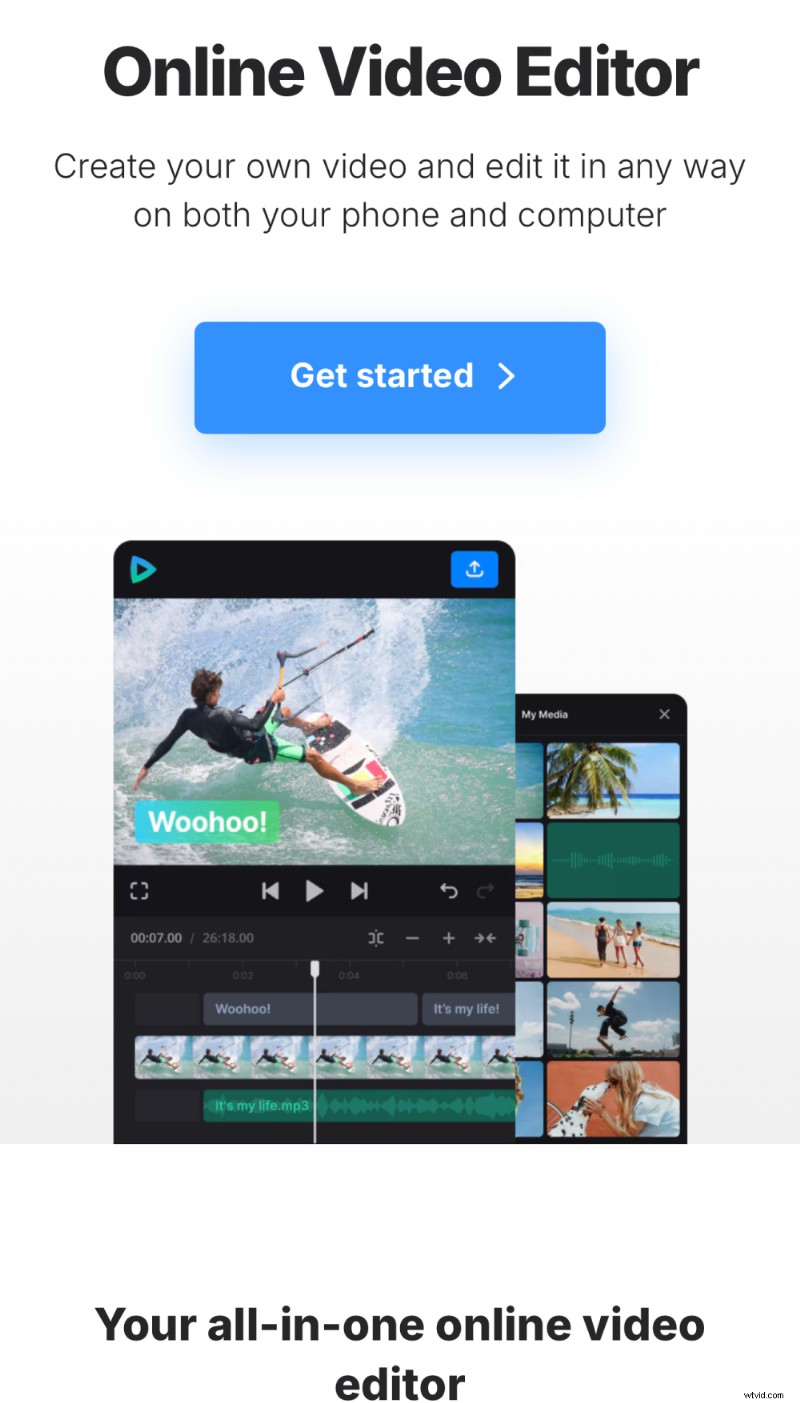
U kunt uw video uploaden vanuit lokale opslag of cloudopslag, deze ophalen uit een ingebouwde voorraadbibliotheek of rechtstreeks in de editor opnemen. Voeg zoveel andere elementen toe als je nodig hebt.
-
Voeg ondertitels toe aan je video
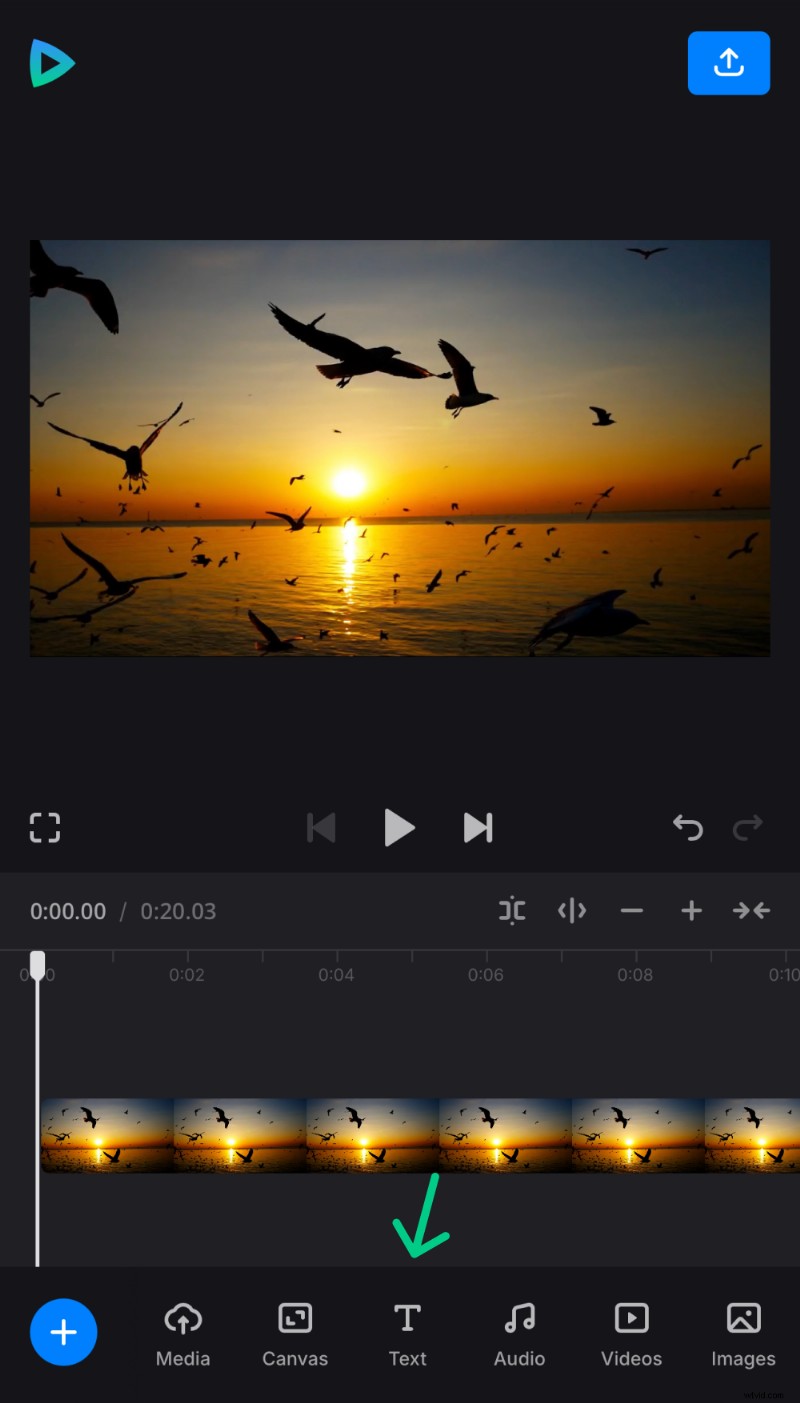
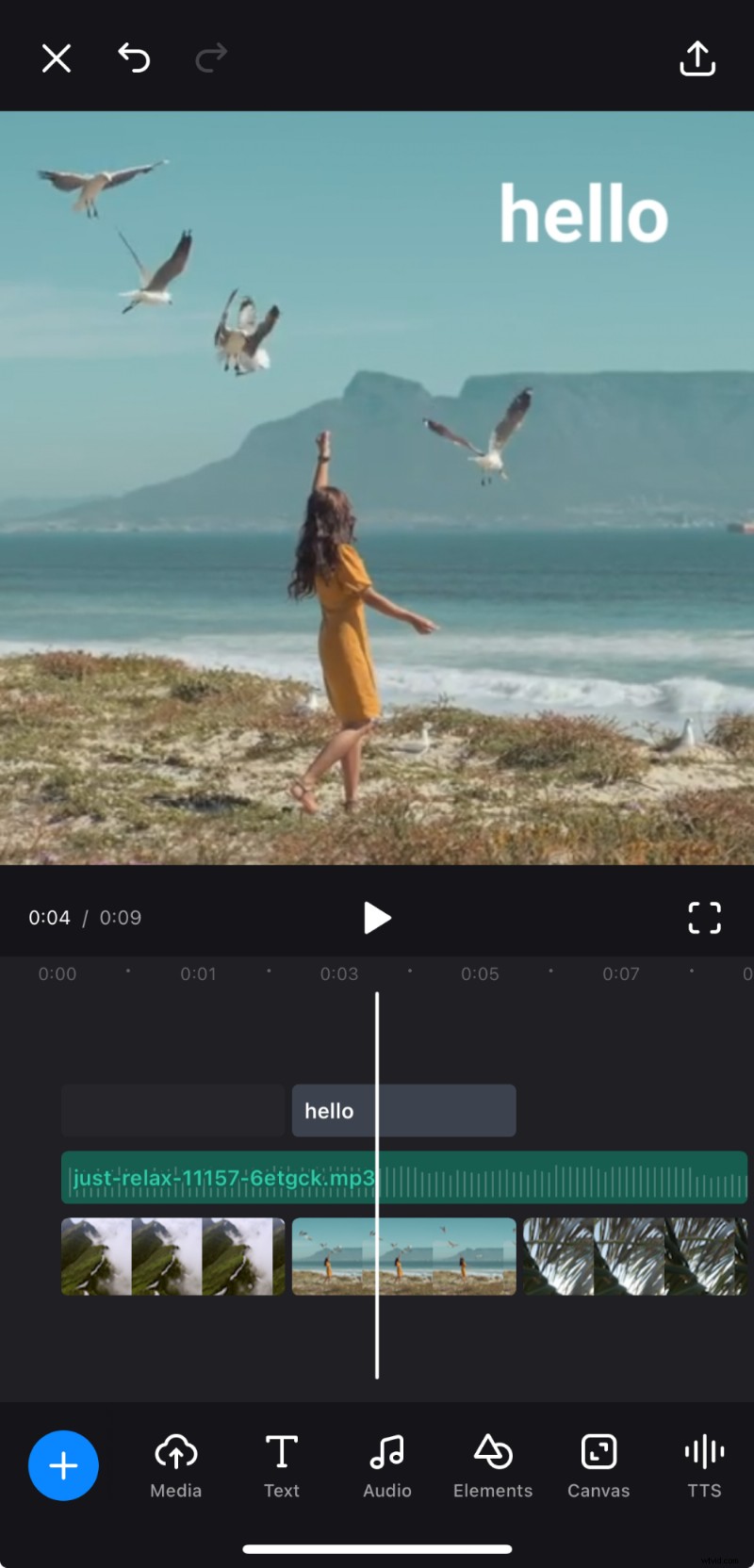
Wanneer alle elementen aanwezig zijn, tikt u onderaan op het tabblad 'Tekst'.
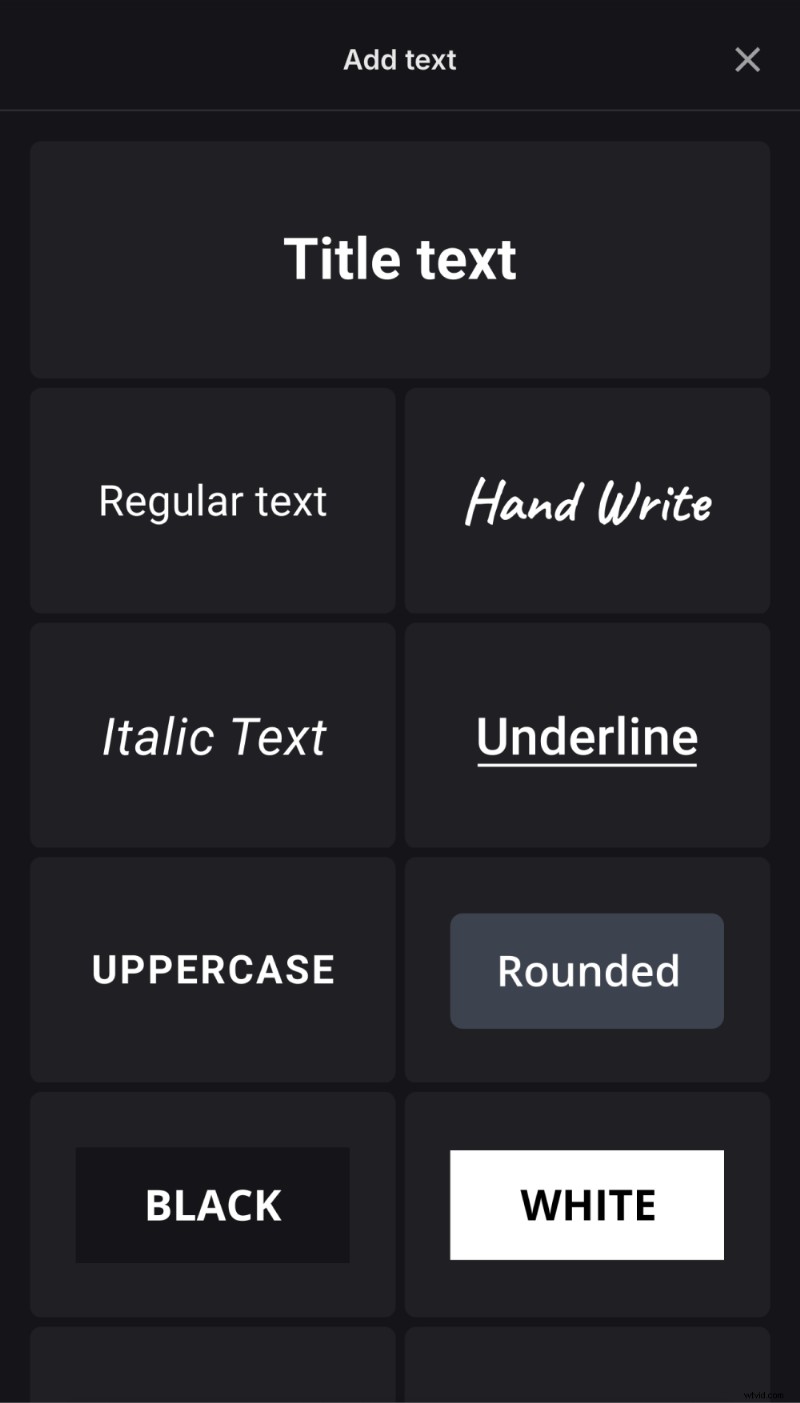
Je ziet een scherm met verschillende tekstvoorinstellingen. Kies welke je wilt, want je zult alle instellingen later kunnen aanpassen.
-
Tekst bewerken
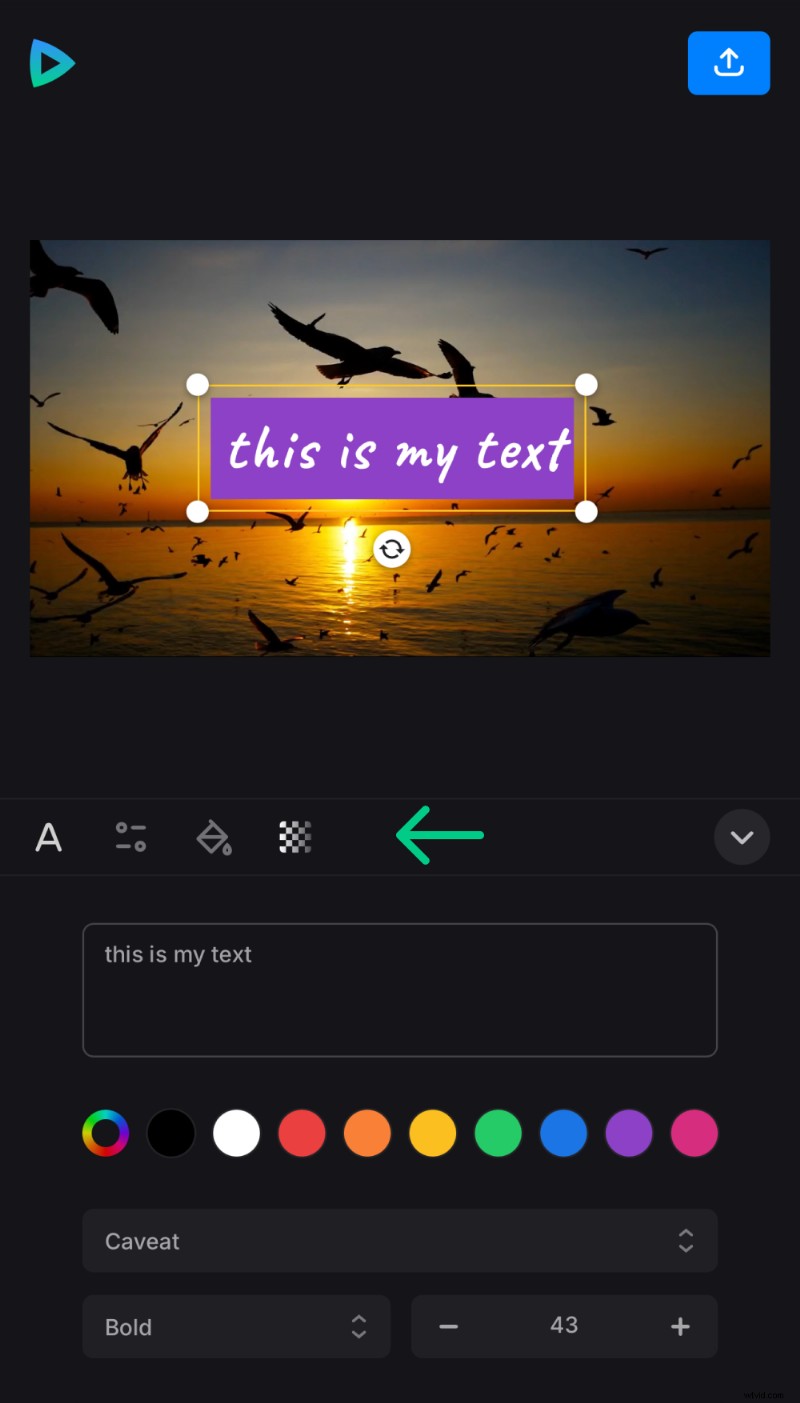
Tik vervolgens op de ondertiteltrack op de tijdlijn om de instellingen ervan te openen. Druk op "Bewerken" om de tekst in te voeren en te bewerken.
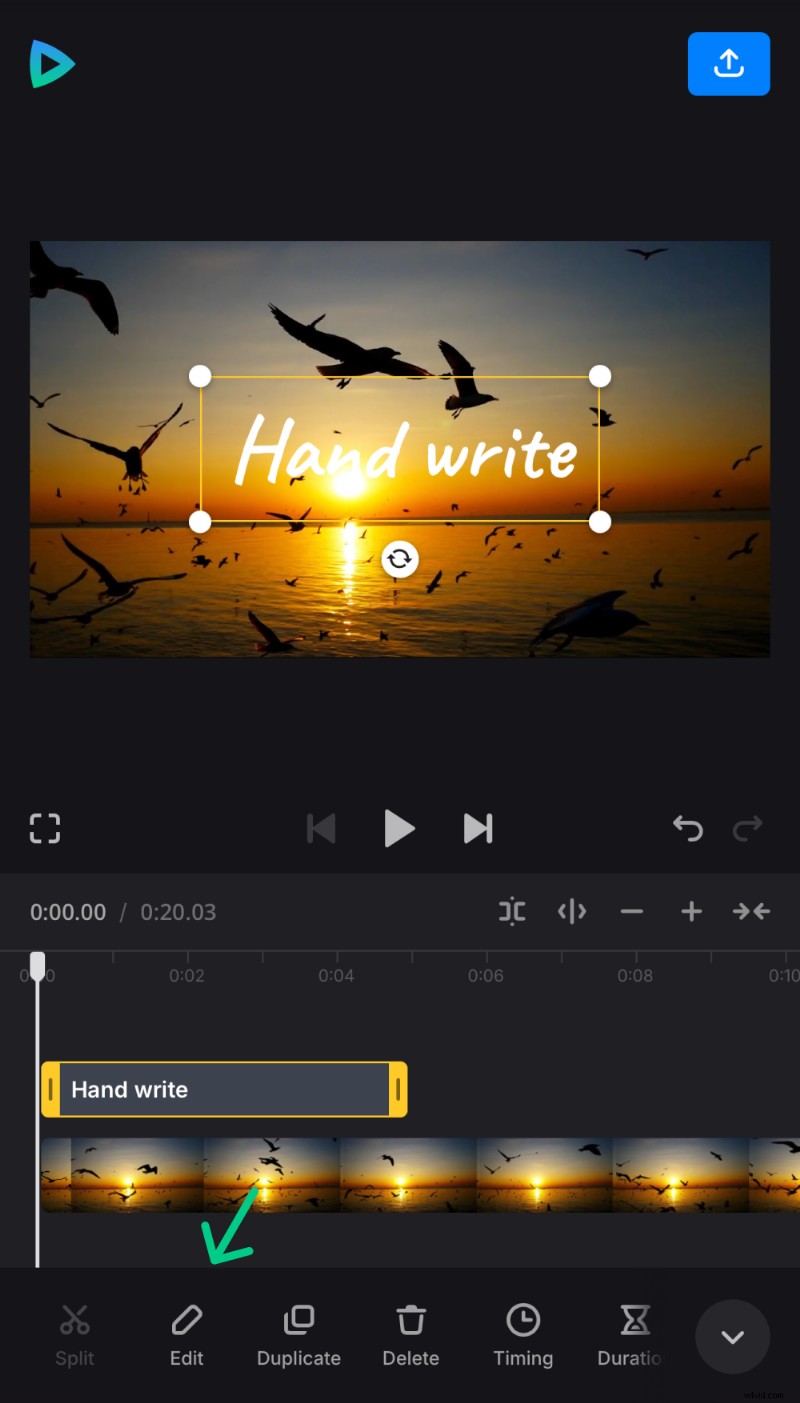
Alle opties zijn aanpasbaar en u kunt het lettertype, de kleur, de uitlijning instellen, een tekstachtergrond toevoegen en vele andere parameters wijzigen. Zorg ervoor dat de ondertitels overeenkomen met de lengte van de video en plaats ze waar u maar wilt op het canvas
-
Sla de ondertitelde video op
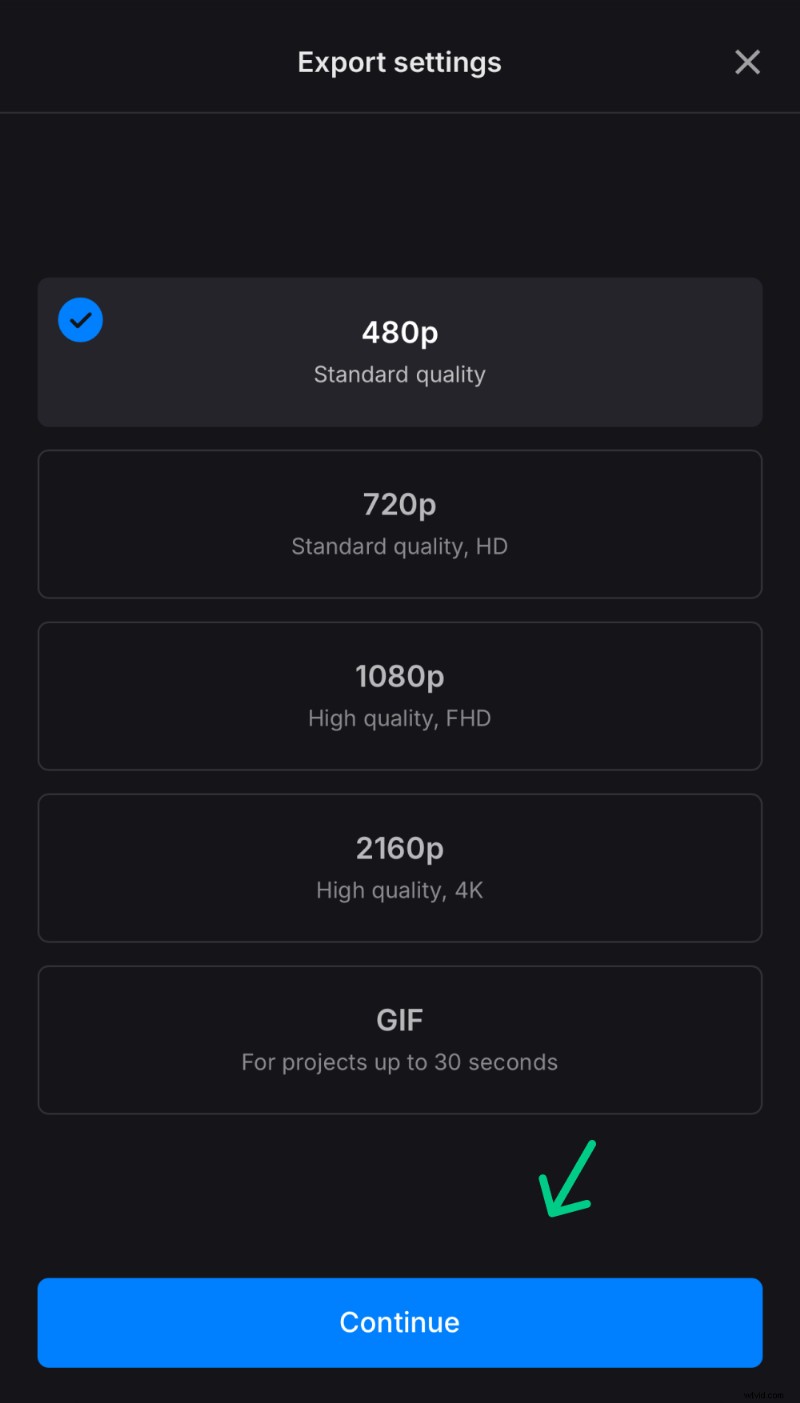
Zodra u klaar bent, klikt u rechtsboven op het pictogram "Exporteren" en kiest u de uitvoerresolutie.
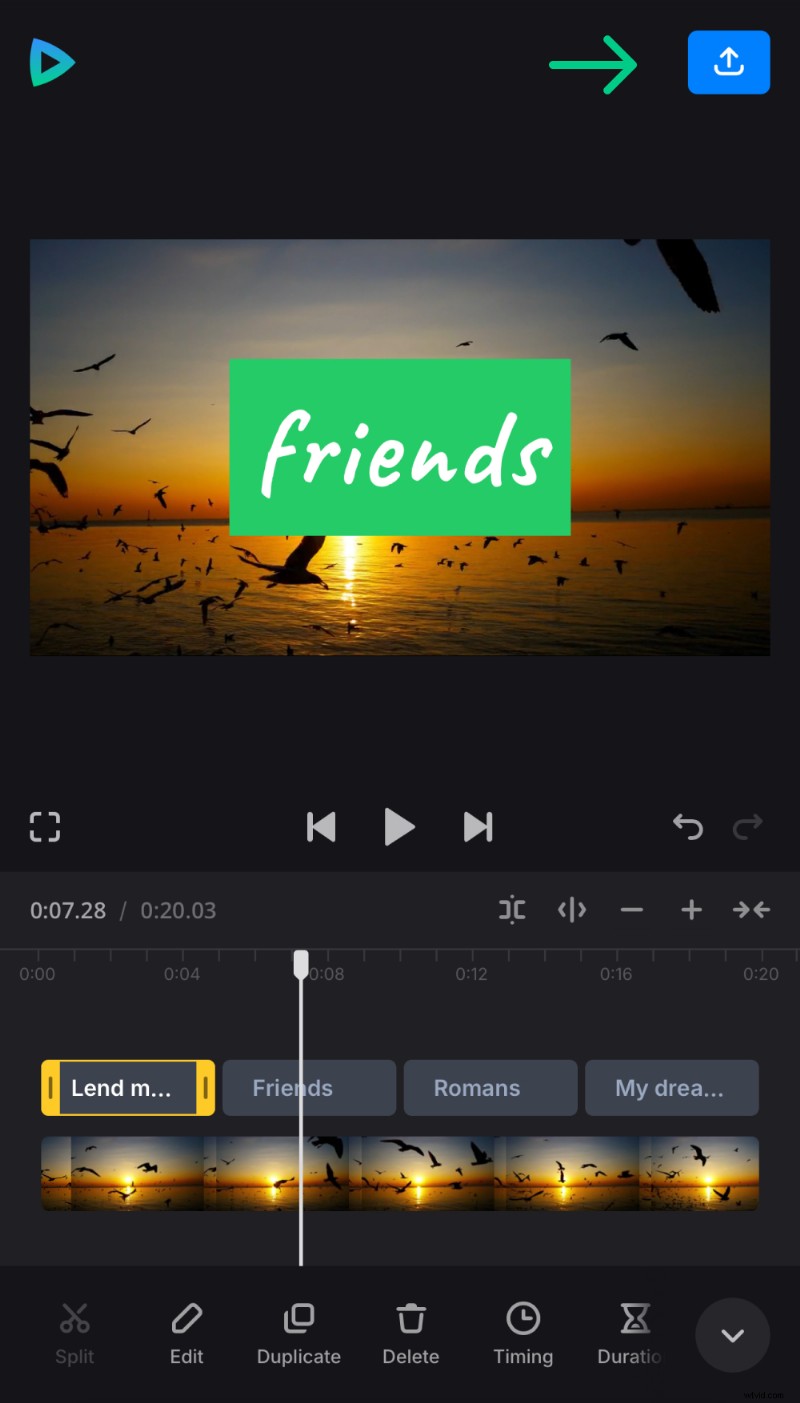
Als je video niet langer duurt dan 30 seconden, kun je er ook een eindeloze GIF van maken.
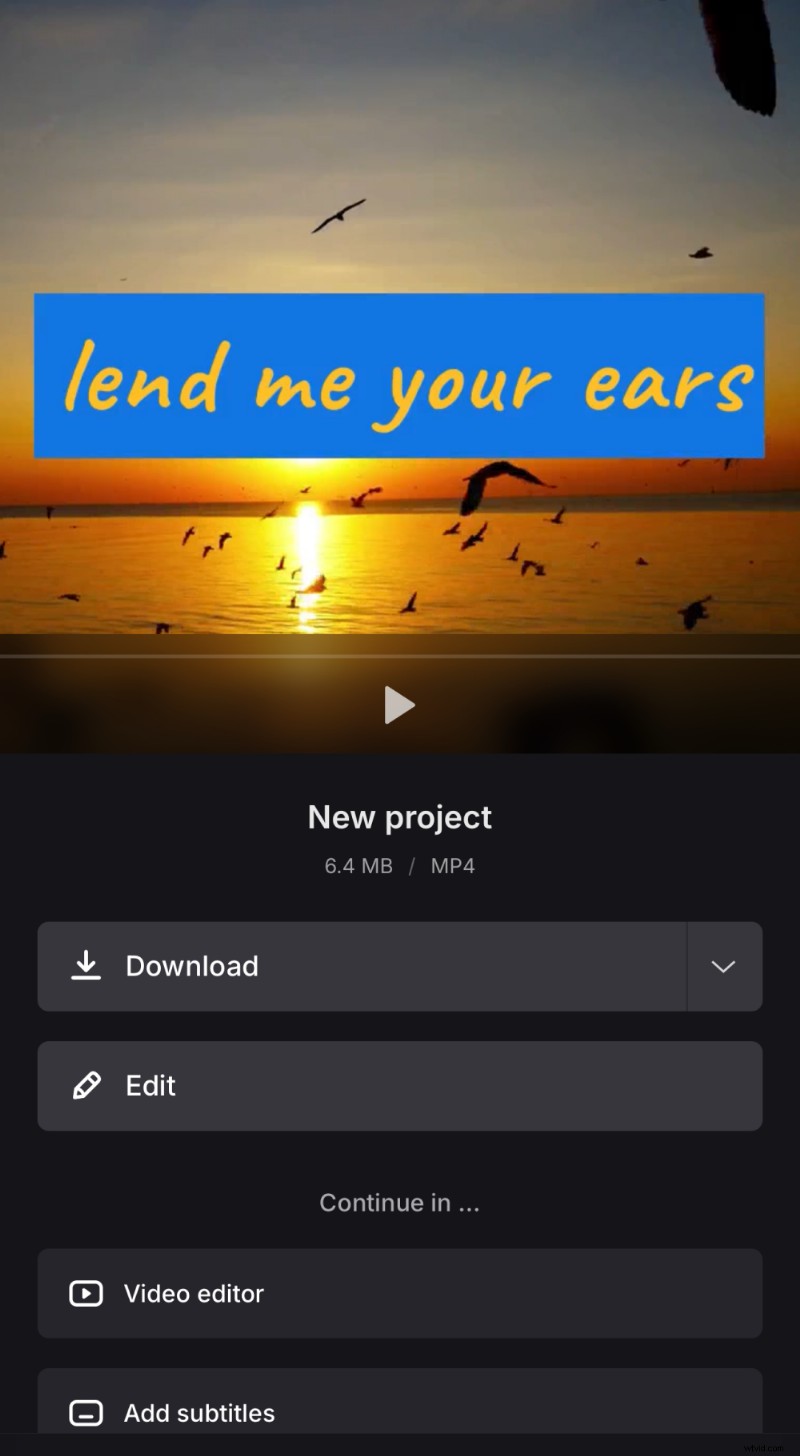
Wanneer de verwerking voorbij is, slaat u uw project op de gekozen locatie op of keert u terug naar het bewerkingsvenster.
Je kunt trouwens ook onze iOS Clideo Video Editor-app bekijken, waarmee je ook zonder internettoegang tekst aan je video kunt toevoegen. Bovendien worden uw projecten gesynchroniseerd met de webversie van Clideo's Video Editor, zodat u een project op uw telefoon kunt maken en verder kunt bewerken op uw computer.
Bewerk je video
Combineer video en tekst moeiteloos voor gepolijste resultaten.
De tool Ondertitels toevoegen van Clideo is specifieker, dus deze service is niet in staat tot andere bewerkingsacties, maar kan wel automatisch tekst genereren en deze herkennen aan spraak (als u ervoor kiest een Clideo Pro-abonnement te kopen). Zo sluit deze tweede dienst beter aan bij het ondertitelen van lange video's. Volg deze stappen om automatisch ondertiteling voor uw video te genereren en deze aan te passen:
-
Een video uploaden
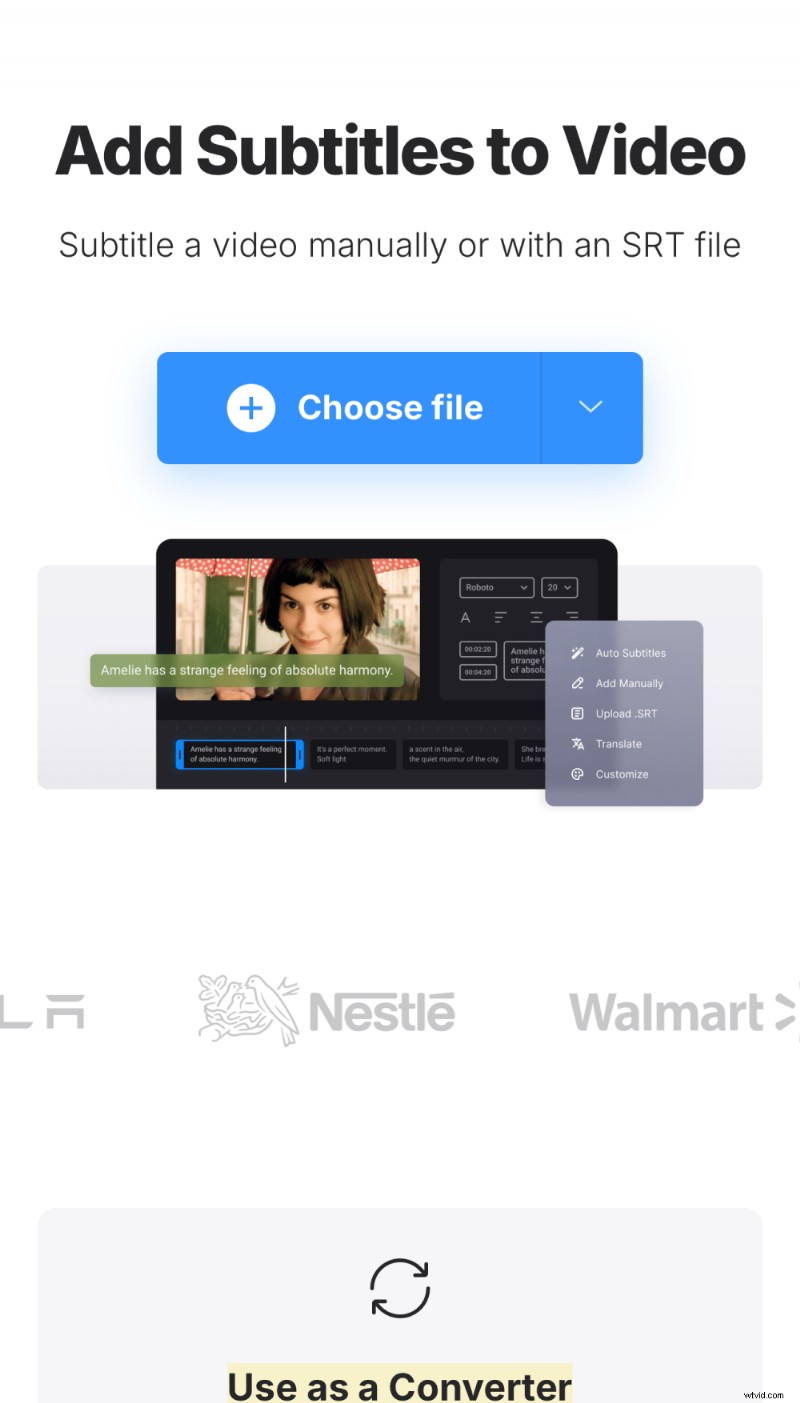
Open de tool Ondertiteling toevoegen en tik op de knop 'Bestand kiezen' om een opname van de rol van uw iPhone te importeren. U kunt ook het vervolgkeuzemenu oproepen en een bestand uit een cloudopslagaccount ophalen.
-
Ondertiteling genereren
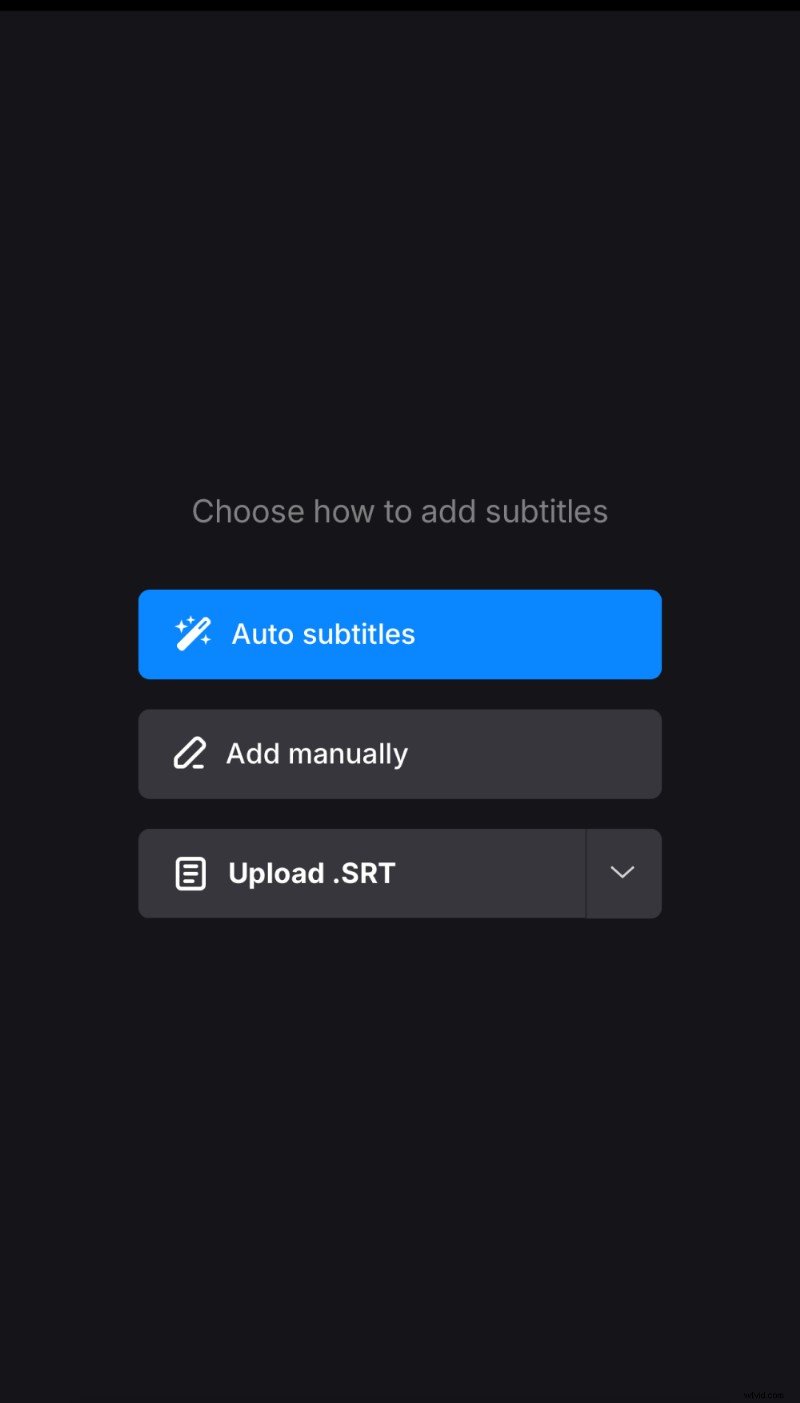
Op het volgende scherm kunt u kiezen of u ondertitels automatisch wilt genereren of handmatig wilt invoegen.
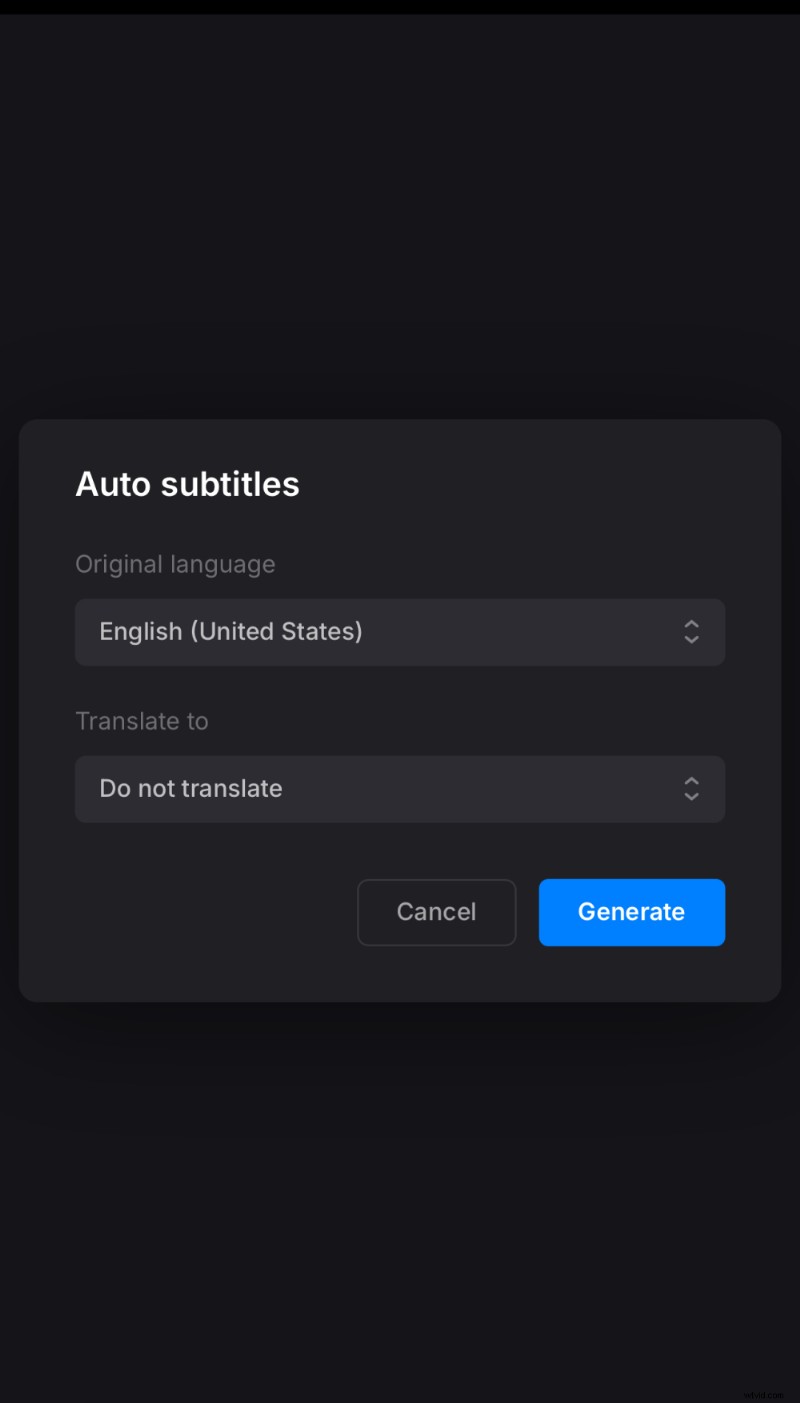
Als je ondertiteling wilt genereren, selecteer dan de taal die in je video wordt gebruikt. Zorg ervoor dat u de juiste variant kiest om de nauwkeurigheid van de herkenning te verbeteren.
-
Pas de ondertitels aan
Vervolgens krijg je de editor te zien waar je de ondertitels indien nodig één voor één kunt bewerken.
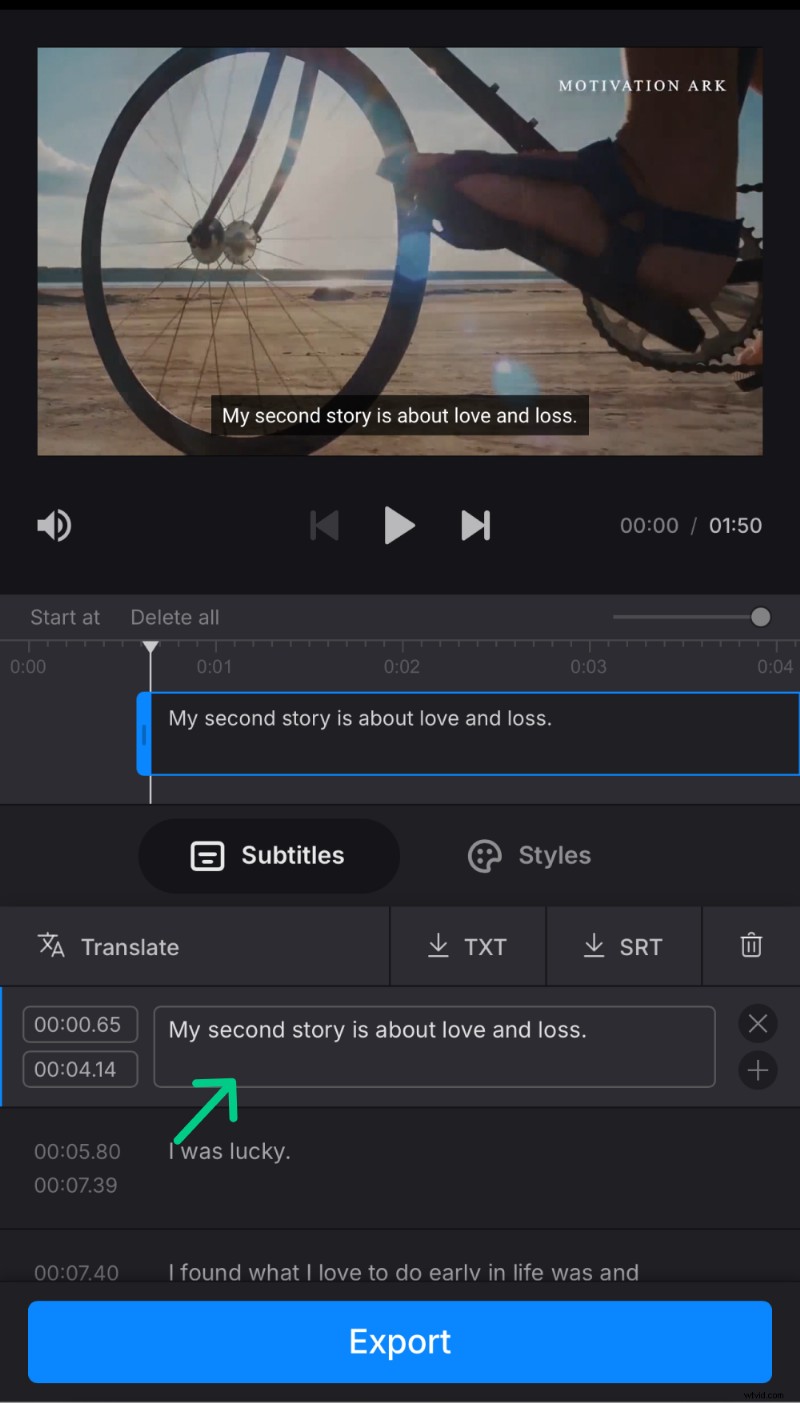
Als je ze helemaal opnieuw maakt of een nieuwe ondertitel wilt toevoegen, tik je onderaan op de opdracht 'Ondertitel toevoegen', voer je de tekst in, pas je de timing aan en herhaal je dit zo vaak als nodig is.
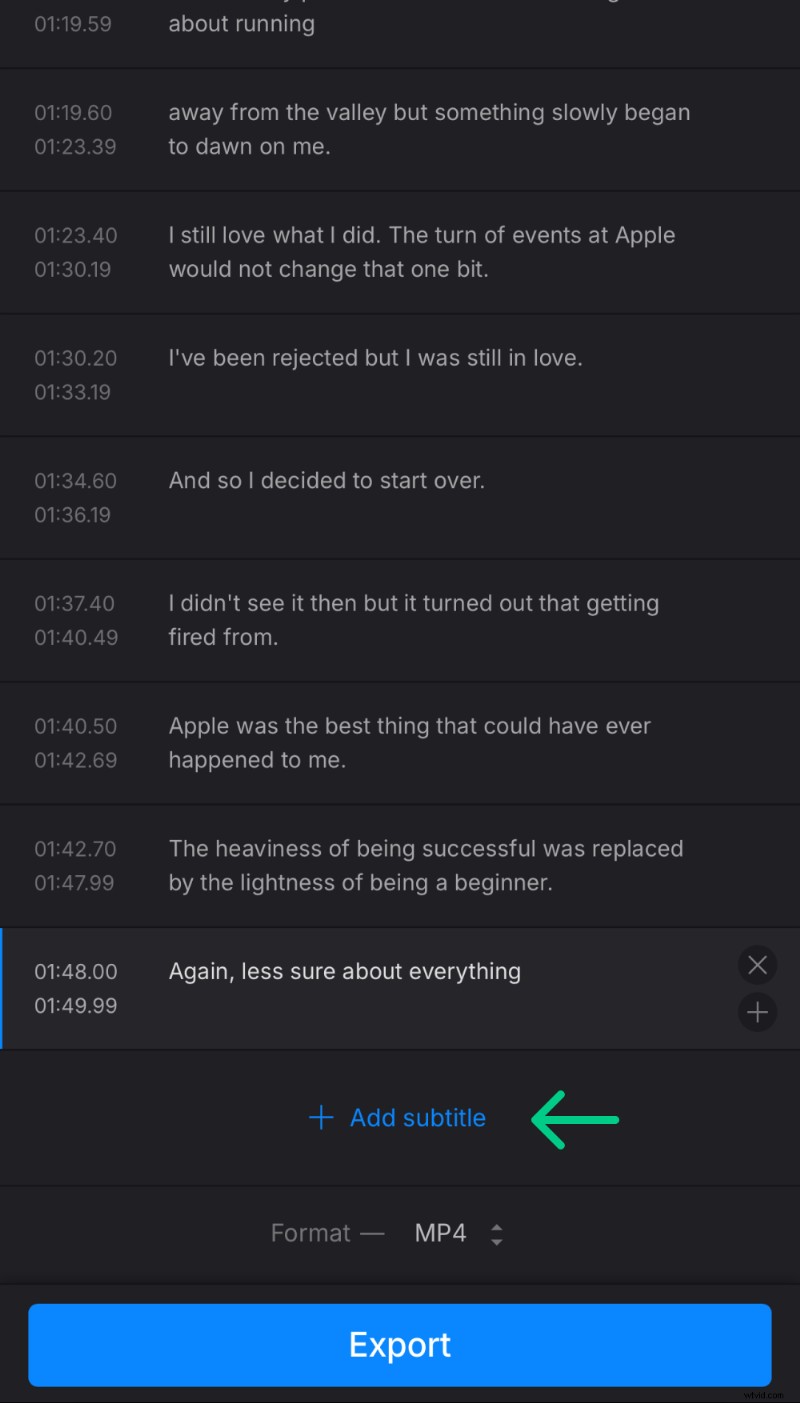
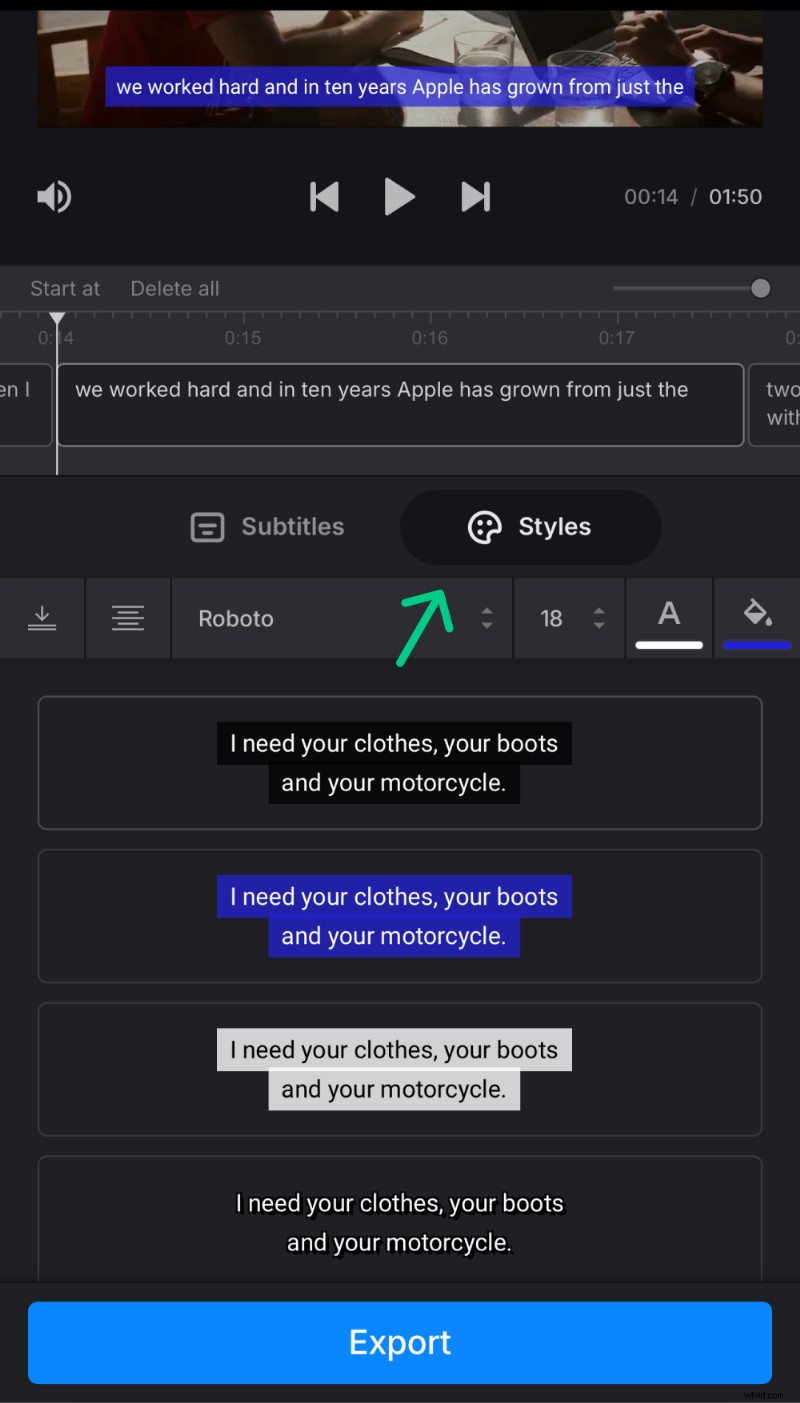
Wijzig daarna op het tabblad 'Stijlen' het lettertype, de grootte en de kleur, selecteer de achtergrondkleur, positie, enz. Houd er rekening mee dat deze instellingen op alle bijschriften worden toegepast.
-
Video met ondertiteling opslaan
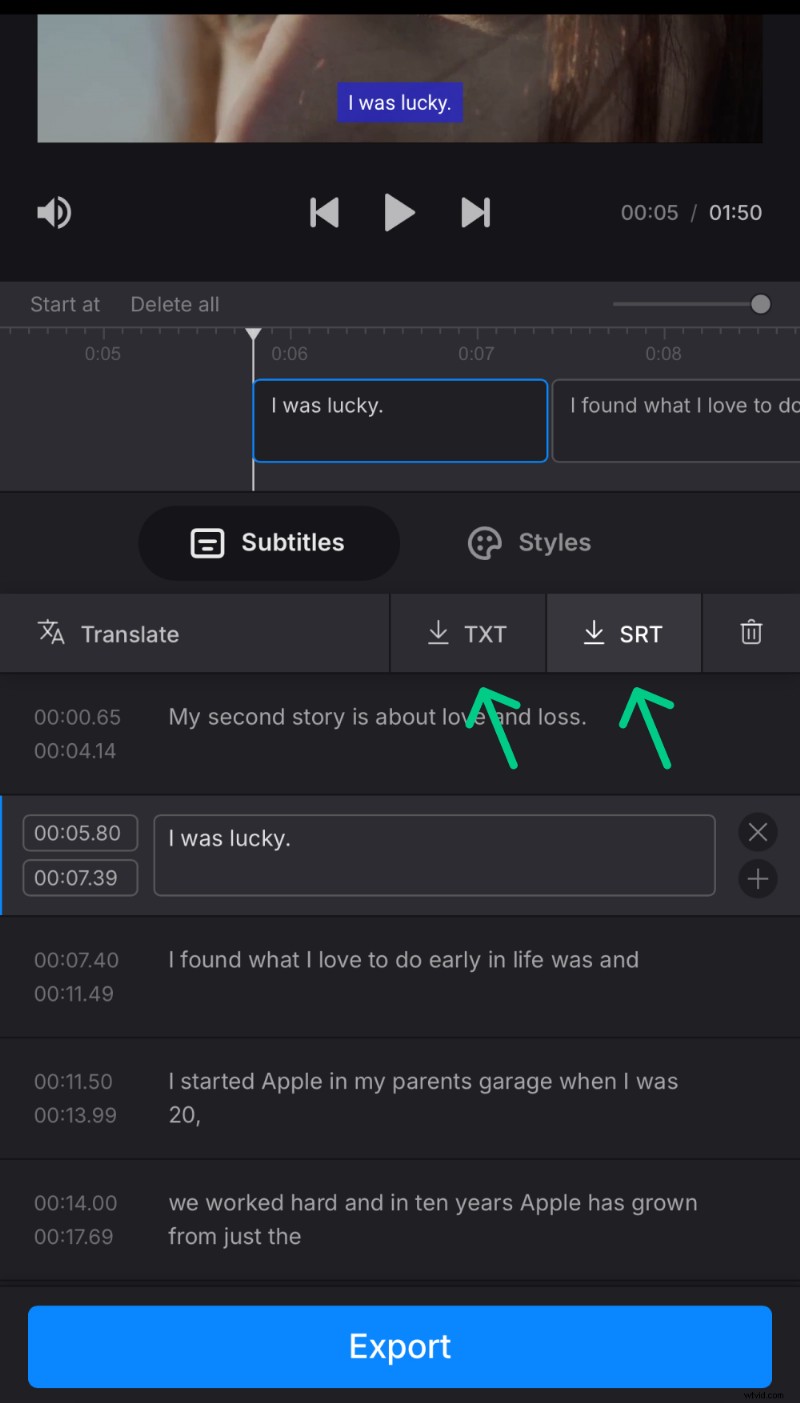
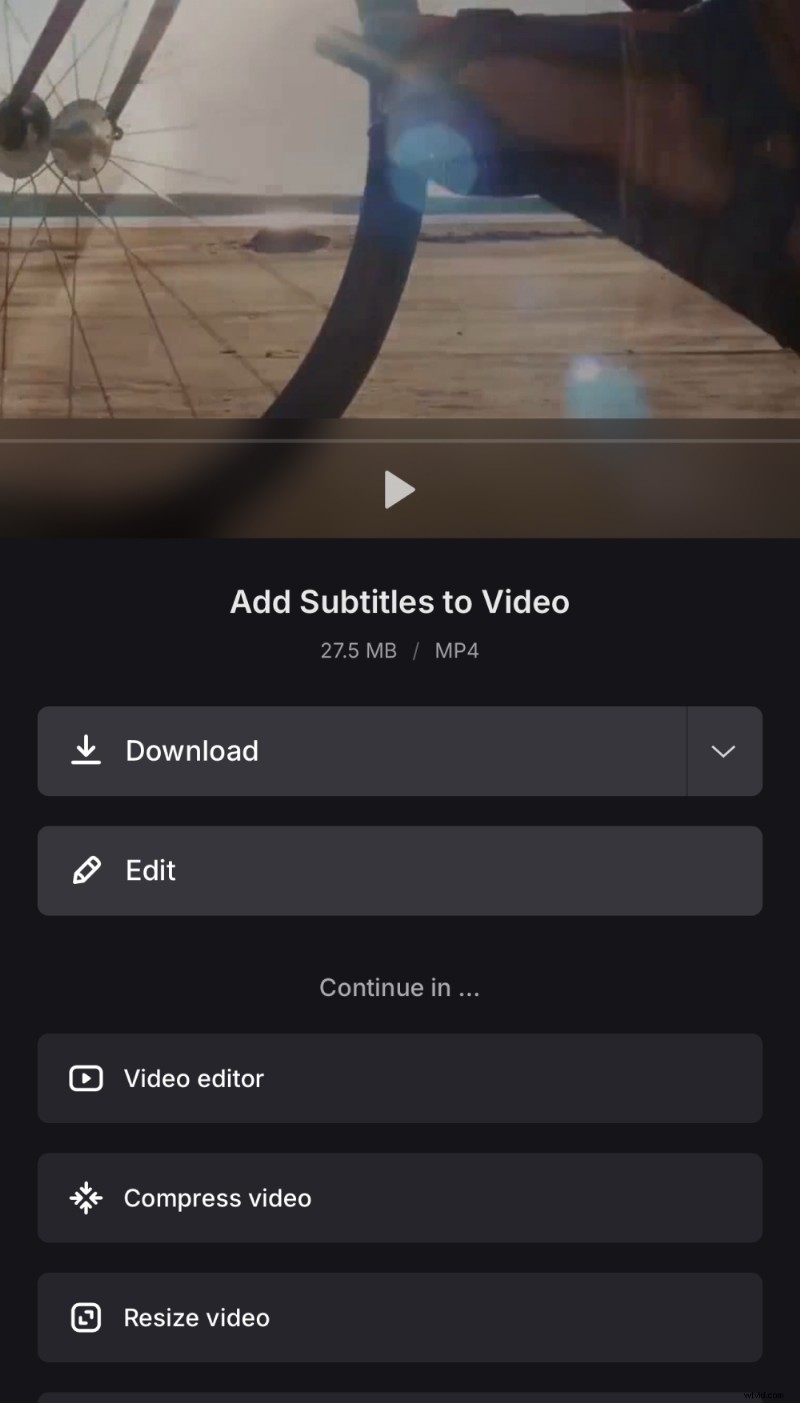
Als je ondertitels als tekst nodig hebt, kun je deze afzonderlijk opslaan als TXT- of SRT-bestand. Geef anders onderaan het uitvoerformaat op en exporteer uw project.
Uiteindelijk krijg je een video met open (embedded) ondertiteling.
Ondertiteling eenvoudig gemaakt
Een snelle en flexibele manier om uw video's te ondertitelen.
Bezoek ons Helpcentrum voor de meest recente informatie over al onze tools.
Ondertiteling toevoegen in iMovie op iPhone
Het toevoegen van ondertitels aan je video's met iMovie op je iPhone is niet zo eenvoudig als in Clideo, omdat de app niet automatisch ondertitels genereert en je de tool "Titels" moet gebruiken om tekstoverlays te maken. Volg deze stappen om handmatig ondertiteling toe te voegen en het uiterlijk ervan aan te passen:
-
Download en open iMovie
Als je iMovie nog niet hebt geïnstalleerd, download het dan gratis via de App Store. Eenmaal geïnstalleerd, open je de app op je iPhone.
-
Start een nieuw project
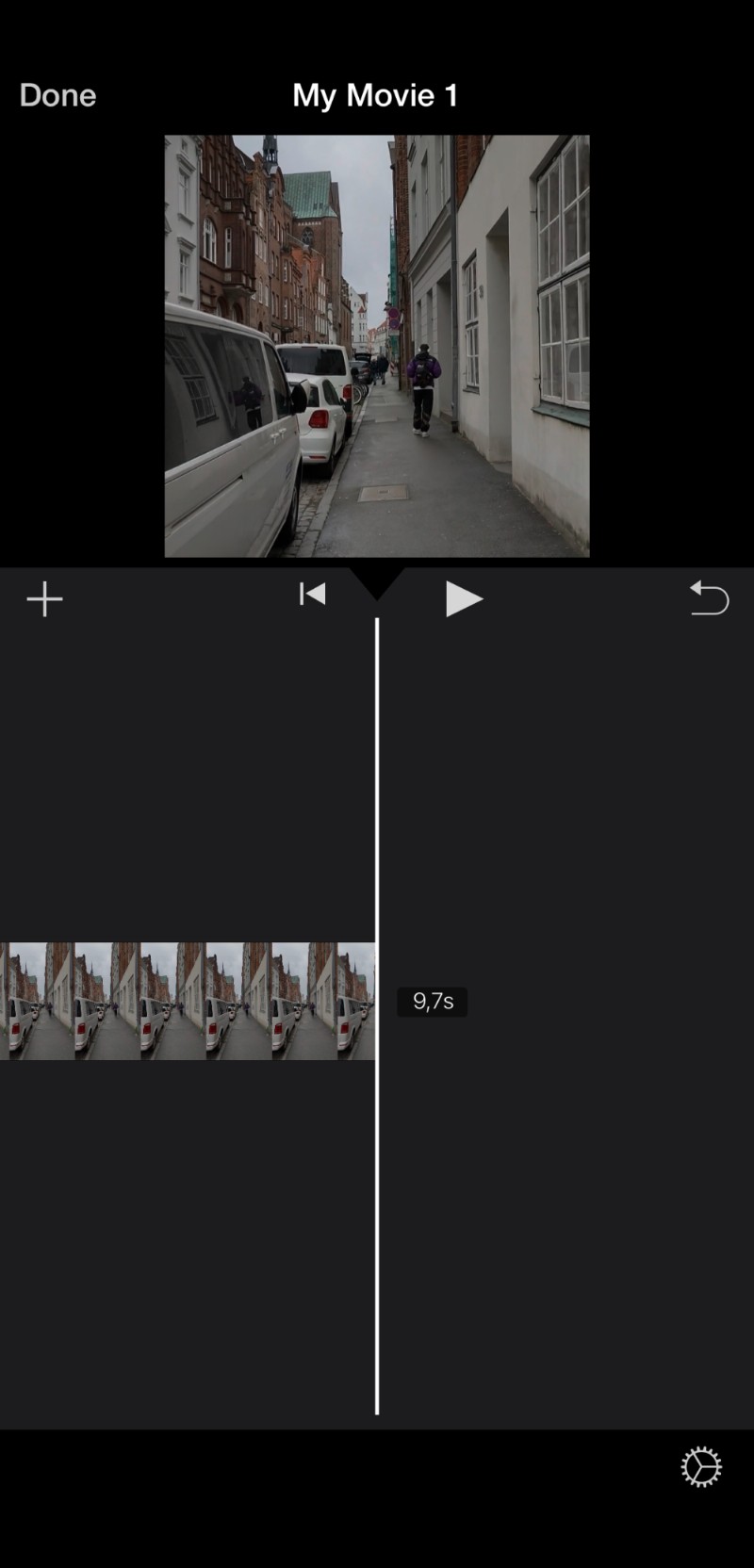
Tik op het pictogram “+” of de knop “Project maken” en selecteer vervolgens “Film” om een nieuw videoproject te maken. Blader door uw mediabibliotheek en selecteer de videoclip waaraan u ondertitels wilt toevoegen. Tik op 'Film maken' onder aan het scherm om deze in de tijdlijn te importeren.
Gebruik de titelfunctie
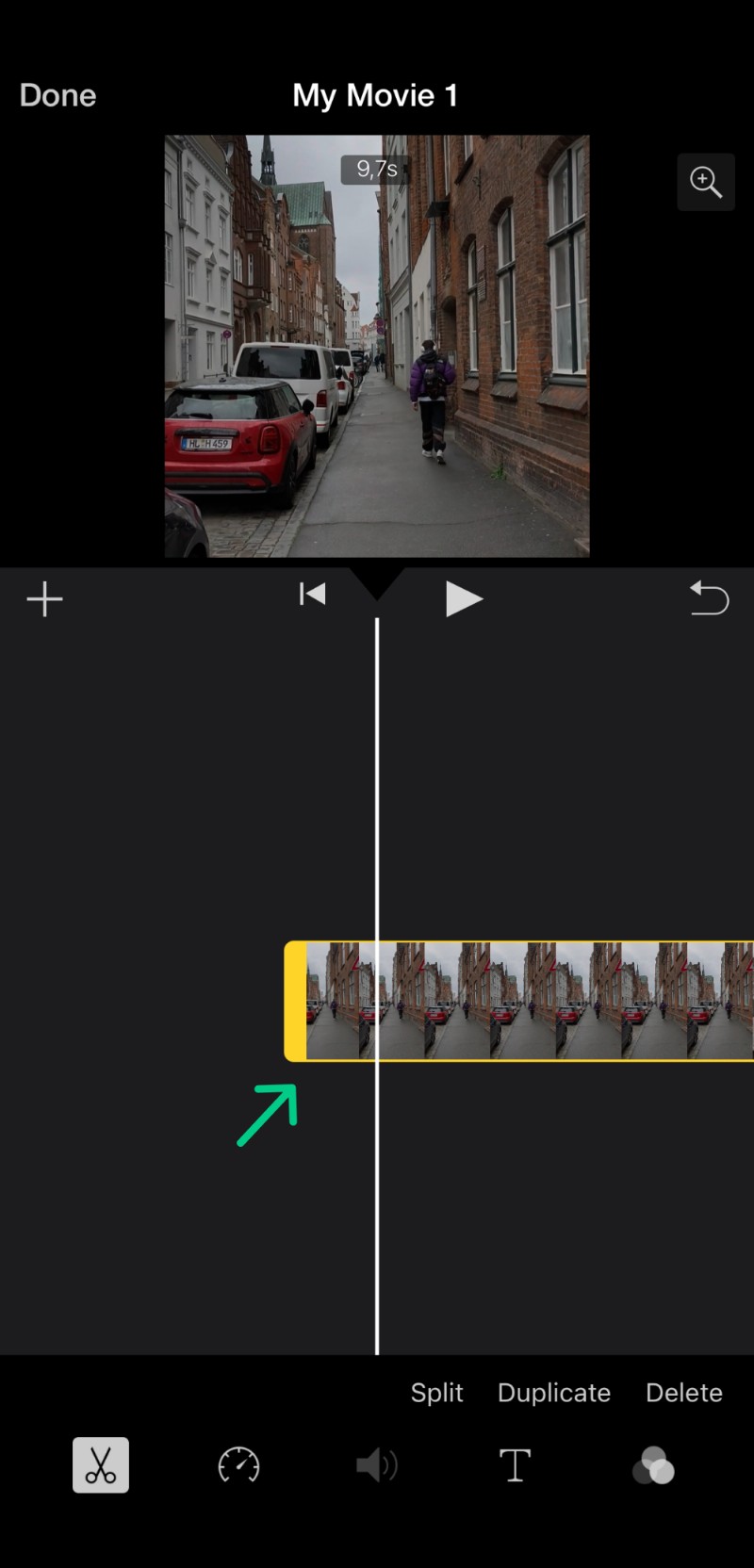
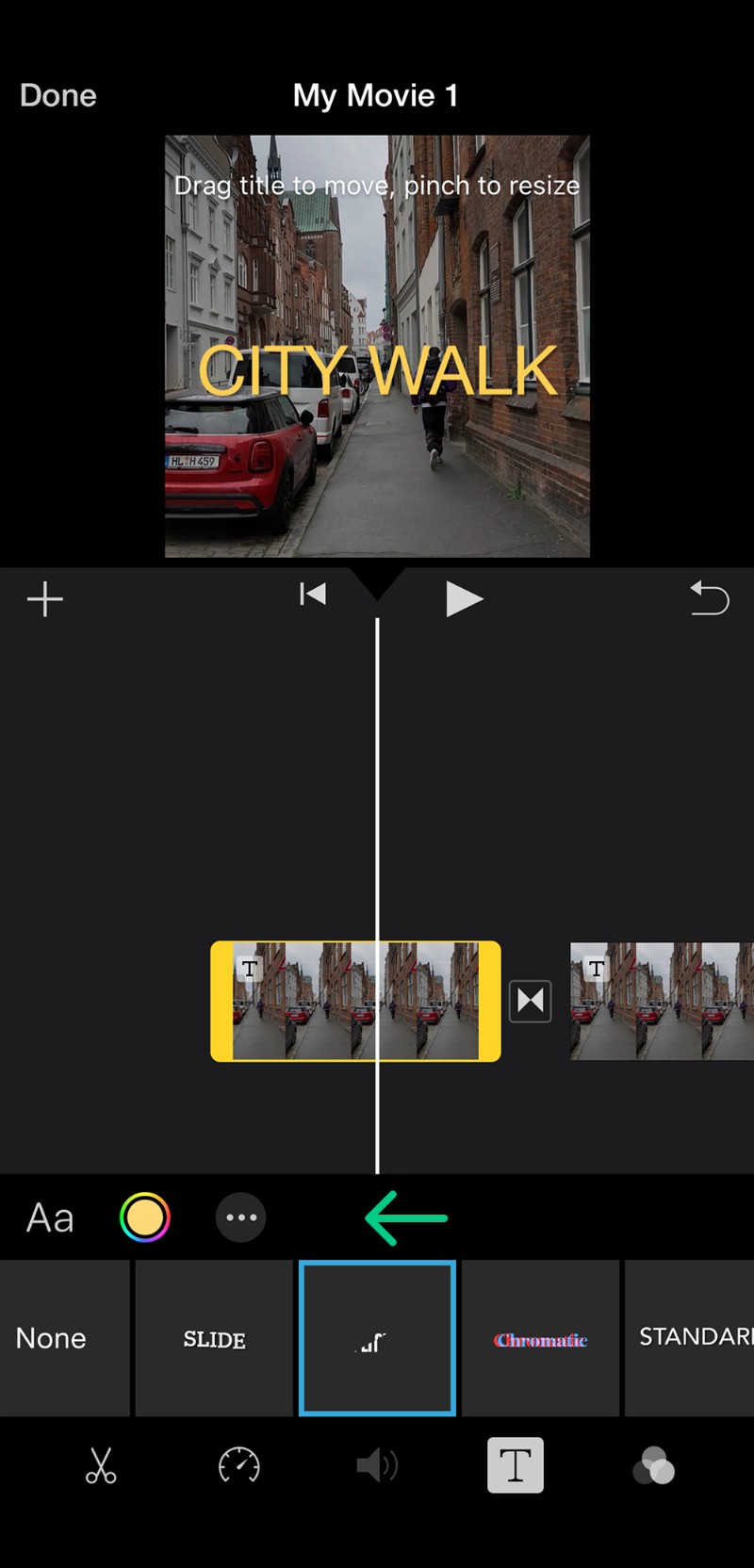
Tik op de videoclip in de tijdlijn om deze te selecteren. Tik vervolgens op het “T”-pictogram (Titel) onder aan het scherm om de beschikbare ondertitelstijlen te openen.
Kies een ondertitelstijl
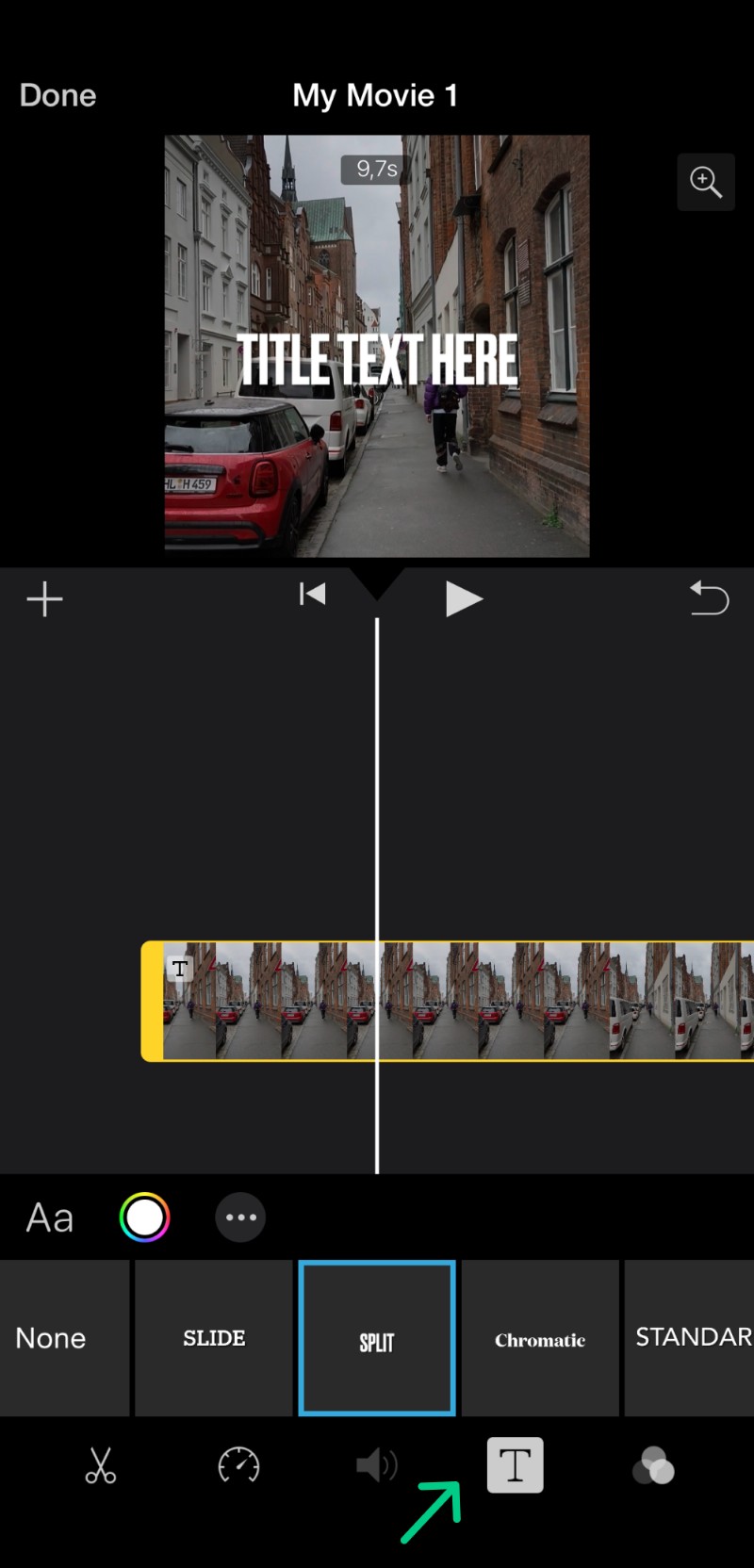
Blader door de lijst met titelstijlen en tik op de stijl die het beste bij de toon en stijl van uw video past. Het ondertitelingstekstvak verschijnt in uw videovoorbeeld.
-
Voer uw ondertiteltekst in en pas deze aan
Tik op de tijdelijke tekst in het voorbeeldvenster hierboven en tik vervolgens op 'Bewerken' om uw ondertitel te typen. U kunt de tekst samenknijpen om het formaat te wijzigen of deze slepen om deze naar een specifieke plek op het scherm te verplaatsen. Om later in hetzelfde fragment een tweede ondertitel toe te voegen, tikt u op het fragment, verplaatst u de afspeelkop naar het nieuwe startpunt, tikt u op het schaarpictogram en selecteert u 'Splitsen'. Je kunt dan een nieuwe titel op de tweede helft toepassen. Herhaal dit zo vaak als nodig.
-
Pas de weergave van ondertitels aan
Selecteer een titelfragment en tik op de knop 'Aa' om de letterstijl, -grootte, uitlijning en kleur te wijzigen. Pas het uiterlijk aan om uw ondertitels duidelijk en visueel aantrekkelijk te maken.
-
Opslaan en exporteren
Tik op de knop 'Afspelen' om uw video te bekijken met ondertiteling. Zorg ervoor dat de tekst gesynchroniseerd en gemakkelijk leesbaar is. Als je tevreden bent, tik je op 'Gereed' om de editor te verlaten. Tik vervolgens op de knop 'Delen' (vierkant met pijl) en sla uw video op.
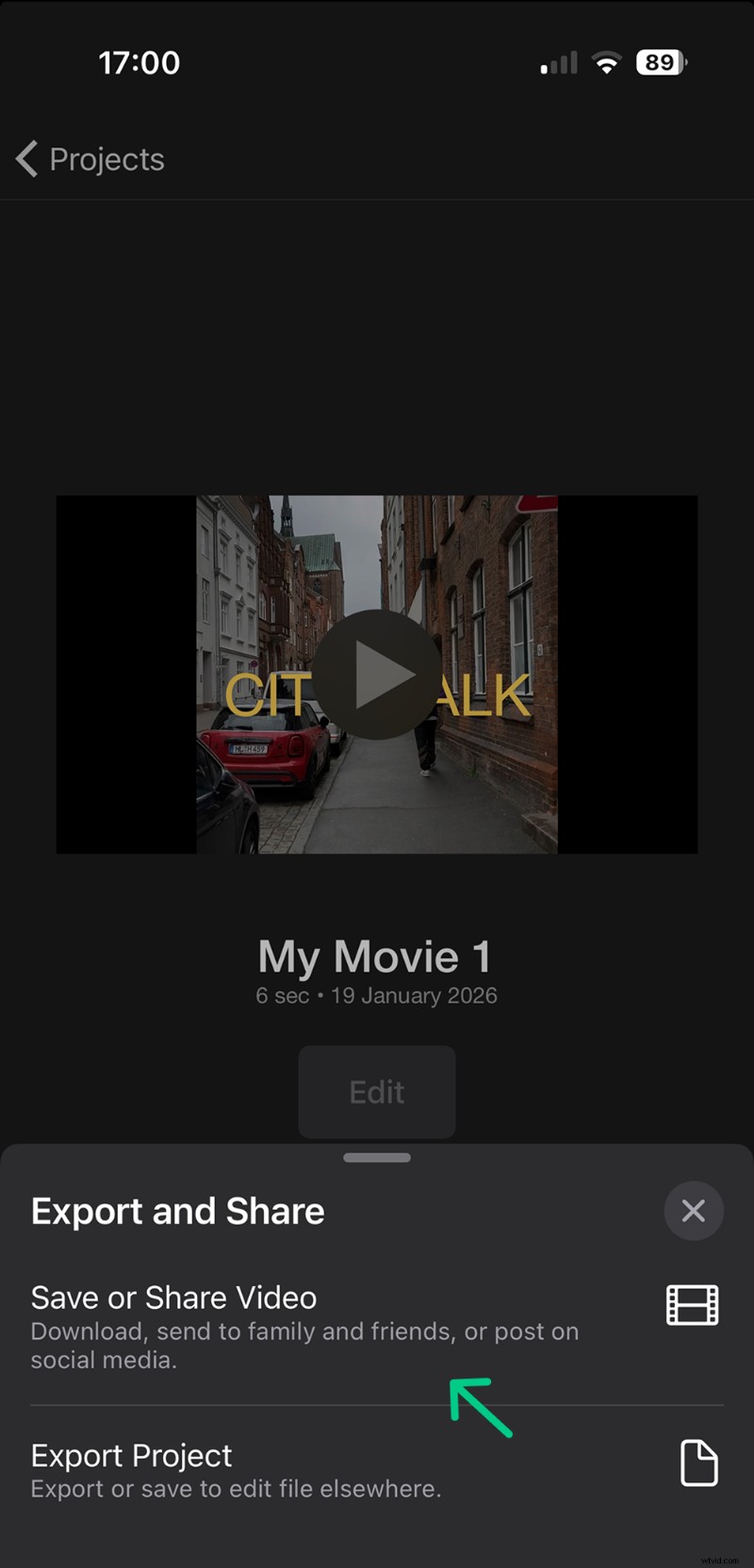
Ondertitels die in iMovie zijn gemaakt, zijn ook open ondertitels, wat betekent dat ze rechtstreeks in het videobestand zijn ingesloten en niet door de kijker kunnen worden uitgeschakeld.
Veelgestelde vragen
Hoe voeg ik ondertitels toe aan een video op de iPhone met Clideo?
Je kunt ondertitels toevoegen door je video te uploaden naar de Video Editor van Clideo of naar de tool Ondertitels toevoegen. Vervolgens kun je ondertitels handmatig typen of automatisch genereren, de stijl ervan aanpassen en de video exporteren met ingesloten ondertitels.
Kan ik de stijl van de ondertitels op mijn iPhone bewerken?
Ja, met Clideo kun je het lettertype, de grootte, de kleur, de achtergrond, de uitlijning en de positie van de ondertitels aanpassen om verzorgde video's te maken die bij jouw stijl passen.
Is het mogelijk om automatisch ondertiteling te genereren voor lange video's?
Ja, de tool Ondertiteling toevoegen van Clideo kan automatisch spraak herkennen en ondertitels genereren voor langere video's, die je vervolgens kunt bewerken voor nauwkeurigheid.
Kan ik ondertitels als een apart bestand opslaan?
Ja, je kunt ondertitels exporteren als TXT- of SRT-bestanden vanuit Clideo's tool Ondertitels toevoegen als je ze afzonderlijk van het videobestand wilt gebruiken.
Moet ik software installeren om ondertitels toe te voegen aan mijn iPhone?
Nee, Clideo is een online platform dat toegankelijk is via uw mobiele browser, zodat u geen complexe software hoeft te installeren om ondertitels toe te voegen.
Conclusie
Het toevoegen van ondertitels aan je video's op de iPhone is eenvoudig. Of je nu zelf ondertiteling wilt typen of de tool automatisch ondertiteling wilt laten maken voor langere video's, Clideo kan je helpen. Het werkt probleemloos op uw telefoon en computer, zodat u zonder problemen op het ene apparaat kunt beginnen en op een ander apparaat kunt eindigen.