
Je video kan talloze momenten bevatten, en soms wil je er één pakken. Ontdek een eenvoudige manier om dit te doen!
Of je nu een gewone contentmaker bent of gewoon een vleugje humor wilt toevoegen aan een scène die belangrijk of grappig is, het toevoegen van het stilstaand beeldeffect is een eenvoudige maar effectieve manier om dat te doen. De moeilijkheid is om een eenvoudig hulpmiddel te vinden waarmee je dit effect zonder veel moeite kunt bereiken. En de Online Video Editor van Clideo is daarvoor een perfect hulpmiddel. Met slechts een paar klikken kunt u elk moment in uw video bevriezen en deze precies naar wens aanpassen - geen technische vaardigheden vereist! In dit artikel wordt uitgelegd waarom een stilstaand beeldeffect precies is wat uw video nodig heeft en hoe u dit eenvoudig kunt toevoegen zonder software te installeren of te leren.
Inhoudsopgave
- Wat is een stilstaand beeld
- Een stilstaand beeld aan je video toevoegen
- Tips voor het maken van stilstaand beeldvideo's
- Veelgestelde vragen
- Conclusie
Wat is een stilstaand beeld
Met een stilstaand beeldvideo-effect wordt uw videoclip gedurende een bepaalde tijdsduur op één stilstaand beeld gepauzeerd. Deze techniek helpt de aandacht te vestigen op een specifiek moment, door nadruk of humor toe te voegen. Freeze frames zijn ideaal voor het benadrukken van reacties, het presenteren van producten of het creëren van dramatische pauzes in vlogs en clips op sociale media.
Gestileerde stilstaande beelden kunnen worden gebruikt om een nieuw personage te introduceren, soms met tekstoverlays of gesproken commentaar, om biografische context te geven. Daarnaast kunnen stilstaande beelden kijkers de tijd geven om details in zich op te nemen die anders gemist zouden kunnen worden in snel bewegende scènes. Je kunt ze gebruiken om te pauzeren bij een grappig gezicht, een belangrijke stap in een tutorial stil te zetten of een visuele pauze toe te voegen aan het vertellen van verhalen. Het is een eenvoudige videobewerkingstechniek die rechtstreeks in uw browser indruk maakt.
Een stilstaand beeld aan je video toevoegen
Verschillende tools hebben verschillende methoden voor het creëren van een stilstaand beeldeffect. Sommige professionele tools bereiken dit door de frames per seconde (FPS) aan te passen, Frame Hold-opties te gebruiken of Time Remapping-technieken toe te passen, die je bijvoorbeeld in Premiere Pro vindt.
Andere videobewerkingstools leggen een specifiek moment vast als stilstaand beeld, dat vervolgens weer in de videotijdlijn kan worden ingevoegd om de beweging precies daar te pauzeren waar dat gewenst is. Laten we eens kijken hoe u dat kunt doen in de Video Editor van Clideo.
-
Upload je video
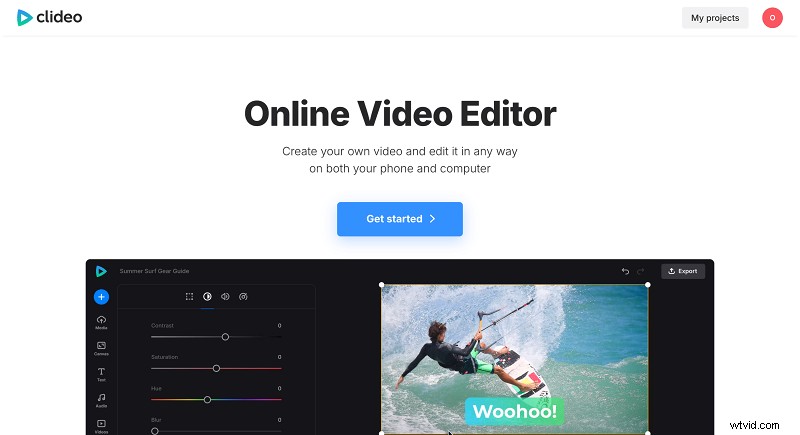
Open de online video-editor van Clideo en klik op "Aan de slag". Klik vervolgens op het pictogram "+" om mediabestanden van uw apparaat te importeren. Je kunt desgewenst ook video's uit de cloudopslag kiezen.
-
Bevriest frame
Bij bevriezen in Clideo wordt één frame omgezet in een stilstaand beeld. Dus eerst moet je de afspeelkop langs de tijdlijn slepen om het exacte moment te vinden dat je wilt bevriezen. Als je video kort is of precisie nodig heeft, klik dan op de '+' rechtsboven in de tijdlijn om in te zoomen.
Zodra je het juiste frame hebt gevonden, zorg je ervoor dat de video is geselecteerd in de tijdlijn en klik je op het pictogram 'Frame bevriezen' dat eruitziet als een sneeuwvlok links bovenaan de tijdlijn.
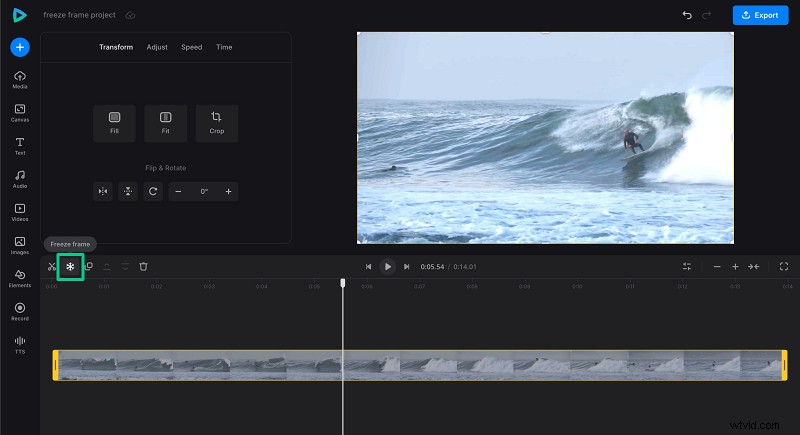
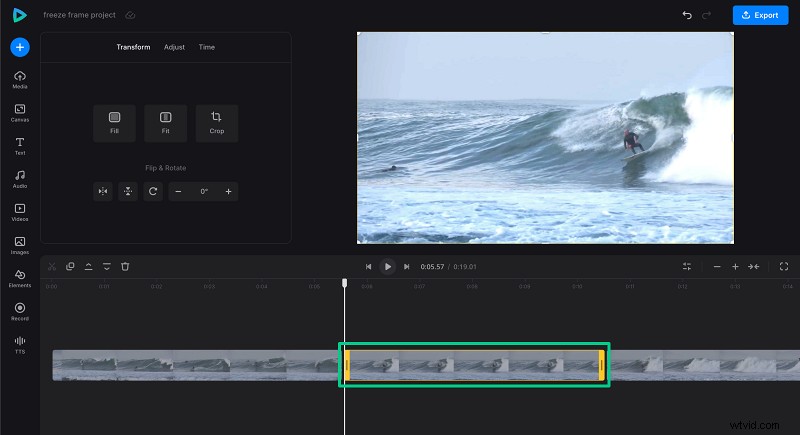
Er verschijnt een afbeelding van dat frame op de afspeelkoppositie, waardoor de video wordt gesplitst.
De standaardduur van een afbeelding is 5 seconden. Maar u kunt aanpassen hoe lang het stilstaand beeld wordt weergegeven door de afbeelding te selecteren en de gele zijbalken te slepen om deze korter of langer te maken. Zorg ervoor dat u de rimpelmodus inschakelt in de "Tijdlijninstellingen" om het bewerkingsproces soepeler te laten verlopen.
-
Bewerk het stilstaand beeld
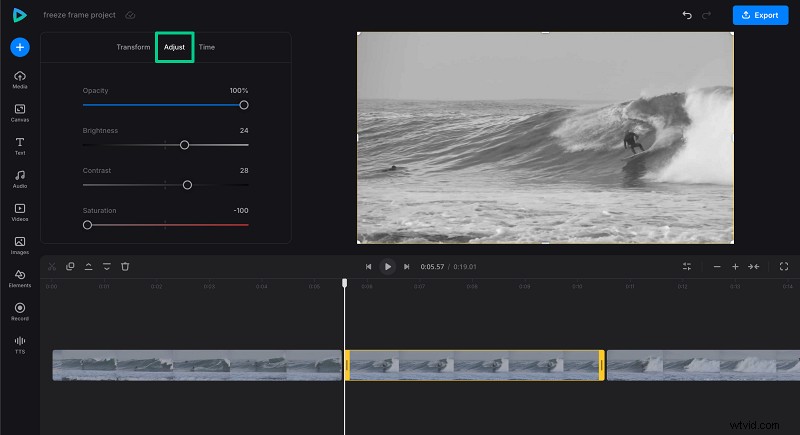
U kunt ook visuele wijzigingen aanbrengen in het stilstaande beeld of de hele video. Selecteer het bestand in de tijdlijn en er verschijnt hierboven een tabblad met opties. Hier kun je de kleuren aanpassen, de afbeelding bijsnijden of vervagen, de videosnelheid wijzigen of andere benodigde items toevoegen.
Voeg geluidseffecten, stickers of GIF's toe
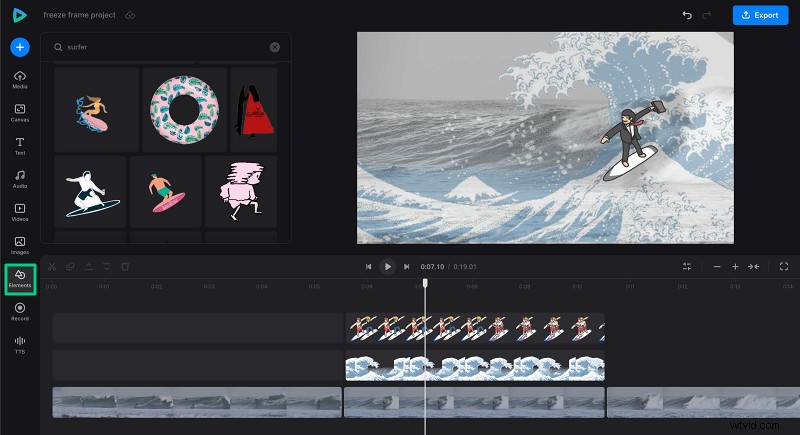
Wil je wat plezier toevoegen? Kies een geluidseffect uit de 'Muziek'-bibliotheek of blader door het tabblad 'Elementen' om verschillende GIF's of stickers te vinden die je over je stilstaande beeld kunt plaatsen.
-
Exporteer uw videoclip
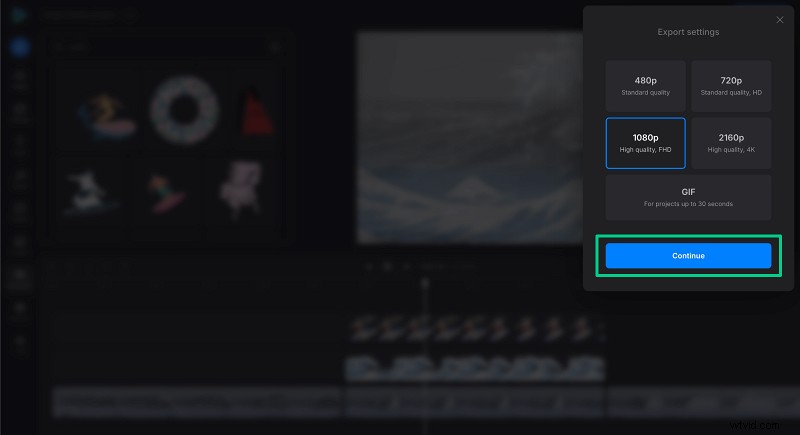
Wanneer u klaar bent met bewerken, klikt u op "Exporteren" en kiest u de gewenste exportoptie.
-
Download het resultaat
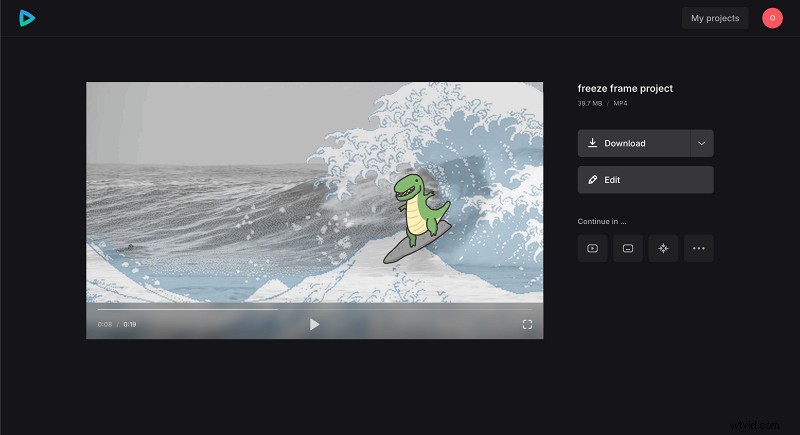
Bekijk na verwerking een voorbeeld van uw video. Als je het leuk vindt, klik dan op "Downloaden" om het op je apparaat of in de cloudopslag op te slaan. Als dit niet het geval is, klikt u op 'Bewerken' om wijzigingen aan te brengen.
Tips voor het maken van stilstaand beeldvideo's
Wanneer u een clip met stilstaande frames maakt, zorg er dan voor dat u deze tips volgt om ervoor te zorgen dat uw frame pakkend is.
- Bereid de beelden voor met de mogelijkheid om frames te bevriezen. Gebruik een hoge sluitertijd van minimaal 1/250 om ervoor te zorgen dat het bevroren beeld helder en gedetailleerd is, zonder bewegingsonscherpte.
- Wees nauwkeurig bij het selecteren van de positie van het stilstaand beeld. Zoom zo veel mogelijk in op de tijdlijn om het gewenste frame te vinden.
- Pas de lengte van het stilstaand beeld aan de stemming aan; langere pauzes werken goed voor dramatische momenten, en kortere voor snelle nadruk.
- Gebruik spaarzaam stickers of GIF's om te voorkomen dat het stilstaand beeld onoverzichtelijk wordt.
- Overweeg om tekstoverlays of bijschriften toe te voegen om context of humor te bieden.
- Vergeet niet om een voorbeeld van uw video te bekijken voordat u deze exporteert, om eventuele timing- of visuele problemen op te sporen.
- Als uw video audio bevat, moet u er rekening mee houden dat het geluid tijdens het stilstaande beeld kan aanhouden of stoppen, afhankelijk van de tool die u gebruikt. Bewerk de track indien nodig afzonderlijk.
We verbeteren onze tools regelmatig om nieuwe functies toe te voegen of uw ervaring te verbeteren. Kijk in ons Helpcentrum voor de meest recente instructies.
Bevries uw video
Voeg een stilstaand beeldeffect toe aan uw beeldmateriaal om een fascinerend verhaal te creëren.
Veelgestelde vragen
Hoe maak ik een stilstaand beeld in Clideo?
Met de videobewerkingssoftware van Clideo kunt u een frame bevriezen door de afspeelkop op het gewenste frame te plaatsen en een vastzetoptie te selecteren om het frame direct na de afspeelkop in te voegen als stilstaand beeld.
Kan ik de lengte van het stilstaand beeld aanpassen?
Zal de audio pauzeren tijdens het stilstaande beeld?
Ja, in Clideo wordt de audio gepauzeerd tijdens een stilstaand beeld en vervolgens hervat.
Is het Freeze Frame-effect geschikt voor video's op sociale media?
Absoluut! Door frames vast te zetten, worden belangrijke momenten benadrukt en blijven kijkers betrokken op platforms zoals YouTube, Instagram en TikTok.
Kan ik stickers of tekst aan mijn stilstaand beeld toevoegen?
Ja, met de editor van Clideo kun je stickers, GIF's en tekstoverlays toevoegen om je stilstaande frames aan te passen.
Conclusie
Het toevoegen van een stilstaand video-effect is een leuke en eenvoudige manier om die onvergetelijke of hilarische momenten in uw video's onder de aandacht te brengen. Met de online video-editor van Clideo hoeft u geen techneut te zijn of software te downloaden:met slechts een paar klikken kunt u verbluffende video's maken die er echt uitspringen. Leg uw favoriete scènes vast en zorg ervoor dat uw inhoud echt opvalt!