
Videobewerking kan een behoorlijk formidabel proces lijken dat velen afschrikt. Ontdek hoe u het eenvoudig en plezierig voor u kunt maken!
Video-essays, recensies, gamesessies, muziekvideo's… Dat is slechts een klein deel van wat je op YouTube kunt vinden, en ze zijn totaal verschillend in de manier waarop ze worden gepresenteerd. Dat komt natuurlijk omdat ze op bepaalde manieren zijn bewerkt. Velen van hen delen echter ook overeenkomsten die voortkomen uit het beoogde platform, namelijk YouTube.
In dit artikel zullen we bespreken hoe je YouTube-video's eenvoudig kunt bewerken voordat je ze plaatst, en hoe je de tools en functies van het platform kunt gebruiken om je kanaal te promoten en problemen te voorkomen. Dus laten we er meteen in springen!
Inhoudsopgave
- Inleiding tot YouTube-videobewerking
- Welke bewerkingen heeft je YouTube-video nodig
- Je video bewerken in YouTube Studio
- YouTube-video's bewerken met Clideo Video Editor
- YouTube-video's bewerken op mobiele apparaten
- Je YouTube-video voltooien en uploaden
- Veelgestelde vragen
- Conclusie
Inleiding tot YouTube-videobewerking
Allereerst is YouTube-videobewerking onmisbaar voor het creëren van boeiende inhoud en het laten groeien van je kanaal. Zelfs het gebrek aan bewerking is een creatieve keuze, en in dat geval moet je begrijpen waarom je het maakt.
Anders heeft elke YouTube-video veel bewerkingsbewerkingen nodig die verder gaan dan alleen basisbewerkingen, waaronder het toevoegen van ondertitels, overgangen, muziektracks, enzovoort. In eerste instantie lijkt het misschien veel, maar behandel elk type als zijn eigen stap om te voorkomen dat je jezelf overweldigt voordat je begint.
Het kan ook nuttig zijn om de verscheidenheid aan videobewerkingstools te verkennen die voor u beschikbaar zijn. YouTube heeft een eigen ingebouwde video-editor, maar je kunt ook desktopbewerkingssoftware of krachtige online-editors van derden proberen, zoals Clideo Video Editor. Laten we eens kijken welke typen bewerkingen u kunt verwachten om erachter te komen welke optie het beste bij u past.
Welke bewerkingen heeft je YouTube-video nodig
De onmisbare bewerkingen waarmee uw YouTube-video's kunnen opvallen, zijn onder meer:
- bijsnijden en snijden beeldmateriaal;
- bijschriften en ondertitels toevoegen om de toegankelijkheid te verbeteren;
- inclusief tekst of beeldoverlays om belangrijke punten te benadrukken.
Andere soorten videobewerking zijn over het algemeen overbodig, maar ze kunnen ook helpen de betrokkenheid van kijkers te vergroten, bijvoorbeeld door delen van je YouTube-video te versnellen om het tempo dynamisch te houden. Probeer bijvoorbeeld vloeiende overgangen tussen scènes en visueel aantrekkelijke video-effecten te gebruiken om de aandacht van kijkers langer vast te houden.
Het andere deel van de video, dat bestaat uit audio , is net zo belangrijk, dus u moet deze ook optimaliseren. Het helpt bij het creëren van een professionele audiokwaliteit door het volumeniveau aan te passen en voice-overs of geluidseffecten toe te voegen. Sommige onopvallende muziek werkt ook goed als je van plan bent stemloze stukken te hebben en ervoor wilt zorgen dat kijkers niet wegklikken.
En dan komen YouTube-specifieke onderdelen die je helpen je kanaal te promoten en ervoor te zorgen dat kijkers meer inhoud bekijken.
- Eindschermen zijn interactieve knoppen die verschijnen tijdens de laatste seconden van je video (je kunt de timing ervan aanpassen). Ze bevatten links naar je kanaal, de laatste video, of de video die je kiest, de gekozen afspeellijst, of allemaal, als je daar zin in hebt!
- Kaarten zijn ook links, maar je kunt ze op elk punt in de video plaatsen, en je kunt ook linken naar video's of kanalen van anderen. Je kunt op deze manier ook niet-YouTube-links toevoegen als je deelneemt aan het YouTube-partnerprogramma.
- Afspeellijsten zijn handig voor het groeperen van meerdelige series of specifieke onderwerpen als u veel video's publiceert. Op deze manier kun je kijkers begeleiden naar een ononderbroken kijkervaring van inhoud die zij interessant vinden.
Je video bewerken in YouTube Studio
Nadat je je video hebt toegevoegd, heb je toegang tot de YouTube Video Editor om wijzigingen aan te brengen via de videodetails. Dit is wat u kunt doen:
Trimmen en knippen
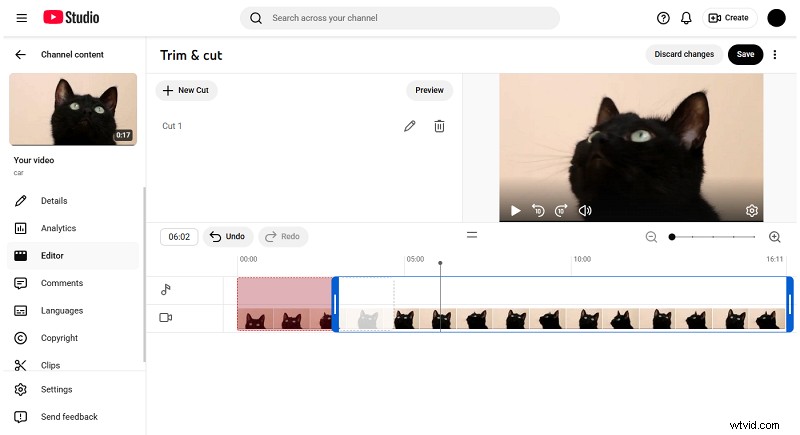
Plaats de afspeelkop op de videotijdlijn waar je het deel ervan wilt knippen en klik op 'Nieuwe opname'. Pas vervolgens de hendels aan voor een nauwkeurigere timing en gebruik '✓'. Herhaal waar je wilt knippen. Wanneer u klaar bent, klikt u op 'Opslaan' om alle sneden toe te passen.
Muziek toevoegen
Wanneer u het tabblad "Audio" opent, kunt u zoeken naar diverse auteursrechtvrije muziek. Je kunt nummers filteren op genre en stemming, perfect voor het instellen van specifieke vibraties. Wanneer je de juiste audio hebt gevonden, beweeg je er overheen en gebruik je "+" om deze aan je video toe te voegen.
Na het toevoegen verschijnt het audiobestand op de tijdlijn. Klik op de drie stippen om het volumeniveau in te stellen. Om audio op een specifiek punt te plaatsen, houdt u het eenvoudigweg vast en sleept u het daarheen. En als je slechts een deel van de track wilt afspelen, versleep je de hoeken van het donkergrijze gebied zodat alleen het noodzakelijke deel erin zit. Klik nogmaals op "Opslaan" om de wijzigingen toe te passen.

Vervagen
Als je buiten of in levendige ruimtes filmt, kun je bepaalde mensen op je beeldmateriaal tegenkomen. Als dat gebeurt en je het gedeelte er niet uit kunt knippen, is het beter om hun gezichten te vervagen. Gelukkig is dat hier mogelijk.
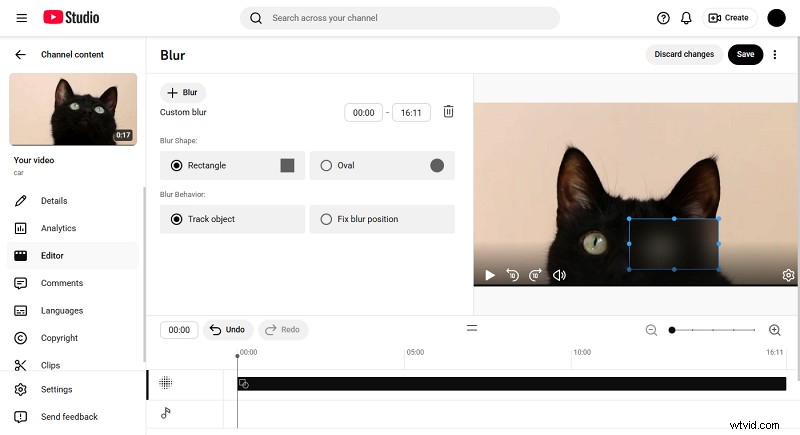
Klik op 'Vervagen' en selecteer vervolgens of u een gezichtsvervaging of een aangepaste gezichtsvervaging wilt toepassen. Als u de eerste kiest, worden gezichten automatisch gedetecteerd en onscherp gemaakt. Maar om mogelijke fouten te voorkomen, kun je beter meteen voor het laatste kiezen.
In de aangepaste modus kunt u een rechthoekige of ovale vorm voor het vervaagde gebied selecteren en de grootte en positie ervan binnen de speler aanpassen. Bovendien kun je de timing ervan instellen en opgeven of hij op zijn plaats moet blijven of het onscherpe object moet volgen.
Voeg infokaarten en andere elementen toe
Dit is vrij eenvoudig. Als u een infokaart wilt toevoegen, klikt u op '+' en kiest u wat u wilt linken:een video, een afspeellijst of een kanaal. Voor de eerste twee kun je je inhoud linken, maar met elke optie kun je ook naar alles zoeken op YouTube.
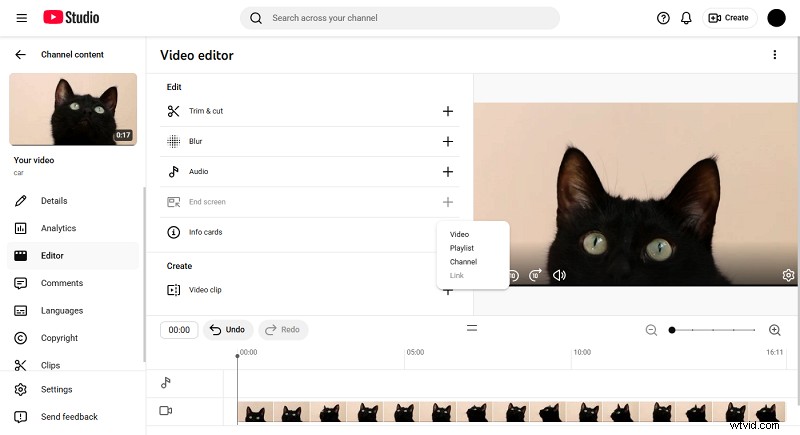
Zodra je hebt gekozen wat je wilt koppelen, verschijnt de kaart op de tijdlijn en kun je hem vrij verplaatsen om aan te geven waar hij moet spelen. Je kunt ook een teasertekst toevoegen (het bijschrift dat op de kaart verschijnt) en een aangepast bericht (het bijschrift dat verschijnt als je op de kaart klikt).
Wat de eindschermen betreft:als u op "+" klikt, zijn er enkele lay-outsjablonen die u kunt gebruiken. Natuurlijk kun je de elementen in de speler verplaatsen om hun positie aan te passen en extra elementen toe te voegen. Om de tijd te specificeren waarop ze verschijnen, zet je de precieze timing in het menu links van de speler, of verplaats je gewoon de meters in de tijdlijn.
Wanneer je video-elementen selecteert, kun je een specifieke video kiezen of YouTube automatisch de nieuwste video op het kanaal laten selecteren of de video die het beste bij de kijker past.
Afronden en publiceren
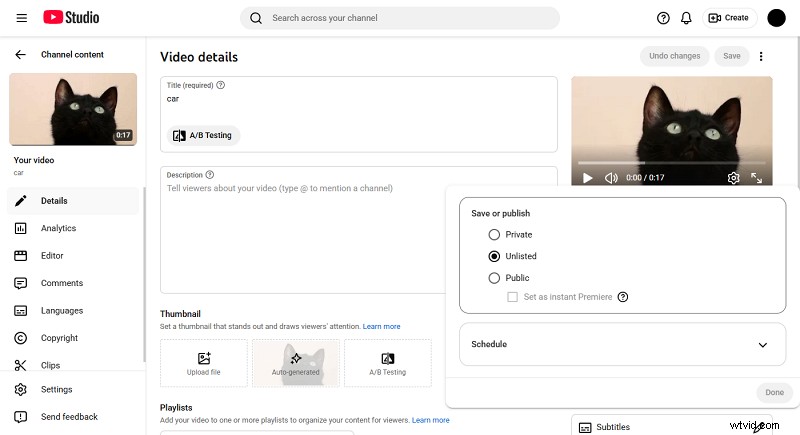
Wanneer je de video uploadt, wordt deze mogelijk al gepubliceerd voordat je deze in YouTube Video Editor hebt bewerkt, tenzij je deze instelt op Privé of Verborgen. Het is daarom een goede gewoonte om dit te doen als je YouTube-video's wilt bewerken voordat je deze publiceert.
U kunt op elk bewerkingspunt zien hoe het eruit ziet, aangezien de link wordt gegenereerd tijdens het uploaden. Zodra je tevreden bent met het resultaat en klaar bent om het te publiceren, ga je naar het tabblad 'Details' en stel je de zichtbaarheid in op Openbaar, of plan je de video zodat deze op een bepaald tijdstip openbaar wordt gemaakt.
YouTube-video's bewerken met Clideo Video Editor
Hoewel YouTube Studio nuttig is, moet je soms bewerkingen toepassen die daar niet beschikbaar zijn. Als dat het geval is, komt onze handige alles-in-één video-editor te hulp! Het is een browsergebaseerde tool voor videobewerking met een gebruiksvriendelijke interface, waarmee je onderweg snel en eenvoudig kunt bewerken, waardoor je over alle belangrijke tools in je browser beschikt.
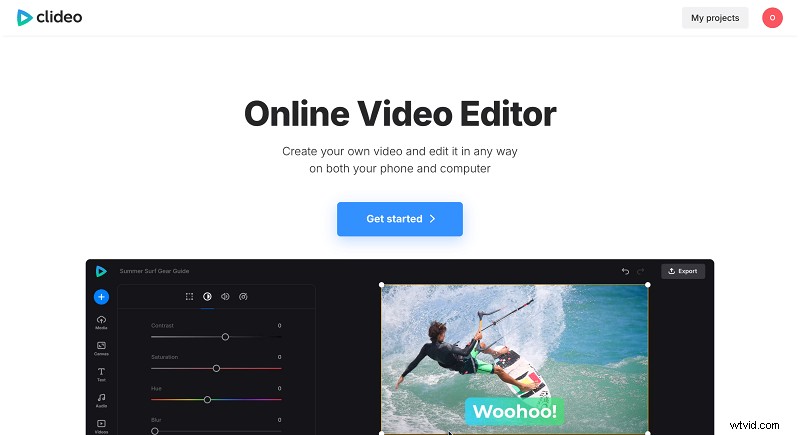
De editor is heel gemakkelijk te gebruiken:
-
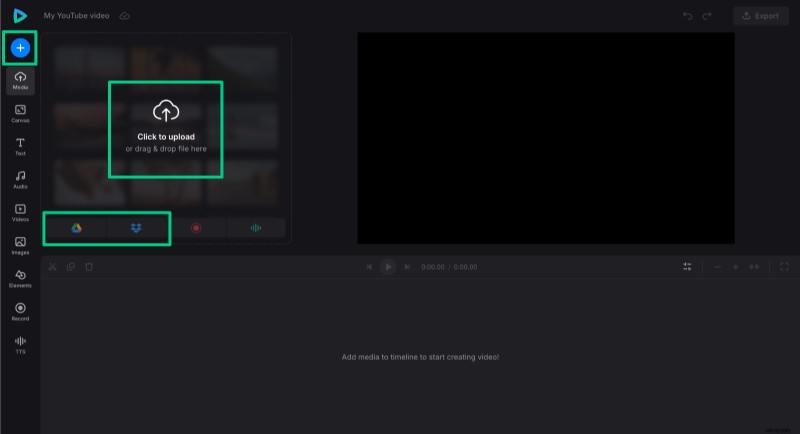
Klik op 'Aan de slag' en voeg vervolgens uw videoclip toe met behulp van '+' of sleep uw bestand gewoon naar de pagina. Daar kun je ook video's importeren via Google Drive of een andere cloudopslag.
-
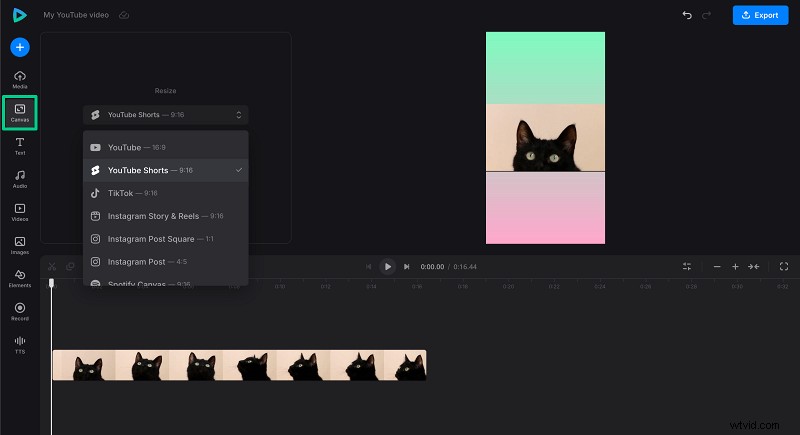
Als je het formaat van de video voor bijvoorbeeld YouTube Shorts wilt aanpassen, ga dan naar 'Canvas' en selecteer een geschikt sjabloon uit de lijst. Als er zwarte balken verschijnen, kunt u hier ook de achtergrondkleur wijzigen.
-
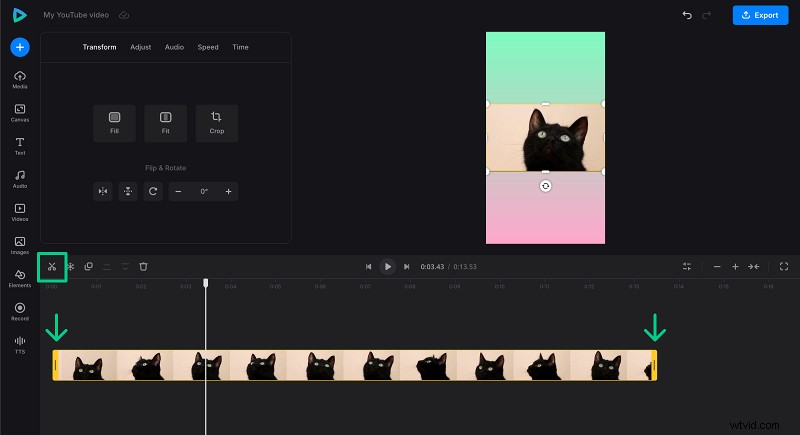
Als u onnodige delen in uw video wilt verwijderen, verplaatst u de afspeelkop en klikt u op het schaarpictogram bij het begin- en eindpunt. Verwijder vervolgens het stuk dat u niet nodig hebt met behulp van het prullenbakpictogram. Je kunt de clip ook inkorten door de zijbalken in de tijdlijn te slepen.
-
Om royaltyvrije achtergrondmuziek toe te voegen, ga je in het menu aan de linkerkant naar "Audio". Klik daarna op de track in de tijdlijn om het volume aan te passen. Er is ook een optie om ongewenste ruis te verwijderen.

-
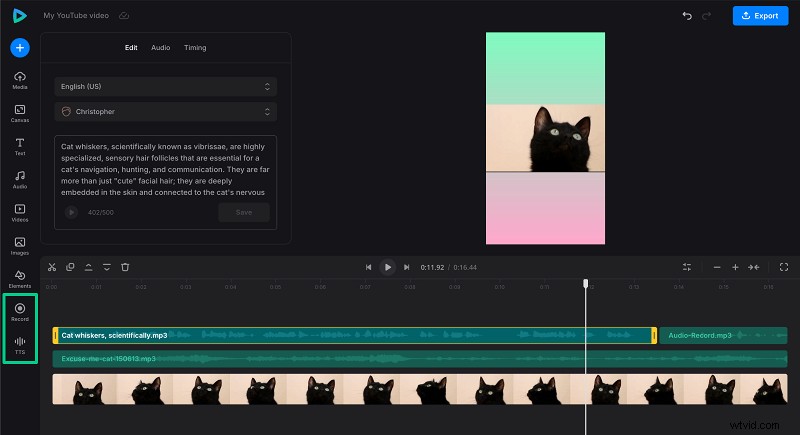
Gebruik "TTS" om een AI-voice-over te genereren of neem uw eigen verhaal op met de optie "Opnemen".
-
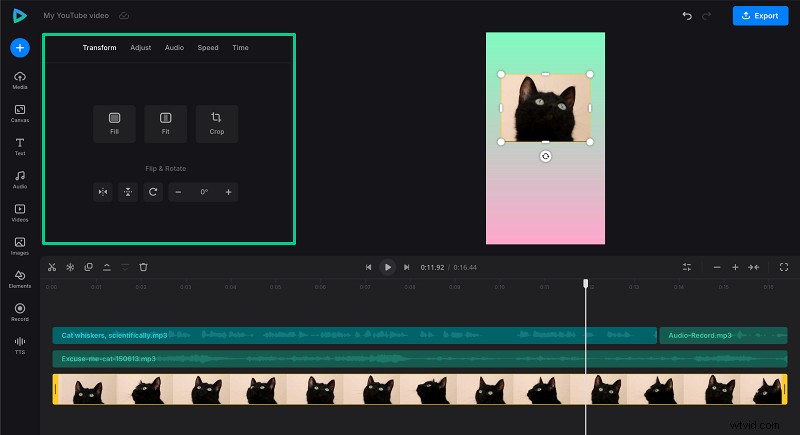
Wanneer u een van de clips in de tijdlijn selecteert, vindt u verschillende opties om deze te bewerken, zoals het toepassen van videokleuraanpassingen en het aanpassen van de afspeelsnelheid.
-
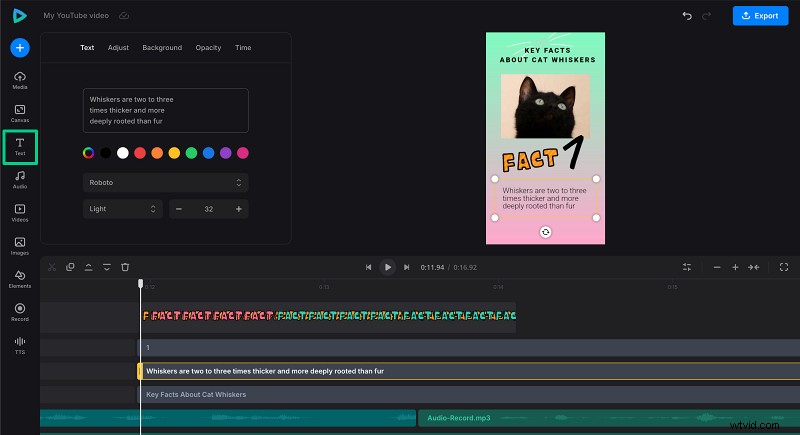
Om ondertiteling toe te voegen, klikt u in 'Tekst' op een gewenste sjabloon om deze aan de video toe te voegen en past u vervolgens de tekst en de bijbehorende instellingen aan (kleur, grootte, lettertype, uitlijning).
Wanneer je klaar bent met bewerken, klik je op 'Exporteren' in de rechterbovenhoek en selecteer je de kwaliteit en resolutie die zijn geoptimaliseerd voor YouTube-uploads.
YouTube-video's bewerken op mobiele apparaten
Wil je YouTube-video's bewerken op iPhone- of Android-apparaten? Het is ook mogelijk! Er is een YouTube Studio-app beschikbaar in zowel de Play Store als de App Store. Je kunt er echter alleen de videotitel, beschrijving, tags enz. mee bewerken, dus het is beter om ingebouwde editors of apps van derden te gebruiken, zoals de mobiele app van Clideo voor uitgebreide videobewerking, of gewoon de online tools te gebruiken voor het bewerken van video's op Android en het bewerken van video's op de iPhone.
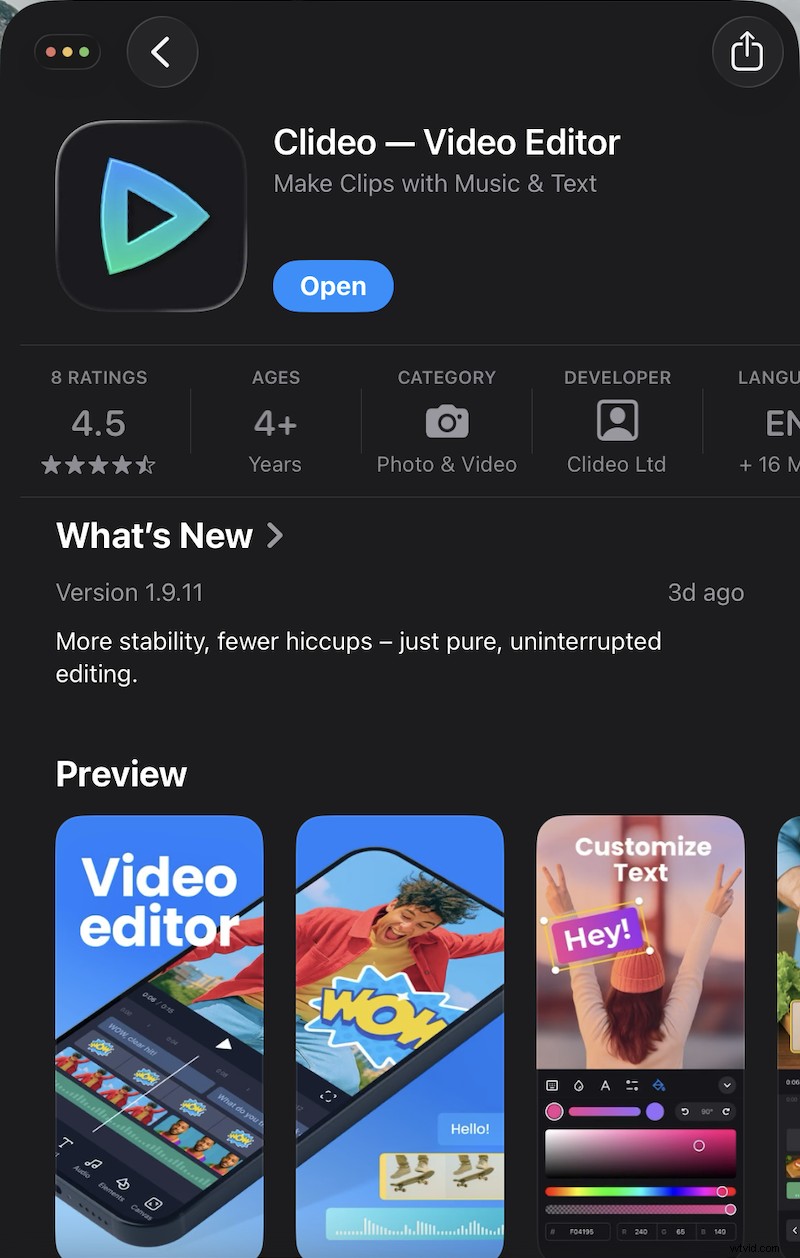
Deze laatste lijkt behoorlijk op de browserversie, dus het is een goede keuze om onderweg bij te snijden, muziek, tekst of stickers toe te voegen. Bovendien kunt u uw video na het exporteren rechtstreeks naar uw YouTube-kanaal uploaden!
Je YouTube-video voltooien en uploaden
Maak een laatste beoordeling van je bewerkte video om er zeker van te zijn dat alles er goed uitziet. Dan is het tijd om het een goede titel, beschrijving en tags te geven. En vergeet de thumbnail niet:dit is het eerste dat een potentiële kijker ziet. Deel na het uploaden uw videolink op sociale mediaplatforms die u bezoekt om het bereik te vergroten.
Daar houdt het echter niet op; Het is ook belangrijk dat u door middel van opmerkingen met uw publiek in contact komt en dat u door hen wordt onthouden en ziet wat beter werkt. Dat geldt ook voor het gebruik van YouTube Analytics om de prestaties van je video te volgen en je bewerkingsstrategie voor toekomstige video's te verfijnen.
Veelgestelde vragen
Hoe kan ik ondertitels of tekst toevoegen aan mijn YouTube-video's?
Als je de video buiten YouTube bewerkt, kun je tekst toevoegen in een video-editor naar keuze. Anders kun je dit doen tijdens een van de uploadstappen of in YouTube Studio.
Kan ik YouTube-video's bewerken op mijn mobiele apparaat?
Zeker! Hoewel de YouTube Studio-app niet veel bewerkingsfuncties heeft, kun je altijd online tools of andere videobewerkingsapps gebruiken voordat je gaat uploaden.
Hoe voeg ik achtergrondmuziek toe zonder auteursrechtproblemen?
Het kiezen van nummers in YouTube Studio is voldoende, maar er zijn ook gespecialiseerde websites als je een grotere variatie wilt.
Welke videoformaten zijn het beste om naar YouTube te uploaden?
Hoewel er veel verschillende formaten mogelijk zijn, is MP4 de beste, omdat dit het meest voorkomende formaat is en zonder problemen op vrijwel elk apparaat kan worden afgespeeld.
Hoe voeg ik eindschermen en kaarten toe aan mijn video's?
Wanneer u een video uploadt, kunt u dit doen tijdens een van de stappen vóór publicatie. Als je dit niet meteen doet, kun je deze elementen later altijd toevoegen via de YouTube Studio-editor.
Maak en bewerk eenvoudig video's
Een eenvoudig te gebruiken video-editor die uw ideeën omzet in gepolijste video's.
Conclusie
Of het nu YouTube-native of tools van derden zijn, als u het bewerkingsproces begrijpt, wordt het eenvoudiger en gemakkelijker te volgen. Het starten van je eigen YouTube-kanaal kan in het begin eng zijn, maar als je eenmaal door hebt hoe je je video's moet bewerken, is het een leuke rit!