
Ben je een contentmaker, marketeer of gewoon een gewone videograaf? Hoe dan ook, weten hoe je muziek aan video's kunt toevoegen, is een vaardigheid die zeker de moeite waard is om aan je repertoire toe te voegen.
Met Renderforest duurt het slechts een kwestie van minuten om video's te bewerken met toevoeging van de perfecte soundtrack. Het toevoegen van muziek aan een video genereert een aanzienlijk grotere betrokkenheid op sociale mediaplatforms.
Muziek speelt ook een essentiële rol bij het trekken en vasthouden van de aandacht van het publiek in de competitieve arena van sociale media. De emotionele aantrekkingskracht, stemmingsverbetering en algehele esthetiek van muziek dragen bij aan een meeslepende kijkervaring. Omdat algoritmen voor sociale media prioriteit geven aan inhoud die gebruikers betrokken houdt, kunt u door de toevoeging van muziek de impact van uw video's maximaliseren.
Muziek aan een video toevoegen met Renderforest
Als je je afvraagt hoe je muziek aan YouTube-video's of Instagram-clips kunt toevoegen, kun je dit allemaal met slechts een paar tikken doen met de video-editor van Renderforest. Waar eenvoudige ideeën vaak geavanceerde inhoud omzeilen, onderscheidt Renderforest zich als de ultieme tool die het toevoegen van muziek aan je video's een gemakkelijke ervaring maakt. Onze soepele interface en verschillende sjablonen bieden een gebruiksvriendelijke omgeving voor zowel beginners als doorgewinterde makers. Je kunt het zelfs interessant maken met een audiogolfvormgenerator of een muziekvisualizer online.
Om uw leven gemakkelijker te maken, laten we u zien hoe u online muziek aan video's kunt toevoegen met onze stapsgewijze handleiding.
Stap 1. Start Renderforest en kies uw sjabloon
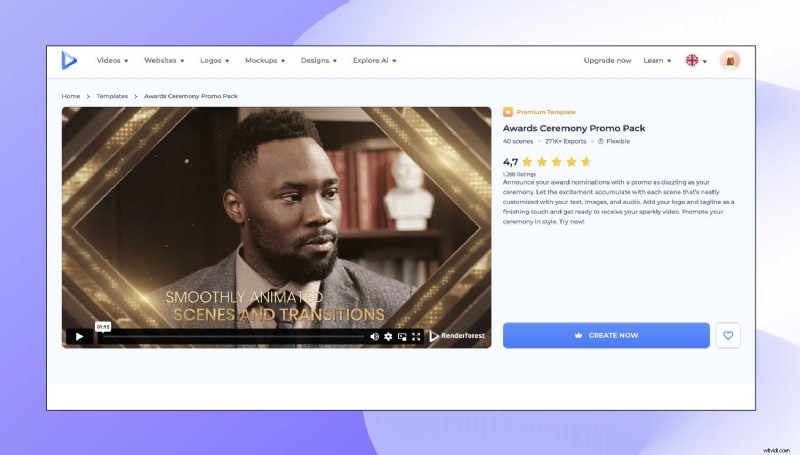
Met de gebruiksvriendelijke interface van Renderforest wordt u verwelkomd in een wereld van mogelijkheden waarin het maken van video's toegankelijk wordt voor zowel beginners als doorgewinterde videomakers. U kunt een aantal sjablonen verkennen die zijn afgestemd op elke behoefte. Of u nu op zoek bent naar een boeiende promotievideo of een expressief verhaal, het gevarieerde aanbod aan sjablonen van Renderforest dekt het.
Nadat je je sjabloon hebt gekozen, kun je beginnen met het maken van je video. Of u nu een bedrijfspresentatie of een boeiende promotievideo op sociale media nastreeft, het door u geselecteerde sjabloon is de basis waarop uw ideeën tot leven komen.
Stap 2. Importeer uw media om de sjabloon aan te passen
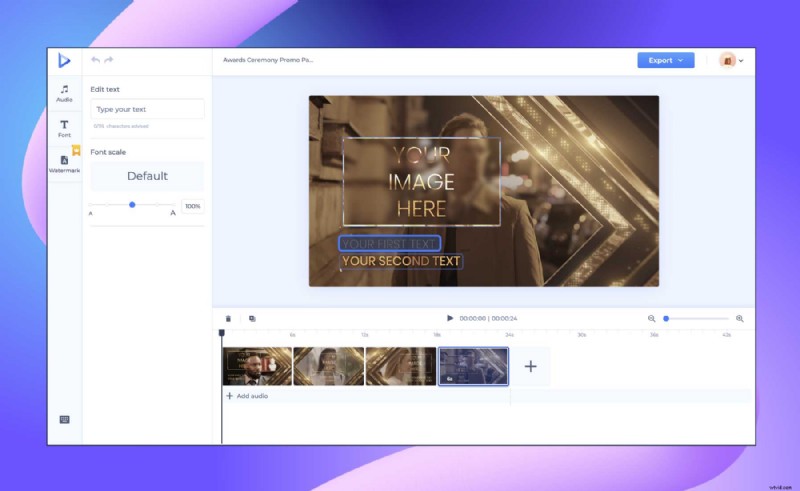
Begin met het aanpassen van de tekstelementen in de sjabloon om uw boodschap effectief over te brengen.
Met Renderforest kunt u de tekst – of het nu een slogan of een gedetailleerde beschrijving is – aanpassen aan het verhaal dat u wilt overbrengen. U kunt de visuele aantrekkingskracht vergroten door overgangsstijlen en lettertypen te kiezen die resoneren met uw merkidentiteit. Als het gaat om overgangsstijlen en lettertypen, zijn uw aanpassingsmogelijkheden vrijwel eindeloos.
Stel dat u uw video wilt onderdompelen in het kleurenpalet van uw merk. De kleuraanpassingsfunctie van Renderforest zorgt ervoor dat elk frame aansluit bij de esthetiek van uw merk, waardoor een consistente visuele ervaring ontstaat.
Stap 3. Muziek toevoegen aan de video-editor
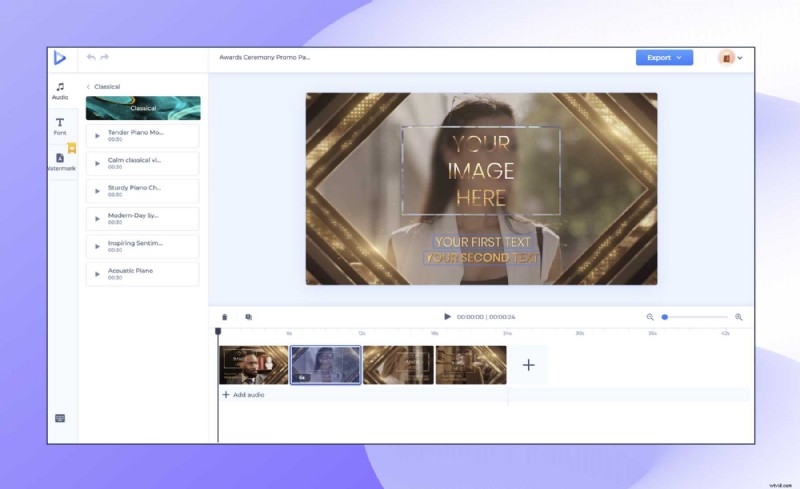
Personaliseer uw video verder door voice-overs toe te voegen of te genereren. Of het nu gaat om een verhaal om uw publiek te begeleiden of om de stem van een merkambassadeur, Renderforest voorziet in veel verschillende audiobehoeften. Voor een vleugje originaliteit kunnen gebruikers hun eigen muziektracks uploaden, waardoor een echt op maat gemaakte audio-ervaring ontstaat.
Op deze manier kunt u uw video afstemmen op de sonische identiteit van uw merk. Renderforest beschikt over een rijke bibliotheek met royaltyvrije muziek, geschikt voor uiteenlopende stemmingen en thema's. U zult zeker de perfecte muzikale achtergrond vinden die de algehele aantrekkingskracht van uw project vergroot.
Stap 4. Bekijk en download
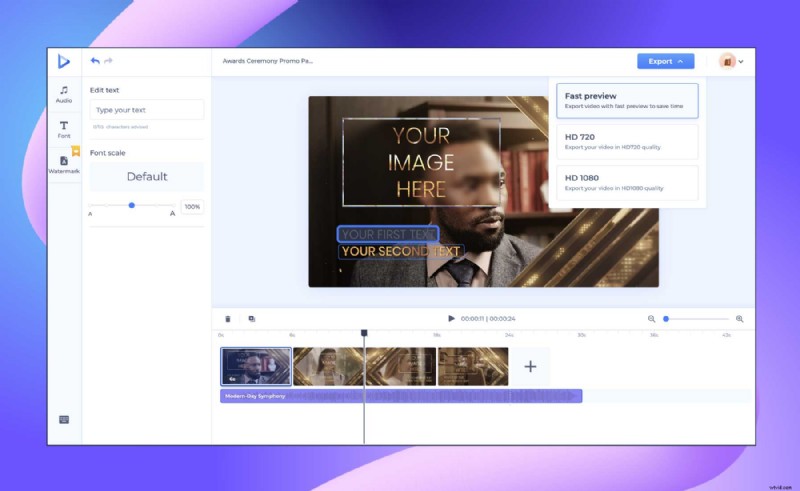
Renderforest biedt een preview-functie, waarmee u uw creatie in zijn geheel kunt bekijken voordat deze wordt voltooid. U krijgt de kans om ervoor te zorgen dat elk montuur bij uw visie past en waar nodig verfijningen aan te brengen.
Als u tevreden bent, is het downloaden van uw video eenvoudig. Renderforest biedt een reeks formaatopties, geschikt voor verschillende platforms en distributiekanalen.
Muziek toevoegen aan YouTube-video's
Het toevoegen van de juiste audiotrack aan uw YouTube-video's kan de aantrekkingskracht ervan aanzienlijk vergroten en uw publiek betrokken houden. Hier vindt u een stapsgewijze handleiding waarmee u achtergrondmuziek aan uw YouTube-video's kunt toevoegen:
- Upload je video naar YouTube en ga naar YouTube Studio om de video te zoeken en te selecteren om te bewerken.
- Ga naar het tabblad 'Bewerker' in YouTube Studio om toegang te krijgen tot de videobewerkingstools.
- Blader door het gedeelte 'Audio' voor royaltyvrije muziek en voeg het door jou gekozen nummer toe aan de tijdlijn van de video.
- Pas de lengte en het volume van het muzieknummer aan, zodat het een effectieve aanvulling is op uw video.
- Bekijk een voorbeeld van uw video met de toegevoegde muziek om er zeker van te zijn dat deze aansluit bij uw visie, sla uw video vervolgens op en publiceer of update deze.
Door deze stappen te volgen, kun je je YouTube-video's verfraaien met muziek, waardoor ze aantrekkelijker en leuker worden voor je publiek.
Muziek toevoegen aan een Instagram-video
Door muziek aan een Instagram-video toe te voegen, kan deze aantrekkelijker en boeiender worden voor je publiek. Hier vindt u een stapsgewijze handleiding over hoe u muziek aan uw Instagram-video kunt toevoegen:
- Begin door op het pictogram ‘+’ onder aan het scherm te tikken om een nieuw bericht te maken. Kies vervolgens de video die u wilt uploaden uit de galerij van uw apparaat.
- Zodra je je video hebt geselecteerd, zie je onder aan het scherm verschillende opties. Tik op de optie ‘Muziek’.
- Instagram biedt een bibliotheek met nummers waaruit je kunt kiezen. Blader door de opties of gebruik de zoekbalk om een specifiek nummer te vinden.
- Kies het segment van het nummer dat je in je video wilt gebruiken. Met Instagram kun je een specifiek deel van het nummer selecteren dat bij je video-inhoud past.
- Instagram biedt opties om het volume aan te passen en een voorbeeld te bekijken van hoe de video eruit zal zien en zal klinken met de geselecteerde muziek. Als je tevreden bent, tik je op 'Gereed' of een gelijkwaardige optie om de geselecteerde muziek aan je Instagram-video toe te voegen.
Muziek toevoegen aan video op verschillende apparaten
Het proces van het online toevoegen van muziek aan video varieert van platform tot platform, hoewel elke methode op zijn eigen manier eenvoudig is. Zo ziet het proces eruit op Windows, Mac OS, Instagram, Android en iOS:
Muziek toevoegen aan een video op macOS
Naast iMovie heb je ook een aantal krachtige videobewerkingssoftware die werkt voor Mac (en ook voor Windows!) waarmee je muziek aan een video kunt toevoegen.
- Met Video Converter Ultimate kunnen gebruikers videobestanden samenvoegen, bijsnijden en bijsnijden, waarbij meerdere audiotracks van externe bronnen en de ingebouwde bibliotheek worden toegevoegd.
- Avidemux is een andere belangrijke bewerkingssoftware die is ontworpen voor zowel Mac als Windows. Het biedt tools voor het eenvoudig knippen, filteren en bewerken van verschillende soorten bestanden, zoals AVI, DVD, MPEG, MP4 en meer.
- DaVinci Resolve Studio biedt ook hoogwaardige bewerkingstools voor video. Het geeft de gebruikers een digitaal audiowerkstation om geluiden en muziek te bewerken.
Muziek toevoegen aan een video op Windows
Net zoals ‘iMovie’ voor Mac is, is ‘Windows Movie Maker’ een gratis ingebouwde video-editor voor Windows. Het biedt een groot aantal functies en u kunt het gebruiken om audio aan video op uw computer toe te voegen.
Er zijn een aantal softwareprogramma's die u op Windows kunt installeren om door te gaan met het toevoegen van achtergrondmuziek aan uw video. Zodra u klaar bent met het bewerken en toevoegen van muziek, kunt u de videoclip exporteren.
Hier is een lijst met populaire, best beoordeelde en meest gebruikte bewerkingssoftware voor Windows:
- VideoStudio is een toolset voor videobewerking die het bewerkingsproces vergemakkelijkt en intuïtiever maakt.
- VSDC Video Editor heeft zowel gratis als betaalde opties. De gratis optie biedt een veelzijdige reeks functies, waaronder audiobewerking en ontwerpcorrectie.
- Machete Lite Video Editor is geschikt voor snel bewerkingswerk en u kunt het gebruiken als u audio aan video wilt toevoegen.
Muziek toevoegen aan een video via smartphone
We hebben onze pc’s of laptops toch niet altijd bij ons? Maar we houden onze telefoons bijna altijd bij de hand. Dus wat als je binnenkort iets aan je video wilt toevoegen en je alleen je smartphone bij je hebt?
Muziek toevoegen aan je video op Android
De beste manier om naar offline Android-video-apps te zoeken is via de Play Store. Het biedt een breed scala aan opties om audio aan een video toe te voegen. Hieronder vindt u twee van de best beoordeelde gratis en gebruiksvriendelijke video-apps voor Android.
- Movie Maker Editor:Movie Maker is momenteel een van de beste bewerkingsapps om offline met een videobestand te werken. De app biedt een verscheidenheid aan opties die je tot je beschikking hebt, waaronder bijsnijden, bijsnijden en hulpmiddelen om aan een audiobestand te werken.
- Viva Video Editor:Met Viva Video kunt u videoclips bewerken en diavoorstellingen of korte films maken. Je hebt de mogelijkheid om nummers uit de bestaande muziekbibliotheek te downloaden of je eigen nummers te uploaden als je een audiobestand aan je video wilt toevoegen.
Muziek toevoegen aan je video op iOS
We hebben wat onderzoek gedaan en een aantal van de populairste apps voor iOS bedacht, voor het geval je je afvraagt hoe je muziek aan je video op je smartphone kunt toevoegen.
- iMovie Video Editor:deze app werkt met alle Apple-software in het algemeen, inclusief iPhones en iPads. Het wordt geleverd met eenvoudig te gebruiken tools die u kunt gebruiken om audio aan uw videobestand toe te voegen.
- Splice Video Editor:Splice biedt een breed scala aan audiogenres om uit te kiezen. Het heeft ook een speciale tijdlijn voor audiobewerking.
Het goede nieuws is dat sommige van de hooggeplaatste apps feitelijk voor zowel iOS als Android werken. Adobe Premiere Rush CC (iOS/Android) is een van de populairste bewerkingsprogramma's. Met deze app voeg je gratis muziek toe aan een video met een verscheidenheid aan functies op professioneel niveau. Met Adobe hoeft u geen professionele cameraman te zijn om de gewenste resultaten met uw video's te bereiken. De software kan u helpen bij het bewerken en ontwerpen van professionele motion graphics-video's.
Waar kun je muziek voor je video's vinden?
Renderforest vermijdt de complexiteit van het omgaan met auteursrechtkwesties met zijn uitgebreide bibliotheek met royaltyvrije muziektracks. De catalogus van Renderforest omvat verschillende genres, stemmingen en tempo's. Het resultaat is een totaaloplossing voor al uw video-soundtrackbehoeften. U heeft de vrijheid om uit een uitgebreide selectie te kiezen zonder dat u zich zorgen hoeft te maken over juridische ingewikkeldheden.
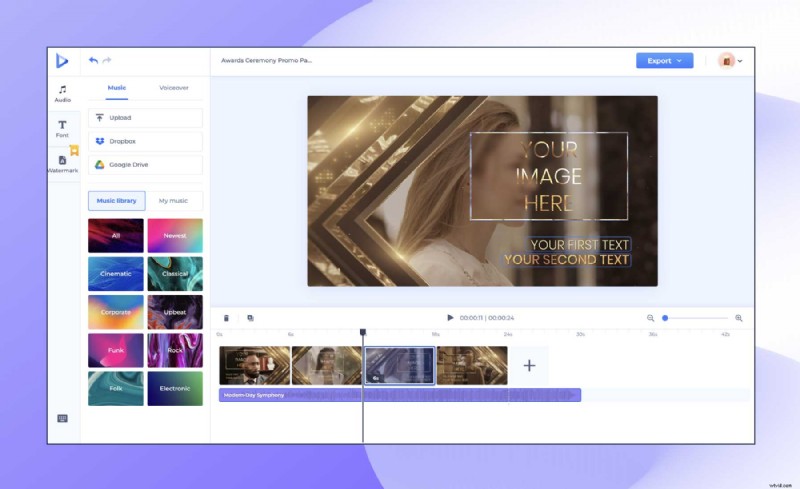
Hier ziet u hoe eenvoudig het is om de perfecte soundtrack te kiezen binnen het Renderforest-platform. Dankzij de overzichtelijke lay-out en opties kunt u de ideale begeleiding voor uw video vinden.
De bibliotheek met royaltyvrije muziek van Renderforest is praktisch een toevluchtsoord voor videomakers en biedt niet alleen gemak, maar ook een aantal opties die de auditieve dimensie van projecten versterken.
Enkele aanvullende tips voor het toevoegen van muziek aan video
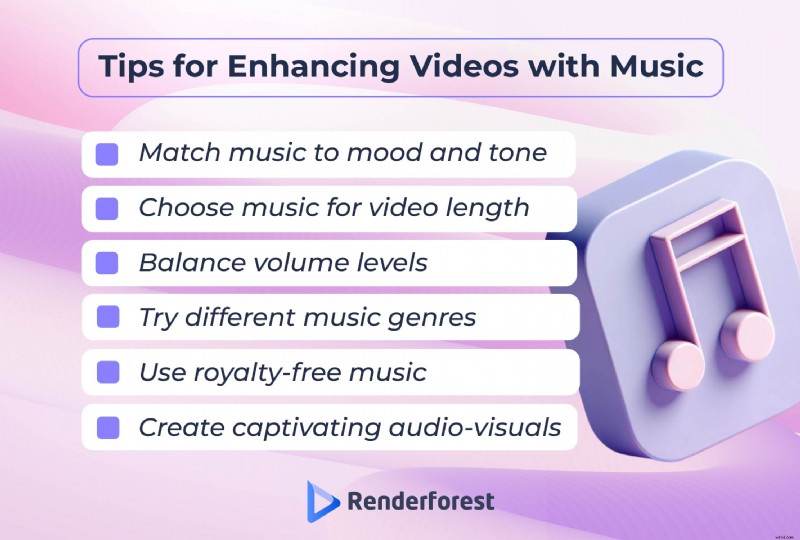
Naast de basisprincipes is het de moeite waard om een paar extra tips en overwegingen te bekijken die je kunt gebruiken voor het toevoegen van muziek aan video's. U wilt tenslotte een gemakkelijke en boeiende audiovisuele ervaring voor uw kijkers.
Pas de stemming en toon aan
Kies muziek die past bij de sfeer en toon van je video. Of het nu opbeurend en dramatisch of subtiel en rustgevend is, de emotionele resonantie van de muziek moet een aanvulling zijn op de beelden en het verhaal.
Denk aan de videolengte
De lengte van je video moet de muziekkeuze beïnvloeden. Kies voor kortere video's voor nummers die snel de aandacht trekken. Langere video's kunnen daarentegen uitnodigen tot meer geleidelijke en evoluerende geluidservaringen.
Houd rekening met volumeniveaus
Zorg voor een gebalanceerde audiomix door de volumeniveaus aan te passen. De muziek moet de video versterken zonder belangrijke dialogen of andere audio-elementen te overheersen.
Experimenteer met verschillende genres
Wees niet bang om te experimenteren met verschillende muziekgenres. Afhankelijk van de inhoud van je video kunnen verschillende genres verschillende emoties oproepen en de kijkervaring verbeteren.
Gebruik royaltyvrije muziek
Als je niet je eigen muziek maakt, gebruik dan royaltyvrije muziek om inbreuk op het auteursrecht te voorkomen. Renderforest blijkt geweldig in dit scenario en biedt niet alleen een rijke bibliotheek met royaltyvrije audiobestanden, maar ook sjablonen en tools die zijn ontworpen met platformcompatibiliteit in gedachten. Hierdoor voldoen je video's aan de richtlijnen voor sociale media en vallen ze op creatieve wijze op.
Het eindresultaat
De verbinding tussen beeld en muziek is een krachtige kracht bij het maken van video's. Renderforest stroomlijnt dit proces en maakt het voor iedereen toegankelijk. Inhoudsaanpassing, een verzameling sjablonen, een bibliotheek met soundtracks en tools zoals de Spotify-visualizer of geluidsgolfgenerator:Renderforest heeft het allemaal als het gaat om het maken van video's die een blijvende indruk achterlaten. Je kunt zelfs een muziekvideo maken! Verbeter uw creaties en begin aan een reis van audiovisuele schittering met Renderforest.
Klaar om de aandacht van je publiek te trekken en je video's naar een hoger niveau te tillen met pakkende muziek? Ontdek vandaag nog de videomaker en videobewerkingstools van Renderforest!
Veelgestelde vragen
Kan ik mijn eigen muziektracks gebruiken in Renderforest?
Ja, je kunt je eigen muziektracks uploaden om je video's te personaliseren. Met deze functie kunt u video's afstemmen op uw merkidentiteit of specifieke projectvereisten.
Bestrijkt de muziekbibliotheek van Renderforest verschillende genres?
Renderforest heeft een uitgebreide audiobibliotheek met een breed scala aan royaltyvrije muziektracks. De catalogus omvat verschillende genres, stemmingen en tempo's, zodat u de perfecte soundtrack kunt vinden die bij uw video-inhoud past.
Kan ik het volumeniveau van de muziek in mijn video aanpassen?
Ja, met de video-editor van Renderforest kun je de volumeniveaus van de muziek in je video's aanpassen. Deze functie zorgt voor een gebalanceerde audiomix, waarbij de muziek de video verbetert zonder belangrijke dialogen of andere audio-elementen te overheersen.