
Op deze pagina
- Elementen van een geweldige videocollage
- Een videocollage maken
- 3 populaire videocollage-ideeën
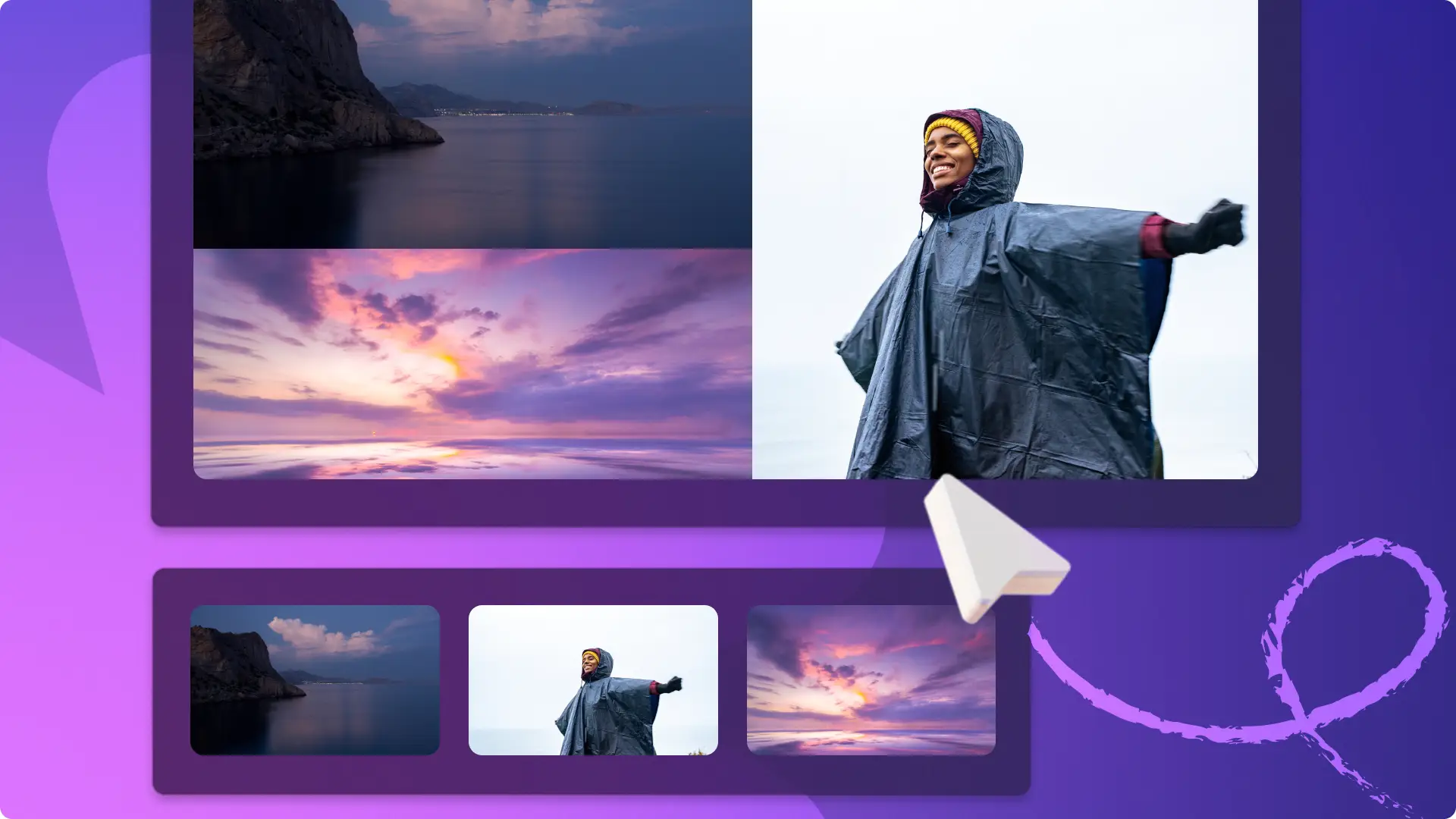
Van reishoogtepunten tot jaarlijkse overzichten:voeg video's, foto's en overlays samen om uw verhaal te vertellen in een boeiende videocollage. Koppel uw media met achtergrondmuziek, personaliseer uw achtergrond met stockvideo's met een bepaald thema en begin, als de tijd kort is, met een professionele sjabloon. Voeg uw eigen media toe, pas tekst, kleuren en branding aan en deel deze vervolgens rechtstreeks op sociale media vanaf de exportpagina.
Ontdek hoe je een videocollage kunt maken die klaar is voor Instagram Reels met behulp van de gratis montagemaker van Clipchamp.
Elementen van een geweldige videocollage
Combineer foto's en video's
De meest meeslepende collages combineren foto's en clips. Plaats uw media in lagen op de tijdlijn, met behulp van overlay-effecten met achtergronden. Pas de grootte van elke laag aan zodat meerdere items in één scène passen en exporteer vervolgens in een beeldverhouding van 9:16 voor Instagram Reels.
Maak unieke video-indelingen
Experimenteer met vierkante rasters, indelingen met gesplitst scherm en andere formaties. Gebruik de bijsnijdtool om ervoor te zorgen dat elk video-item naadloos in het algehele ontwerp past.
Verbeter emoties met achtergrondmuziek
Verbeter uw verhaal met royaltyvrije nummers die bij de sfeer passen (van vrolijke jingles tot langzame, rustgevende melodieën), zodat u waarschuwingen vanwege auteursrechtklachten op sociale media kunt voorkomen.
Pas het tempo aan met video-overgangen
Voeg persoonlijkheid toe door scène-overgangen tussen clips in te voegen. Sleep een overgang (zoals vloeistofdruppels, vervagingen, vuur, glitches of hartvormen) rechtstreeks naar de tijdlijn om een vloeiend verloop te creëren.
Voeg nadruk of uitleg toe met titels
Voeg bijschriften toe om de gespreksonderwerpen te verduidelijken en context te bieden. Met de tekst- en stickertools van Clipchamp kunt u titels opmaken met lettertypen, kleuren, formaten en posities in het eigenschappenvenster.
Stap 1. Importeer video's of selecteer stockmateriaal
Als u uw eigen video's, foto's en audio wilt meenemen, klikt u op de knop Media importeren op het tabblad Media of maakt u verbinding met OneDrive. 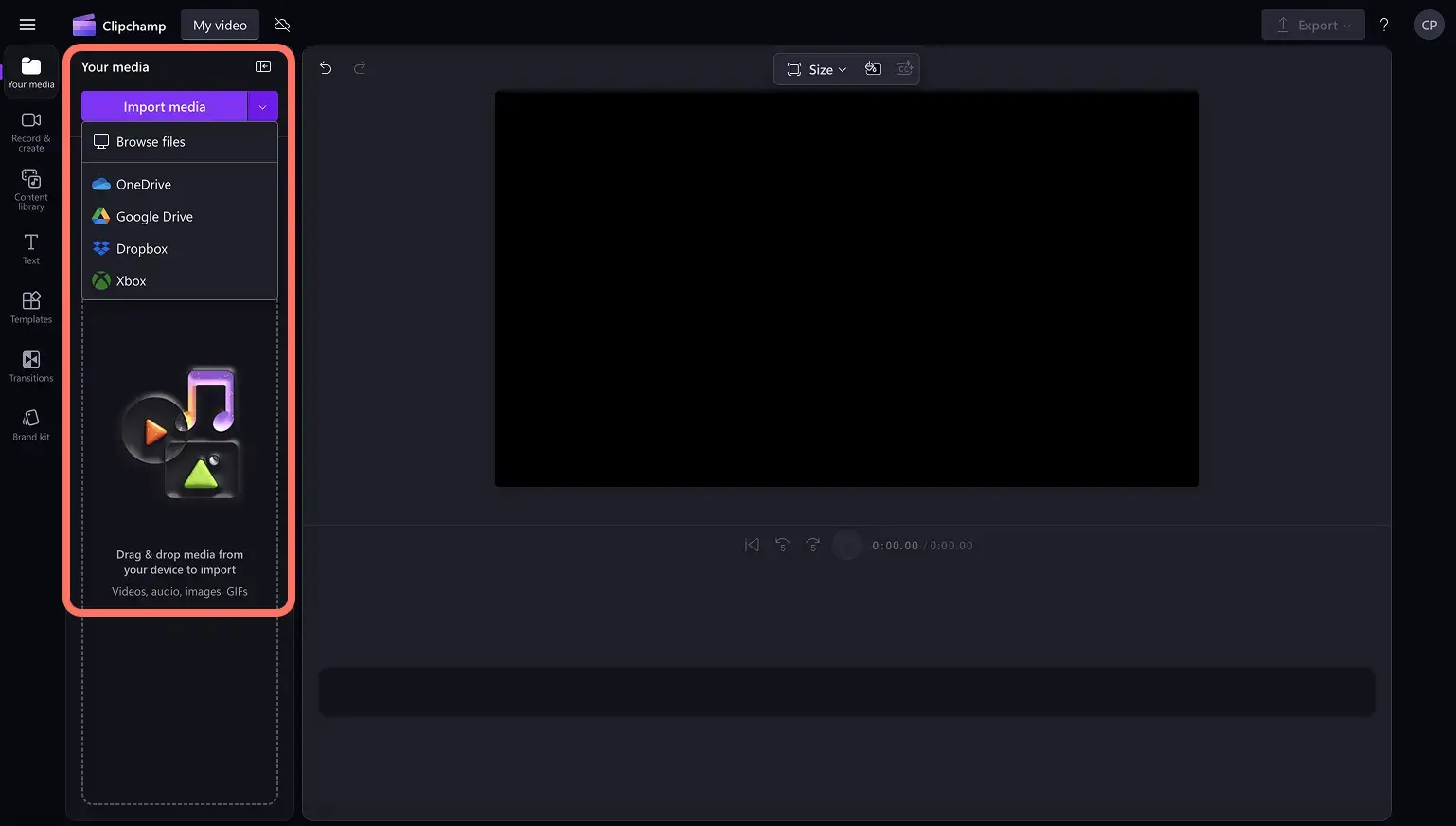
U kunt ook door de gratis stockbibliotheek van Clipchamp bladeren voor video's, achtergronden en muziek. Ga naar de inhoudsbibliotheek, selecteer de vervolgkeuzelijst met afbeeldingen en kies vervolgens video's of zoek op categorie. 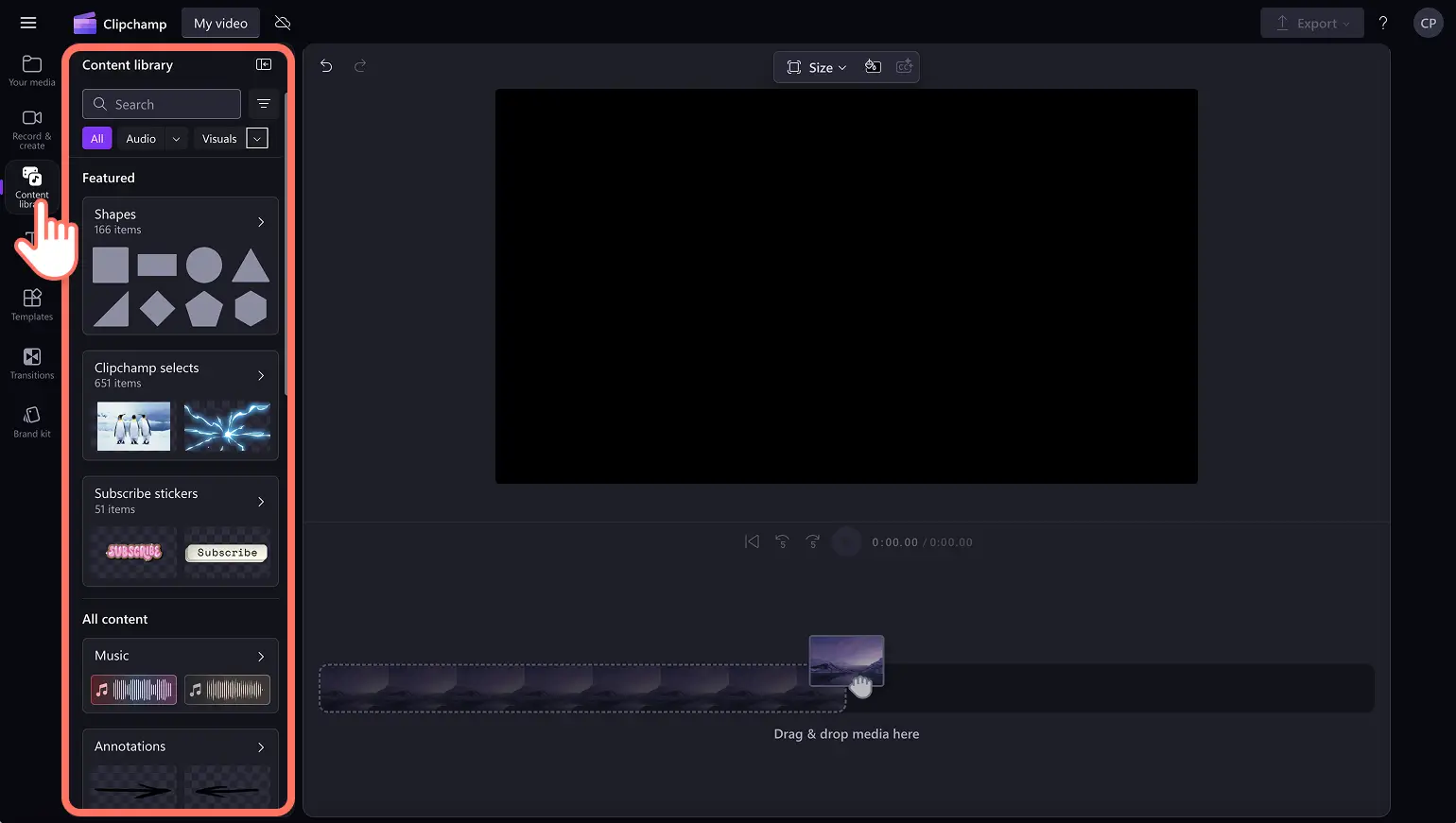
Stap 2. Plaats een video of gekleurde achtergrond op de tijdlijn
Selecteer een achtergrondvideo uit de bibliotheek:inhoudsbibliotheek ➜ beeld ➜ achtergronden. Sleep de gekozen achtergrond naar de tijdlijn. 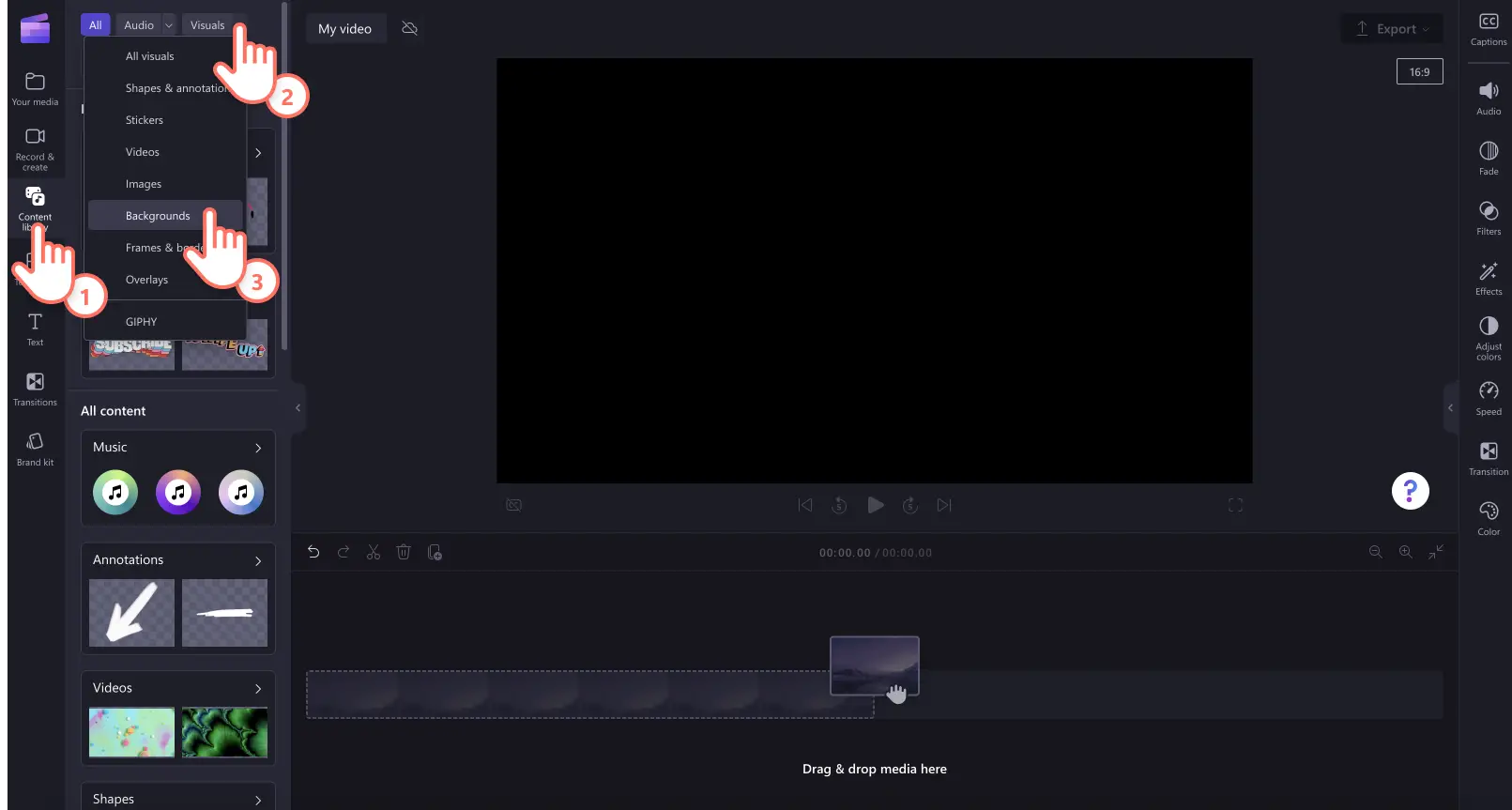
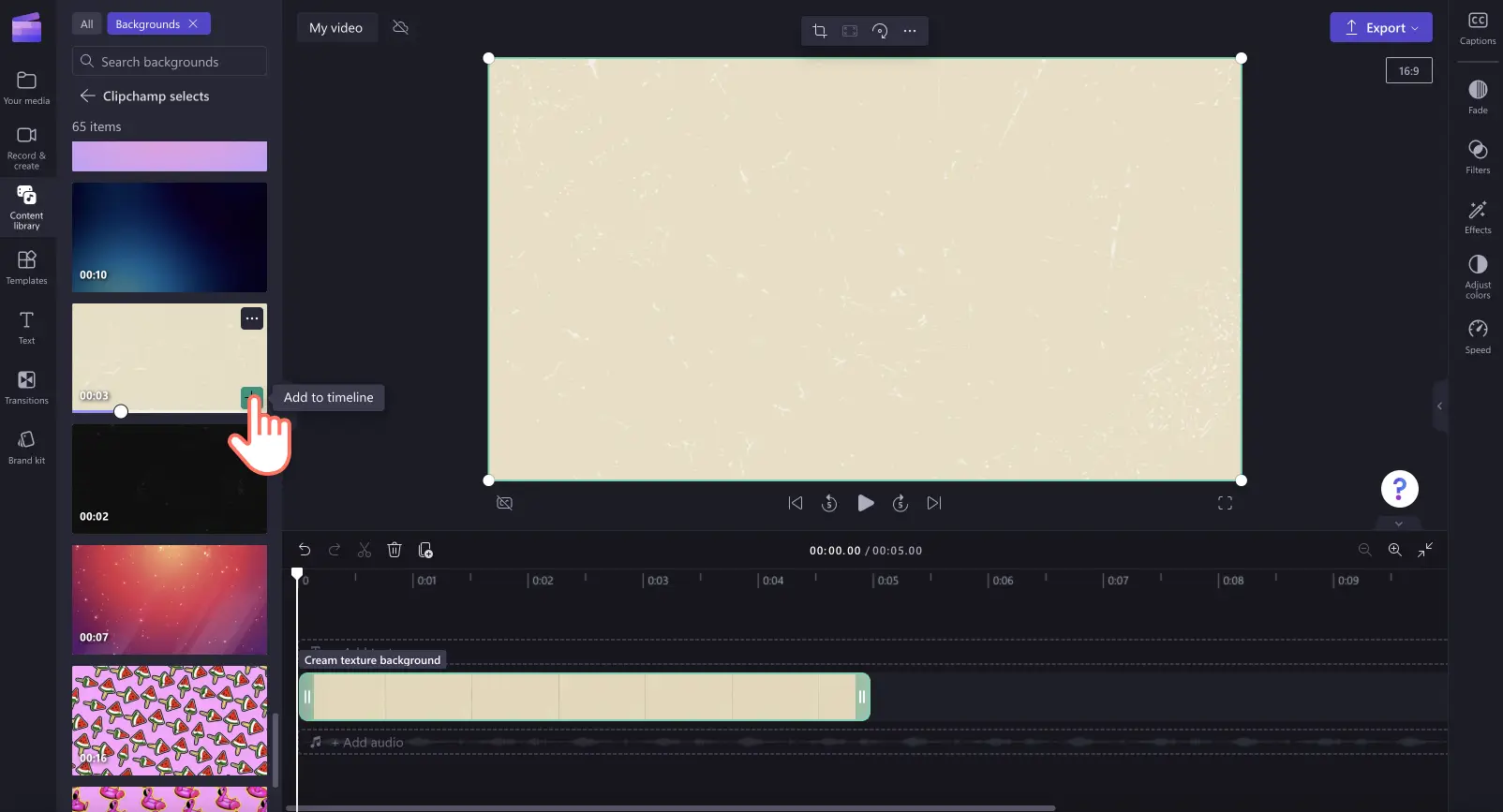
Stap 3. Voeg uw media toe aan de tijdlijn
Sleep uw eerste media-item naar de tijdlijn. Pas het formaat aan met behulp van de hoekgrepen. 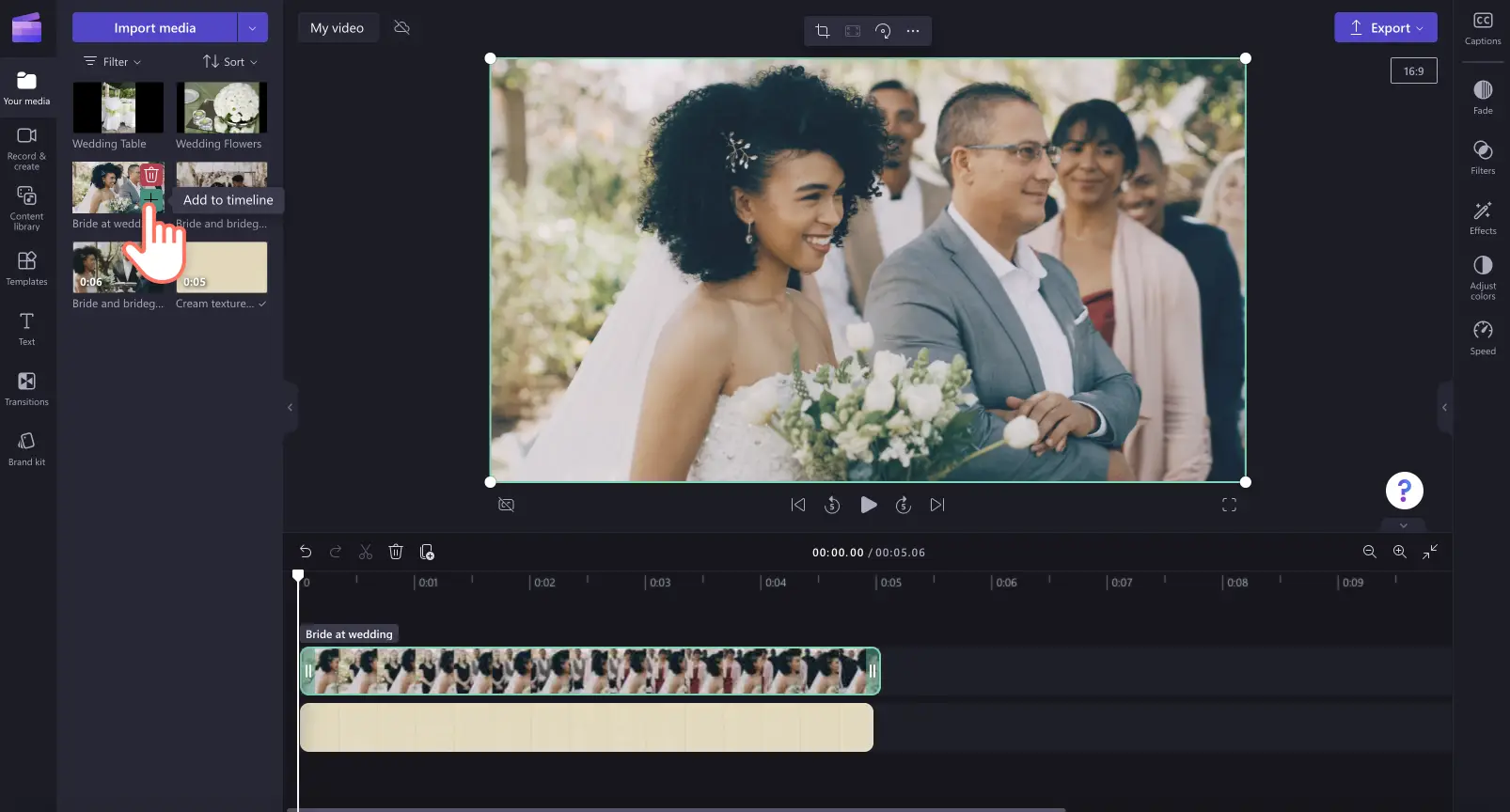
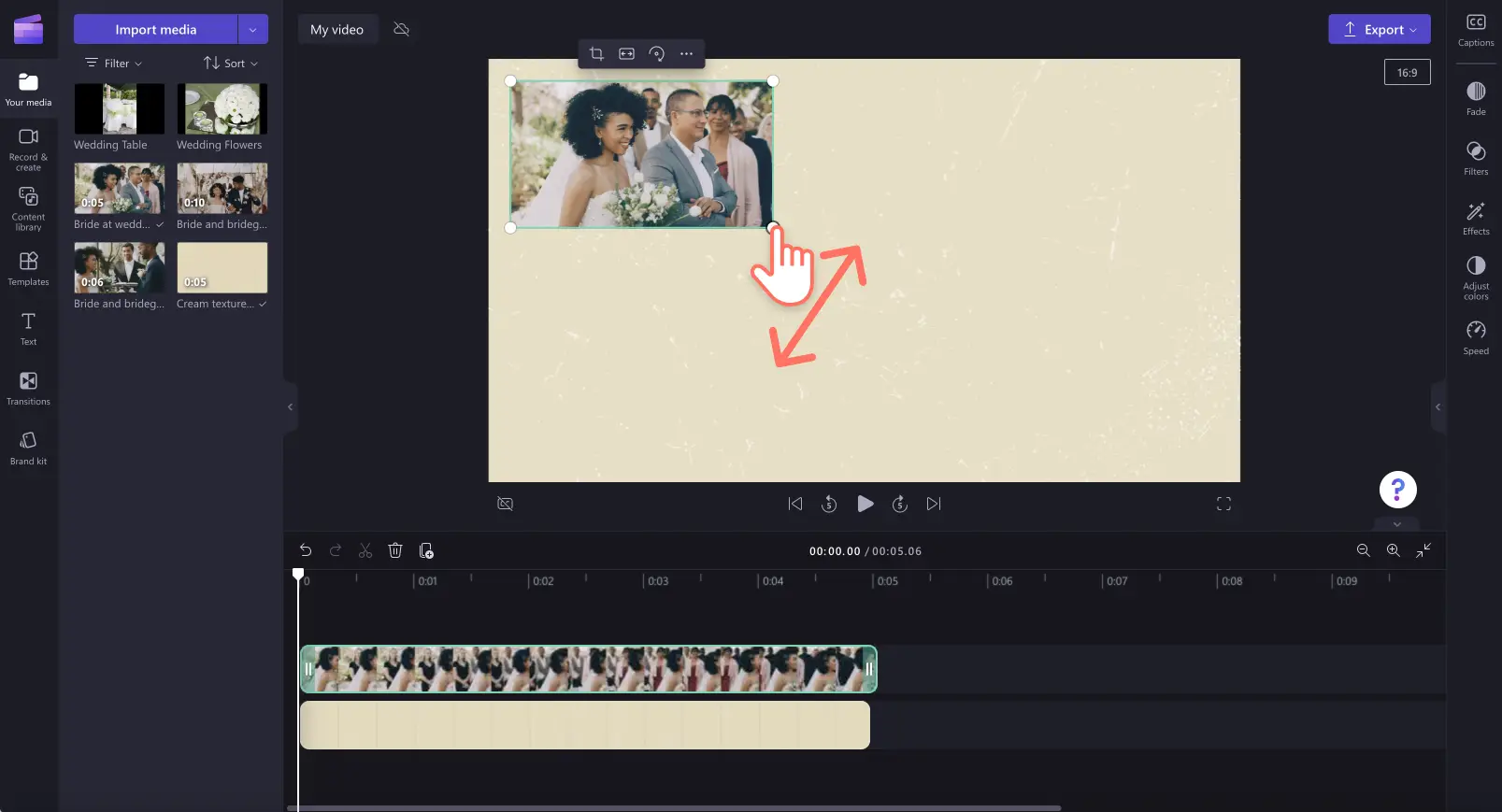
Om meerdere items tegelijkertijd weer te geven, plaatst u extra clips boven de bestaande; ze spelen synchroon. Herhaal indien nodig. 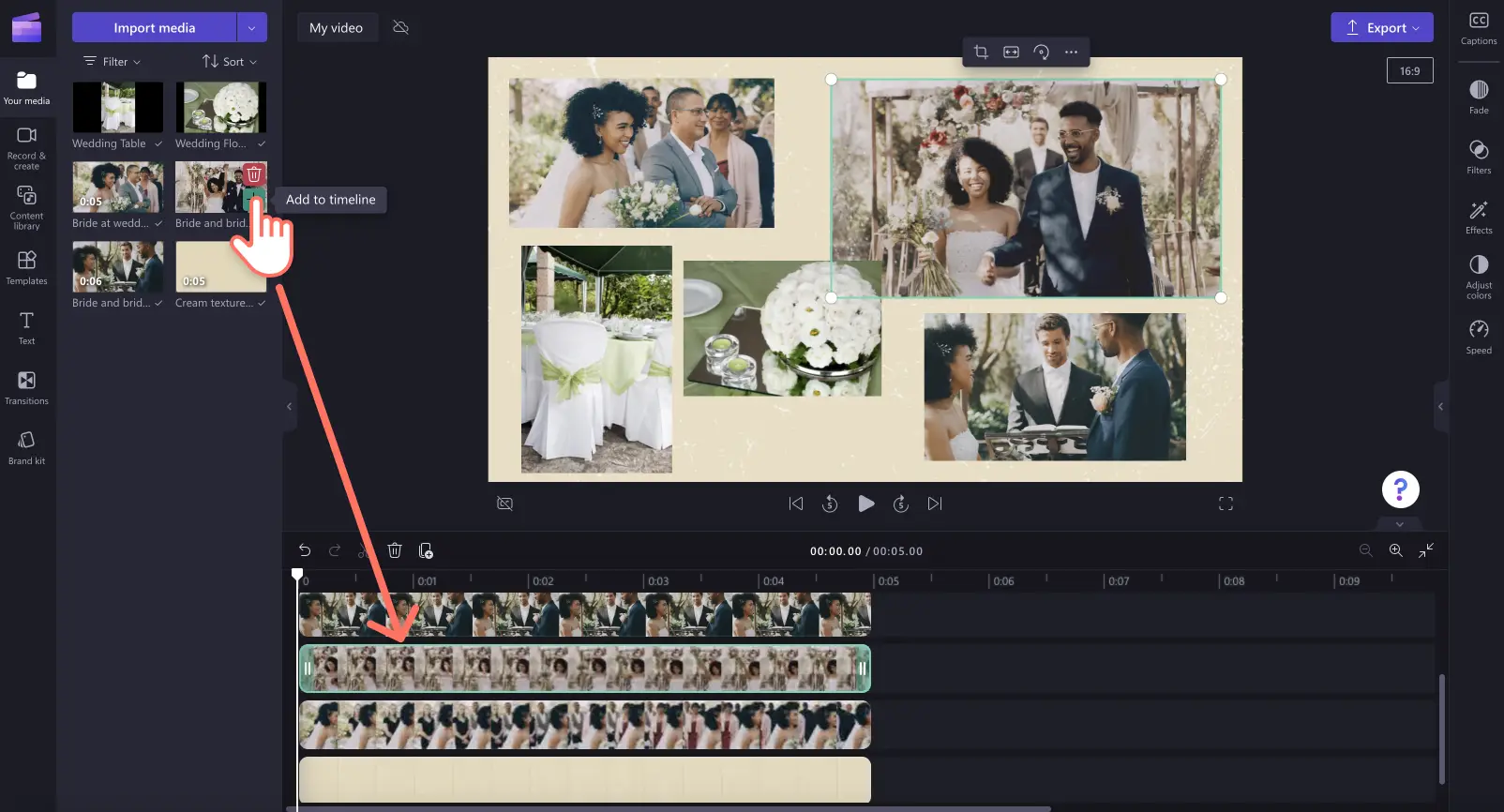
Stap 4. Personaliseer uw videocollage met muziek, overlays en tekst
Sleep een audiobestand uit de audiocategorie van de inhoudsbibliotheek naar de tijdlijn onder uw video. 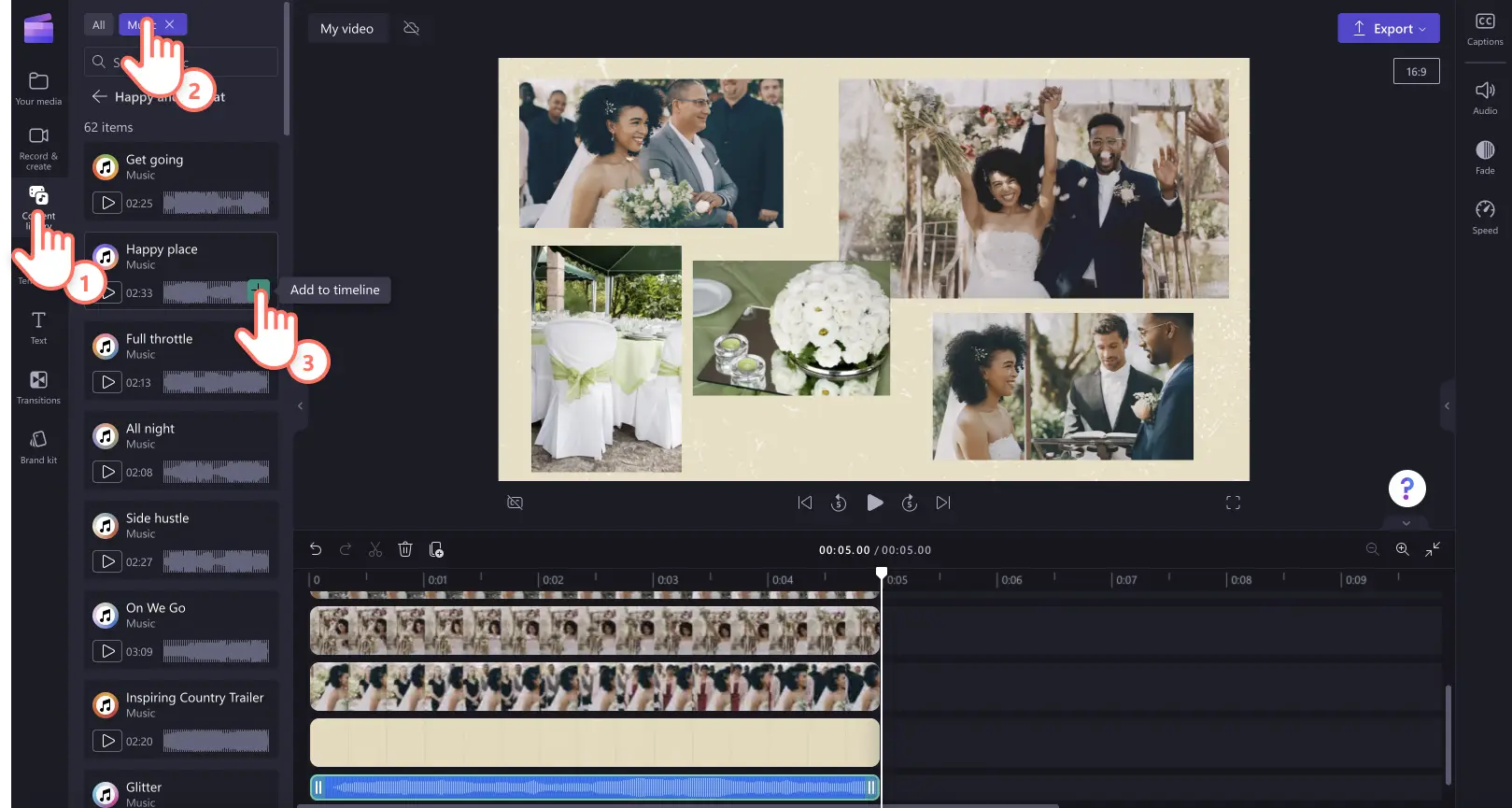
Frames en randen toevoegen:inhoudsbibliotheek ➜ frames en randen ➜ kies een frame en sleep het boven uw clip. Formaat wijzigen en vrijelijk verplaatsen. 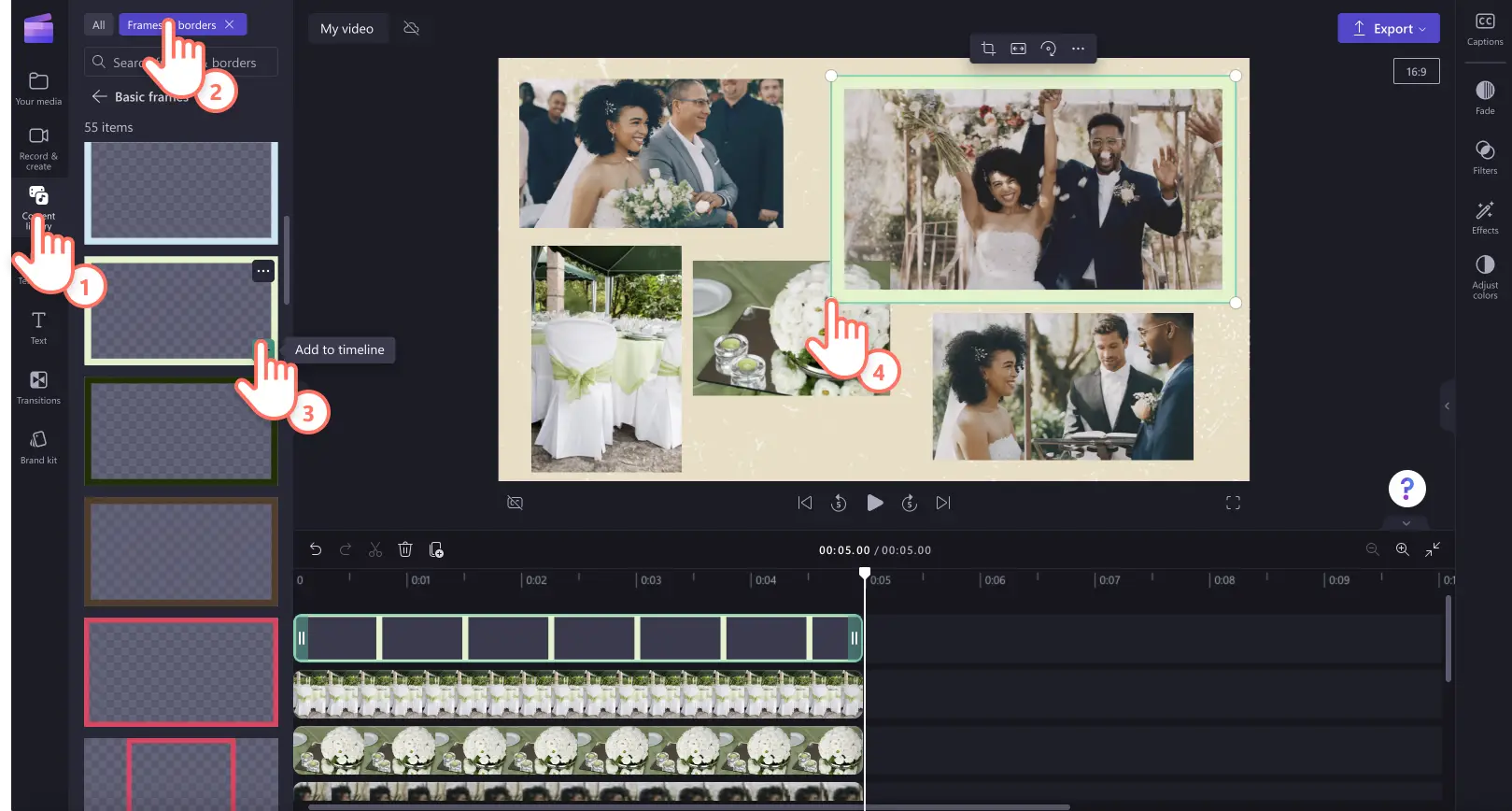
Stickers en afbeeldingen invoegen:inhoudsbibliotheek ➜ stickers ➜ sleep een sticker naar de tijdlijn. Pas de grootte en plaatsing in het voorbeeldvenster aan. 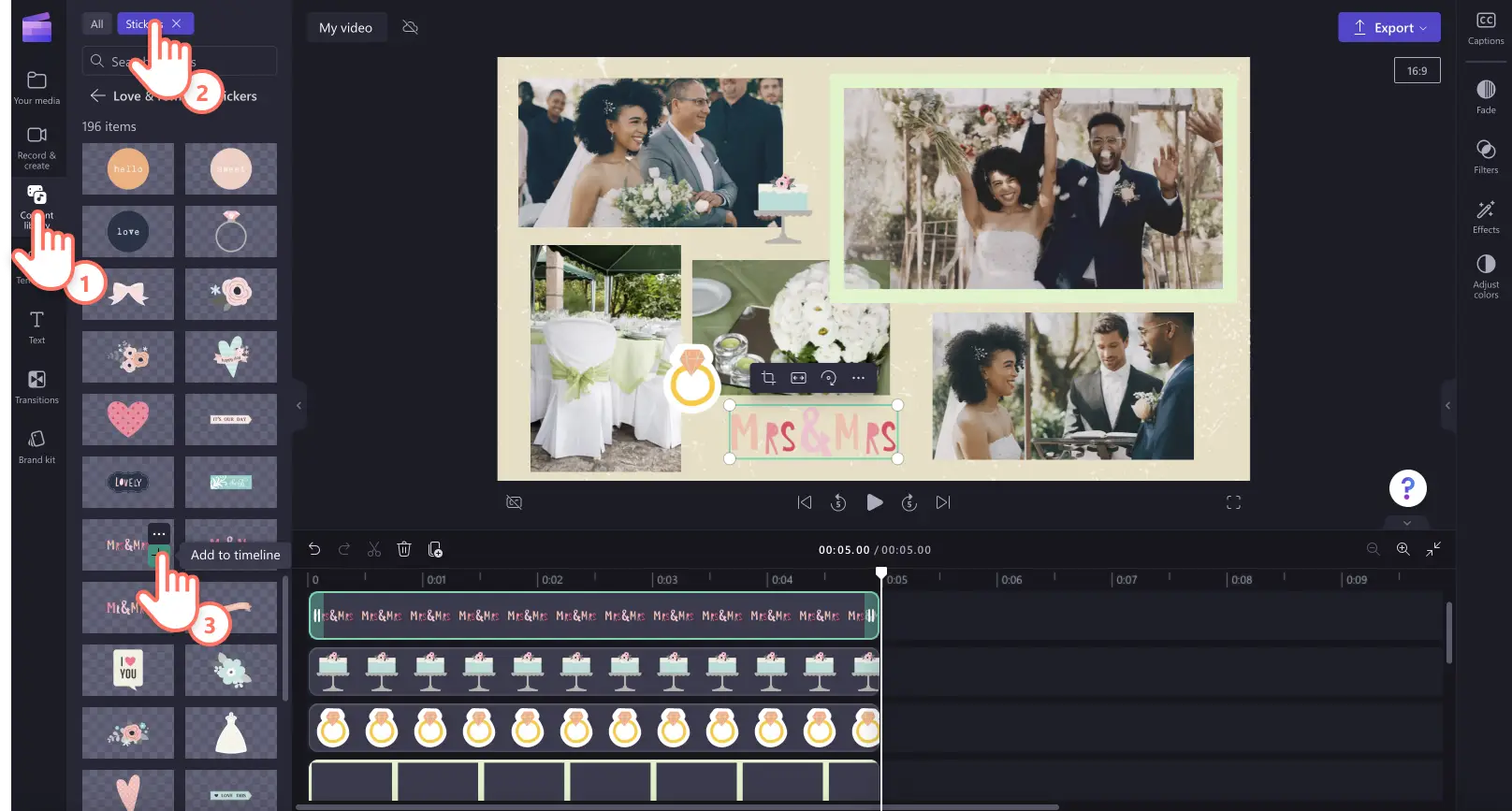
Geanimeerde tekst invoegen:eigenschappenvenster ➜ tekst ➜ selecteer een titel, sleep deze naar de tijdlijn en pas deze vervolgens aan via het teksttabblad. 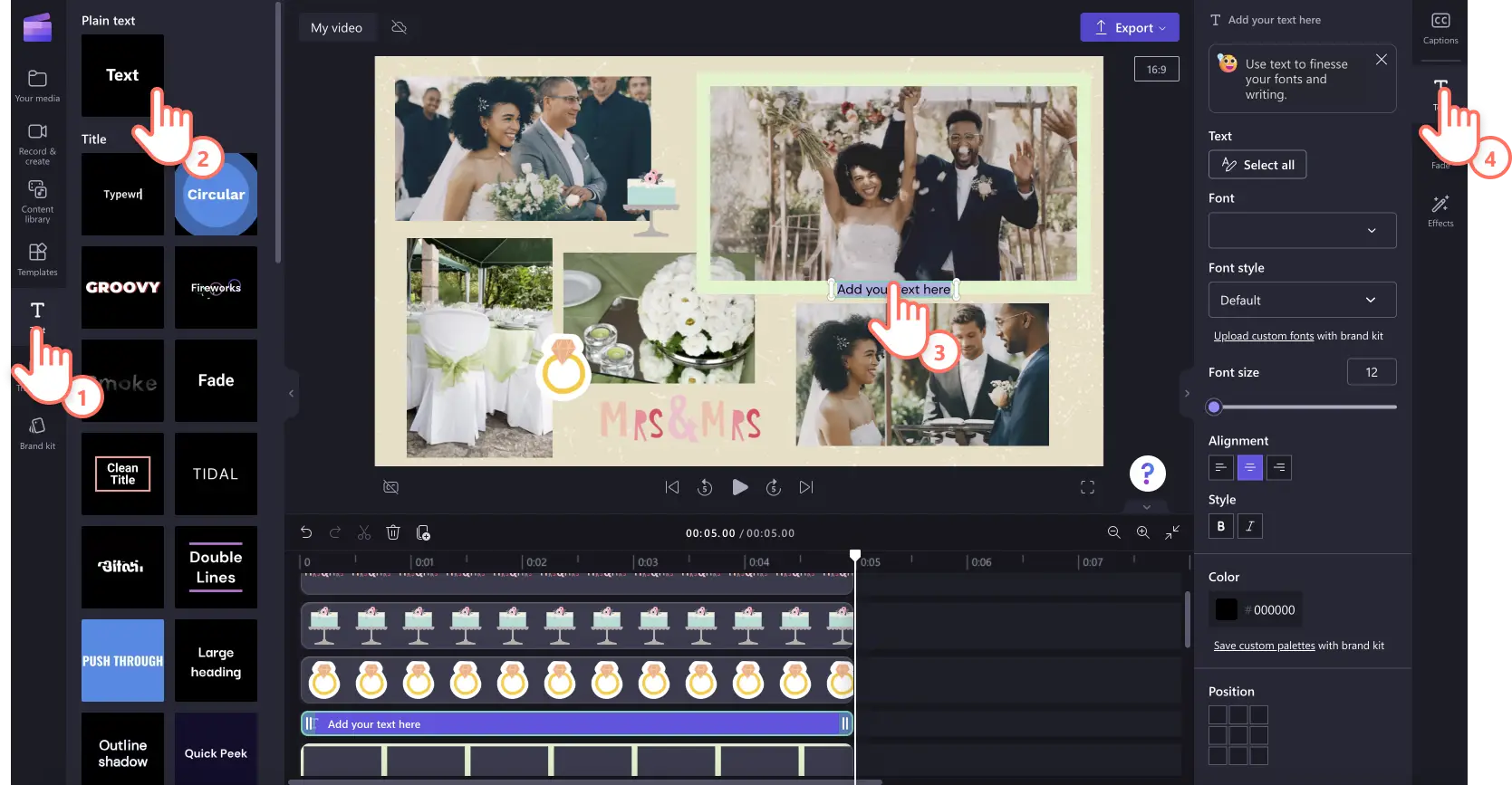
Stap 5. Bekijk een voorbeeld van uw videocollage en sla deze op in HD
Bekijk een voorbeeld door op de afspeelknop te klikken. Wanneer u klaar bent, exporteert u de video en kiest u een resolutie:1080p voor standaardvideo's van hoge kwaliteit, of 4K als u een betalende abonnee bent. GIF-export is ook beschikbaar voor het snel delen van sociale media. 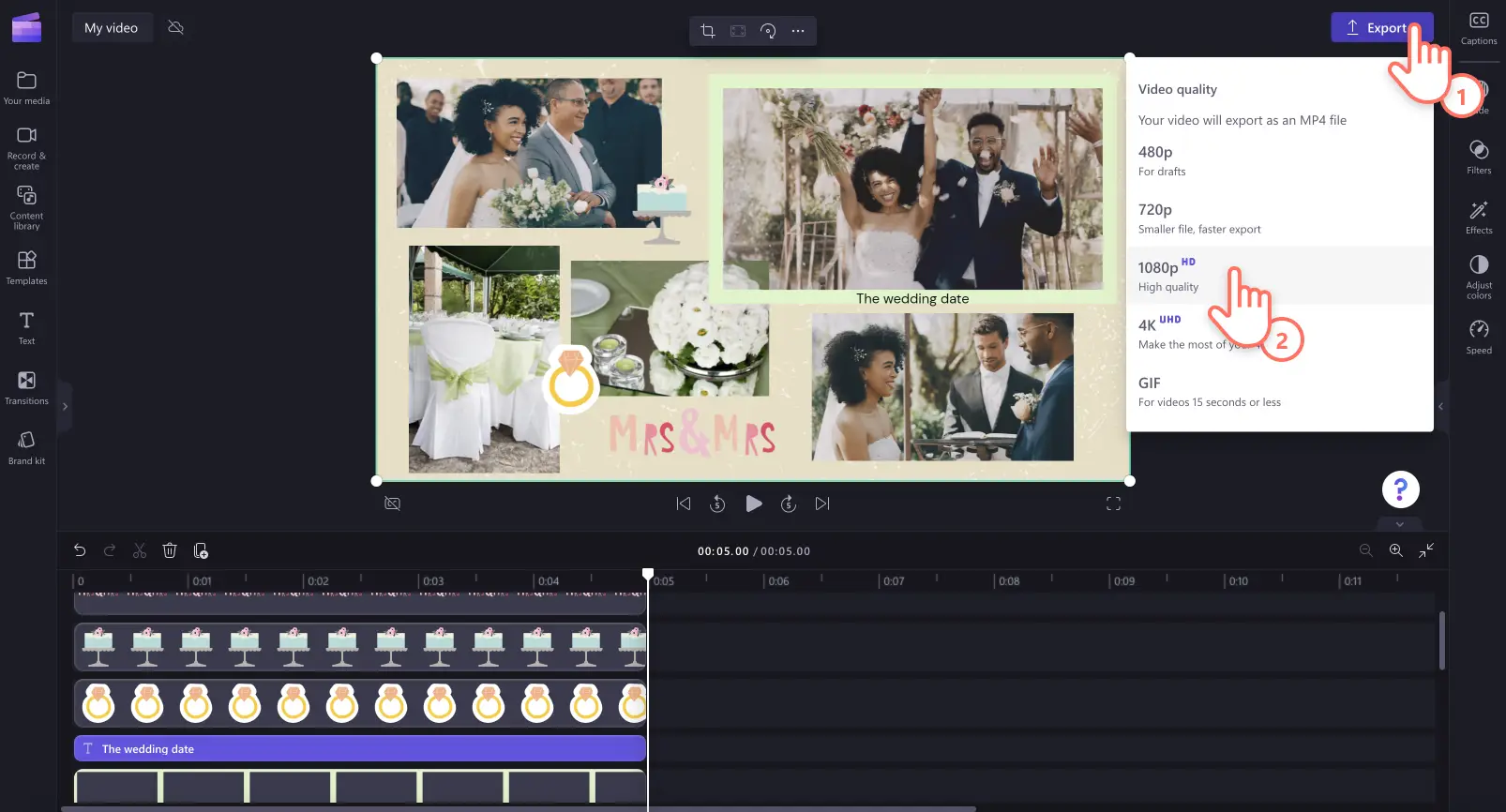
3 populaire videocollage-ideeën
1. Videocollages voor verjaardagen
Vier een geliefde door foto's en video's van eerdere verjaardagen te combineren met de huidige. Voeg themastickers, vrolijke muziek, vloeiende overgangen en bijschriften toe om mijlpalen te markeren of oprechte berichten te delen.
2. Collages met hoogtepunten van reizen en vakanties
Zet reisbeelden en foto's om in een professioneel ogende montage. Leid kijkers door avonturen, toon favoriete locaties en laat de lokale keuken zien. Gebruik titels om locaties te labelen, verbeter emoties met geluidseffecten en overweeg AI-voice-overs voor commentaar.
3. Videocollages voor speciale gelegenheden
Markeer mijlpalen zoals bruiloften, diploma-uitreikingen of jubilea met een gedenkwaardige collage. Overleg evenementspecifieke stickers, animeer tekst om details te delen en pas filters of effecten toe om de sfeer te verbeteren.
Voor meer hulp bij het maken van scroll-stoppende video's kun je de ultieme gids voor Instagram-video's
lezen of bekijk de video-tutorial met diavoorstelling.
Begin vandaag nog met bewerken met Clipchamp of download de Clipchamp Windows-app.