
Belangrijkste inzichten:
- Je hebt een professioneel account (Creator of Business) met minimaal 1000 volgers nodig om live te gaan op Instagram.
- Ga live op Instagram via de mobiele app of gebruik een streamingplatform zoals Riverside om live te streamen vanaf je desktop.
- Promoot je stream met aftellingen en herinneringen om wat buzz te creëren en de deelname te maximaliseren.
- Betrek uw publiek tijdens de sessie en gebruik de video opnieuw voor meer zichtbaarheid.
Als je niet eens zeker weet waar de Live-knop zich op Instagram bevindt, lees dan verder.
Dit artikel laat je stap voor stap zien hoe je live gaat op Instagram. Ik laat je zien hoe je een stream kunt starten vanaf mobiel of desktop, en wat je moet instellen voordat je live gaat. Aan het einde weet je precies hoe je een Instagram Live moet starten en krijg je een paar praktische tips om veel voorkomende installatiefouten te voorkomen.
Wat je nodig hebt om live te gaan op Instagram
Voordat je op de knop ‘live gaan’ drukt, moet je bekend zijn met de vereisten van Instagram en de uitrusting die je nodig hebt voor een succesvolle stream.
Platformvereisten
Om te livestreamen op Instagram heb je vanaf december 2025 het volgende nodig:
- Een openbaar account met minimaal 1.000 volgers.
- Geen recente beleidsschendingen.
Opmerking: Als u de Live-optie niet ziet, is uw account waarschijnlijk minder dan 30 dagen oud of is uw account gerapporteerd wegens spam of misbruik. (Ik zal verderop in deze handleiding bespreken hoe u dit kunt oplossen.)
Uitrusting
Voor Instagram Live werkt de camera van je telefoon prima. Je hebt geen speciale uitrusting nodig om aan de slag te gaan.
Dat gezegd hebbende, kunnen sommige van deze upgrades een merkbaar verschil maken:
- Hoofdtelefoon om echo te elimineren.
- Een externe microfoon voor helder, helder geluid.
- Een statief zodat je video niet wankelt.
Vergeet niet om uw apparaat opgeladen of aangesloten te houden, aangezien live streaming de batterij snel leegmaakt.
Lees meer :Als je klaar bent om een hoger niveau te bereiken en te investeren in kwaliteitsuitrusting, bekijk dan onze aanbevelingen voor livestreamapparatuur.Technische vereisten
Plan om verticaal te streamen, aangezien Instagram Live is gebouwd voor portretmodus. Als je vanaf een desktop streamt, zorg er dan voor dat je aan deze technische vereisten voldoet:
- Beeldverhouding :9:16
- Oplossing :720 bij 1280 pixels
- Audiosamplefrequentie :44,1 kHz
- Kanaalindeling :Stereo
- Audiobitsnelheid :Tot 256 kbps
- Bereik van videobitsnelheid :2.250–6.000 kbps
Live gaan op Instagram op mobiel (iPhone en Android)
Instagram Live is voornamelijk ontworpen voor de mobiele app. Daarom is het vrij eenvoudig om een livestream op je telefoon te starten. Zo doe ik het.
Stap 1:Open Instagram en tik op de plusknop (+)
Tik op de + knop in de linkerbovenhoek van uw feed of profielpagina.
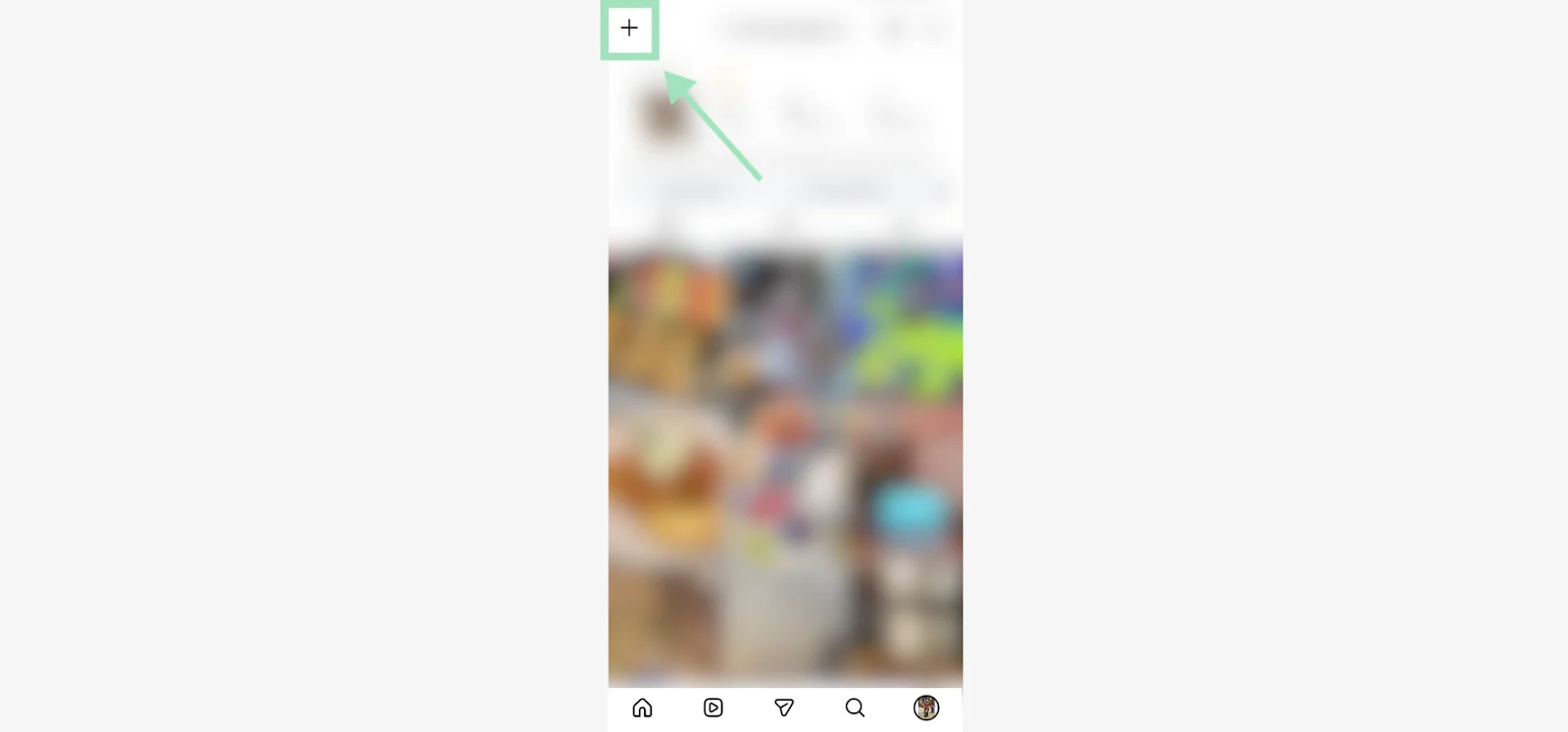
U kunt ook vanuit uw feed naar rechts vegen om de camera te openen en vervolgens Live selecteren in het onderste menu. Al deze methoden brengen je naar hetzelfde installatiescherm voor Instagram Live.
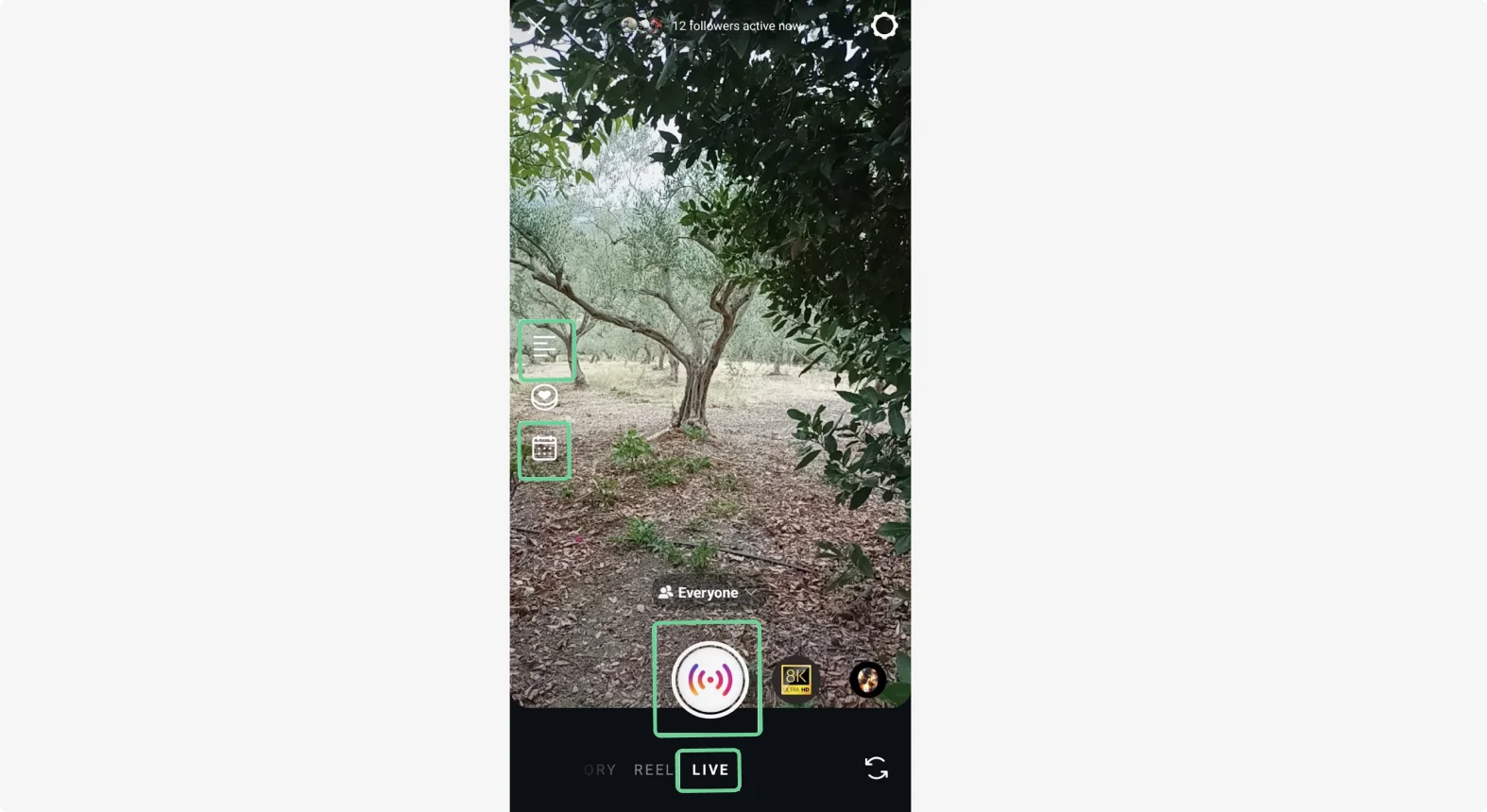
Stap 2:Controleer camera/microfoon en kies filters
Bepaal welke camerahoek het beste werkt voor wat u doet:
- De camera aan de voorkant (selfiemodus) is perfect voor een direct gesprek met je publiek
- De achteruitrijcamera werkt beter als je iets om je heen laat zien.
Je kunt ook een filter uit de Instagram-bibliotheek kiezen om een leuk visueel effect aan je stream toe te voegen.
Pro-tip: Ik gebruik vaak het groene schermfilter om een aangepaste achtergrond te maken. Het is een handige manier om uw streams er consistent en merkgebonden uit te laten zien zonder dat u een daadwerkelijke installatie achter de rug heeft.Stap 3:Voeg een titel toe en geef de privacy-instellingen van je stream aan
Klik op 'Een titel toevoegen '-veld om een titel voor je stream in te voeren. Maak het specifiek genoeg zodat mensen weten waarom ze lid moeten worden.
Bovenaan je scherm zie je de optie om te kiezen naar wie je streamt (standaard ingesteld op Openbaar). Je kunt ook overschakelen naar de Oefenmodus (geen kijkers) of Vrienden sluiten als je een kleinere, intiemere uitzending wilt.
Ik laat altijd eerst een oefenstream draaien om mijn verlichting, audio en internetverbinding te controleren voordat ik deze openbaar maak.
Stap 4:Druk op Go Live om aan de slag te gaan
Als je klaar bent, tik je op de ronde knop. Instagram start een timer van 3 seconden voordat je stream officieel start.
Stap 5:Gebruik betrokkenheidstools tijdens je livestream
Zodra je live bent op Instagram, kun je een aantal tools van het platform gebruiken om je kijkers te betrekken.
Om te beginnen kun je een opmerking vastzetten om wat context te geven aan iedereen die midden in de stream springt.
U kunt ook op het afbeeldingspictogram bovenaan het menu Extra drukken om een afbeelding of video uit uw galerij te selecteren. Hierdoor wordt uw camera gecomprimeerd tot een video met een pratend hoofd en wordt het item in het hoofdframe weergegeven.
Klik op het mensenpictogram onderaan om gasten uit te nodigen om deel te nemen aan je stream (ik zal dat later doornemen). Of stel een paar vragen om mensen aan het praten te krijgen in de reacties.
Stap 6:Beëindig je stream
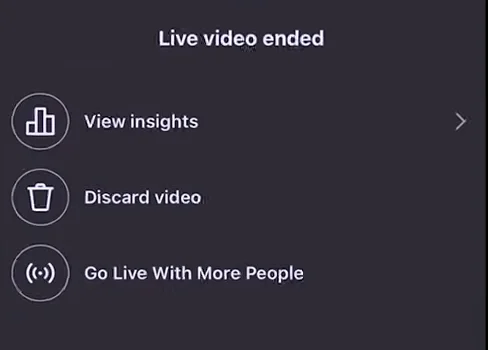
Wanneer u klaar bent om uw sessie af te ronden, geef uw publiek dan snel een seintje, zodat ze niet overrompeld worden. Tik vervolgens op de X pictogram in de rechterbovenhoek en bevestig dat je de uitzending wilt beëindigen.
Nadat je Live is afgelopen, laat Instagram je inzichten zien over je kijkers en betrokkenheid. Je kunt de video opslaan, weggooien of zelfs de stream opnieuw starten als je meer gasten wilt uitnodigen.
Hoe je live kunt gaan op Instagram op je desktop
De mobiele app is de snelste manier om live te gaan op Instagram. Maar als u meer controle over uw productiekwaliteit wilt, is streaming vanaf de desktop de beste zet.
Met Instagram Live Producer kun je livestreamplatforms van derden, zoals Riverside, gebruiken om live te gaan met betere camera-instellingen, professionele audio en meer flexibiliteit bij de postproductie.
Hier leest u hoe u het instelt.
Stap 1:Schakel over naar een professioneel account
Instagram Live Producer werkt alleen met professionele accounts (Creator- of Business-profielen), niet met persoonlijke accounts. Als je al bent overgestapt, duurt het ongeveer 2 minuten.
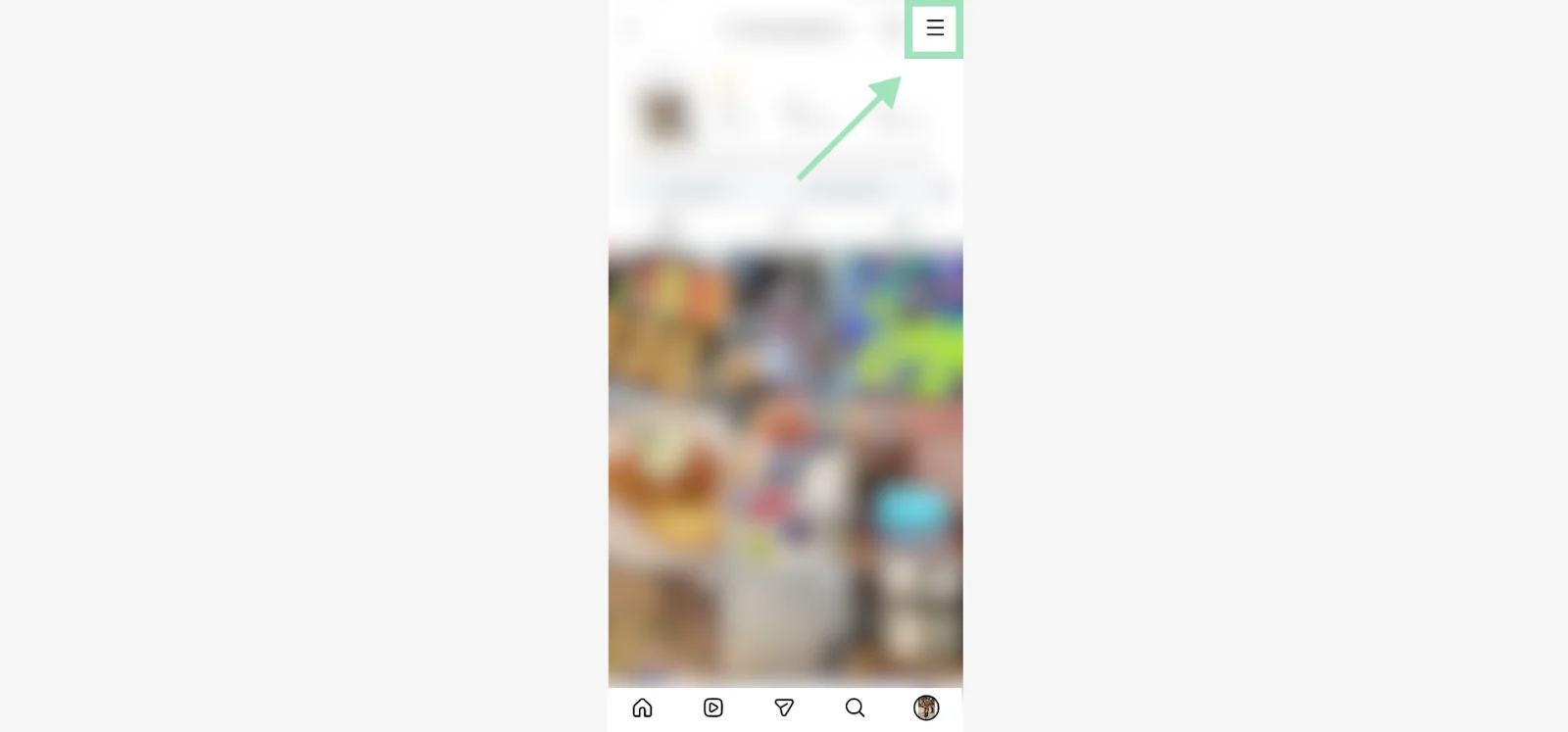
Open de mobiele Instagram-app, ga naar je profiel en tik op ☰ "Meer " knop in de rechterbovenhoek.
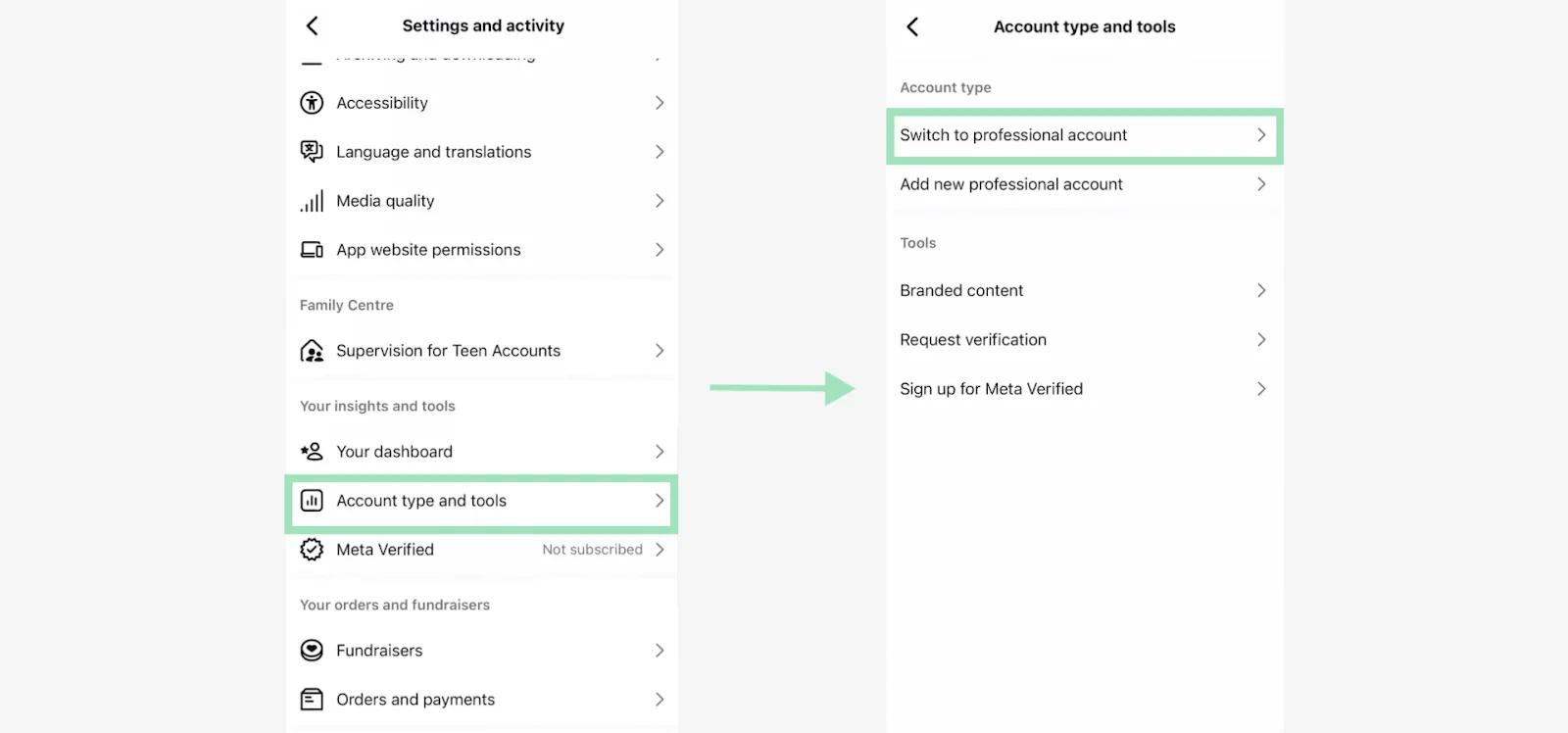
Navigeer naar Accounttype en tools> Overschakelen naar professioneel account .
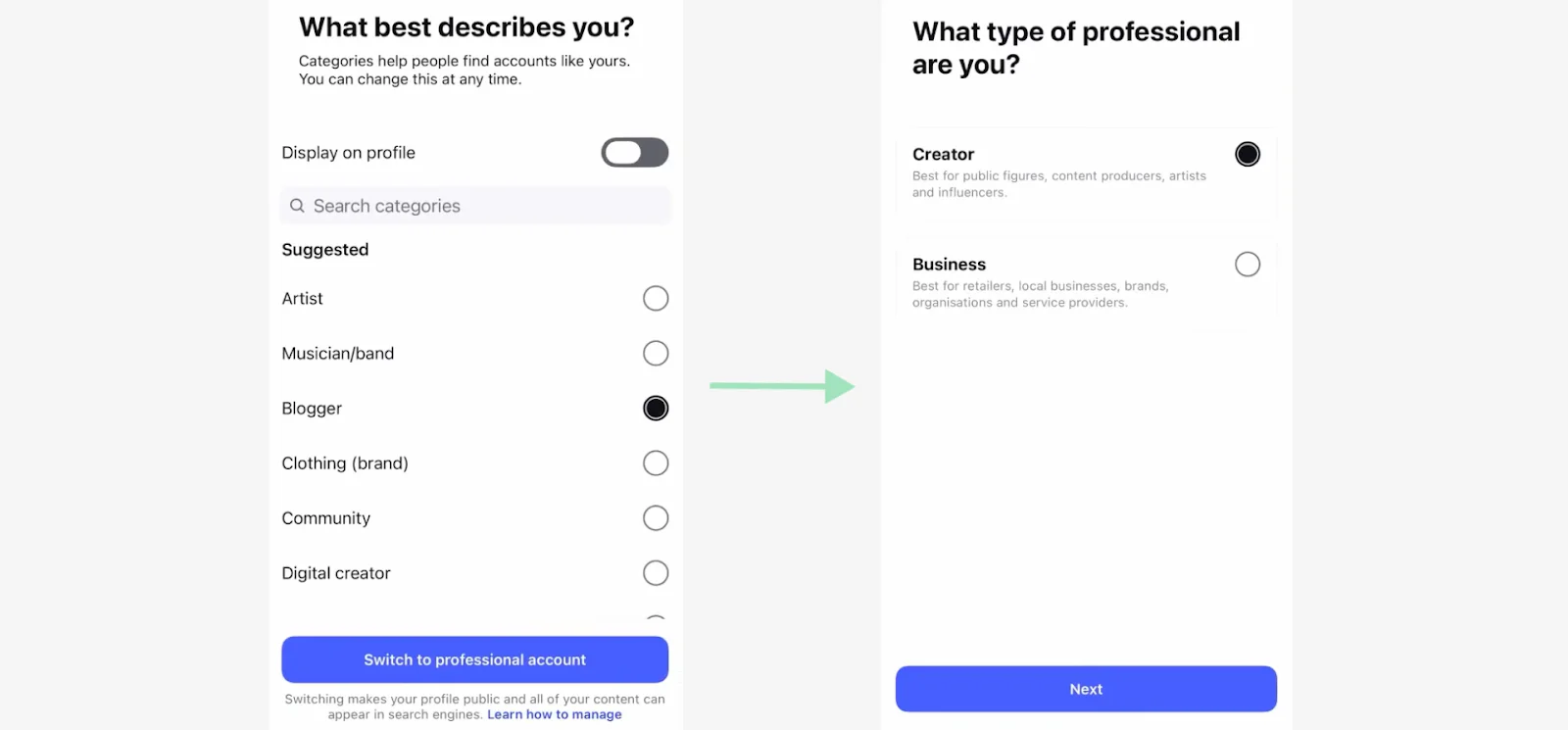
Volg de aanwijzingen om een categorie te kiezen en een Creator- of Bedrijfsprofiel te kiezen.
Stap 2:Open Riverside en start een opnamesessie
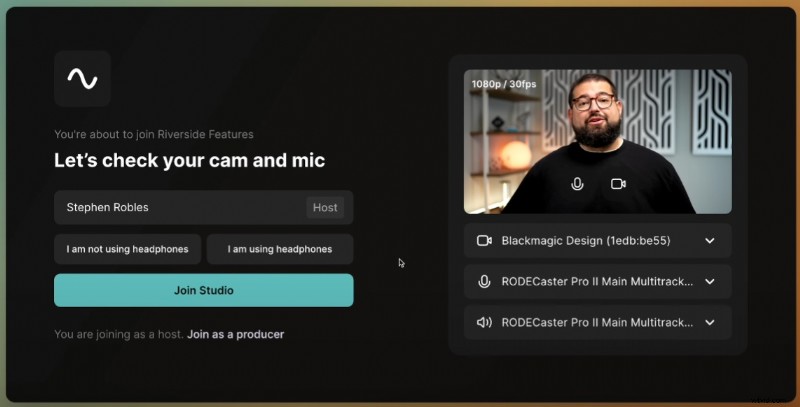
Zodra uw Professional-account live is, logt u in op Riverside en start u een nieuwe livesessie. Selecteer je camera en microfoon en klik vervolgens op 'Word lid van studio ” om je stream voor te bereiden.
Stap 3:Stel een RTMP-verbinding in voor Instagram Live
Klik in uw Riverside-studio op 'Livestream gereed ” in het hoofdmenu. Je ziet een lijst met platforms waarnaar je kunt uitzenden.
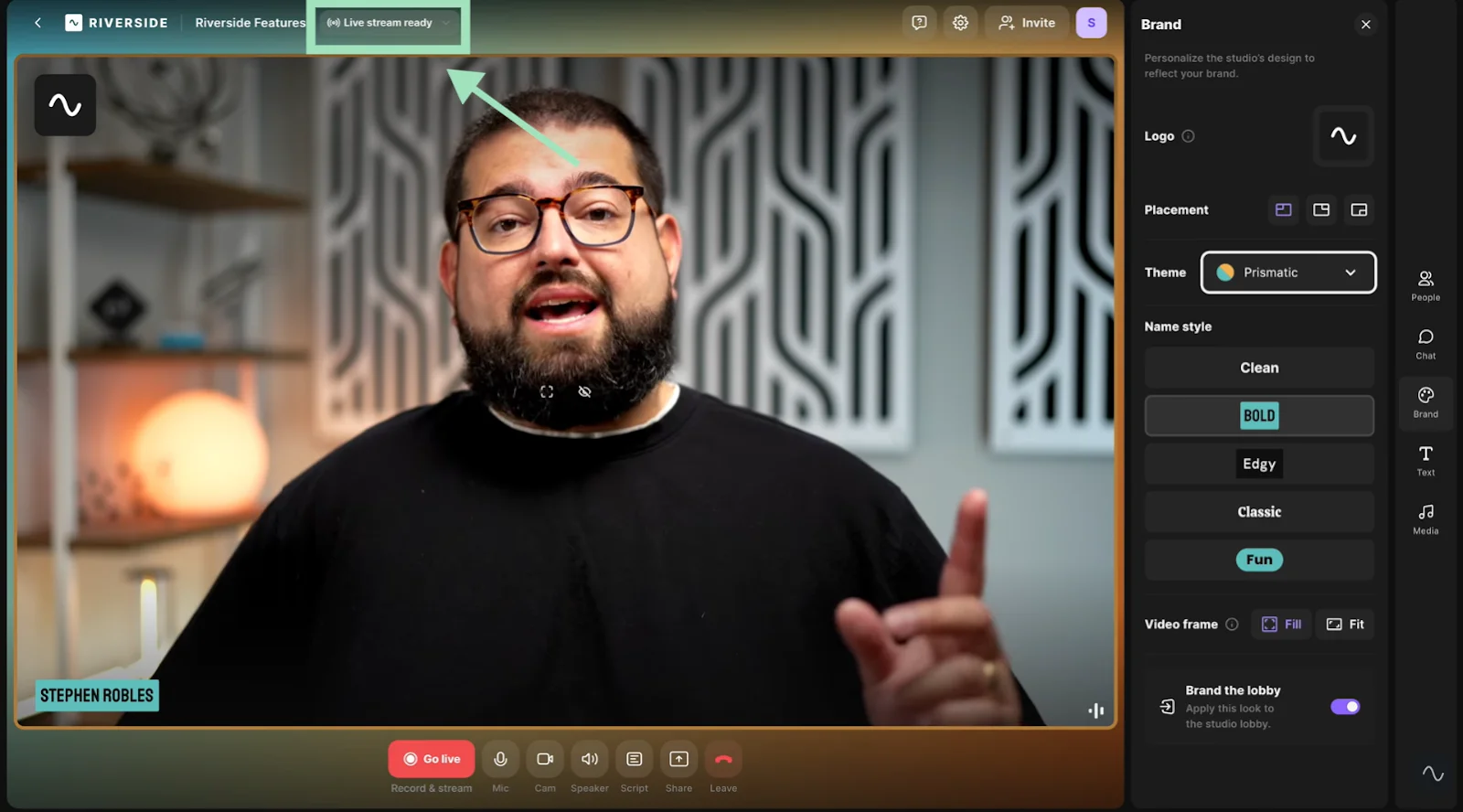
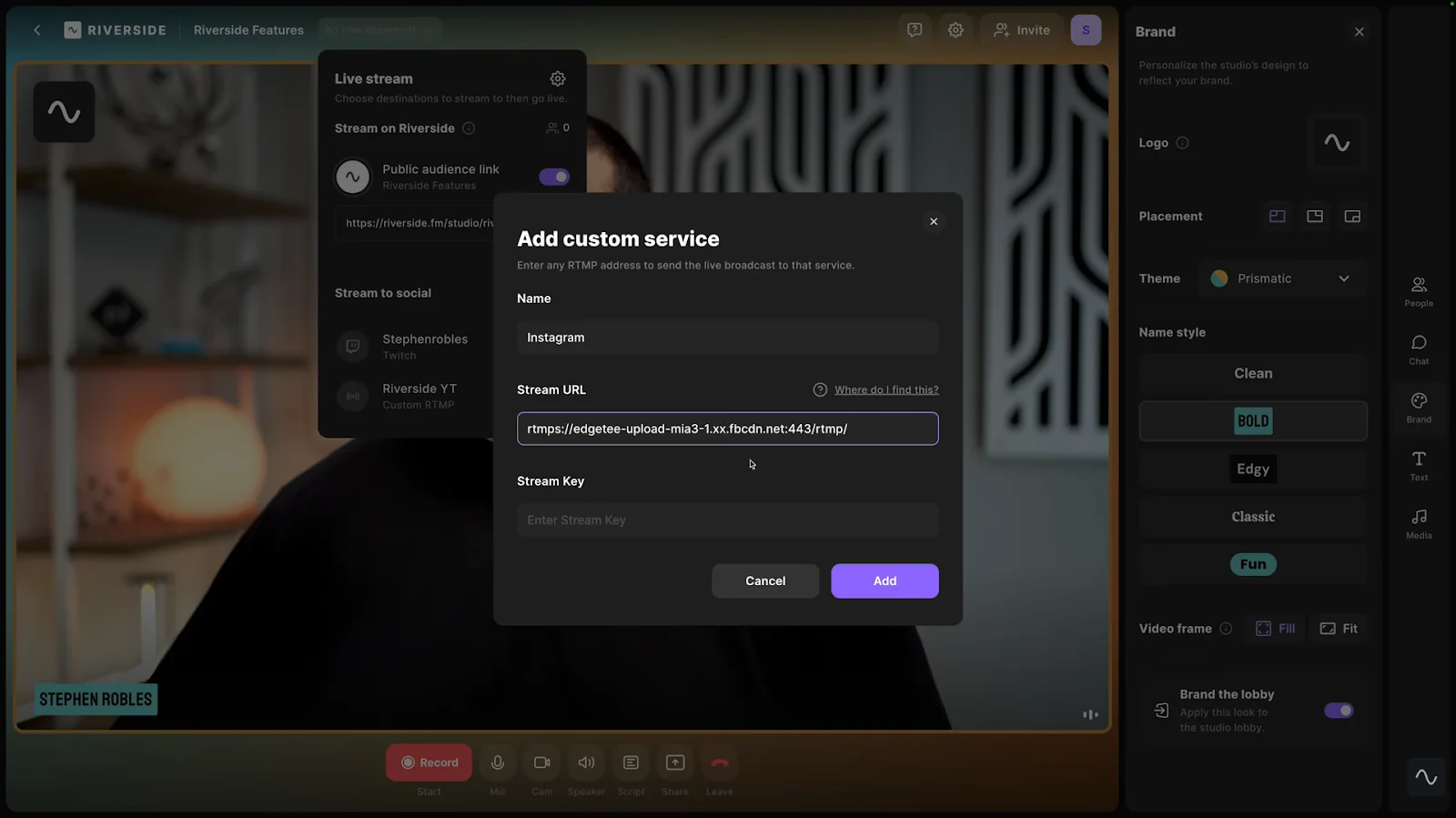
Druk op de + pictogram en selecteer de aangepaste RTMP-optie.

Er wordt een nieuw venster geopend waarin om uw streamsleutel en stream-URL wordt gevraagd. Deze gegevens vind je op Instagram.
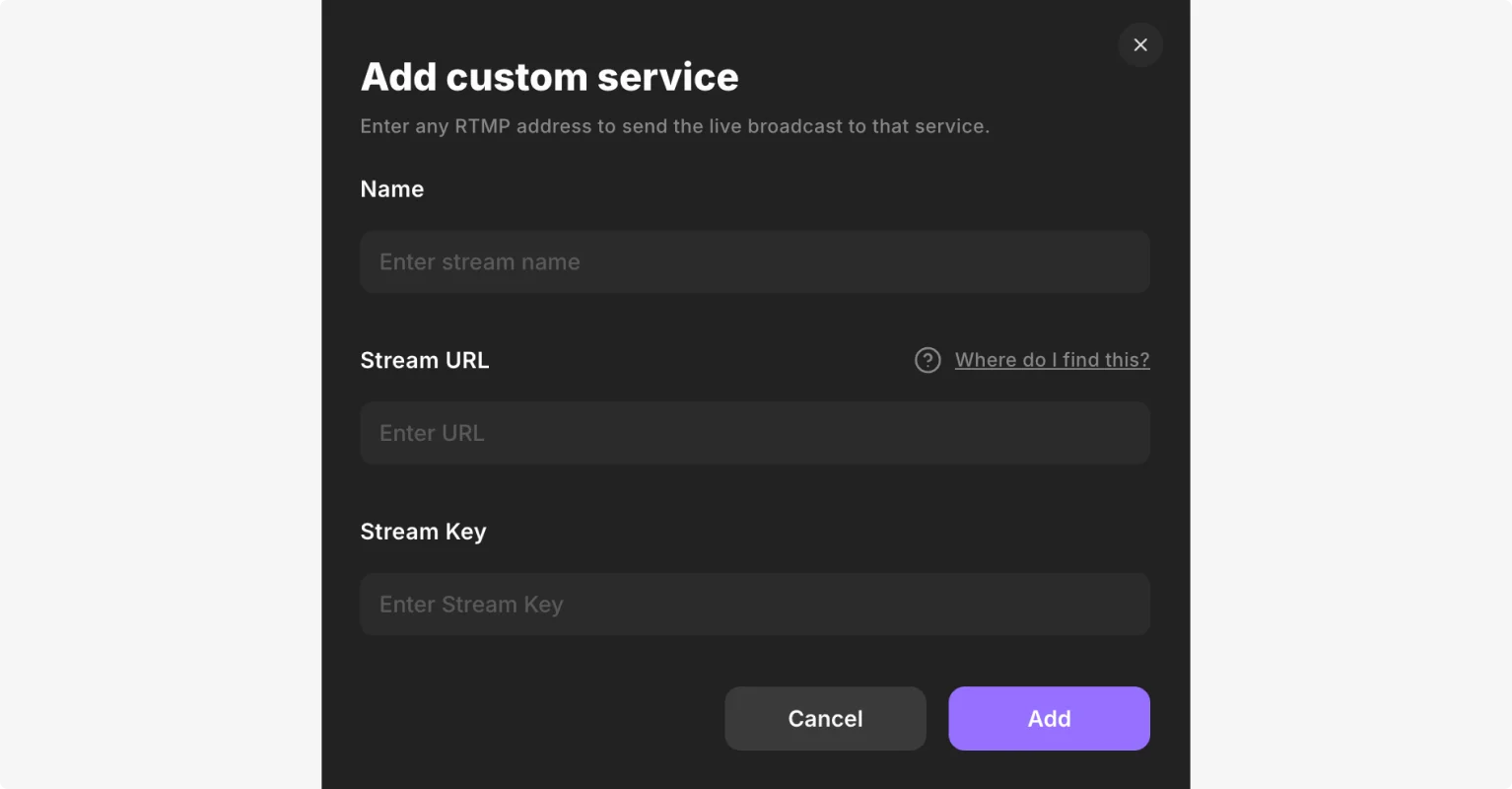
Stap 4:Haal je streamsleutel op van Instagram
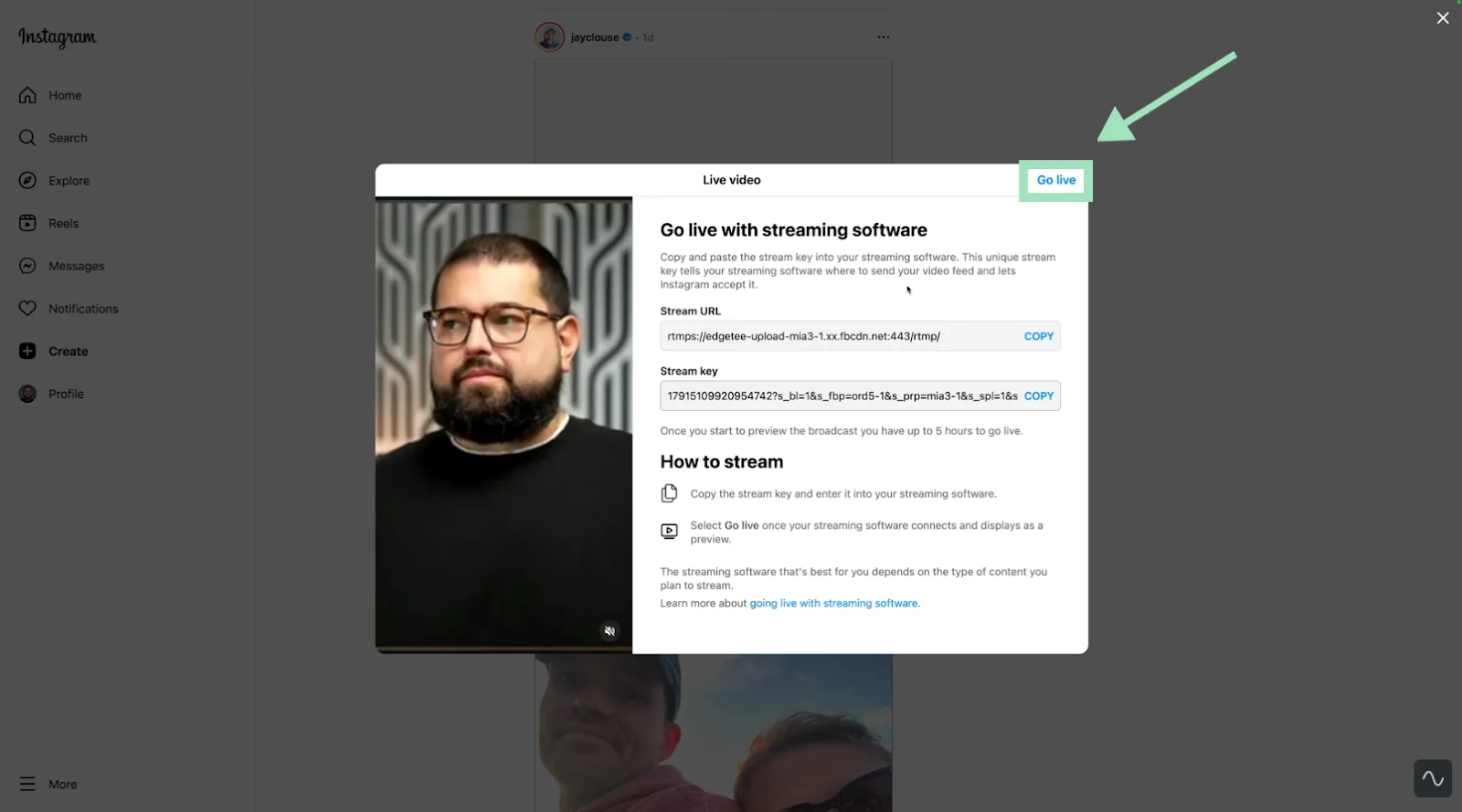
Ga naar Instagram op je desktop en klik op “+ Maken ' en selecteer 'Live video .” Voeg uw titel toe, selecteer uw doelgroep-/privacy-instellingen en klik vervolgens op 'Volgende'.
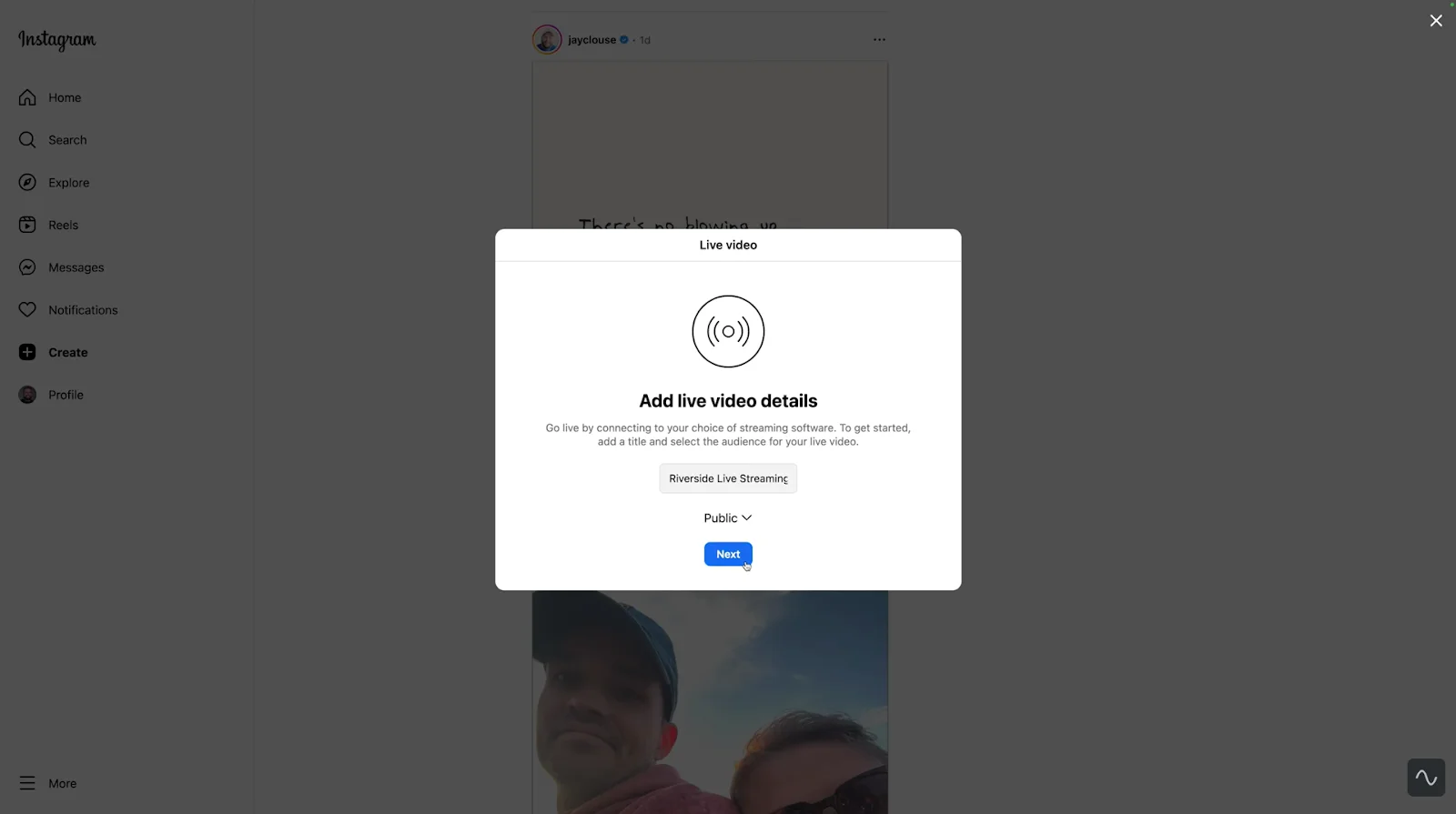
Instagram genereert een unieke stream-URL en streamsleutel voor je. Kopieer beide voor de volgende stap.
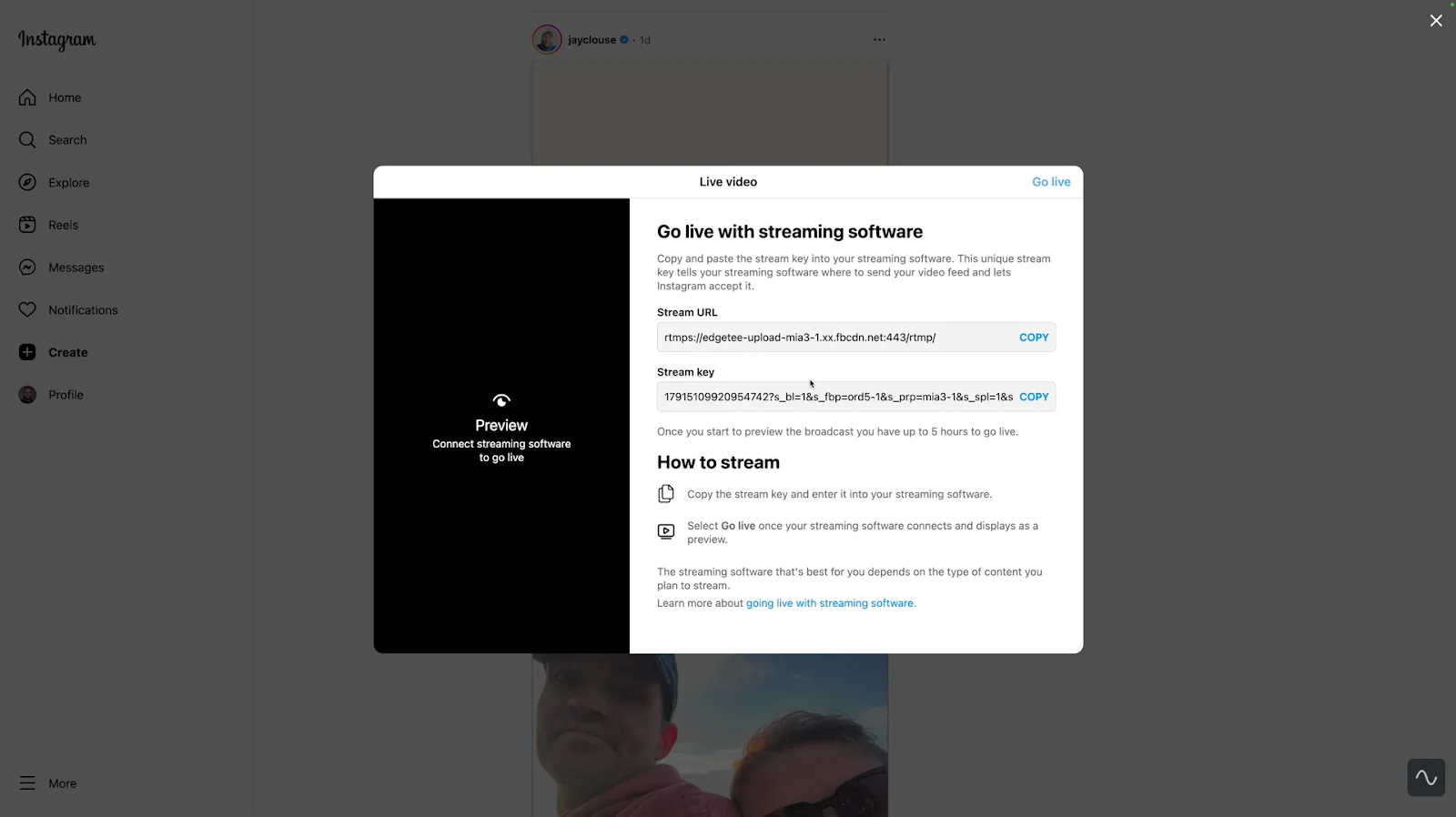
Stap 5:Voeg je streamsleutel toe aan Riverside
Plak de streamsleutel en URL van Instagram in je Riverside RTMP-installatie. Hiermee koppelt u Instagram als livebestemming aan uw Riverside-account.
Stap 6 (optioneel):Pas uw Riverside-studio aan
Dit is waar desktopstreaming echt schittert voor Instagram Live. Met Riverside krijgt u controle op productieniveau die de mobiele app gewoon niet kan evenaren.
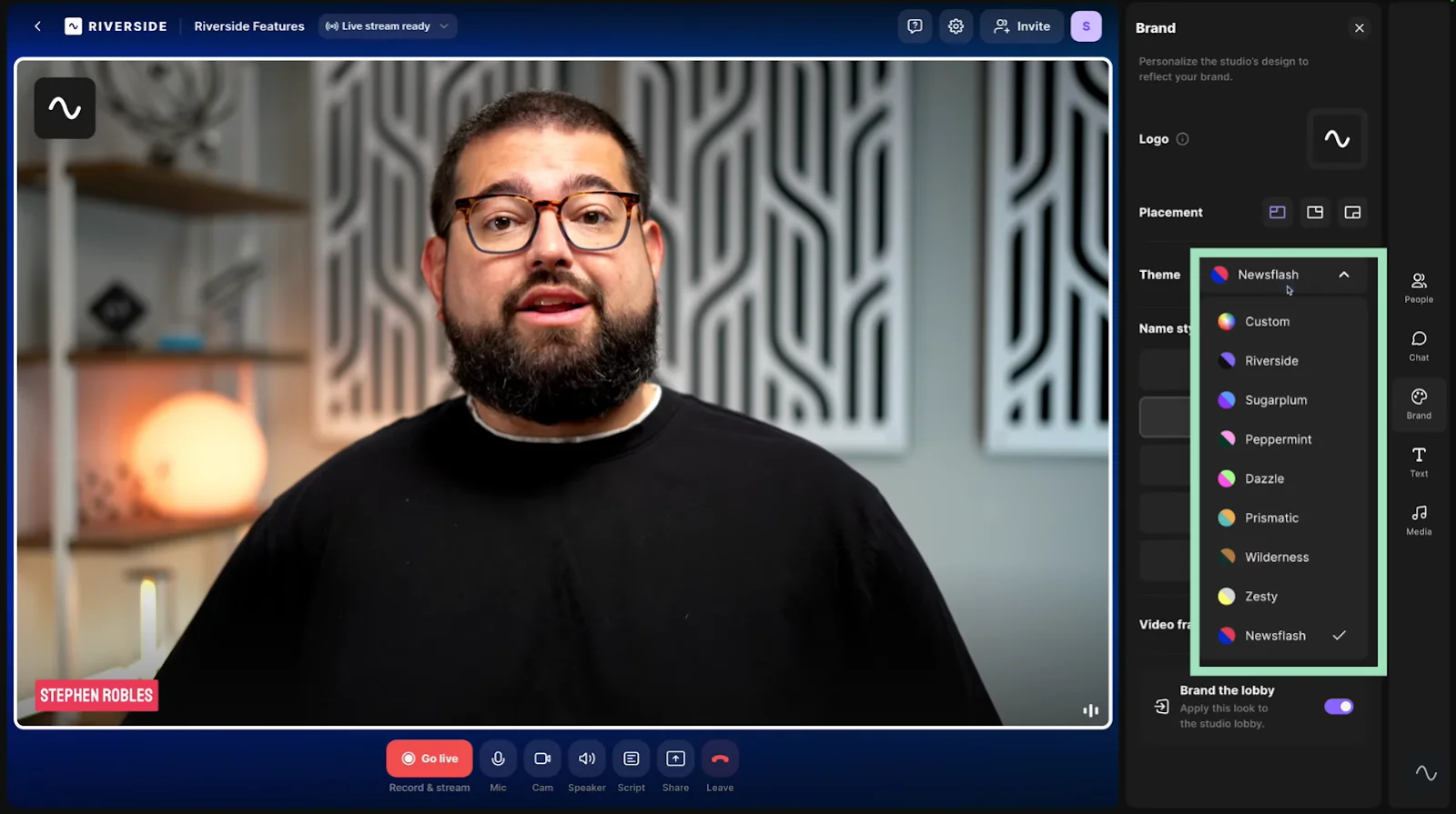
Begin met het aanpassen van de branding van uw studio. U kunt kiezen uit vooraf ingestelde thema's of een volledig aangepaste look creëren met uw eigen kleuren, achtergronden, logo's en videoframes.
Ik heb ontdekt dat een merkopstelling ervoor zorgt dat je sessies doelgerichter aanvoelen, zelfs als de inhoud zelf informeel is.
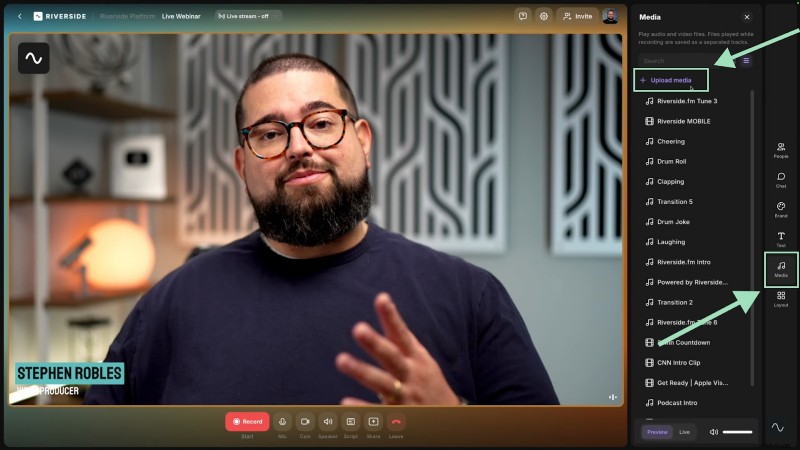
Breid vervolgens uw mediabord uit door in de rij te gaan staan:
- Videoclips (B-roll, vooraf opgenomen segmenten).
- Audiotracks (intromuziek, achtergrondgeluiden).
- Overgangen om tussen verschillende delen van uw sessie te schakelen.
Deze elementen zijn vooral handig als u productdemonstraties, interviews of tutorials geeft waarbij u moet schakelen tussen live commentaar en voorbereide inhoud.
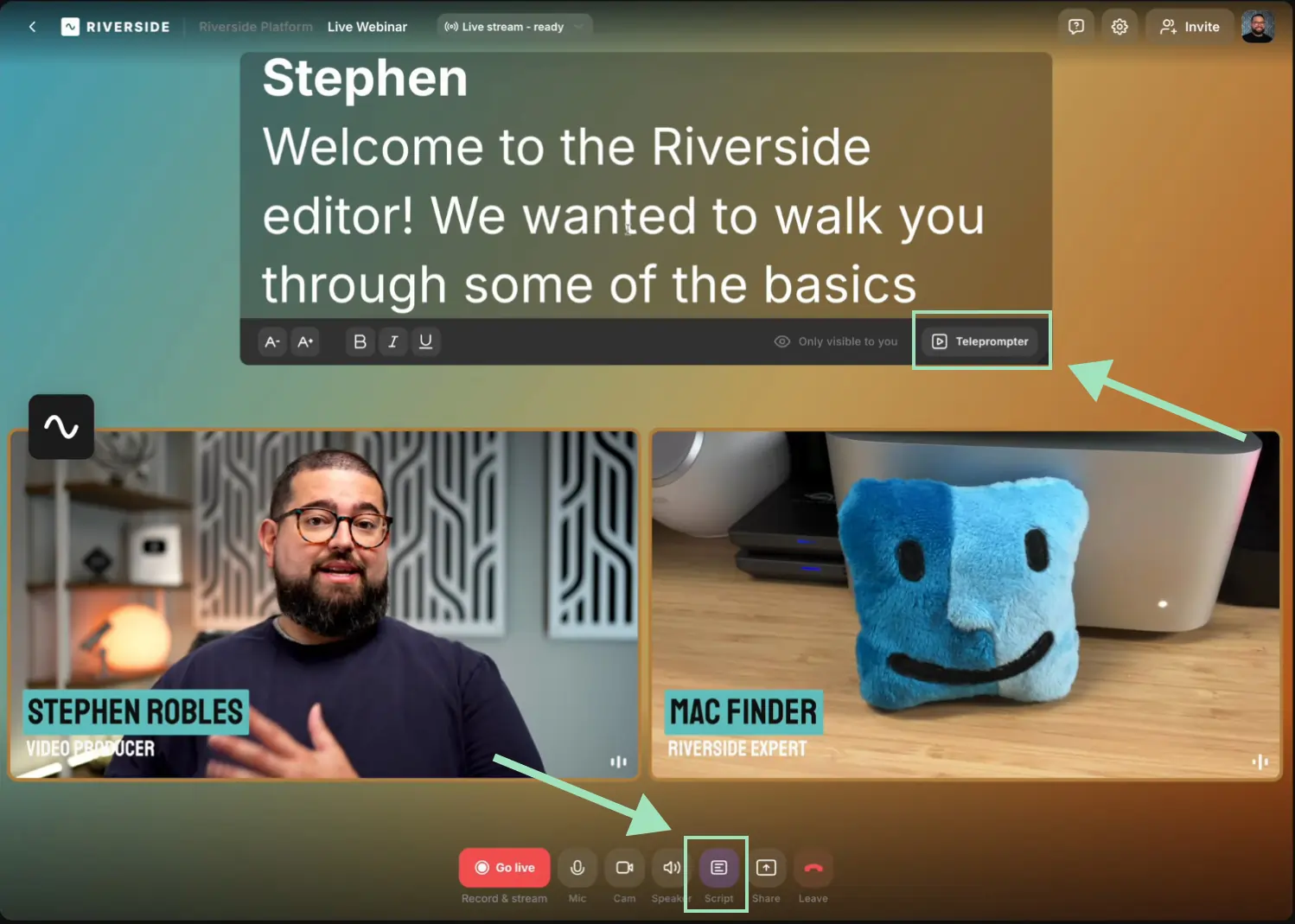
En mijn favoriete functie om te gebruiken in Instagram Live is de teleprompter van Riverside. Als je bang bent dat je je gedachtegang halverwege kwijtraakt of als je specifieke gespreksonderwerpen wilt bespreken, voeg dan je aantekeningen of zelfs een volledig script toe. Door een aantal gestructureerde aantekeningen te zien, voorkom ik dat ik ga dwalen of belangrijke punten vergeet als ik afgeleid word door opmerkingen.
Stap 7:Start je Instagram Live
Klik in uw Riverside-studio op 'Live gaan "-knop om uw videofeed naar de Instagram RTMP-server te verzenden. Controleer het Instagram Live Producer-voorbeeld in uw browser om er zeker van te zijn dat uw feed doorkomt.
Zodra het zichtbaar is, klikt u op 'Live gaan ” op Instagram Live Producer. Dan begint je uitzending officieel en krijgen je volgers een melding.
Stap 8:Beëindig je livestream op Riverside
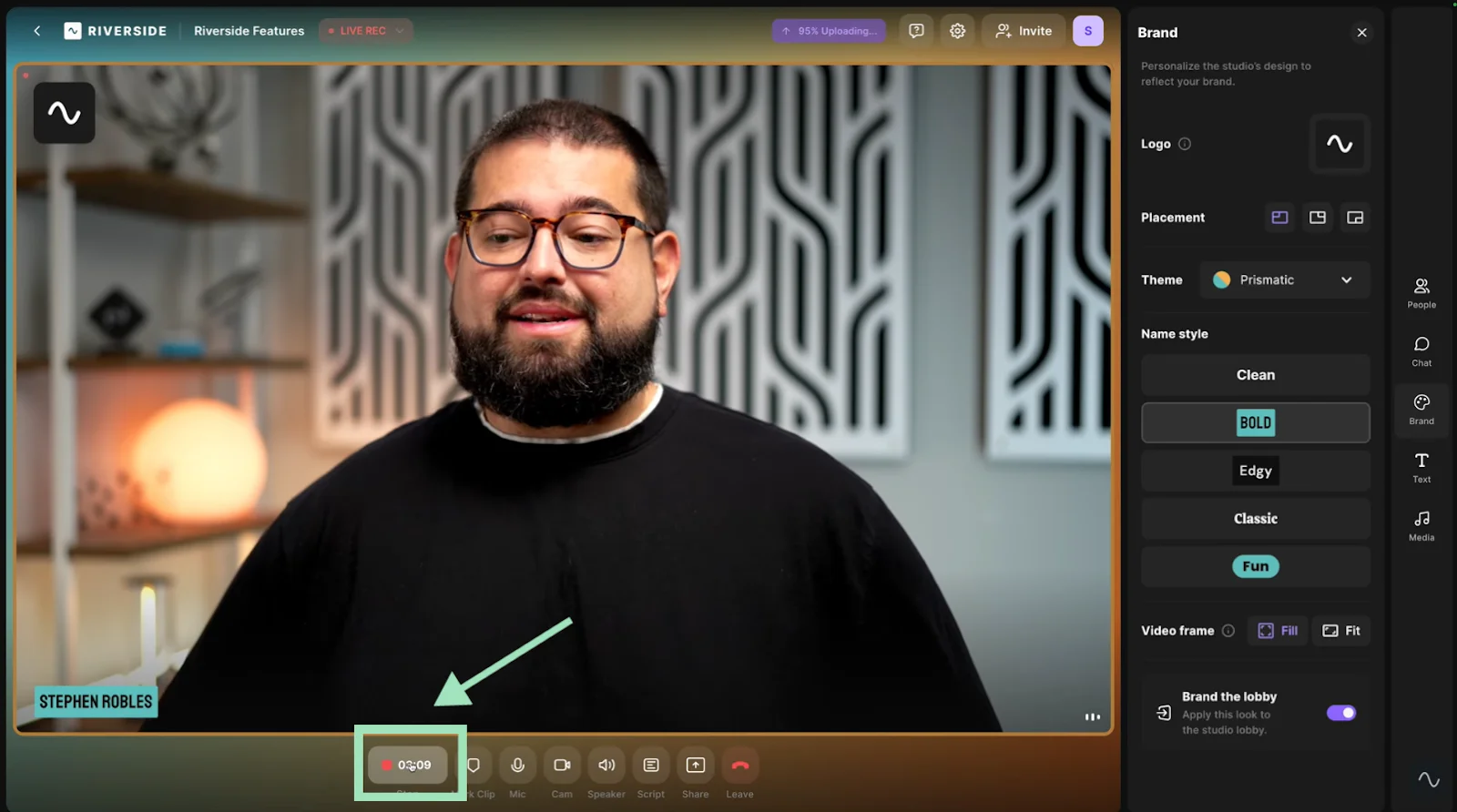
Wanneer u de sessie wilt beëindigen, drukt u op de stopknop op uw Riverside-account. Hierdoor stopt de stream op beide platforms.
Hoe je live gaat met een gast:live kamers en gastverzoeken
Live gaan met een gast is geweldig omdat je dan voor het publiek van iemand anders kunt staan. Instagram schakelt automatisch over naar een splitscreen-indeling wanneer iemand deelneemt aan je livestream, zodat alle sprekers tegelijk zichtbaar zijn.
Hoe je live kunt gaan op Instagram met een gast vanuit de app
Op de mobiele app van Instagram is het uitnodigen van gasten heel eenvoudig. Tik op het mensenpictogram naast de opmerkingenbalk en je kunt zoeken naar accounts die je wilt uitnodigen als co-hosts.
Hoe je live kunt gaan op Instagram met gasten op de desktop
Desktopstreaming via Riverside werkt een beetje anders. Maar het geeft je meer controle over wie er deelneemt en hoe het gesprek verloopt. Laten we eens kijken naar de configuratie.
Opmerking: Wanneer je streamt via RTMP vanuit Riverside, kun je de native optie 'Gast toevoegen van Instagram niet gebruiken '-knop om gasten rechtstreeks vanaf het perron binnen te halen. In plaats daarvan nodig je ze voor of tijdens je stream uit via Riverside.
Stap 1:Nodig gasten uit in uw Riverside-studio
Zodra uw livestreamstudio klaar is, klikt u op 'Uitnodigen ' in de rechterbovenhoek van uw scherm. U kunt uitnodigingen verzenden via een link of e-mail.
Ik raad je altijd aan dit van tevoren te doen, zodat je gasten zich niet haasten om mee te doen terwijl je al live bent.
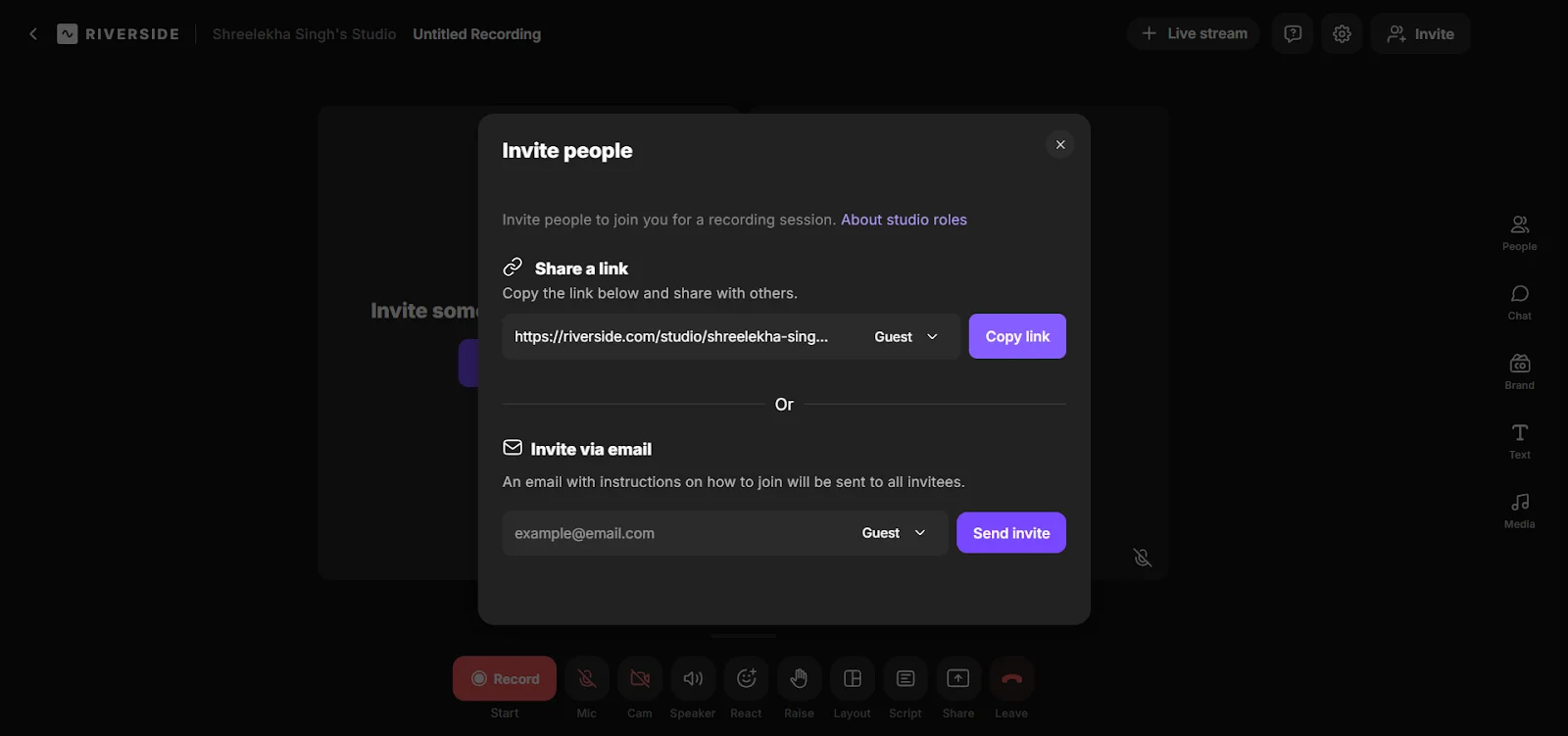
Dat gezegd hebbende, kun je ook halverwege de stream uitnodigingen sturen als je spontaan iemand wilt meenemen. Deze optie is gedurende uw hele uitzending beschikbaar.
Stap 2:Keur het verzoek van uw gasten om lid te worden goed
Met Riverside kun je mensen uitnodigen als:
- Gasten :Sprekers die deelnemen aan uw stream om deel te nemen aan uw livesessie.
- Publiek: Kijkers die een verzoek kunnen indienen om in je stream in te bellen voor het stellen van vragen.
Wanneer een uitgenodigde gast wil deelnemen, ontvangt u een verzoekmelding. Als je het goedkeurt, verschijnen ze in je updates in een gesplitst scherm.
En wanneer een lid van het publiek om een inbelverzoek vraagt, ziet u het verzoek om deel te nemen met zijn of haar naam en vraag (indien toegevoegd) als volgt.
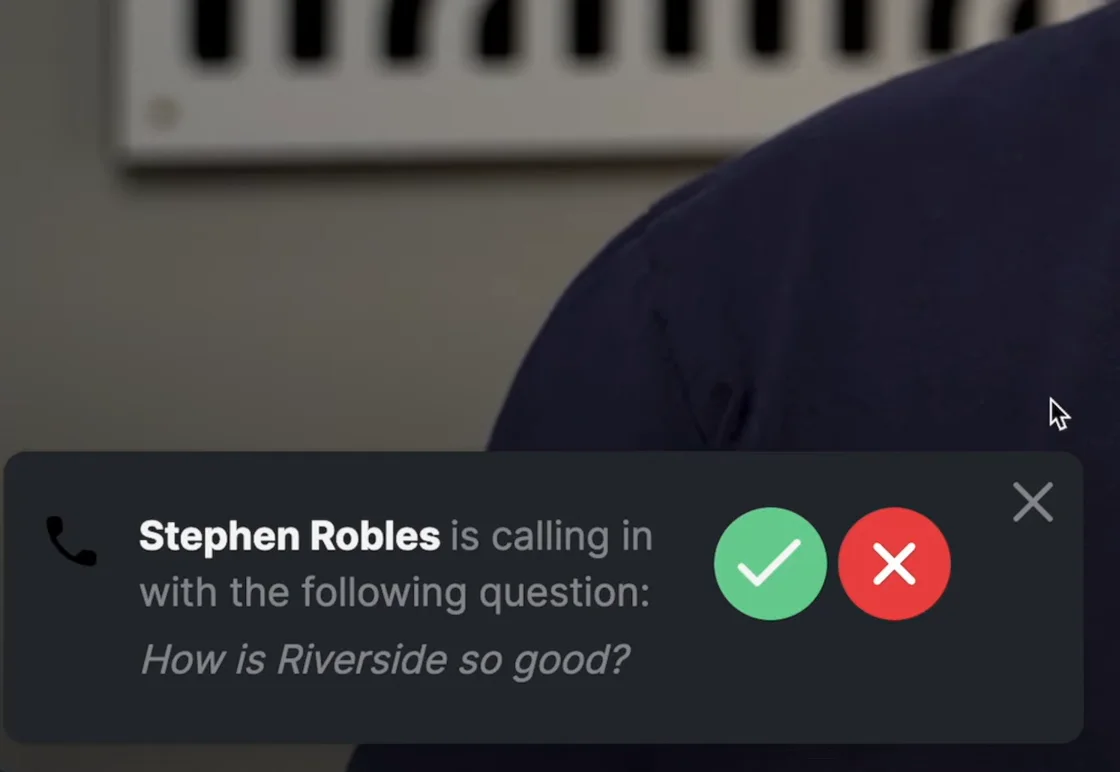
Je kunt ook mensen in en uit wisselen als het gesprek verandert. Dit is geweldig voor panelsessies of vraag-en-antwoordsessies waarbij u meerdere experts samenbrengt.
Meer informatie :Ontdek hoe de Publieksmodus werkt in Riverside om te communiceren met je publiek op Instagram Live.Stap 3:Beheer de audio van deelnemers
U kunt het geluid van elke deelnemer dempen als er achtergrondgeluiden, feedback of een onbedoelde onderbreking zijn. Ik heb gasten gehad vanuit coffeeshops of co-workingruimtes. Door hun audio te kunnen bedienen zonder ze volledig uit te schakelen, blijft de stream voor iedereen afleidingsvrij.
Je kunt een gast indien nodig ook volledig verwijderen, maar dat is meestal een laatste redmiddel.
Mijn geteste praktische tips voor Instagram Live
Nu je weet hoe je live kunt gaan op Instagram, gaan we het hebben over wat een stream eigenlijk de moeite waard maakt om te bekijken en te blijven volgen.
Hoe je je publiek kunt betrekken tijdens je Instagram Live
Je hebt alles voorbereid. Je verlichting is goed, je audio is schoon en je gaat live. Maar dan druppelen mensen binnen, kijken 30 seconden en vertrekken. Niemand geeft commentaar of blijft lang.
Na tientallen goede en slechte livestreams ben ik erachter wat mensen betrokken houdt vanaf het moment dat ze lid worden tot het moment dat je je afmeldt. Dit is wat werkt:
- Begin met een warme opening :De eerste paar minuten zetten de toon voor alles. Als kijkers meedoen, begroet ze dan indien mogelijk bij hun naam. Geef ze context:"Hé [gebruikersnaam], bedankt dat je verder bent gegaan. Vandaag bespreken we [onderwerp] en aan het einde zal ik ook je vragen beantwoorden."
- Gebruik vastgezette reacties :Zodra je live gaat, kun je een reactie achterlaten waarin wordt uitgelegd waar deze stream over gaat en een duidelijke call-to-action bevat. Zet het bovenaan de chat vast. Nieuwe kijkers hoeven niet te raden waarom ze hier zijn of wat je wilt dat ze doen.
- Stel directe vragen: Communiceer met uw publiek door korte, directe vragen te stellen die mensen snel kunnen beantwoorden in de reacties. In plaats van te vragen “Wat vind je van [onderwerp] ?” zeg iets als 'Hoevelen van jullie hebben dit in het echt gezien ?” of “Stuur mij een 🔥als dit je is overkomen .”
- Breng een gast (of twee) binnen: Nodig medewerkers, klanten of branche-experts uit om deel te nemen aan uw sessie voor een dynamischer gesprek. Hierdoor wordt hun publiek in je stream gebracht en wordt een nieuwe groep kijkers toegevoegd waartoe je mogelijk geen toegang had.
- Doe minisegmenten: In plaats van eindeloos over een onderwerp te praten, verdeel je sessie in meerdere korte segmenten. Ik pauzeer vaak tussen segmenten om de opmerkingen te bekijken en een paar vragen te beantwoorden voordat ik verder ga. Hierdoor blijft het tempo strak en krijgen kijkers natuurlijke momenten om in te springen.
- Plaag het volgende: Geef kijkers een reden om te blijven hangen. Pepper in zinnen als 'Over vijf minuten zal ik het onthullen...' en 'Blijf bij me tot het einde, want we doen een weggeefactie.' Bouw met regelmatige tussenpozen wat anticipatie op.
- Beloon deelname: Geef shoutouts aan mensen die actief deelnemen aan je streams. Als je ervoor zorgt dat ze zich gezien voelen, zullen ze waarschijnlijk betrokken zijn in plaats van passief toe te kijken. En het zal een cyclus van interactie creëren.
- Sluit af met een duidelijke CTA: Beëindig uw livestream-evenement met 1 goed gedefinieerde actie die u wilt dat kijkers ondernemen. Het kan zijn dat u een link in uw biografie bezoekt, lid wordt van uw e-maillijst, deelneemt aan een wedstrijd of iets anders. Je wilt eigenlijk het zeer betrokken publiek aanboren dat tot het einde bleef.
Je kunt altijd een poll delen waarin je je volgers vraagt wat ze leuk/niet leuk vinden aan je livestreams. Directe feedback voor de overwinning!
Hoe je je Instagram Live kunt downloaden en hergebruiken
Je hebt zojuist een geweldige livesessie achter de rug. Wat nu? Je wilt deze video opslaan en enkele hoogtepunten creëren om met je publiek te delen. Hier leest u hoe.
Download je live video op mobiel
Als je hebt gestreamd vanuit de Instagram-app, volg dan deze stappen om de video op te slaan:
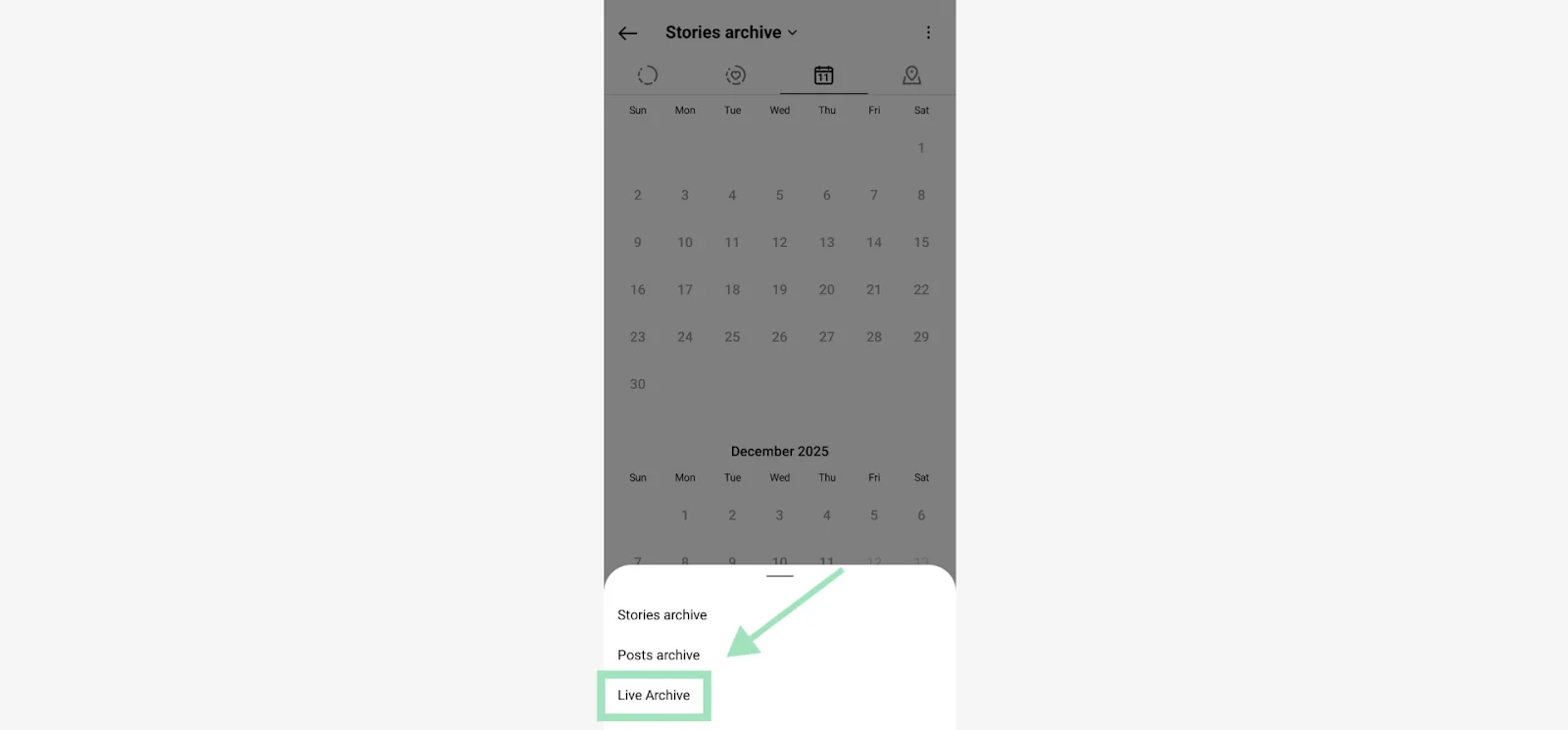
- Ga naar Instellingen> Archief .
- Selecteer 'Live archief ” uit de lijst.
- Open de livevideo die je wilt opslaan en klik op het downloadpictogram in het onderste menu.
Het videobestand wordt rechtstreeks op uw telefoon opgeslagen.
Video downloaden en bewerken op desktop
Wanneer je via Riverside streamt, worden je video's met een veel hogere resolutie opgeslagen dan de mobiele app van Instagram. Dat komt omdat Riverside lokale opnames maakt. Dus zelfs als uw stream buffert of wegvalt vanwege wankel internet, blijft uw video scherp en blijft uw audio helder.
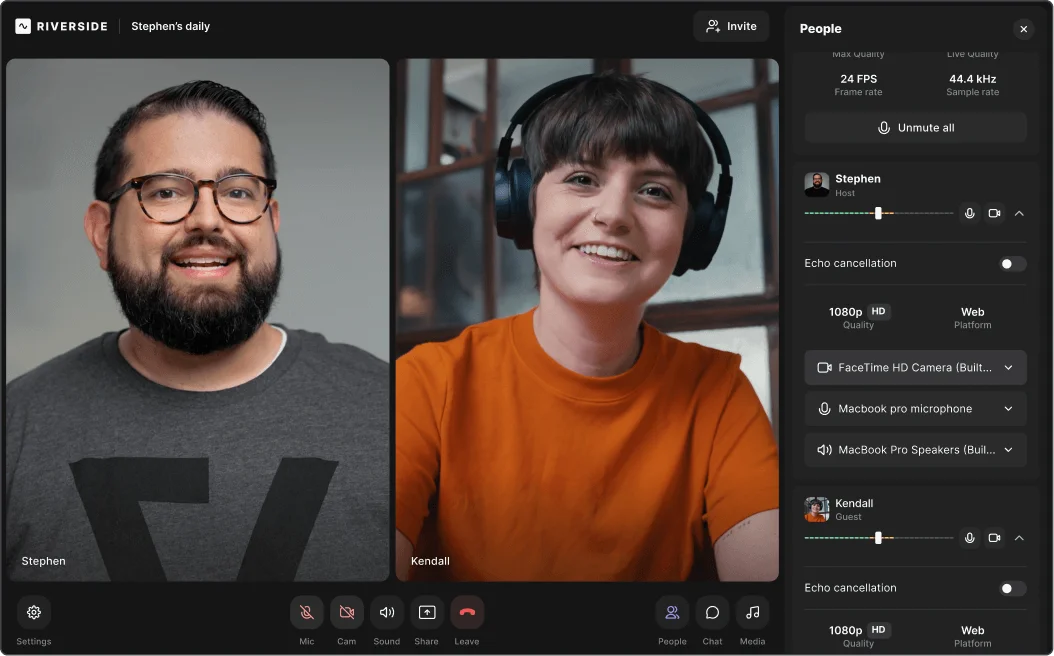
Bovendien worden uw videobestanden tijdens in de cloud opgeslagen de stroom zelf. Dat betekent dat je kunt beginnen met het bewerken van video's zodra je stream eindigt.
Meer informatie: Vraagt u zich af wat lokale opnames zijn? Ontdek hoe lokale opnames beter zijn dan cloudopnames voor livestream-evenementen.Dit is waar de editor van Riverside ongelooflijk handig wordt voor het herbestemmen van live-video's op Instagram:
- Magische clips: AI haalt de beste momenten eruit en zet ze om in korte, klaar-om-post-clips. Ik gebruik dit om hoogtepunten voor Reels of Stories te creëren zonder handmatig door een uur aan beeldmateriaal te bladeren.
- Multitrack-editor: Riverside slaat de video- en audiotracks van elke deelnemer op als afzonderlijke bestanden. Als je meerdere gasten op je stream had, bewerk dan hun nummers afzonderlijk zonder dat dit gevolgen heeft voor andere sprekers. De op tekst gebaseerde editor maakt het gemakkelijk om je video in een paar minuten op te poetsen, terwijl AI alle ‘ums’ en ‘ahs’ opruimt voor een soepel verloop.
- Co-creator :Haal meer uit je Instagram livestream met Co-creator. Vraag hem om van je Instagram-stream een blogpost, nieuwsbrief of kort videoscript te maken. Ik heb het gebruikt om de belangrijkste inzichten uit langere streams te halen en deze om te zetten in LinkedIn-posts.
- Audio opschonen :Verwijder automatisch opvulwoorden, dode lucht en ongemakkelijke pauzes. Magic Audio verwijdert ook achtergrondgeluiden, vermindert de nagalm, egaliseert de geluidsniveaus en past het volume aan, zodat uw uiteindelijke uitvoer professioneel gemixt klinkt.
- Notities tonen :Genereer met één klik live een titel, beschrijving, afhaalrestaurants en soundbites voor uw Instagram. Dit is perfect voor het maken van een samenvatting voor mensen die de livestream hebben gemist.
Hoe je je Instagram Live plant en promoot
Of er nu 20 of 200 mensen deelnemen aan uw livestream, hangt af van de manier waarop u deze promoot. Laat me uitleggen hoe ik ervoor zorg dat mensen daadwerkelijk komen opdagen bij mijn livesessies op Instagram.
Plan je live
Op de mobiele Instagram-app zie je een kalenderpictogram wanneer je een livestream instelt. Tik erop om uw sessie voor een specifieke datum en tijd te plannen. Voeg een beschrijvende titel en omslagafbeelding toe, zodat mensen weten wat ze kunnen verwachten.
Zodra het is gepland, kunt u het delen als een verhaal, bericht of directe link. Je volgers kunnen een herinnering instellen, waardoor ze een melding krijgen als je live gaat.
Opmerking: Momenteel is het plannen van een Instagram Live niet mogelijk op de desktop.
Promoot en crosspost je live
Je kunt een veel betere opkomst krijgen door vooraf je Instagram Live te promoten.
Het liefst plan ik een livestream in en deel deze minimaal een dag van tevoren op een Story. Zelfs als ik vooraf geen live kan plannen, verspreid ik het woord door iets te zeggen als:"Ik ga live op [Date] om [Time] om over [Onderwerp] te praten. Doe mee!"
Hier is een goed voorbeeld van het promoten van je livesessie via een Instagram-bericht met een kalenderlink voor het evenement:
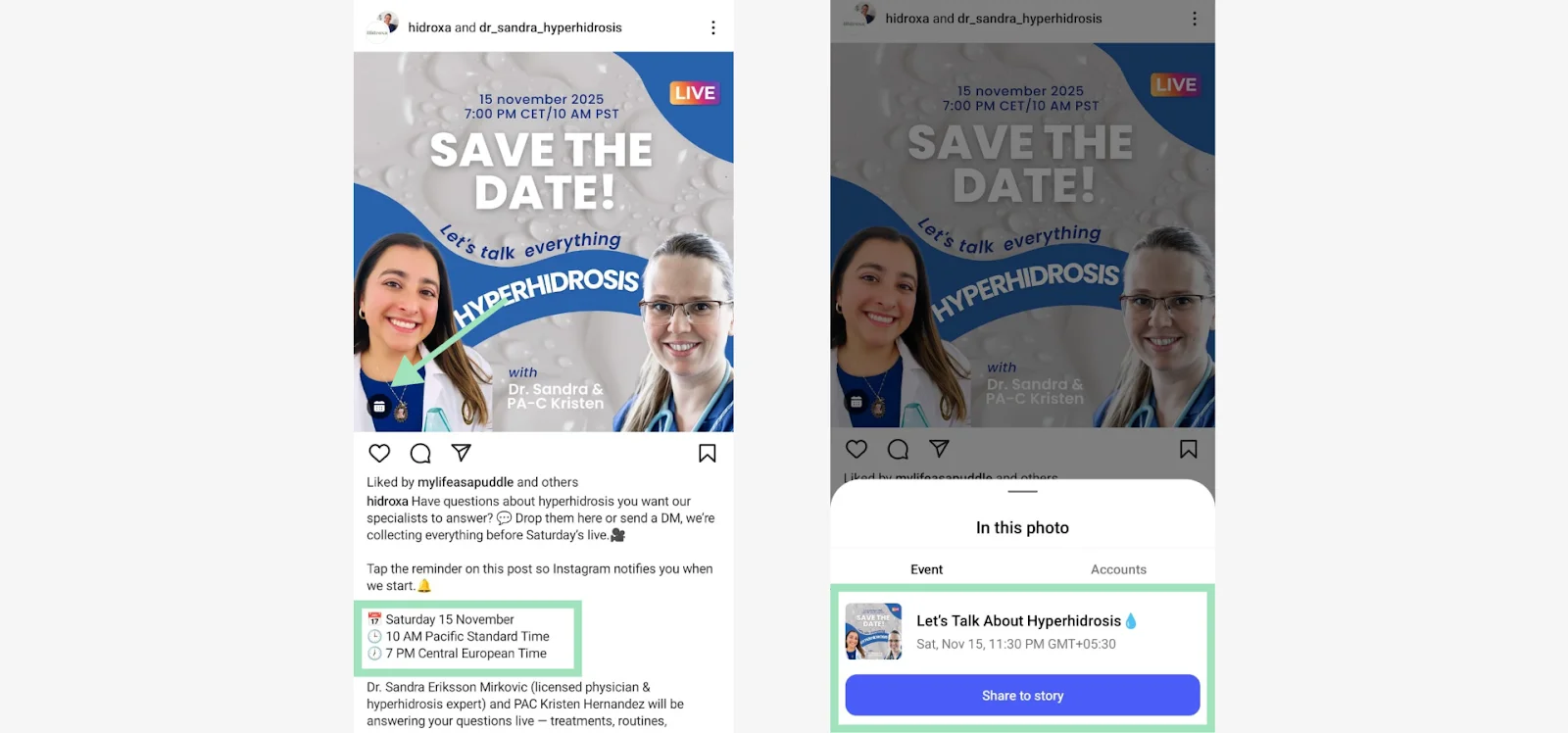
Ik probeer ook korte teaserclips te delen waarin je een voorproefje geeft van wat de stream zal behandelen. Het geeft mensen een voorproefje van wat er gaat komen om wat buzz te creëren.
Voeg een aftelsticker toe aan je Instagram-verhaal wanneer je op het punt staat live te gaan. Het waarschuwt volgers zodra je begint. En beperk promotie niet tot Instagram. Cross-post op X, Facebook, Threads, LinkedIn en waar uw publiek ook rondhangt.
En als je een gast meeneemt, coördineer dan met hem of haar om de stream vanuit beide accounts te promoten. Hun publiek wordt jouw publiek, en omgekeerd.
Instagram Live werkt niet? Probeer deze tips voor probleemoplossing
Ik heb door de jaren heen behoorlijk wat problemen gehad met Instagram Live. Hier leest u hoe u de meest voorkomende problemen kunt oplossen.
Account- en app-problemen
- Live-optie wordt helemaal niet weergegeven: Zorg ervoor dat uw app is bijgewerkt naar de nieuwste versie. Oudere versies ondersteunen Live mogelijk niet. Zodra de app is bijgewerkt, sluit u deze geforceerd af en opent u deze opnieuw. Als de Live-optie er nog steeds niet is, is uw account mogelijk te nieuw of gelden er mogelijk beperkingen voor uw account.
- Bericht 'Geblokkeerd van Live': Instagram heeft je livestreaming tijdelijk uitgeschakeld, meestal vanwege een beleidsschending. Enkele veel voorkomende triggers zijn onder meer auteursrechtelijk beschermde muziek of meldingen wegens ongepaste inhoud. Als het een tijdelijke verbanning betreft, moet je 24 uur tot een week of langer wachten.
Audioproblemen
- Audio-echo of feedback: Dit gebeurt wanneer uw microfoon geluid van uw luidspreker oppikt. Gebruik een koptelefoon om de lus te doorbreken. Als je een echo hoort en je bent alleen, controleer dan of Instagram op een ander apparaat is geopend en demp het geluid.
- Laag volume of geen geluid: Controleer eerst het mediavolume van uw telefoon. Sommige telefoons beschouwen live audio als media, dus het kan gedempt zijn, zelfs als uw belsignaal is ingeschakeld. Als u een externe microfoon gebruikt, zorg er dan voor dat deze goed is aangesloten. Ik vraag altijd:"Kan iedereen mij goed horen?" aan het begin van elke stream en bekijk de reacties ter bevestiging.
- Geluidsvervorming: Als uw audio enigszins niet synchroon loopt met de video op uw mobiel, kunt u niet veel doen. Op een desktop kan dit gebeuren als uw opnamekaart of camera vertraging heeft. Als de audio van een gast niet overeenkomt met de video, is er meestal sprake van een netwerkprobleem.
Video- en verbindingsproblemen
- Schokkerige stream: Dit is bijna altijd een internetprobleem. Voer eerst een oefenstream uit om uw verbinding te testen. Als het schokkerig is, schakel dan over naar een sterker netwerk of ga dichter bij je router staan.
- Onscherpe afbeelding: Op mobiel:tik op uw scherm en houd dit vast om de focus en belichting te vergrendelen. Dit voorkomt dat de camera voortdurend opnieuw scherpstelt. Maak ook je cameralens schoon voordat je gaat streamen.
- Prestatieproblemen: Livestreaming is intensief voor telefoons omdat het je camera, processor en netwerk in één keer gebruikt. Sommige telefoons kunnen oververhit raken. Sluit alle achtergrondapps voordat u live gaat om geheugen vrij te maken. Houd uw telefoon aangesloten om te voorkomen dat de batterij leegraakt, maar als de telefoon oververhit raakt, koppelt u hem los en laat u hem afkoelen.
RTMP- en encoderfouten (pc)
- Ongeldige streamsleutel: De streamsleutels van Instagram verlopen na een paar uur, dus genereer de jouwe niet te vroeg. Zorg er ook voor dat u de volledige sleutel kopieert, zonder extra spaties of ontbrekende tekens.
- Verkeerde beeldverhouding: Instagram Live Producer ondersteunt een resolutie van 720p bij 30 FPS. Zorg ervoor dat uw streaming-installatie deze parameters volgt. En je wilt streamen in een H.264-indeling met AAC-audio, wat de meeste software standaard doet.
- Geen voorbeeld op Live Producer: Als Riverside streamt maar het webvoorbeeld van Instagram leeg is, blokkeert je netwerk mogelijk RTMP. Dit gebeurt op sommige zakelijke of openbare wifi-netwerken. Schakel over naar een ander netwerk.
- Bufferen: Stel uw constante bitrate (CBR) in tussen 4000-6000 kbps voor video en tot 256 kbps voor audio. Sluit ook alle achtergronduploads of -downloads terwijl je live bent (ze strijden om bandbreedte en veroorzaken buffering).
Veelgestelde vragen over live gaan op Instagram
Hoeveel volgers op Instagram moeten er live gaan?
Je hebt 1.000 volgers nodig om toegang te krijgen tot Instagram Live (vanaf december 2025). Deze vereiste geldt voor alle gebruikers, met aanvullende beperkingen voor tieners onder de 16 jaar.
Als je de Live-functie niet ziet ondanks het voldoen aan deze drempel, probeer dan je Instagram-app bij te werken naar de nieuwste versie. En controleer op accountbeperkingen of beleidsschendingen die de toegang zouden kunnen blokkeren.
Hoe ga je live op Instagram zonder 1000 volgers?
Met minder dan 1.000 volgers is het niet meer mogelijk om live te gaan op Instagram. Instagram heeft deze minimale volgersvereiste in augustus 2025 gecreëerd om spam te verminderen en de streamkwaliteit te verbeteren.
Je moet je publiek organisch laten groeien tot 1.000 volgers voordat je toegang krijgt tot de Live-functies.
Hoe verberg of verwijder ik reacties in Instagram Live?
Tijdens een Instagram Live zie je onderaan je scherm een reactiebalk. Druk op de drie stippen op deze balk om de optie 'Reacties uitschakelen te vinden .”
Om specifieke inhoud te filteren, stelt u trefwoordfilters in uw instellingen in om ongewenste termen automatisch te verbergen. Voor individuele problematische reacties kun je rechtstreeks op de reactie tikken om gebruikers die de communityrichtlijnen schenden of je stream verstoren, te beperken of te blokkeren.
Hoe lang kan een Instagram Live duren in 2026?
Instagram Live-sessies kunnen tot 4 uur per uitzending duren voor in aanmerking komende accounts. Houd er echter rekening mee dat bij langere streams de uitval van kijkers doorgaans hoger is.
Plan strategische pauzes met vraag- en antwoordsessies of inhoudsresets om de betrokkenheid tijdens langere sessies te behouden. Als je de tijdslimiet bereikt, eindig dan met een duidelijke call-to-action en plan een vervolgsessie om het gesprek met je publiek voort te zetten.
Kan ik live gaan op Instagram vanaf een computer zonder tools van derden?
Nee, je kunt niet live gaan op Instagram vanaf een computer zonder tools van derden. De enige manier om vanaf een desktop live te gaan op Instagram is via de Live Producer. Deze tool genereert een streamsleutel die werkt met streamingplatforms van derden, zoals Riverside.
Er is geen native desktopcamera-app die werkt zoals de mobiele versie zonder encoder. De enige optie is dus om een streamingplatform te gebruiken.