
Netflix-ondertiteling uitschakelen op elk apparaat:stapsgewijze handleiding
Netflix biedt een uitgebreide bibliotheek met internationale titels, waardoor ondertiteling een cruciale functie is voor miljoenen kijkers. Toch zijn er momenten waarop ondertiteling een afleiding wordt, of je ze nu per ongeluk hebt ingeschakeld of dat een vorige gebruiker ze heeft ingeschakeld. Weten hoe je ondertitels op elk apparaat kunt uitschakelen, zorgt voor een naadloze, gepersonaliseerde kijkervaring.
Wat zijn Netflix-ondertitels en ondertitels?
Ondertitels vertalen gesproken dialogen naar tekst, terwijl Closed Captions (CC) beschrijvingen van achtergrondgeluiden en geluidseffecten toevoegen voor slechthorenden. Hoewel ze hetzelfde menu delen, volgt het uitschakelen ervan apparaatspecifieke stappen.
Ondertiteling op elk platform uitschakelen
Het proces verschilt per apparaat, maar Netflix onthoudt consequent je laatste instelling voor elk profiel.
Desktop- en webbrowsers (Chrome, Safari, Firefox, Edge)
- Open Netflix en start een titel.
- Beweeg de cursor over de speler om de besturingsoverlay weer te geven.
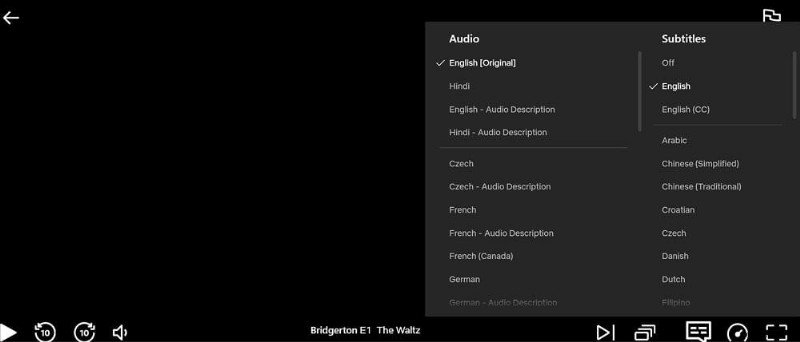
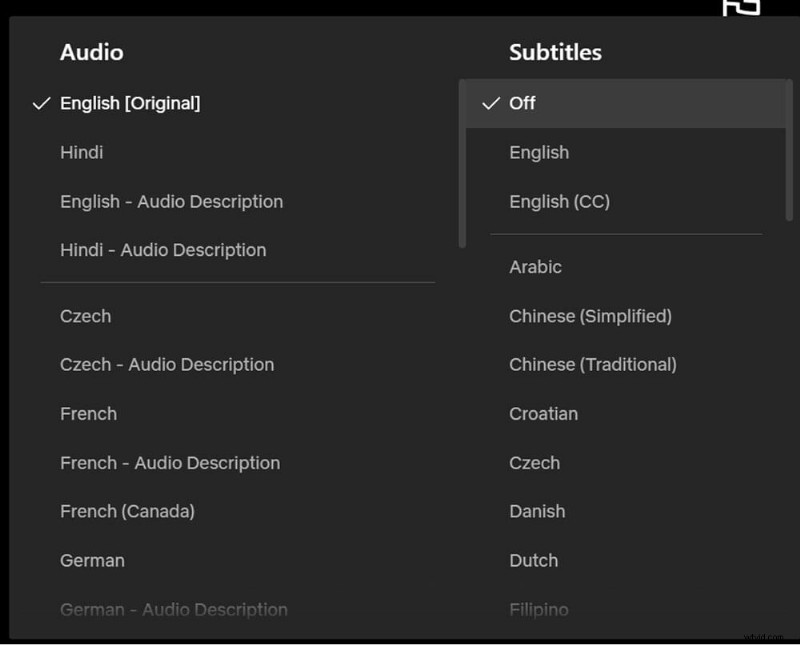
- Klik op het spraakballonpictogram in de rechterbenedenhoek om Audio en ondertiteling te openen .
- In de Ondertiteling kolom, selecteer Uit en de ondertiteling verdwijnt onmiddellijk.
Mobiele iOS- en Android-apps
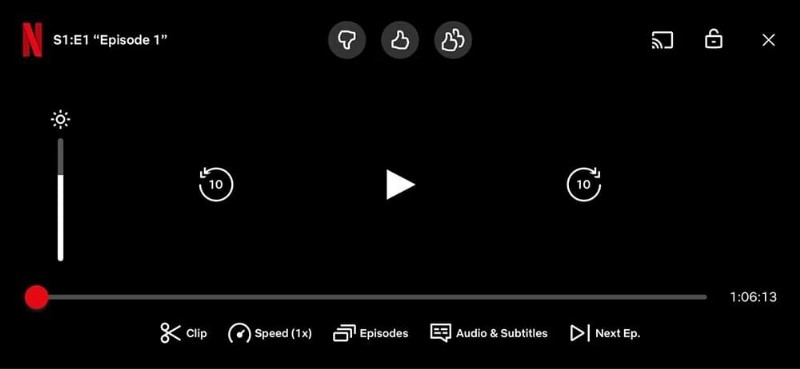
- Tik ergens op het scherm om de afspeelknoppen weer te geven.
- Selecteer Audio en ondertiteling middenonder.
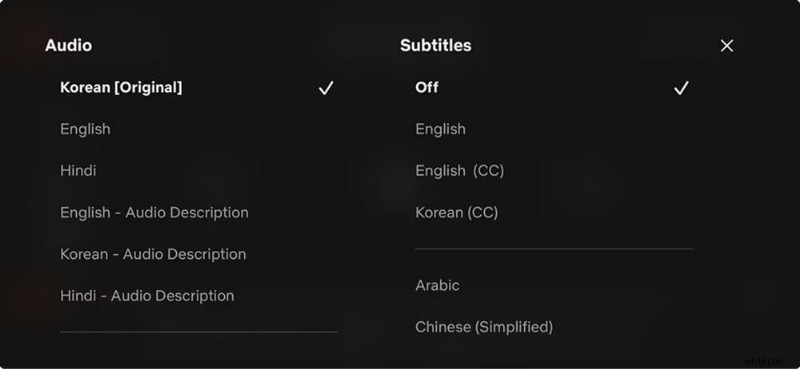
- Tik in de pop-up op Uit onder de Ondertitels sectie.
- Tik op Toepassen of de X om terug te keren naar de video.
Smart TV's en gameconsoles (Samsung, LG, Sony, Vizio, Xbox, PlayStation)
- Druk op de pijl omhoog/omlaag op uw afstandsbediening of controller om het afspeelmenu te openen.
- Kies Audio en ondertiteling -pictogram (soms onder Overig of een tandwielpictogram).
- Stel Ondertiteling in naar Uit en verlaat het menu.
Druk op Terug of Spelen om verder te kijken zonder ondertiteling.
Apple TV (2e generatie – 4K)
- Met een Siri Remote (2e generatie of hoger):druk op Omhoog of veeg omhoog op de clickpad en navigeer vervolgens naar Ondertitels → Uit .
- Met een Siri Remote (1e generatie):veeg omlaag om Info weer te geven &Ondertiteling en tik vervolgens op Uit .
- Bij oudere Apple TV's:houd de middelste knop op de Apple Remote ingedrukt om rechtstreeks toegang te krijgen tot de ondertitelingsinstellingen.
Waarom blijven de ondertitels ingeschakeld?
Hardgecodeerde (ingebrande) ondertitels
Bij sommige titels in vreemde talen wordt ondertiteling rechtstreeks in het videobestand ingesloten. Deze hardgecodeerde ondertiteling kan niet worden uitgeschakeld en verschijnt vaak zelfs nadat Uit is geselecteerd . Tools zoals SubtitleBee of gedwongen verhalende scènes kunnen dergelijke video's maken.
Instellingen op profielniveau
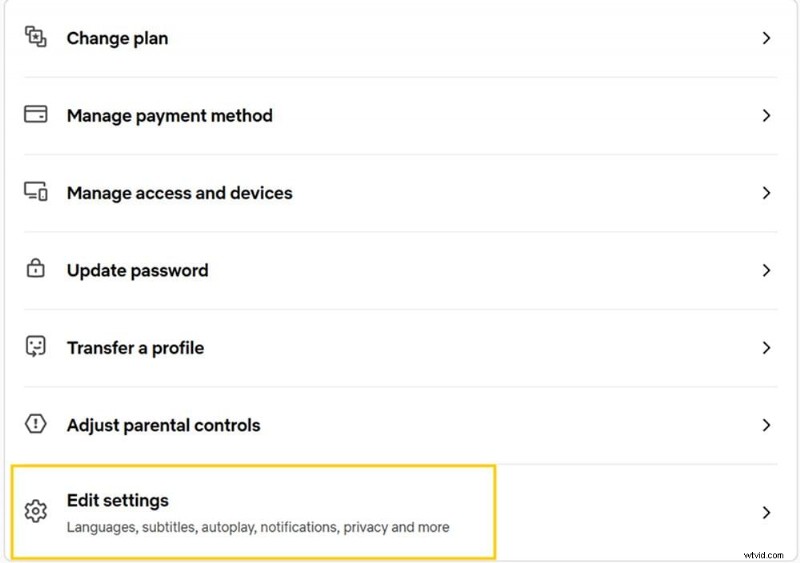
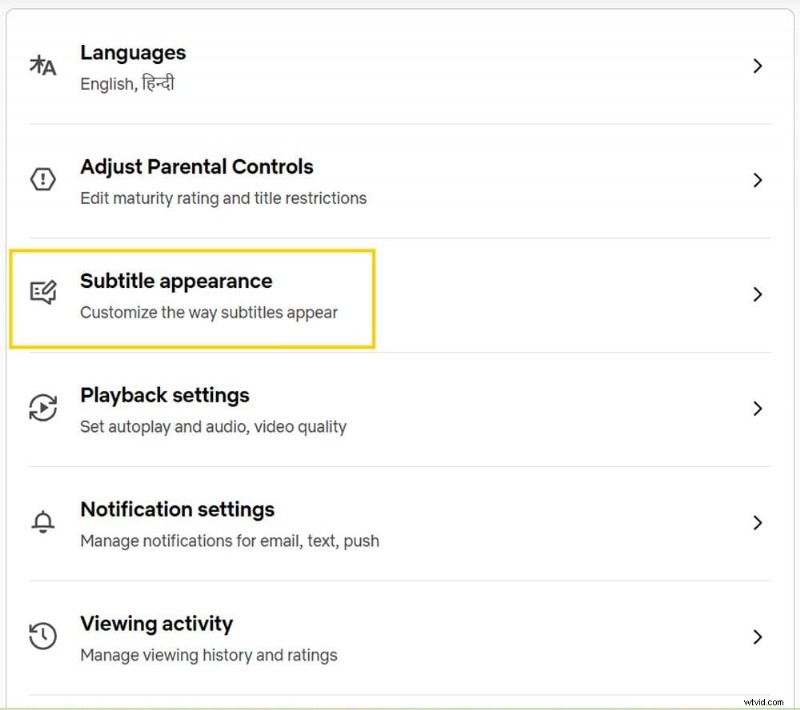
Ondertiteling kan worden ingeschakeld op accountniveau. Om dit te controleren logt u in via een webbrowser en navigeert u naar Account → Instellingen bewerken → Profiel en bekijk de uiterlijk van de ondertiteling sectie voor eventuele gedwongen overschrijvingen.
Problemen met het cachen van apps op smart-tv's
Wanneer de instellingen niet synchroniseren, gebruikt u Hulp vragen → Netflix opnieuw laden optie binnen de app. Hierdoor wordt de app vernieuwd zonder uit te loggen en worden vaak aanhoudende ondertitelweergaven opgelost.
Waarom blijft Netflix ondertitels inschakelen?
Per ongeluk klikken op afstand, geforceerde verhalende ondertitels, taalverschillen of app-storingen kunnen ervoor zorgen dat de ondertitels opnieuw verschijnen. Als het probleem zich blijft voordoen, probeer dan:
- Opnieuw afspelen vanuit het hoofdmenu.
- Vernieuwen via Hulp vragen → Netflix vernieuwen .
- De app updaten of opnieuw laden.
- Systeeminstellingen controleren op apparaten zoals Xbox of Apple TV.
Aanpassen in plaats van uitschakelen?
Als ondertitels visueel afleidend zijn, pas dan hun uiterlijk aan in Accountinstellingen → Weergave ondertiteling op internet. U kunt de lettertypestijl, -grootte, -kleur en achtergrondtransparantie wijzigen. Deze wijzigingen worden gesynchroniseerd op alle apparaten die aan dat profiel zijn gekoppeld.
Voor apparaatspecifieke aanpassingen klikt u hier .
Conclusie
Door de bediening van de ondertiteling onder de knie te krijgen, kun je je Netflix-ervaring afstemmen op jouw voorkeur, of je nu de voorkeur geeft aan een scherm zonder afleiding of gewoon ondertiteling nodig hebt voor de duidelijkheid.
Veelgestelde vragen
Hoe verwijder ik vastgelopen ondertitels op Netflix?
Gebruik Audio en ondertiteling menu of Instellingen om ze uit te schakelen. Als deze optie niet beschikbaar is, kijk je waarschijnlijk naar een titel in een vreemde taal met standaard ondertiteling in de primaire taal van jouw regio.
Hoe schakel ik ondertitels permanent uit?
Netflix onthoudt voor elk profiel de laatste instelling. Zorg voor uw standaardtaal voor audio/ondertiteling komt overeen met uw voorkeur in Profielinstellingen in een webbrowser.
Kan ik ondertitels uitschakelen met spraakopdrachten?
Ja, op apparaten zoals Fire TV (Alexa) of Apple TV (Siri), zeg je 'Zet ondertitels uit' terwijl de video wordt afgespeeld.
Hoe kan ik de ondertiteling op Netflix op afstand uitschakelen?
Druk op een richtingsknop om het menu te openen en selecteer vervolgens Audio en ondertiteling → Ondertiteling → Uit .