
Door audio naar geschreven tekst te transcriberen, worden gesproken woorden omgezet in een formaat dat gemakkelijk kan worden gelezen, doorzocht, bewerkt en gedeeld. Of je nu een student bent die colleges omzet in studieaantekeningen, een podcaster die afleveringen omzet in blogposts, of een onderzoeker bent die opnames van interviews bekijkt, audio-naar-teksttechnologie is een onmisbaar hulpmiddel geworden in het snel veranderende digitale landschap van vandaag.
Wat is audio-naar-tekst-technologie?
Audio-naar-tekst, ook wel transcriptie genoemd, is afhankelijk van spraakherkenningssoftware die naar een audiobestand luistert en de gesproken inhoud voorspelt en deze omzet in bewerkbare tekst. Historisch gezien was transcriptie een handmatig, tijdrovend proces dat werd uitgevoerd door gespecialiseerde professionals. Moderne geautomatiseerde oplossingen leveren nu vrijwel realtime, zeer nauwkeurige resultaten, waardoor gebruikers veel tijd en moeite besparen.
Waarom audio transcriberen?
- Tijdbesparing :Sla het hele bestand niet opnieuw af; lees precies de secties die u nodig heeft.
- Duidelijkheid :Transcripties elimineren achtergrondgeluiden, accenten en onduidelijke spraak.
- Toegankelijkheid :Geschreven inhoud spreekt gebruikers aan die liever lezen dan luisteren.
- SEO-voordeel :Zoekmachines indexeren tekst, waardoor de zichtbaarheid en het verkeer toenemen.
Drie beproefde methoden voor het transcriberen van audio naar tekst
Hieronder staan de meest effectieve benaderingen, elk geschikt voor verschillende behoeften, budgetten en nauwkeurigheidsvereisten.
1. SubtitleBee’s AI Spraak-naar-Tekst
De AI van SubtitleBee levert tot 95% nauwkeurigheid in meer dan 120 talen. Het platform ondersteunt een breed scala aan bestandsformaten, waaronder MP4, AVI, MOV, SRT, TXT, ASS en VTT, waardoor het ideaal is voor video's, podcasts, interviews en lezingen. Na de transcriptie kunt u de tekst of ondertitels in het door u gewenste formaat bekijken, bewerken en exporteren.
Belangrijkste stappen:
- Navigeer naar Functies → Transcriptie en klik op Audiobestand uploaden .
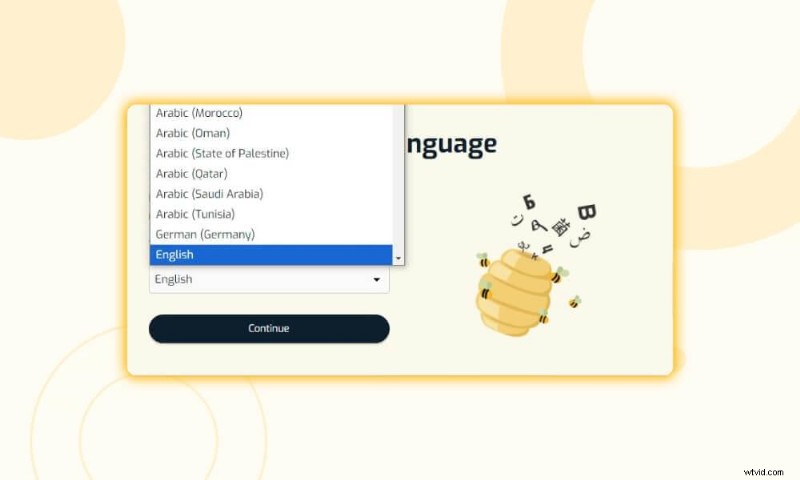
- Selecteer de taal en ga verder.
- Upload uw bestand.
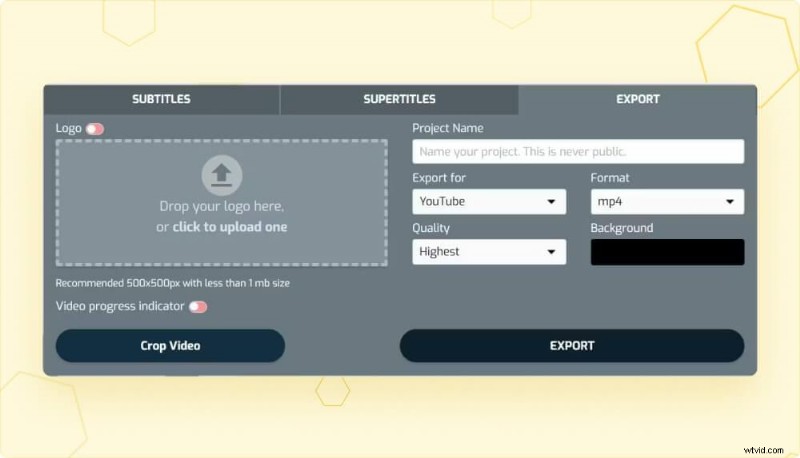
Zodra de transcriptie is voltooid, controleert u de tekst, brengt u de nodige wijzigingen aan en exporteert u deze als .txt- of ondertitelbestand.
- Bekijk en bewerk het transcript.
- Exporteer naar het gewenste formaat.
SubtitleBee is vooral handig als je snelle, nauwkeurige en meertalige transcripties nodig hebt.
Voordelen
- Intuïtieve, gebruiksvriendelijke interface.
- Hoge AI-nauwkeurigheid (tot 95%).
- Ondersteunt meer dan 120 talen.
- Brede compatibiliteit met bestandsformaten.
- Betaalbare abonnementen met kortingen.
Nadelen
- Alleen internet; vereist een internetverbinding.
- Nog geen mobiele app.
- Geen live transcriptiefunctie.
2. Ingebouwde hulpmiddelen voor spraaktypen
Moderne besturingssystemen en browsers bieden native spraak-naar-tekst-mogelijkheden die ideaal zijn voor eenvoudige opnames of live dicteren. Hoewel ze geen geavanceerde bewerkingsfuncties hebben, zijn ze gratis en privacyveilig.
Apple (iOS en macOS):
- Open Notities of Spraakmemo's .
- Tik op het microfoonpictogram en neem op.
- Tik op de knop '💬' om het transcript te genereren.
Ramen:
- Open Microsoft Word of OneNote .
- Druk op Windows + H om het dicteren te activeren.
- Ga voor bestandsuploads naar Home → Dicteren → Transcriberen .
Google Documenten:
- Open een document, ga naar Extra → Spraakgestuurd typen (of Ctrl + Shift + S ).
- Klik op het microfoonpictogram en spreek of speel audio af in de microfoon.
Android:
- Open een tekstapp.
- Tik op het microfoonpictogram op Gboard en spreek.
Ingebouwde tools zijn perfect voor snelle, live transcripties, maar kunnen doorgaans geen lange bestanden verwerken en bieden beperkte taalondersteuning.
3. GPT‑opnamemodus (ChatGPT voor macOS)
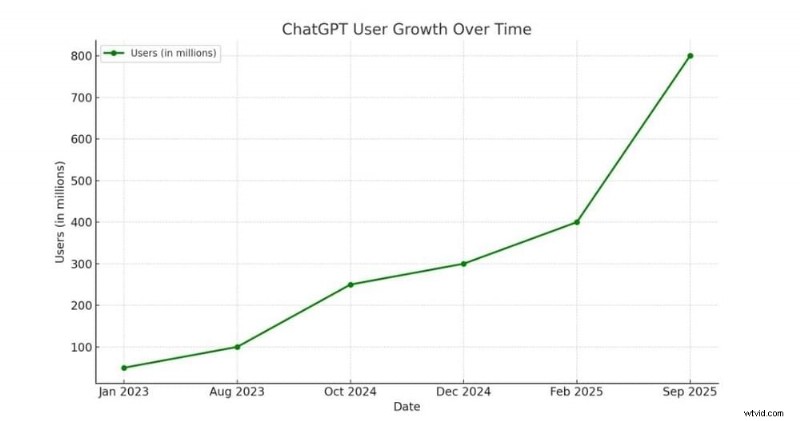
Met de opnamefunctie van ChatGPT, gelanceerd in juli 2025 voor macOS, kunnen gebruikers maximaal twee uur aan audio rechtstreeks in de app opnemen. Eenmaal gestopt, wordt de opname naar de ChatGPT-server gestuurd, waar de AI een samenvatting en een volledig transcript genereert. De functie is gratis voor ChatGPT Plus-abonnees en is zeer handig voor vergadernotities en snelle samenvattingen.
Voordelen
- Handsfree opnemen en transcriptie.
- Geïntegreerd met de krachtige samenvatting van ChatGPT.
- Toegankelijk op elk apparaat via ChatGPT.
Nadelen
- alleen macOS.
- Vereist een ChatGPT Plus-abonnement (of hoger).
- De limiet van twee uur kan beperkend zijn.
- Geen geavanceerde bewerkingstools of sprekerlabels.
- Geen veelzijdige exportformaten.
Conclusie
Voor de meeste gebruikers die op zoek zijn naar nauwkeurigheid, meertalige ondersteuning en flexibiliteit bij het bewerken, blijft SubtitleBee de beste keuze. Ingebouwde tools voor spraaktypen zijn ideaal voor korte ad-hoctranscripties, terwijl GPT-Record uitstekend geschikt is voor macOS-gebruikers die onmiddellijke samenvattingen nodig hebben.
Veelgestelde vragen
Welke gratis AI-tool converteert audio naar tekst?
Google Docs Voice Typing is gratis en werkt in realtime, maar ondersteunt geen bestandsuploads. Probeer de AI-transcriptie van SubtitleBee voor een gratis proefperiode die uploads afhandelt.
Kan ik audio op mijn telefoon transcriberen?
Ja:zowel Android- als iOS-apparaten bieden live spraakgestuurd typen of Gboard voor realtime transcriptie. Gebruik SubtitleBee op een desktop of laptop voor het uploaden van bestanden.
Ga voor meer informatie over de transcriptiefunctie van Google Meet naar de Google Meet-transcriptiefunctie .