

07 november 2025 • Bewezen oplossingen
Face-swap-functies zijn enorm populair geworden op sociale mediaplatforms zoals Snapchat, TikTok en Instagram. Of je nu een snelle selfie op je iPhone maakt of een verzorgde video op een pc bewerkt, het wisselen van gezichten of zelfs het veranderen van geslacht kan een leuke draai aan je inhoud geven. In dit artikel begeleid ik je door drie betrouwbare methoden:het gebruik van professionele desktopsoftware (Wondershare Filmora), mobiele apps en een gratis online tool.
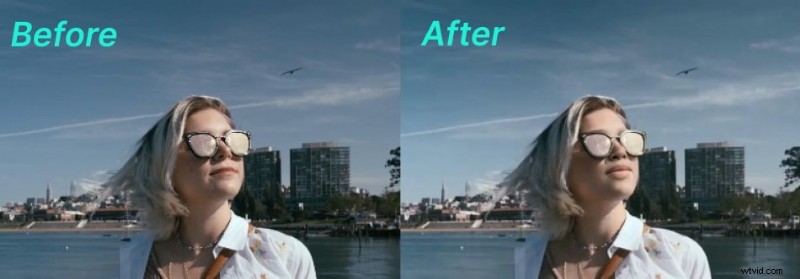
Deel 1:Gezichten vervangen door desktopvideobewerkingssoftware – Wondershare Filmora
Filmora biedt een speciale Face-Off-functie die automatisch een nieuw gezicht detecteert en over het originele gezicht legt. De software ondersteunt ook bewegingsregistratie voor dynamische vervangingen en biedt een bibliotheek met kant-en-klare gezichtsvoorinstellingen.
Bekijk Aarons tutorial over het wisselen van gezichten met Filmora voor een visuele demonstratie, download vervolgens de gratis proefversie en ervaar vandaag nog probleemloze gezichtsvervanging.


Methode 1:snelle face-offwissel (3 eenvoudige stappen)
- Importeer uw videoclips in Filmora.
- Pas het Face-Off-effect toe met een enkele klik.
- Exporteer de voltooide video.
Stap 1:importeer je video
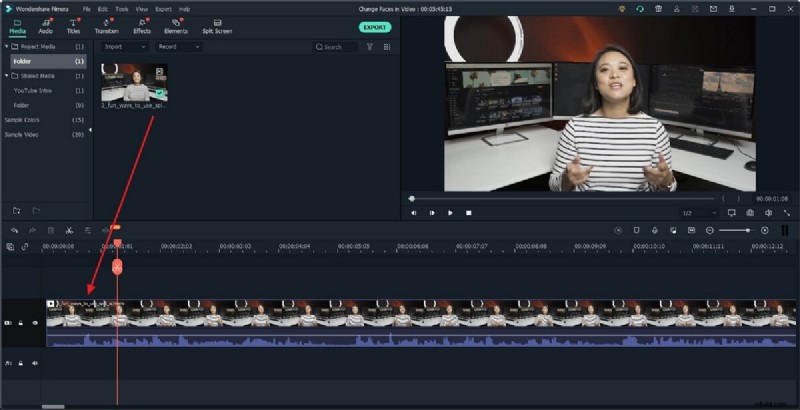
Filmora accepteert vrijwel elk videoformaat, dus je kunt bestanden rechtstreeks naar de mediabibliotheek slepen en neerzetten of de optie Importeren gebruiken knop om te bladeren.
Eenmaal geladen, plaatst u uw clip op de tijdlijn.
Stap 2:Face-Off-effect toepassen
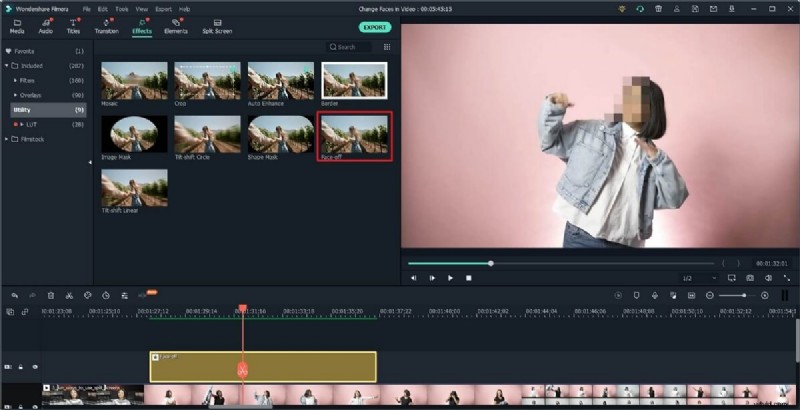
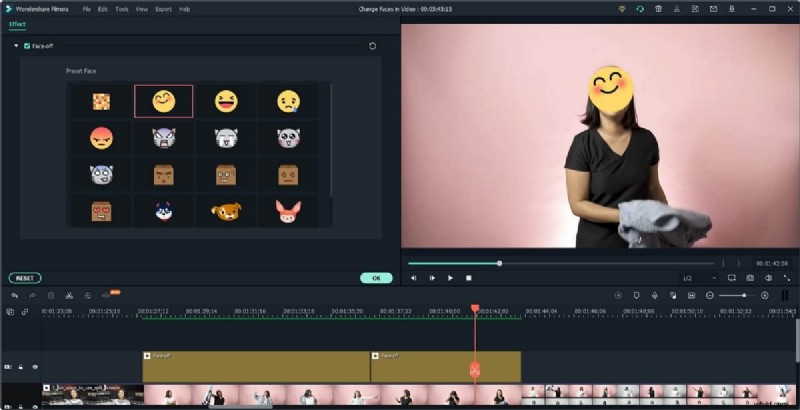
Selecteer de clip op de tijdlijn, ga naar Effecten tabblad, kies Hulpprogramma en sleep de Face-Off effect op de track boven je video. Pas de duur aan door de effectclip bij te snijden.
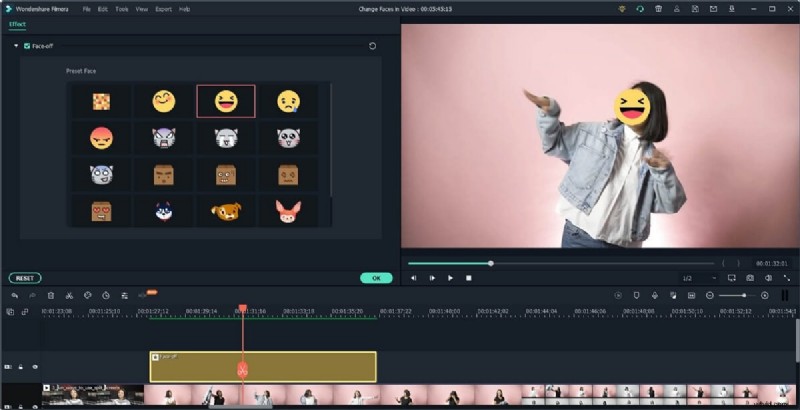
Dubbelklik op het effect om het instellingenpaneel te openen, waar u een reeks gezichtsvoorinstellingen ziet. Kies er een die overeenkomt met de context en Filmora zal deze automatisch over de gedetecteerde heads heen leggen.
Tip: Voor nauwkeurige controle splitst u uw video in kleinere segmenten en past u meerdere Face-Off-lagen toe als u verschillende gezichten nodig heeft.
Stap 3:Exporteer je video
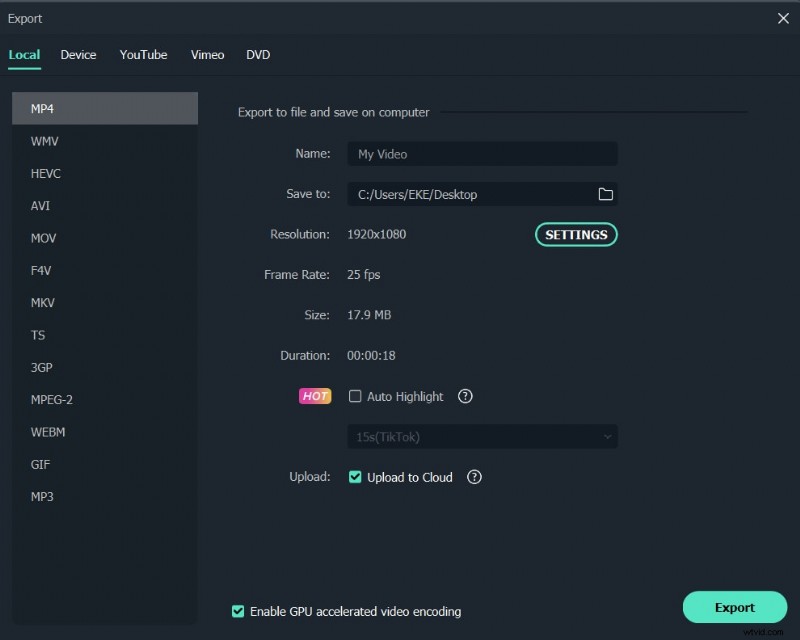
Klik op Exporteren en kies het gewenste formaat (MP4, AVI, MOV, enz.). Filmora biedt ook directe uploads naar YouTube of branden op dvd. Gebruik het Apparaat voor weergave op mobiele apparaten of gameconsoles voorinstellingen.
Methode 2:dynamische vervanging met bewegingsregistratie
Vanaf versie 10 kun je met Filmora's tool voor het volgen van bewegingen elke afbeelding of video over een bewegend gezicht heen leggen, waardoor een vloeiende, realistische wissel ontstaat.
- Volg de beweging van het gezicht.
- Bevestig de door u gekozen afbeelding om de beweging te volgen.
Volg beweging
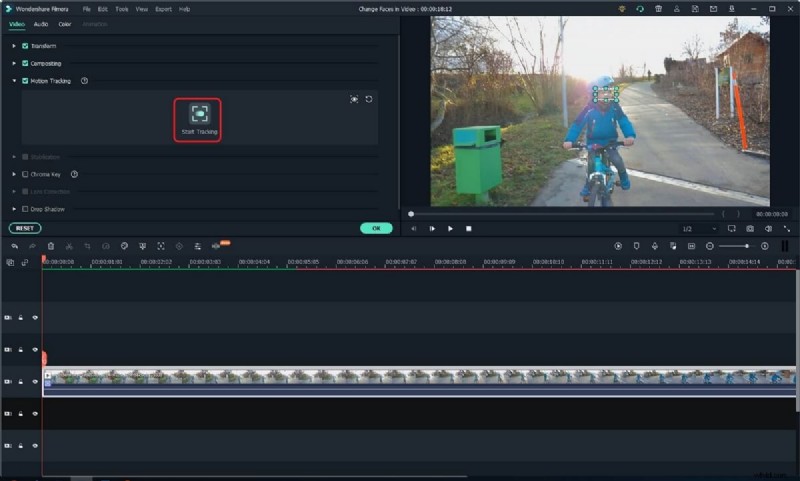
Dubbelklik op de clip en schakel Beweging volgen in en sleep een kader rond het gezicht. Klik op Tracking starten om het bewegingspad vast te leggen.
Voeg uw afbeelding toe
Plaats de vervangende afbeelding op de track boven uw video, pas het formaat en de positie aan, selecteer vervolgens de afbeelding in de vervolgkeuzelijst voor bewegingsregistratie en bevestig.
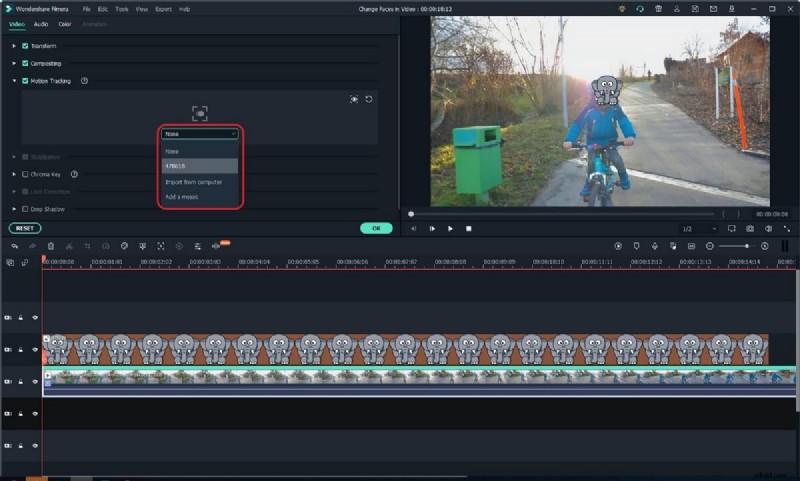
Speel de tijdlijn af om de ruil te verifiëren en exporteer vervolgens zoals gebruikelijk.
Voor meer geavanceerde technieken voor bewegingsregistratie, zie Bewegingsregistratie uitvoeren in Filmora .

Bonus: Filmora's Automatische scènedetectie kan een clip automatisch splitsen wanneer er een scènewisseling plaatsvindt, waardoor het gemakkelijker wordt om specifieke segmenten te targeten. Klik met de rechtermuisknop op een fragment en kies Scènedetectie en klik op Detecteren .
Deel 2:Gezichtsvervanging op mobiele apparaten met Wondershare Filmora
Methode 1:Green Screen en Chroma Key (Android en iOS)
Het gebruik van een greenscreen-achtergrond of chromakey-techniek is een efficiënte manier om onderweg van gezicht te wisselen. Met de mobiele app van Filmora kun je in realtime een nieuw gezicht over een opgenomen fragment leggen, ideaal voor korte inhoud op TikTok of Instagram.
Volg de stapsgewijze handleiding hieronder en deel uw creatie direct.
Methode 2:Gezicht wisselen met stickers (Android en iOS)
Stickers bieden een speels alternatief voor gezichtsvervanging. De trackingfunctie van de mobiele app zorgt ervoor dat de sticker het gezicht van het onderwerp gedurende de hele clip volgt.
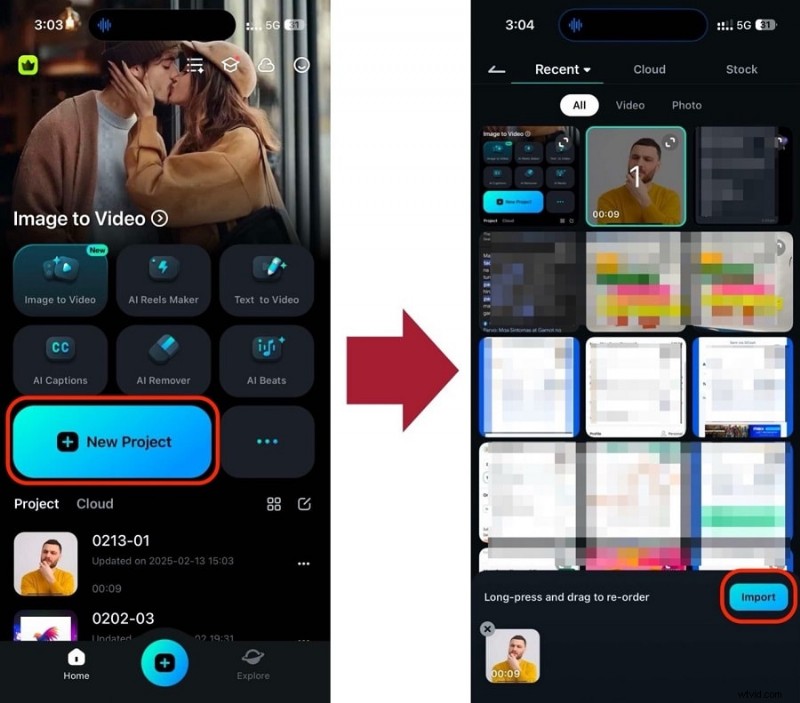
- Maak een nieuw project en importeer je video.
- Selecteer een sticker uit de bibliotheek.
- Schakel tracking in om de sticker op het gezicht te vergrendelen.
Stap 1:Maak een nieuw project en importeer de beelden.
Stap 2:Kies een sticker —zoek in de bibliotheek naar een leuk gezichtsmasker of ander effect.

Stap 3:Activeer tracking zodat de sticker de gezichtsbeweging volgt.
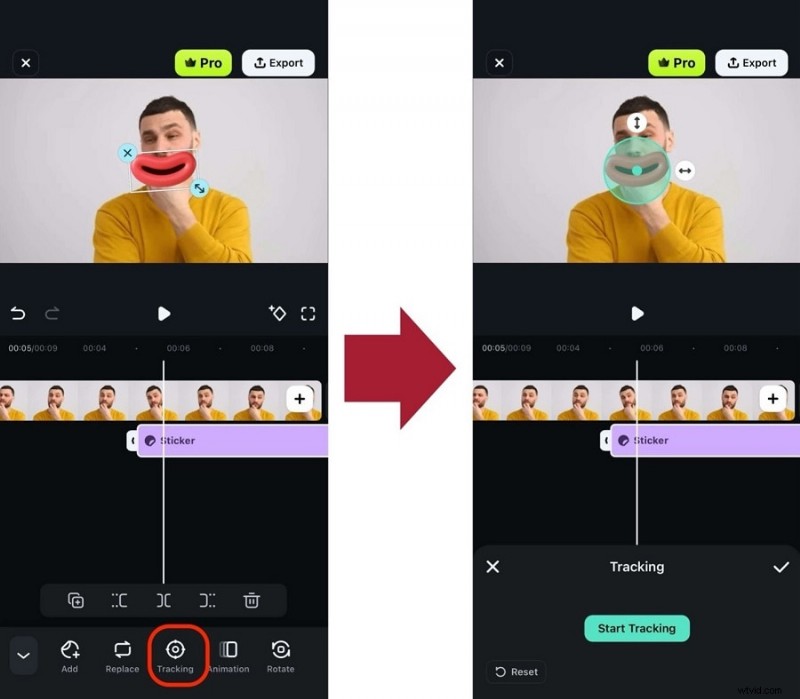
Met slechts drie klikken kun je een video met stickers transformeren en genieten van het gemak van mobiel bewerken.
Deel 3:Gratis online face-swap – FaceHub
Voor degenen die de voorkeur geven aan een oplossing zonder installatie:FaceHub biedt een webgebaseerde tool die AI gebruikt om gezichten in videoclips te wisselen. Het is eenvoudig en ideaal voor snelle bewerkingen.
- Upload je video.
- Start de gezichtswissel.
- Download de voltooide clip.
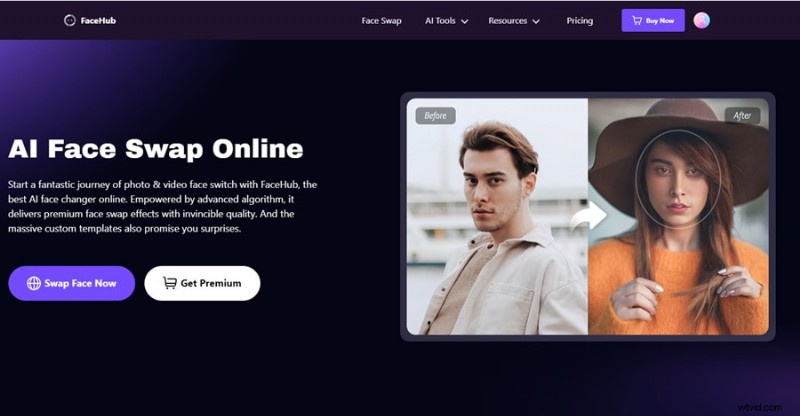
Stap 1:Open FaceHub in uw browser en klik op Nu van gezicht wisselen en upload uw bestand.
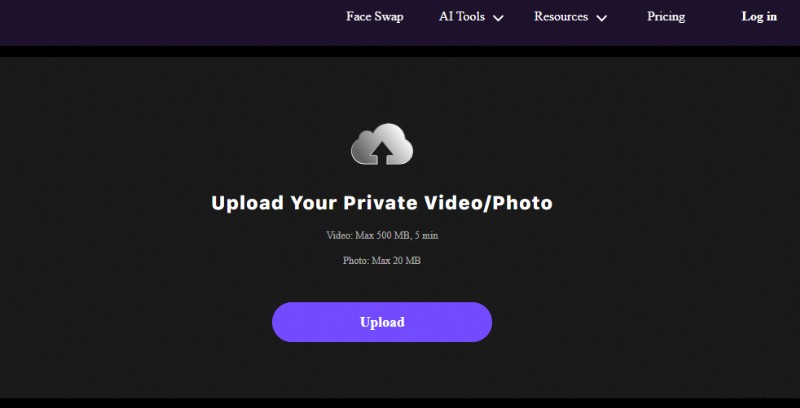
Stap 2:Selecteer na het uploaden een sjabloon of kies handmatig de gezichten die u wilt wisselen en klik vervolgens op Wisselen .
Stap 3:Wanneer de verwerking is voltooid, klikt u op Downloaden om uw video op te slaan zodat u deze kunt delen op sociale media.
De AI van FaceHub zorgt voor een realistische ruil met minimale inspanning, waardoor het een uitstekende keuze is voor informele gebruikers.
Veelgestelde vragen over gezichtswisseling in video's
- Is het veilig om online face-swap-tools te gebruiken?
- Kan ik mijn face-swap-video in meerdere formaten exporteren?
- Hoe lang duurt het om van gezicht te wisselen in een video?
- Is het legaal om van gezicht te veranderen in video's?
Antwoorden:
- Kies gerenommeerde sites met HTTPS en positieve recensies om malware te vermijden.
- Ja – de meeste editors ondersteunen MP4, AVI, GIF en meer.
- Eenvoudige swaps kunnen enkele minuten duren; complexe bewerkingen kunnen langer duren.
- Verkrijg altijd toestemming van de personen wier gezichten u gebruikt om de privacy en het auteursrecht te respecteren.
Conclusie
Terwijl geavanceerde programma's zoals After Effects of Sony Vegas Pro zeer gepolijste swaps kunnen leveren, biedt Filmora een uitgebalanceerde mix van kracht en eenvoud. Het is perfect voor zowel hobbyisten als professionals. Download de gratis proefversie, ontdek de volledige functieset en begin met vertrouwen van gezicht te wisselen.
Liza Bruin
Liza Brown is schrijfster en liefhebber van alles wat met video te maken heeft.
Volg @Liza Brown