| Stof/mousseline | Regelmatige thuisshoots | Moet kreukvrij zijn; strijk of stoom voordat u gaat fotograferen |
| Papier | Permanente studio-opstellingen | Scheurt gemakkelijk; niet ideaal voor mobiele of meerdaagse opnamen |
| Inklapbaar/pop-up | Kleine ruimtes, reizen | Kan spanning verliezen aan de randen tussen opnames |
Als je regelmatig fotografeert, is een opvouwbaar draagbaar groen scherm een waardevolle investering. Ze zijn gemaakt van kreukvrij materiaal en kunnen bijna niet worden opgevouwen.
Houd het echt: Draagbare schermen kunnen lastig zijn om de randen tussen opnames volledig strak te houden. Het is een kleine ergernis, het is de moeite waard om dit te weten voordat je iets koopt.
Verlichting:de geheime saus
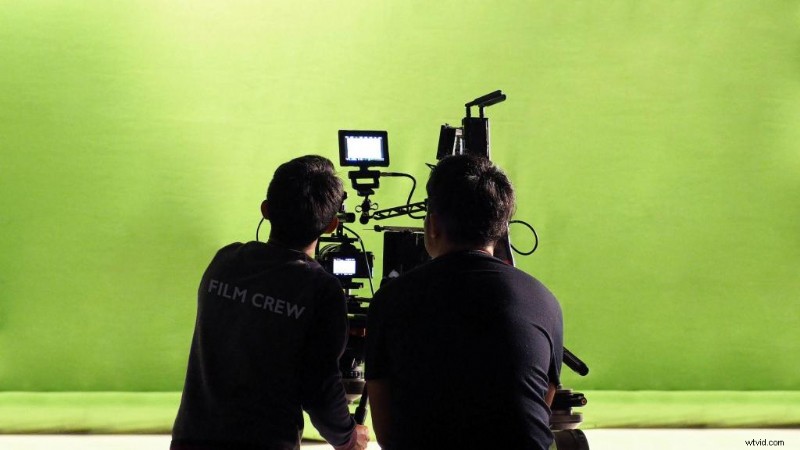
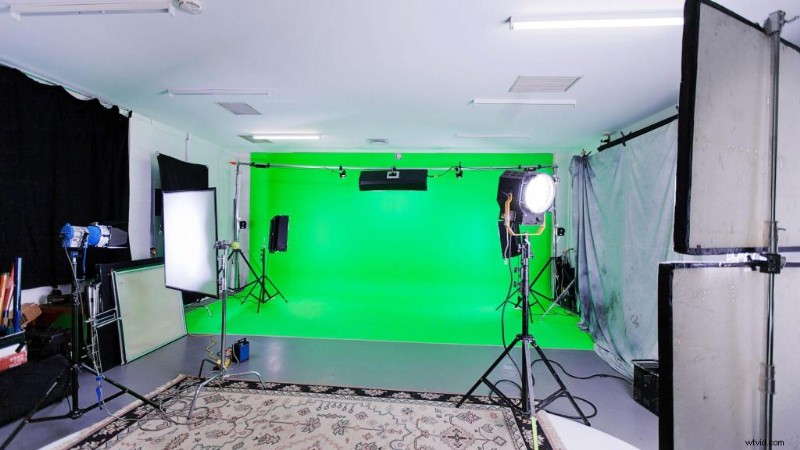
De meeste budgetopstellingen haperen hier. Plaats minimaal twee lampen op het scherm in een hoek van ongeveer 45 graden om een gelijkmatige, schaduwvrije dekking te verkrijgen. Eén enkel licht aan de voorkant creëert een hotspot en diepe schaduwen waar de basischromakey van iMovie moeite mee heeft.
Scheid de verlichting van het onderwerp van die van het scherm. Een sleutellicht en een invullicht op de acteur zorgen ervoor dat deze er niet vlak uitziet en zorgen voor een consistente kleurtemperatuur tussen voorgrond en achtergrond.
Softboxen zijn het werkpaard. Betaalbare LED-softboxkits ($80-$150) zorgen voor betrouwbare verspreiding. Ringlichten werken voor opstellingen met pratende hoofden, maar zijn minder effectief voor opnamen van het hele lichaam.
Houd het echt: Goedkope softboxen in dezelfde kit kunnen enigszins inconsistente kleurtemperaturen hebben. Controleer ze met uw camera voordat u gaat fotograferen. Een kleine discrepantie kan worden verholpen; een grote niet.
Voor een diepere duik in budgetverlichting, zie mijn Verlichting met een beperkt budget:wat werkelijk werkt
gids.
Camera en instellingen
iPhone-beelden kunnen wedijveren met DSLR als ze correct zijn opgenomen. Belangrijkste vereisten:maak opnamen met minimaal 1080p, 4K als de opslag dit toelaat. Automatische belichting en automatische witbalans uitschakelen; vergrendel de instellingen handmatig om drift tijdens een opname te voorkomen.
Gebruik een statief. Camerabewegingen maken het werk van de Chroma Key Editor lastig, omdat de randen van het onderwerp in elk frame verschuiven ten opzichte van de achtergrond.
Hoewel iMovie vergevingsgezind is, bepaalt jouw camerakeuze het plafond voor kwaliteit. Voor degenen die upgraden vanaf een smartphone, bekijk mijn Beste budgetcamera's voor indiefilmmakers
gids.
Filmen:wat je moet doen voordat je op record drukt
Houd uw onderwerp minimaal 1,20 meter van het scherm verwijderd (anderhalve meter is ideaal) om groene vlekken te voorkomen.
Vermijd groene kleding en sterk reflecterende accessoires; ze nemen de kleur van het scherm over en verdwijnen gedeeltelijk tijdens het intoetsen.
Gebruik de zoeker van de camera om te controleren of het scherm een uniforme kleur heeft. Lichte vlekken verdwijnen niet in de post.
Voor actiefoto's zijn langzamere, doelbewuste bewegingen schoner. Snelle bewegingen zorgen voor onscherpte, wat het verwijderen van randen bemoeilijkt. Als snelle actie essentieel is, houd beweging dan uit de buurt van de frameranden.
Chromakey gebruiken in iMovie:stap voor stap (2026)
Om het groenschermeffect van iMovie onder de knie te krijgen, is meer dan één klik nodig. Volg deze workflow om uw onderwerp op natuurlijke wijze te laten opgaan in de achtergrond.
Stap 1:Importeer en organiseer uw activa
Maak een nieuw project. Importeer uw greenscreen-beelden (de “A-Roll”) en uw achtergrondclip (de “Achtergrondplaat”).
Pro-Tip: Geef clips een duidelijke naam, bijvoorbeeld 'Subject_Final' en 'Background_Plate'. Een goede naamgeving bespaart tijd tijdens het renderen.
Stap 2:Leg uw tijdlijn in lagen (de “Sandwich”-methode)
In iMovie moet de achtergrond op de onderste track staan.
- Sleep eerst de achtergrondplaat naar de hoofdtijdlijn.
- Sleep het groenschermfragment er direct boven als overlay.
Deze gelaagdheid vertelt iMovie dat het bovenste fragment de voorgrond is.
Stap 3:Activeer het Groen/Blauw Scherm-hulpmiddel
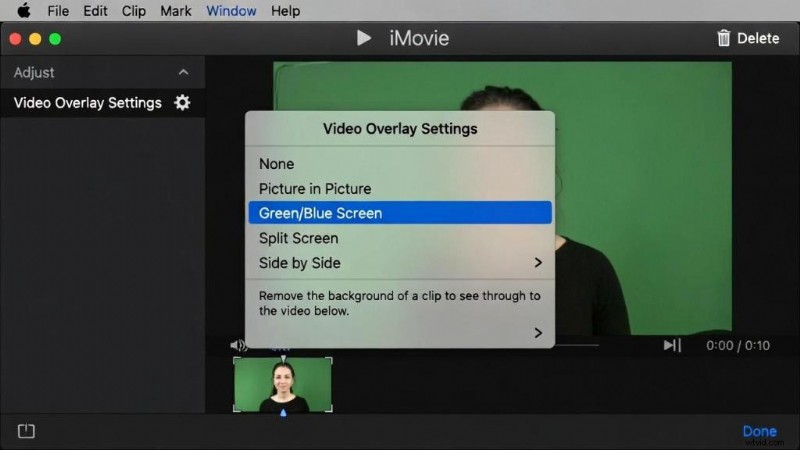
Selecteer de groenschermclip. Klik op de Video-overlay-instellingen pictogram (twee overlappende vierkanten) boven het voorbeeld. Kies in de vervolgkeuzelijst Groen/Blauw scherm .
iMovie verwijdert automatisch het groen. Bij gelijkmatig licht zou de achtergrond onmiddellijk zichtbaar moeten zijn.
Stap 4:De Garbage Matte-techniek
Als uw groene scherm niet het hele frame bedekt (zichtbare muren, lampenstandaards of vloer), gebruikt u het bijsnijdgereedschap (vierkant gestippeld pictogram) om het frame bij te snijden tot aan de grenzen van uw onderwerp.
In compositietermen is dit een afvalmat. Hiermee kunt u met een kleiner groen gebied werken terwijl de volledige achtergrond zichtbaar blijft.
Pro-Tip: Deze truc heeft ons gered op Bètatest , waar we groothoekopnamen maakten met een scherm van 1,80 meter, maar tijdens de montage de overtollige beelden wegsneden.
Stap 5:Stel de schuifregelaar voor zachtheid nauwkeurig in
Inspecteer de randen van het onderwerp, vooral het haar en de kleding.
- Te laag: Ruwe, korrelige randen.
- Te hoog: Onderwerp wordt doorschijnend; haar en randen vervagen.
Zoek een balans die de randen scherp en toch glad houdt. Haar is de ultieme test:als het er schoon uitziet, ziet de rest dat meestal ook.
Stap 6:Neutraliseer groene lekkage
Groene vlekken verschijnen als een groenachtige tint rond het onderwerp. Hoewel de schuifregelaar Zachtheid helpt, kan hardnekkig morsen worden aangepakt met de Kleurbalans van iMovie gereedschap:gebruik het pipet om een monster uit een neutraal deel van het onderwerp te nemen.
U kunt ook een videofilter met lage dekking toepassen (bijvoorbeeld 'Gedempt' op 10–15%) om de tint af te vlakken. Breng niet te veel aan; het doel is subtiele correctie.
De echte oplossing ligt op de set:verplaats je onderwerp verder van het scherm.
Stap 7:Kleurkwaliteit voor realisme (de match)
Veel composieten mislukken omdat de voorgrond en de achtergrond niet bij elkaar passende kleurtinten hebben. Gebruik de Kleurbalans van iMovie en Kleurcorrectie hulpmiddelen die passen bij de sfeer van de achtergrond. Voor een warme zonsondergangachtergrond voegt u warmte toe aan het onderwerp; voor een koele, fluorescerende achtergrond verplaats je het onderwerp koeler.
Het helpt ook als je het contrast van het onderwerp iets verlaagt. Camera's hebben de neiging de voorgrond te scherp te maken, waardoor ze er onnatuurlijk uitspringen.
Veelgestelde vragen:problemen met iMovie Green Screen oplossen
Waarom werkt mijn groene scherm niet in iMovie?
Meestal is het een gelaagdheidsprobleem. De achtergrond moet zich op de onderste track bevinden en de groenschermclip moet eroverheen liggen. Als clips naast elkaar staan, wordt de optie Groen/Blauw scherm grijs weergegeven.
Hoe corrigeer ik groene vlekken (groene randen) op mijn onderwerp?
Pas de schuifregelaar Zachtheid aan, gebruik het pipet Kleurbalans en probeer een gedempt filter met een dekking van 10-15%. Houd het onderwerp bij toekomstige opnamen minimaal anderhalve meter verwijderd.
Wat is de beste groene schermachtergrond voor iMovie?
Kies voor matte, kreukvrije stof of een opvouwbaar pop-upscherm. Vermijd glanzende of plastic oppervlakken die spiegelende highlights creëren, die de standaard chroma key van iMovie niet netjes kan verwijderen.
Ondersteunt iMovie het verwijderen van blauwe schermachtergronden?
Ja. De optie Groen/Blauw scherm detecteert automatisch de dominante kleur, groen of blauw.
Hoe verander ik de achtergrond in iMovie zonder een groen scherm?
iMovie beschikt niet over een op AI gebaseerde achtergrondverwijdering. Voor schermloze verwijdering heb je Final Cut Pro of DaVinci Resolve en handmatige rotoscoping nodig.
Kan ik het groene scherm van iMovie gebruiken op de iPhone?
Absoluut. De workflow weerspiegelt de Mac-versie:voeg eerst de achtergrondclip toe, daarna de beelden op het groene scherm en selecteer Groen/Blauw scherm in het overlay-menu.
Aanbevolen uitrusting:de “No‑Fail”-kit voor iMovie
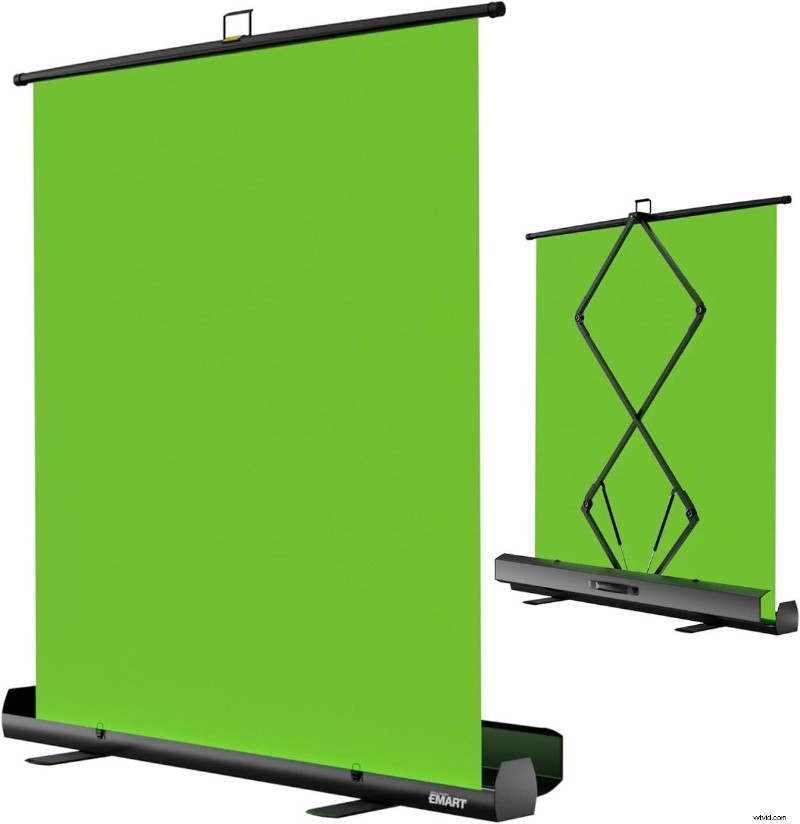
Topkeuze voor professionals
Esmart opvouwbaar groen scherm
Dit is precies het scherm dat ik gebruik om groene vlekken te vermijden. Het is kreukvrij, klapt binnen enkele seconden op en biedt het vlakke, gelijkmatige oppervlak dat iMovie nodig heeft.
Controleer de prijs op Amazon →
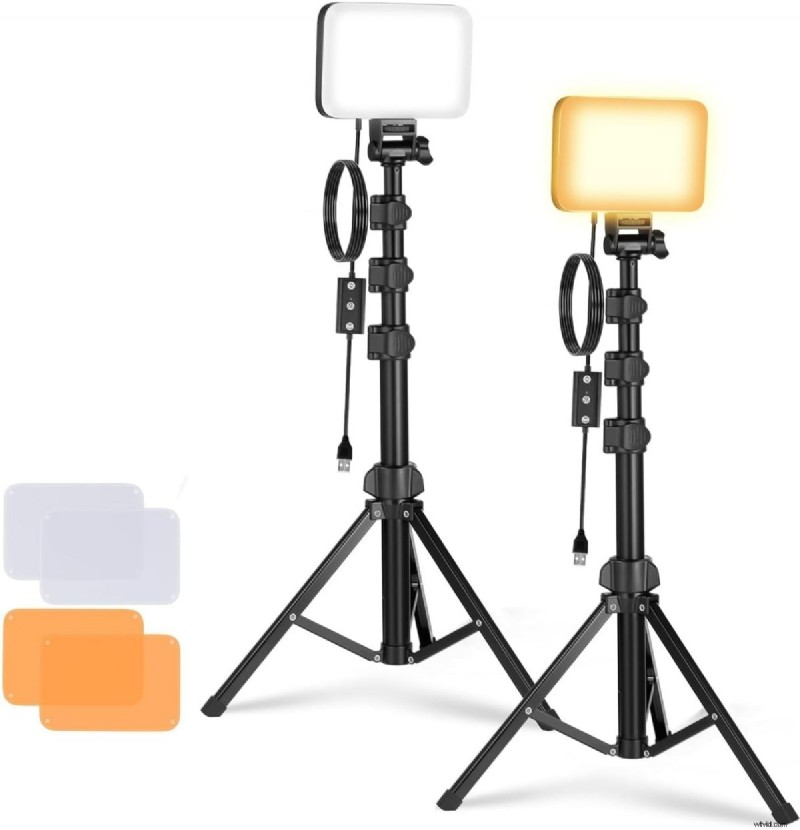
Beste alles-in-één waarde
Neewer 2-pack dimbare USB LED-lampen
Klein, draagbaar en verrassend helder:perfect voor thuisstudio's. Ze zijn gemakkelijk te plaatsen in de kritische hoeken van 45 graden, zonder de hele kamer in beslag te nemen.
Bekijk op Amazon →
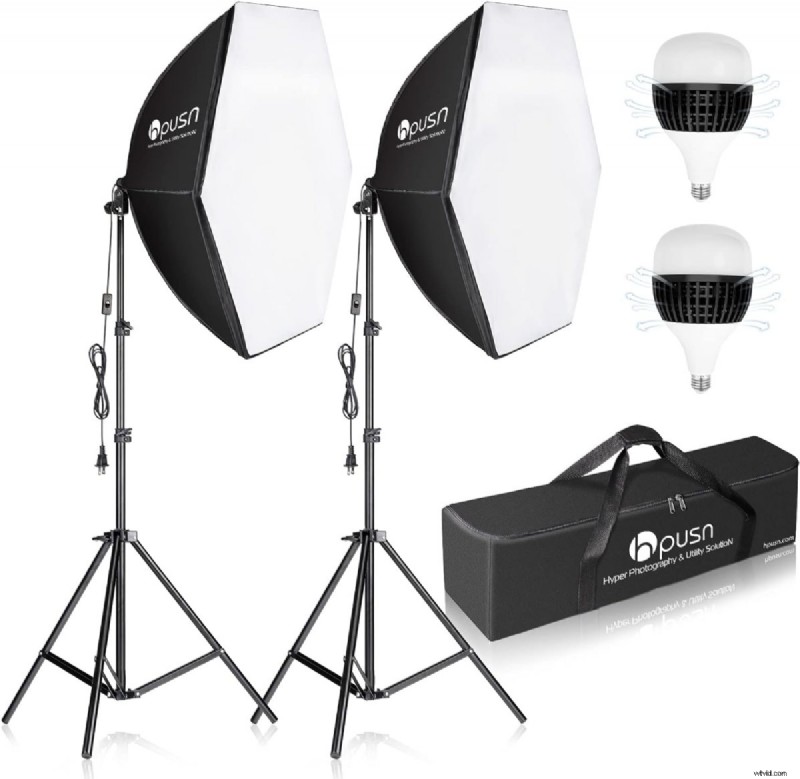
De “Flawless Key”-keuze
HPUSN Softbox-verlichtingsset
Om groene vlekken te elimineren, heb je diffuus licht nodig. Deze softboxen bootsen natuurlijk licht na en verspreiden het gelijkmatig over het scherm, zodat u met één klik op de knop kunt drukken.
Controleer de prijs op Amazon →
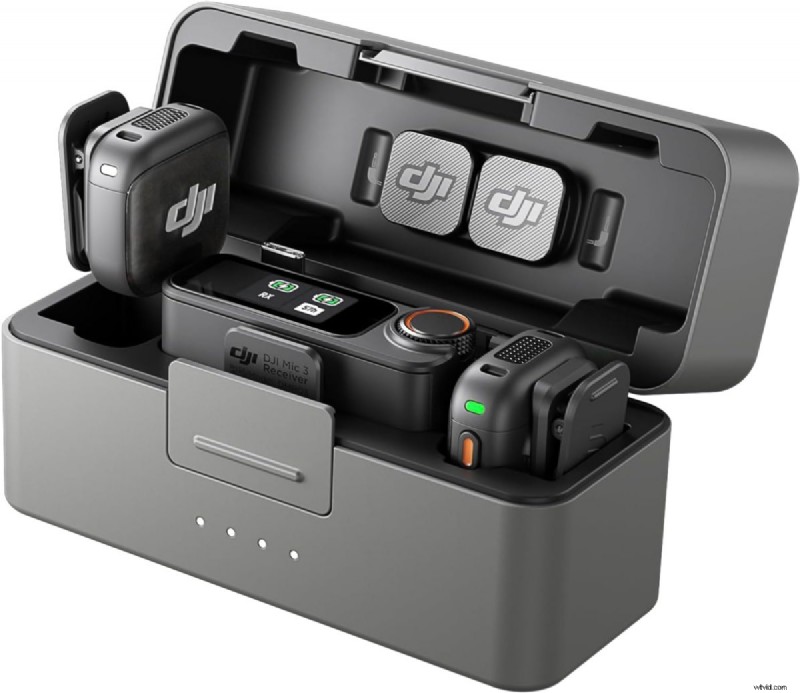
Beste voor audiohelderheid
Rode Wireless ME / DJI Mic 2
Als uw video er filmachtig uitziet, maar uw audio blikkerig is, zijn deze draadloze clip-on microfoons de gouden standaard voor pratende hoofdopstellingen. Ze leveren kristalhelder geluid zonder uw greenscreen-frame onoverzichtelijk te maken.
Bekijk de prijzen van audioapparatuur →
Het eerlijke oordeel
Een groen doek uit de dollarwinkel, een paar bureaulampen en een iPhone kunnen bruikbaar beeldmateriaal opleveren. Ik heb het gedaan. De resultaten zijn acceptabel voor snelle YouTube-inhoud of sociale clips.
Maar als u regelmatig fotografeert, investeer dan in een kwaliteitsverlichtingsset. Consistent, gelijkmatig licht op het scherm is het meest voorkomende probleem bij budgetconfiguraties. Een goede softboxkit elimineert de variabele die de meeste kopzorgen bij het bewerken veroorzaakt.
Het schermmateriaal is minder belangrijk dan de verlichting. Een kreukvrij stoffen scherm van $ 40 met goede verlichting verslaat elke keer een premium scherm met slechte verlichting. Koop eerst de lampen.
Een laatste ding
Groenschermbewerking heeft een leercurve, maar deze is kort. Uw eerste resultaat zal waarschijnlijk niet naadloos zijn. Je derde zal merkbaar beter zijn. Op je vijfde of zesde ga je het instellen en bewerken zonder erover na te denken.
De basisprincipes zijn niet veranderd:gelijkmatig licht op het scherm, onderwerp ver genoeg naar achteren, beelden van hoge kwaliteit, zorgvuldige zachtheidsinstellingen. Zorg dat deze vier dingen goed zijn en iMovie doet de rest.
Je woonkamer is officieel een filmset.
Wat is op dit moment je grootste ‘green screen’-hoofdpijn? Zet het in de reacties. Ik controleer ze, en als genoeg mensen hetzelfde probleem hebben, wordt dit de volgende gids.