
Wat is tegenwoordig fundamenteler voor de fotografie dan onze smartphonecamera's? Ze zijn altijd aanwezig en binnen enkele ogenblikken klaar, en de technologie erachter maakt het gemakkelijk om in de meeste situaties geweldige foto's te maken. En toch kom ik regelmatig mensen tegen die veel van de kernfuncties van de ingebouwde camera-app niet kennen.
De basisprincipes van smartphonecamera’s gaan verder dan alleen ‘druk op de grote knop’. Sommige tools helpen je bij het instellen van de opname, en andere geven je meer controle over de belichting. Een paar zijn gewoon handig of cool. Deze functies zijn echter niet altijd gemakkelijk te vinden. Dat is waar wij in beeld komen.
iOS 16 versus Android 13
Maar eerst gebruik ik voor deze voorbeelden de twee telefoons die ik bij de hand heb:een iPhone 13 Pro met iOS 16 en een Google Pixel 6 Pro met Android 13. Ik concentreer me ook alleen op de ingebouwde camera-apps; voor nog meer handmatige bediening vind je apps van derden in de appstores. Veel camerafuncties overlappen iOS- en Android-besturingssystemen, en het is mogelijk dat sommige niet beschikbaar zijn op oudere modellen, of op een andere manier toegankelijk zijn. Als je hier iets ziet dat niet overeenkomt met wat je ziet, lees dan de handleiding (ik bedoel, zoek op Google) en kijk of deze voor jou beschikbaar is.
De camera snel starten
De meeste mensen voeren de gebruikelijke dans uit van het ontgrendelen van de telefoon, het vinden van de camera-app en tikken om deze te starten. Tegen die tijd kan het moment dat je probeerde vast te leggen, verdwenen zijn. Er zijn snellere manieren.
Gerelateerd: Compositie in het tijdperk van AI:wie bepaalt de opname eigenlijk?
Veeg op het vergrendelingsscherm van de iPhone van rechts naar links om rechtstreeks naar de camera-app te gaan zonder de telefoon helemaal te ontgrendelen. U kunt ook op het camerapictogram op het vergrendelscherm drukken. Op de Pixel drukt u vanuit elk scherm tweemaal op de aan/uit-knop.
Wanneer de telefoon is ontgrendeld, zijn er nog een paar opties beschikbaar. Houd op beide telefoons het pictogram van de camera-app ingedrukt om een menu met opnamemodi weer te geven, zoals het openen van de app terwijl de selfiecamera aan de voorzijde actief is.
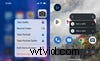 Houd het pictogram van de Camera-app ingedrukt om enkele snelkoppelingen voor de fotomodus weer te geven (iPhone 13 Pro aan de linkerkant, Pixel 6 Pro aan de rechterkant). Jeff Carlson
 Ik vind het ook prettig dat je op de achterkant kunt dubbeltikken van de telefoon om de camera te starten. Ga op de iPhone naar Instellingen> Toegankelijkheid> Aanraken> Terugtikken en kies Camera voor de optie Dubbeltikken (of Drievoudig tikken). Ga in Android naar Instellingen> Systeem> Gebaren> Snel tikken> App openen en kies Camera.
Gerelateerd:Wees de overijverige AI van je iPhone-camera te slim af
Hoe je de volumeknoppen gebruikt om de sluiter te activeren
Als je de voelbare feedback van het indrukken van een fysieke ontspanknop mist, of als het indrukken van de softwareknop te veel trillingen veroorzaakt, druk dan op een volumeknop.
Op beide telefoons activeert het indrukken van een van de volumeknoppen de sluiter. Als u een knop ingedrukt houdt, wordt er video opgenomen, net alsof u uw vinger op de virtuele ontspanknop houdt.
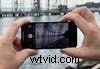 Druk op een volumeknop om de opname te activeren voor die tactiele camera-ervaring. Jeff Carlson
 Op de iPhone kun je ook de knop Volume omhoog instellen om meerdere opnamen te maken in de burst-modus:ga naar Instellingen> Camera> Gebruik volume omhoog voor burst.
Hoe je de belichting en scherpstelling snel kunt aanpassen
De camera-apps kunnen goed de juiste belichting voor een bepaalde scène bepalen, als je vergeet dat ‘goed’ een beladen term is. Je hebt echter wel meer controle, ook al maken de interfaces dit niet duidelijk.
Op de iPhone
 Houd ingedrukt om de belichting te vergrendelen en scherp te stellen op de iPhone. Jeff Carlson
 Op de iPhone tikt u ergens in het voorbeeld om de focus in te stellen en het belichtingsniveau te meten op basis van dat punt. Nog beter (en dit is een functie waarvan ik merk dat veel mensen er niets van weten), blijf een plek aanraken om te vergrendelen de scherpstelling en belichting (er verschijnt een badge “AE/AF LOCK”). Vervolgens kunt u de telefoon verplaatsen om de compositie aan te passen, zonder dat u het risico loopt dat de app deze automatisch reset.
 Versleep het zonpictogram om de belichting aan te passen zonder de focusvergrendeling op de iPhone te wijzigen. Jeff Carlson
 Zodra de focus en belichting zijn ingesteld of vergrendeld, haalt u uw vinger van het scherm en sleept u vervolgens het zonpictogram dat rechts van het doelvak verschijnt om de belichting handmatig te verhogen of te verlagen. Met één tik ergens anders worden de focus en belichting teruggezet naar automatisch.
Op de Pixel
Tik op de Pixel op een punt om de focus en belichting in te stellen. Die plek wordt een doelwit, dat vergrendeld blijft, zelfs als je de telefoon beweegt om de scène opnieuw samen te stellen. Als u tikt, worden ook schuifregelaars weergegeven die u kunt gebruiken om de witbalans, belichting en contrast aan te passen. Tik nogmaals op het punt om de vergrendeling te verwijderen, of tik ergens anders om je op een ander gebied te concentreren.
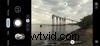 De Pixel 6 Pro geeft schuifregelaars weer voor belichting, witbalans en contrastregeling wanneer je tikt om een gebied te meten en erop scherp te stellen. Jeff Carlson
 Hoe je met vertrouwen kunt zoomen
We denken aan ‘de camera’ op onze telefoons, maar eigenlijk zijn er op de meeste moderne telefoons meerdere camera’s, elk met een eigen beeldsensor achter de reeks lenzen. Dus als je op de knop '1x' of '3x' tikt om in of uit te zoomen, schakel je tussen camera's.
Houd u waar mogelijk aan de vooraf ingestelde zoomniveaus. Het 1x-niveau gebruikt de hoofdcamera (wat Apple de “brede” camera noemt), het 3x-niveau gebruikt de telecamera, enzovoort. Dat zijn optische waarden, waardoor je een zuiverder beeld krijgt omdat de sensor het licht direct registreert.
 Wanneer je de cameraselectieknoppen versleept, verschijnt deze zoomknop voor een telefotovergroting tot 15x. Maar als u zich niet op het niveau van 0,5x, 1x of 3x bevindt, offert u de beeldkwaliteit op voor digitale zoom. Jeff Carlson
 Maar wacht, hoe zit het met het gebruik van het knijpgebaar met twee vingers om in of uit te zoomen? Of u kunt de zoomselectieknoppen naar links of rechts slepen om een ronde knop (iPhone) of schuifregelaar (Android) weer te geven waarmee u uw scène kunt samenstellen zonder dat u hoeft te bewegen, of zelfs tot 15x of 20x kunt inzoomen.
Het is zo handig, maar probeer het indien mogelijk te vermijden. Al die tussenwaarden worden digitaal berekend:de software interpoleert hoe de scène er op dat zoomniveau uit zou zien door de pixels kunstmatig te vergroten. De digitale zoomtechnologie is in de loop der jaren dramatisch verbeterd, maar optische zoom is nog steeds de beste optie.
Hoe je snel van cameramodus kunt wisselen
Over schakelen gesproken:de camera-apps beschikken over veel verschillende opnamemodi, zoals Foto, Video en Portret. In plaats van te tikken of te proberen de rij met modusnamen te slepen, veegt u op zowel iOS als Android gewoon naar links of rechts in het midden van het scherm om van modus te wisselen.
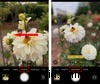 Sleep ergens in het midden van het voorbeeld om tussen opnamemodi te schakelen. Jeff Carlson
 Het raster en niveau gebruiken voor sterkere composities
Of u zich nu abonneert op de “regel van derden” of gewoon wat hulp nodig heeft om uw horizon horizontaal te houden, de ingebouwde rasterfuncties zijn handig.
Ga in iOS naar Instellingen> Camera> Raster en schakel de optie in. In Android kun je kiezen uit drie soorten rasters door naar de instellingen in de camera-app te gaan, op Meer instellingen te tikken en een rastertype te kiezen (zoals 3 x 3).
Het raster op de iPhone en een gerelateerde instelling genaamd Framing Hints op de Pixel maken ook een horizontaal niveau mogelijk. Wanneer u de telefoon evenwijdig aan de grond of een tafel houdt, verschijnt op beide modellen een + pictogram in het midden van het scherm. Terwijl u beweegt, geeft de versnellingsmeter van de telefoon aan wanneer u niet gelijkmatig horizontaal bent door een tweede + pictogram weer te geven. Manoeuvreer de telefoon zo dat beide pictogrammen op één lijn liggen om ervoor te zorgen dat de camera horizontaal waterpas staat.
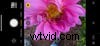 Wanneer de telefoon evenwijdig aan de grond wordt gehouden, verschijnen een paar +-pictogrammen om aan te geven hoe waterpas hij is. Zet ze op een rij voor een horizontaal schot. (iPhone hier afgebeeld.) Jeff Carlson
 De flits- en ‘Nacht’-modi bedienen
Beide camerasystemen zijn geweldig in het bieden van meer licht in donkere situaties, of het nu gaat om het inschakelen van de ingebouwde flitser of het activeren van de Nachtmodus (iOS) of Nachtzicht (Android). De interfaces om deze te besturen zijn echter vrij minimaal.
Tik op de iPhone op het flitspictogram (de bliksemschicht) om te schakelen tussen Uit en Automatisch. Voor meer opties tikt u op het karaatpictogram (^), dat de cameramodi onder het voorbeeld vervangt door knoppen voor meer functies. Tik op de flitsknop om te kiezen tussen Automatisch, Aan en Uit.
Tik op de Pixel op de knop Instellingen in de camera-app en tik onder Meer licht op het flitspictogram (nog een bliksemschicht).
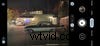 Het pictogram van de halve maan geeft aan dat de Pixel 6 Pro de Nachtzichtmodus gebruikt. Jeff Carlson
 De Pixel bevat de Night Sight-modus in de categorie Meer licht. Als Nachtzicht is ingeschakeld, wordt het automatisch geactiveerd in donkere situaties. Je ziet een maansikkelpictogram op de ontspanknop. Je kunt dit tijdelijk uitschakelen door op de knop Nachtzicht Auto te tikken die rechts van de cameramodi verschijnt.
De nachtmodus van de iPhone wordt bestuurd door een aparte knop, die lijkt op een halve maan met verticale strepen die de donkere kant van de maan aangeven. Tik erop om de Nachtmodus in of uit te schakelen. Of tik op het karaatpictogram (^) en tik vervolgens op de knop Nachtmodus om een schuifregelaar weer te geven waarmee u een belichtingstijd kunt kiezen die verder gaat dan alleen Auto (tot 30 seconden in een donkere omgeving wanneer de telefoon is gestabiliseerd, zoals op een statief).
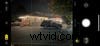 De gele Nachtmodusknop geeft aan dat de huidige maximale belichting is ingesteld op 2 seconden. Jeff Carlson
 Maak plezier in de basisprincipes van smartphones
Zoals bij elke camera (smartphone of traditioneel) zijn er tal van functies waarmee u de beste foto kunt maken. Zorg ervoor dat u de app-instellingen en de andere knoppen (zoals het instellen van zelfontspanners of het wijzigen van de standaard beeldverhouding) verkent, zodat u, wanneer de tijd daar is, precies weet welke camerafunctie van uw smartphone u moet gebruiken.