
 Selfies hoeven niet slecht te zijn. Priscilla Du Preez via Unsplash
 Selfies verschijnen overal op sociale media. Waarom zou je tenslotte een schilderachtig uitzicht, een belangrijke bezienswaardigheid of een bende vrienden fotograferen als je je gezicht er niet naast kunt laten zien? Soms leg je een kostbaar moment vast voor het nageslacht; soms hoef je alleen maar je huidige stemming gedurende vijf Snapchat-seconden te markeren. Hoe dan ook, je wilt dat je selfies er op hun best uitzien. Van fotomodi tot selfiesticks, hier zijn een paar trucjes om dat mogelijk te maken.
1. Vind de juiste hoeken
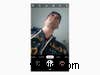 De auteur realiseert zich dat dit... misschien niet het beste zicht op zijn gezicht is. David Nield
 Niemand wil naar de kruin van je hoofd kijken of recht in je neus staren. Houd uw telefoon dus op gezichtshoogte of iets hoger. Maak de camerahoek zo vlak mogelijk, met behulp van een uitgestrekte arm (of een selfiestick, zie hieronder voor meer informatie).
De exacte hoek hangt echter ook af van wat je nog meer in de opname probeert te passen (naast je gezicht natuurlijk). Als je bijvoorbeeld de epische reikwijdte van de Eiffeltoren in beeld wilt brengen, moet je misschien je camerapositie iets aanpassen.
2. Controleer de verlichting
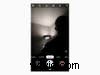 Plaats jezelf niet met je rug naar de helderste lichtbron. David Nield
 Fatsoenlijke verlichting is belangrijk bij elke fotografie, inclusief selfies. De meesten van ons hebben geen studioapparatuur mee waar we ook heen gaan, maar we kunnen nog steeds optimaal profiteren van het natuurlijke en kunstmatige licht in een bepaalde ruimte.
Natuurlijk licht is het beste, maar als er een selfie-moment plaatsvindt, heb je niet altijd de tijd om je naar het best verlichte deel van de kamer te haasten. Zorg ervoor dat alle gezichten in de opname op de hele lijst verlicht zijn. U kunt dit doen door donkere kamers en sterke tegenverlichting te vermijden. Probeer in plaats daarvan de helderste verlichting vóór de selfie-onderwerpen en achter de camera te houden.
Sommige telefoons worden geleverd met een flitser aan de voorkant. In de standaard Android-camera-app vind je de flitsknop in de rechterbovenhoek, en in de iPhone-camera-app bevindt deze zich in de linkerbovenhoek. Andere apps hebben een aparte flashknop:bij Snapchat vind je deze bijvoorbeeld in de linkerbovenhoek. Afhankelijk van de rest van het licht in de kamer kan een flitser echter wel of niet helpen.
3. Pas enkele filters toe
 Een zwart-witfilter kan een retrosfeer aan je selfie toevoegen. Antoine Beauvillain via Unsplash
 Filters kunnen verschillende kwalen verzachten, zodat u er op uw best uitziet. Neem dus even de tijd en maak kennis met de opties in je favoriete selfie-snapping-app.
In Snapchat vind je bijvoorbeeld live gezichtsfilters door op de smileyknop rechts van de ontspanknop te tikken. Tik op Instagram op de smileyknop in de rechterbenedenhoek (merk op dat deze alleen verschijnt in Verhalen modus). Welke app je ook verkiest, het wordt een tweede natuur om snel naar het juiste filter te tikken en swipen.
Als u uw foto al heeft gemaakt, kunt u achteraf nog steeds kleur- en helderheidsfilters toepassen. Veeg op Snapchat naar links of rechts vlak nadat je een foto hebt gemaakt; op Instagram kun je direct nadat je de foto hebt gemaakt, kiezen uit de miniaturen onder de foto.
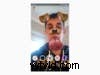 Niet alle filters zijn ontworpen voor glamour:apps zoals Snapchat bevatten serieus dwaze opties David Nield
 Helaas biedt noch de standaard camera-app van Android noch iOS filters. Omdat deze overlays het uiterlijk van uw foto's drastisch kunnen verbeteren, wilt u misschien een app van derden gebruiken die deze overlays heeft. Aan de andere kant…
4. Test selfie-modi
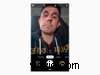 Op iPhones, Portretmodus helpt u er op uw best uit te zien. David Nield
 Zelfs als ze geen filters hebben, kunnen de camera-apps op je telefoon speciale selfie-modi hebben die het onderzoeken waard zijn. Deze opties zorgen ervoor dat je er goed uitziet, zelfs als je je niet zo voelt.
Bij Samsung-telefoons kunt u bijvoorbeeld omhoog of omlaag over het scherm vegen om naar Selfie te scrollen modus. Raak vervolgens Schoonheid aan knop om ruwe randen glad te strijken en oneffenheden te verbergen. Ondertussen kun je op de iPhone X en de iPhones uit 2018 door de fotomodi onderaan vegen totdat je Portret bereikt en voeg vervolgens een reeks licht- en filtereffecten toe.
Als je een ander telefoonmodel hebt, zul je waarschijnlijk nog steeds opties vinden om je selfie-game naar een hoger niveau te tillen. Blader gewoon door de modi en instellingen in uw camera-app.
5. Pak een selfiestick
 Selfiesticks bieden een betere hoek. Clem Onojeghuo via Unsplash
 Iedereen maakt graag grapjes over selfiesticks, maar als je het niet erg vindt om je smartphone aan een verlengde paal te zwaaien, kunnen ze een echt verschil maken voor je mobiele foto's. Het belangrijkste verschil is dat de stick je telefoon verder van je af beweegt, waardoor je meer objecten in het frame kunt passen. Over het algemeen geldt:hoe langer de paal, hoe breder het schot.
 Zonder een selfiestick kan het moeilijk zijn om alle achtergrondafbeeldingen in je opname te passen. David Nield
 Als je besluit om volledig op de toerist te gaan, kun je kiezen uit een breed scala aan opties, van de eenvoudige Kungfuren Selfie Stick ($7 op Amazon) tot de meer geavanceerde Vidpro MP-15 2-in-1 Mini-Statief &Selfie Stick ($20 op B&H), die wordt geleverd met een afneembare afstandsbediening.
Vergeet niet om de compatibiliteit nogmaals te controleren voordat u koopt:hoewel de meeste van deze sticks nu met de meeste telefoons werken, wilt u niet eindigen met een product dat niet goed past bij uw handsetmodel.
6. Probeer een afstandsbediening
 Met een afstandsbediening hoeft u niet te vertrouwen op de ingebouwde software- of hardwareknoppen van uw telefoon. David Nield
 Een andere manier om extra afstand tussen jou en de camera te krijgen, is door op een afstandsbediening te drukken. Sommige hiervan worden geleverd met selfiesticks, terwijl andere op zichzelf werken.
Als je al van plan bent een selfiestick te kopen, heeft de Fugetek FT-568 ($ 19 op Amazon) selfiestick een Bluetooth-afstandsbediening die werkt met zowel iPhones als Android-apparaten. Door met een druk op de knop een foto te maken, voorkom je dat je de selfiestick fysiek vasthoudt, waardoor je hem als statief kunt gebruiken. Stel het in, breng iedereen in beeld en tik vervolgens op verwijderen.
Voor een subtielere optie kun je een stand-alone afstandsbediening proberen. Als je bijvoorbeeld een Samsung Galaxy Note 9 bezit, kun je de meegeleverde S Pen-stylus als afstandsbediening gebruiken:zet de telefoon op zijn plaats, kadreer de opname en druk op de knop op de pen.
Ondertussen willen iPhone-gebruikers misschien investeren in een Apple Watch, die kan fungeren als een externe ontspanknop voor de camera van de iPhone. Dit werkt via de Camera Remote-app, waarmee u uw opname kunt kadreren door naar het scherm van de wearable te verwijzen en vervolgens onmiddellijk een foto kunt maken of een timer van drie seconden kunt starten.
Als je ten slotte een Google Pixel-smartphone en een Wear OS-smartwatch hebt, kun je dezelfde truc doen:kijk wat je met je pols fotografeert en tik vervolgens om een foto te maken zonder je telefoon aan te raken.
7. Stel de timer in
 De meeste camera-apps hebben een timer, zodat je je opname kunt kadreren voordat je erop springt. David Nield
 Vrijwel elke smartphonecamera-app heeft een ingebouwde timerfunctie. U kunt dit gebruiken om uw telefoon aan een muur of een stoel te plaatsen, vervolgens een stap achteruit te doen en meer vrienden in het frame te plaatsen. Hiermee kunt u ook voorkomen dat uw arm de helft van de opname verbergt.
Als je een iPhone gebruikt, tik je bovenaan op de timerknop (het klokpictogram) en kies je tussen een vertraging van drie of tien seconden. In de standaard Android-camera-app ziet de timerknop eruit als een stopwatch en je vindt deze in de linkerbovenhoek. Ook hier kun je kiezen tussen een vertraging van drie of 10 seconden.
Zelfs op andere telefoonmodellen zou de timerfunctie vrij gemakkelijk te vinden moeten zijn. Zodra je deze hebt geactiveerd, tik je op de ontspanknop en gebruik je de vertraging om een stap achteruit te doen en in positie te komen.
8. Upgrade uw smartphone
 De Pixel-telefoons van Google worden geprezen vanwege de kwaliteit van hun camera's. David Nield
 Als je kwaliteitsfoto's echt serieus neemt, wil je misschien overwegen om een nieuwe smartphone te kopen... of in ieder geval zorgvuldig te kiezen de volgende keer dat je toe bent aan een upgrade. Het is misschien een stap te ver om honderden dollars neer te tellen alleen maar om betere selfies te krijgen, maar als je een enthousiaste portretkunstenaar bent, moet je de camerakwaliteit in overweging nemen bij het beslissen over de volgende vervanging van je telefoon.
De Google Pixel 3 XL ($750 en hoger in de Google Store) heeft bijvoorbeeld een camera aan de voorzijde met dubbele lens. Dit maakt groothoeken mogelijk waarmee een groter deel van het landschap (of een grotere groep vrienden) in een selfie-opname past.
Op dezelfde manier heeft de LG V40 ThinQ ($ 900 voor de ontgrendelde versie op B&H) zijn eigen camera aan de voorzijde met dubbele lens. Hierdoor wordt de fotolijst ook extra breed als je selfies maakt.
Ten slotte heeft de HTC U12 Plus ($800 op Amazon) niet alleen een camera aan de voorkant met twee lenzen voor ultrabrede selfies, maar wordt hij ook geleverd met een eigen set gezichtsfilters. Bovendien kunt u dankzij de 'squeeze to snap'-functie eenvoudig een foto maken terwijl u de handset vasthoudt.