
In Photoshop is de mogelijkheid om specifieke delen van een afbeelding te isoleren en te manipuleren van fundamenteel belang voor elke professionele workflow. Of u nu een onderwerp verscherpt, van lucht wisselt of samengestelde illustraties maakt, het beheersen van de juiste selectietool kan u uren van moeizame inspanning besparen.
Adobe Photoshop biedt een rijk scala aan selectiemethoden, elk afgestemd op een bepaald scenario. Hieronder vindt u een beknopte gids over de meest gebruikte tools, hoe u deze kunt aanpassen en wanneer u de ene boven de andere kunt kiezen.
Wat zijn selectiehulpmiddelen in Photoshop?
Met selectiehulpmiddelen kunt u een interessegebied definiëren. Zodra een selectie actief is, kunt u precies dat gebied knippen, kopiëren, aanpassingen toepassen of maskeren zonder de rest van de afbeelding te beïnvloeden.
Verschillende tools maken gebruik van verschillende strategieën:rechthoek, lasso, penseel of AI-gestuurd. Het selecteren van een helder object met een harde rand, zoals een jas, vereist een andere aanpak dan het uitkiezen van een zacht beschaduwde lucht.
Toetsselectieopties
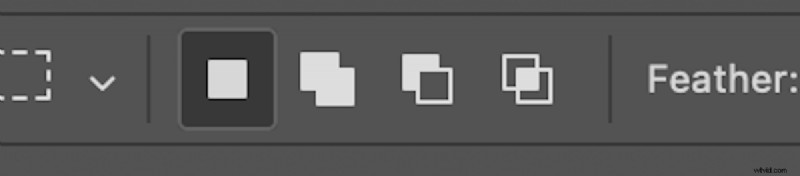
Elk selectiegereedschap in Photoshop kan verder worden verfijnd met dezelfde set modifiers:Nieuw , Toevoegen , Aftrekken , en Snijden . Deze pictogrammen (vierkanten met verschillende configuraties) bepalen hoe nieuwe vormen worden gecombineerd met de huidige selectie.
Veer
Met de Doezelaar-instelling worden de randen van een selectie vloeiender. Een doezelaar van 0 pixels houdt de grens scherp, ideaal voor scherpe objecten. Door een subtiele doezelaar (1-3px) toe te voegen, worden elementen met zachte randen (haar, gebladerte of bergen in de verte) in de achtergrond gemengd zonder dat er ongewenste pixels naar voren komen.
Omgekeerde selectie
Soms moet u alles bewerken, behalve het gekozen gebied. Omgekeerd (Cmd+Shift+I op Mac, Ctrl+Shift+I op Windows) draait de selectie om, waardoor de stippellijn het hele canvas omvat.
Overzicht van selectiehulpmiddelen
Selectiekaderhulpmiddelen
De partytentfamilie biedt snelle geometrische selecties.
Rechthoekig selectiekader – ideaal voor het bijsnijden of isoleren van rechthoekige delen in afbeeldingen.
Elliptisch selectiekader – handig voor ovale of cirkelvormige snitten, zoals het maken van een rond masker voor een portret.
Enkele rij/kolom – tekent een doorlopende horizontale of verticale lijn, handig voor het selecteren van een specifieke pixelband.
Lassohulpmiddelen
Voor onregelmatige vormen kunt u met de lassogereedschappen de grens met de hand tekenen.
Lasso – uit de vrije hand, het beste voor snelle ruwe selecties.
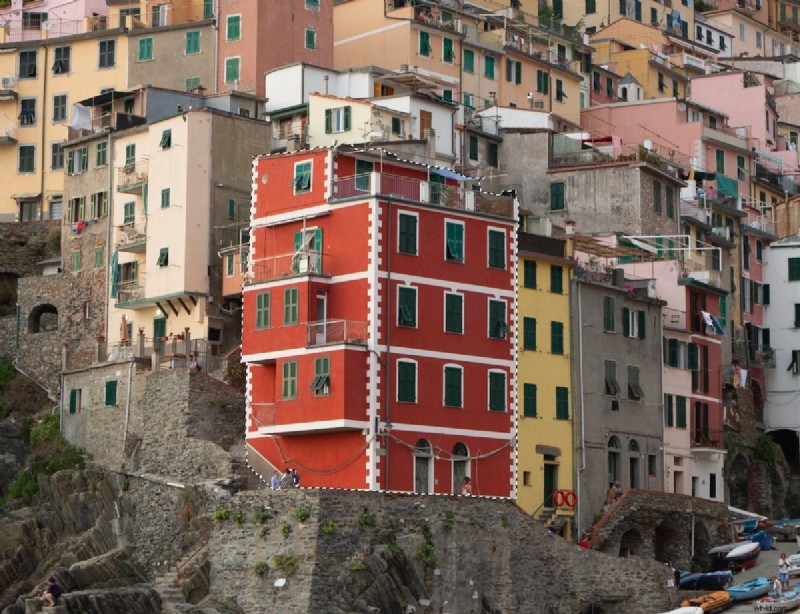
Veelhoekige lasso – klik om rechte segmenten te maken; perfect voor architecturale contouren.
Magnetische lasso – volgt automatisch randen wanneer u in de buurt van een object met een duidelijk contrast beweegt.
Selectiepenseel
Het selectiepenseel, uitgebracht in Photoshop 2024, combineert penseelstreken met live selectievoorbeelden. Verf over het gebied dat je wilt behouden; de tool genereert een masker dat u onmiddellijk op een aanpassingslaag kunt toepassen.
Snelle selectiehulpmiddelen
Deze semi-automatische gereedschappen zijn ideaal voor het selecteren van objecten met duidelijke grenzen.
Objectselectie – gebruik de cursor om een vak te bewegen of te slepen; Photoshop identificeert en selecteert het dichtstbijzijnde object.
Snelle selectie – veeg over het doel; het gereedschap breidt zich uit naar aangrenzende pixels van vergelijkbare kleur. Gebruik de opties voor toevoegen/aftrekken en de schuifregelaar voor de penseelgrootte om het resultaat te verfijnen.
Toverstaf – klik op een punt en selecteer alle aangrenzende pixels binnen een tolerantiebereik. Pas de schuifregelaars Steekproefgrootte en Tolerantie aan om de breedte van de selectie te bepalen.
Selecteer gebieden (menuopties)
Onder Selecteren menu vindt u geavanceerde, op kleur gebaseerde selecties.
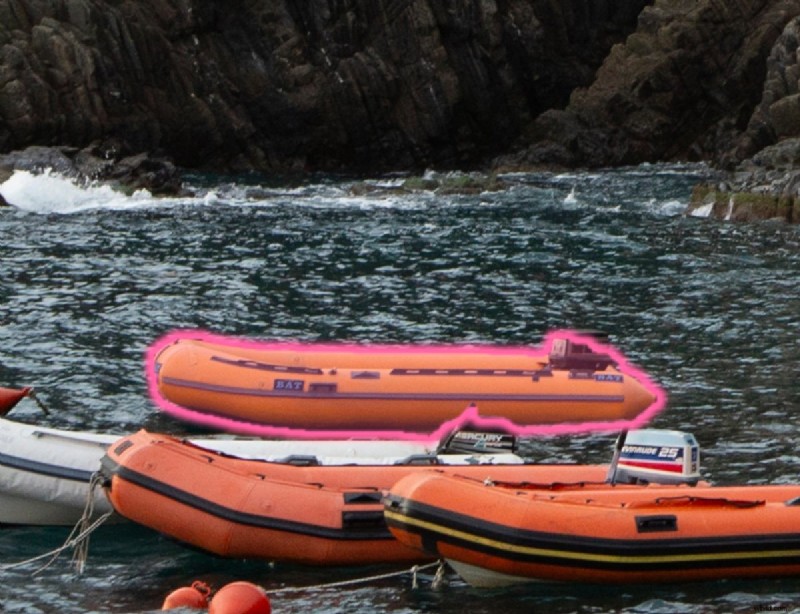
Kleurbereik – kies een kleur met het pipet; het voorbeeld toont alle overeenkomende pixels. Gebruik Fuzziness om de selectie uit te breiden of te verkleinen.
Aanscherpingsgebied – Isoleert automatisch de meest scherpe delen van een foto, handig voor bewerkingen met scherptediepte.
Onderwerp – een selectie met één klik die zich richt op het primaire onderwerp; het beste wanneer het onderwerp opvalt tegen een egale achtergrond.
Lucht – selecteert automatisch het luchtgebied, waardoor het triviaal wordt om de horizon te vervangen of een kleurcorrectie te geven.

Pengereedschap
Voor pixel-perfecte precisie blijft de Pen-tool onverslaanbaar. Plaats ankerpunten rond het doel, pas de handgrepen aan zodat deze tussen punten buigen en sluit het pad om een masker te maken. Hoewel het oefening vergt, is de resulterende selectie schoon en bewerkbaar in elke resolutie.
Lees hier ons uitgebreide artikel over de Pen-tool .
Veelgestelde vragen:het juiste selectiegereedschap kiezen
Welke tool is het snelst?
De Objectselectie en Snelle selectie tools zijn het snelst voor duidelijke onderwerpen. Ze genereren binnen enkele seconden een voorlopige selectie en kunnen worden verfijnd met doezelaar- of penseelaanpassingen.
Welke tool biedt de meeste nauwkeurigheid?
Het Pengereedschap biedt de hoogste nauwkeurigheid omdat u elk ankerpunt handmatig definieert. Het is de beste keuze voor complexe vormen, scherpe randen of wanneer een onberispelijk masker essentieel is.
Conclusie
Het selectie-arsenaal van Photoshop is zowel krachtig als divers. Door de sterke punten van elk hulpmiddel (snelheid, gemak of precisie) te begrijpen, kunt u voor elk project de meest geschikte methode selecteren, van snelle bewerkingen op sociale media tot drukklare composieten. Experimenteer, oefen en je zult merken dat het beheersen van deze tools een hoeksteen is van professionele beeldbewerking.