
Premiere Pro blinkt uit in bewerken, maar DaVinci Resolve is de industriestandaard voor kleurcorrectie. Veel editors dragen daarom projecten over tussen de twee programma's om de robuuste bewerkingsworkflow van Premiere te combineren met de geavanceerde beoordelingsmogelijkheden van Resolve.
Wat is een XML?
XML staat voor 'eXtensible Markup Language'. Het is een lichtgewicht bestand dat elke snede, bijsnijding en overgang beschrijft die in uw tijdlijn is gemaakt, waardoor DaVinci de bewerking precies kan reconstrueren zoals deze in Premiere wordt weergegeven.
Exporteren van Premiere Pro naar DaVinci Resolve:stapsgewijze handleiding
Stap 1:maak een nieuwe reeks
Voordat u gaat exporteren, bereidt u uw tijdlijn voor door een nieuwe reeks te maken en deze 'cijfer' of een soortgelijk label te noemen.
Stap 2:maak uw tijdlijn schoon
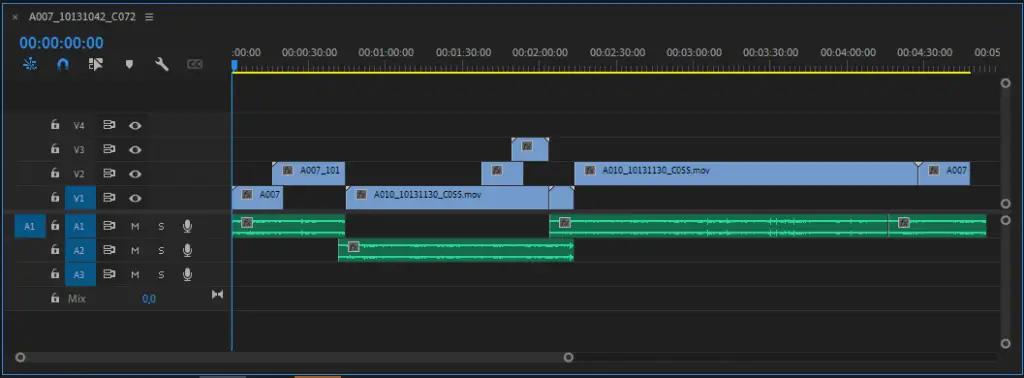
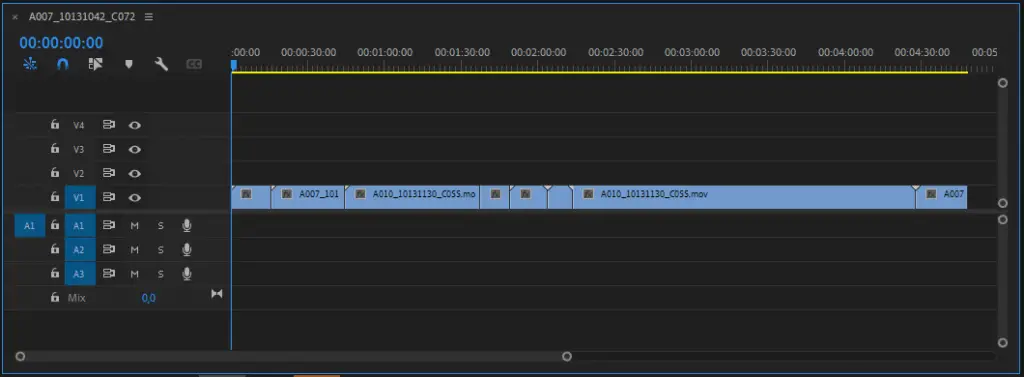
Vergrendel je bewerking en vouw alle tracks samen, zodat er slechts één videotrack overblijft. Dit verkleint de kans op verkeerd uitgelijnde clips of ontbrekende bewerkingen wanneer de XML in DaVinci wordt geïmporteerd.
Stap 3:verwijder al het geluid
Kleurcorrectie is een visueel proces, dus sluit audio uit van de XML-export. Je kunt het geluid later opnieuw toevoegen.
Stap 4:verwijder aangepaste effecten
Premiere-effecten die Resolve niet kan interpreteren, worden niet overgedragen. Basisovergangen, eenvoudige bewegingen of uitsnede-instellingen blijven behouden, maar complexere effecten, zoals lensflares, moeten vóór het exporteren worden weergegeven.
Stap 5:Een referentiebestand exporteren
Exporteer een snelle referentieclip in dezelfde resolutie als uw reeks. Het bestand hoeft niet van hoge kwaliteit te zijn; een sterk gecomprimeerd formaat bespaart tijd, terwijl u de import toch later kunt verifiëren.
Stap 6:Exporteer een XML
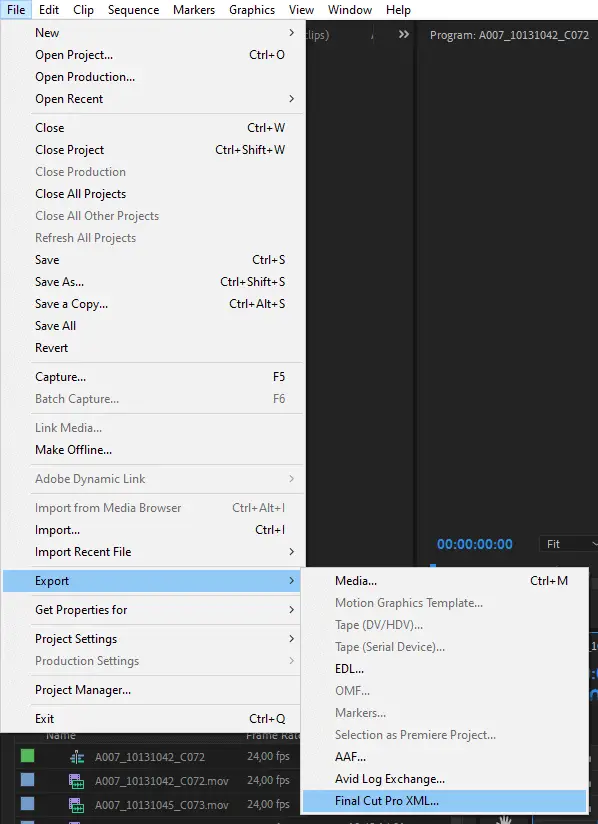
Kies in Premiere Bestand> Exporteren> Final Cut Pro XML . Laat u niet in de war brengen door de formulering “Final cut pro”; het is het juiste formaat dat DaVinci Resolve kan lezen.
Stap 7:Importeer de referentie en XML in DaVinci
Open DaVinci Resolve, maak een nieuw project en ga naar Bestand> Nieuwe tijdlijn importeren> AAF, EDL, XML importeren… . Selecteer de XML die u heeft geëxporteerd.
Afbeelding schalen
Als clips er bijgesneden of uitgerekt uitzien, past u de projectinstellingen aan:Bestanden> Projectinstellingen> Schalen van afbeeldingen . Stel Invoerschaling in naar 'Gecentreerd bijsnijden zonder formaatwijziging' om de originele afmetingen te behouden.
Stap 8:Controleer de import
Plaats het referentiefragment boven de geïmporteerde tijdlijn en verminder de dekking ervan tot 50%. Als de twee lagen perfect uitgelijnd zijn, is de XML-import gelukt en kunt u doorgaan met kleurcorrectie.
Exporteer terug naar Premiere Pro vanuit DaVinci Resolve
Nadat je klaar bent met beoordelen, wil je de bewerkte reeks terugsturen naar Premiere voor definitieve montage.
Stap 1:XML exporteren vanuit DaVinci Resolve
Zoek op de pagina Bezorgen de Renderinstellingen sectie en kies Premiere XML . Zodra het renderen is voltooid, sluit u Resolve af.

Stap 2:Importeren naar Premiere
Terug in Premiere importeert u de gegenereerde XML. Voeg uw audiotracks opnieuw toe en voer eventuele resterende bewerkingen uit.
Alternatieve methoden
EDL
Een EDL is een zeer eenvoudige bewerkingslijst die alleen de snijpunten registreert. Omdat het slechts één videotrack en vier audiotracks ondersteunt, is het grotendeels verouderd, maar wordt het nog steeds gebruikt door sommige afwerkingsbedrijven.
AAF
AAF, of Advanced Authoring Format, functioneert op dezelfde manier als XML, maar kan meer metagegevens bevatten. Het is een haalbaar alternatief als je compatibiliteitsproblemen tegenkomt.
Tot slot
Het verplaatsen van een project tussen Premiere Pro en DaVinci Resolve kan een nauwgezet proces zijn, maar als u deze stappen volgt, vermindert u het aantal fouten en krijgt u vertrouwen in de overdracht. Elke workflow is uniek, dus plan vooruit en pas de stappen aan de behoeften van uw project aan. Raadpleeg onze speciale handleiding voor meer algemene exporttips in Premiere Pro.