

18 november 2025• Bewezen oplossingen
De ingebouwde mailapplicatie van de iPhone is een van de grootste mailingmaatjes. Helaas verbruiken de enorme bestandsbijlagen een grote hoeveelheid gegevens, waardoor het voor de gebruikers onmogelijk wordt om grote bijlagen te verzenden.
Er zijn verschillende gevallen waarin het verzenden van grote bijlagen een noodzaak is en het verzenden van grote videobestanden vanaf de iPhone een grote hoofdpijn wordt.
Maar voor elk probleem is er een oplossing. De iPhone-gebruikers kunnen ook grote videobestanden vanaf de iPhone verzenden. Hoe? Laten we er meer over leren.
Met de onderstaande oplossingen kunt u Filmora gebruiken om glans aan uw video toe te voegen zonder dat u zich zorgen hoeft te maken dat de video te groot is om te verzenden. Filmora biedt verschillende materiaalbibliotheken, zoals animatie-effecten, filters, stickers en gratis te gebruiken muziek. Het is gemakkelijk te gebruiken voor beginners. Download het nu om het te proberen!



Deel 1:Hoe u grote/lange videobestanden overzet van iPhone naar Mac
Bestanden verzenden met Google Drive
Vindt u het moeilijk om te begrijpen hoe u grote videobestanden van iPhone naar pc/Mac kunt verzenden? Meestal kan een e-mail geen grote videobestanden van de iPhone bijvoegen of verzenden en zijn er kleinere limieten voor het verzenden van bestanden.
Zoeken naar andere opties is de enige uitweg die mogelijk is om lange video's vanaf de iPhone te verzenden.
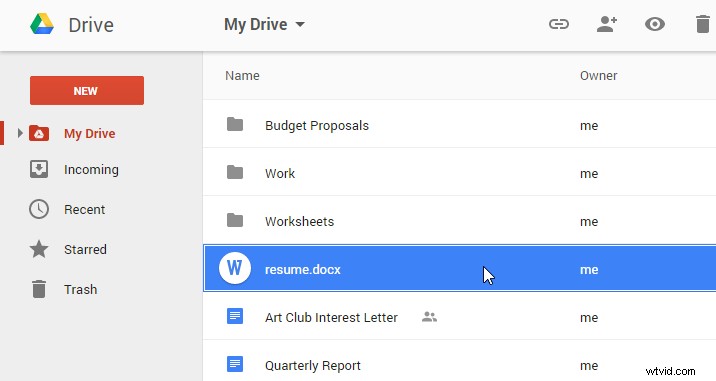
Google Drive is een van de beste opties om grote video's en bestanden te verzenden die vrijwel elk formaat of type kunnen hebben. Alle Google-accountgebruikers hebben toegang tot de gratis opslagfaciliteit van 15 GB van Google Drive voor het uploaden en vervolgens delen van bestanden. U moet eerst weten hoe u Google Drive moet gebruiken als u niet weet hoe u video's van iPhone naar Mac moet overbrengen.
De iPhone-gebruikers moeten de Google Drive-app downloaden en installeren om bestanden naar de schijfopslag te uploaden of te slepen en neer te zetten. U kunt het delen met andere specifieke Drive-gebruikers of een link maken zodat anderen toegang krijgen tot het bestand. De toestemming voor het bekijken of openen van de link kan worden gewijzigd volgens uw vereisten om alleen maar te bekijken en te bewerken, enz.
Bestanden verzenden via iCloud
Het verzenden van grote video's of bestanden van iPhone naar je Mac is ook mogelijk via iCloud. Een van de beste manieren om toegang te krijgen tot uw video's en foto's is via de iCloud-fotobibliotheek. Wanneer uw video's en foto's zijn opgeslagen in de iCloud-fotobibliotheek, kunt u deze openen vanaf iPod Touch, iPhone, pc, Apple TV, Mac en iCloud.
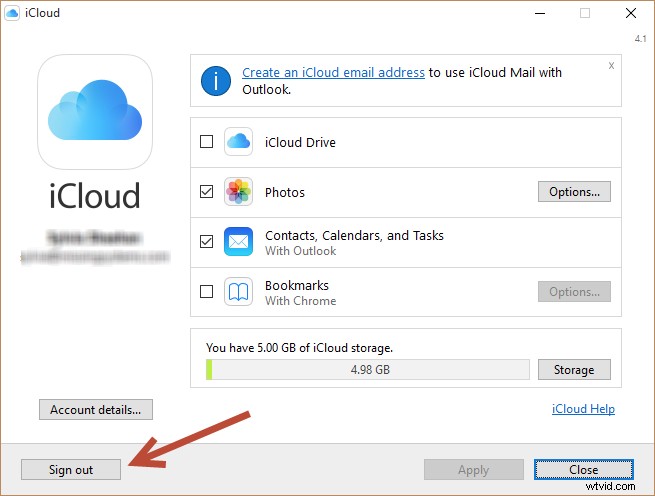
Stap 1:iCloud moet zijn geïnstalleerd op alle apparaten waarvan u toegang wilt krijgen tot uw foto's en video's. iCloud voor Windows moet geïnstalleerd zijn als u een computer/Mac gebruikt. Zorg ervoor dat je wifi hebt ingeschakeld en log op alle apparaten in met dezelfde Apple ID in iCloud.
Om de iCloud-fotobibliotheek in te schakelen vanaf uw iPad of iPhone, gaat u naar Instellingen, uw naam en vervolgens naar iCloud, Foto's om de iCloud-fotobibliotheek in te schakelen. Als u iOS 10.2 of een andere oudere versie gebruikt, gaat u naar Instellingen, vervolgens naar iCloud en vervolgens naar Foto's.
Om iCloud op uw Windows in te stellen, downloadt u iCloud voor Windows, opent u het, klikt u op de opties naast de foto's, selecteert u iCloud-fotobibliotheek en klikt u ten slotte op 'Gereed en toepassen'. Om iCloud-fotobibliotheek vanaf Mac in te schakelen, klikt u op systeemvoorkeur en vervolgens op iCloud.
Stap 2:Klik op de optieknop naast Foto's en selecteer de iCloud-fotobibliotheek.
Stap 3:Schakel de iCloud-fotobibliotheek in vanaf uw pc/Mac. De op de computer opgeslagen afbeeldingen worden ook in iCloud opgeslagen en zijn toegankelijk vanaf al uw apparaten. Op deze manier wordt de toegang tot grote videobestanden vanaf iPhones eenvoudig.
Bestanden verzenden via iTunes
Denkt u erover na hoe u grote videobestanden vanaf de iPhone kunt verzenden of hoe u de pc- of Mac-foto's naar de iPhone kunt synchroniseren met iTunes als de iCloud-fotobibliotheek niet is ingeschakeld?
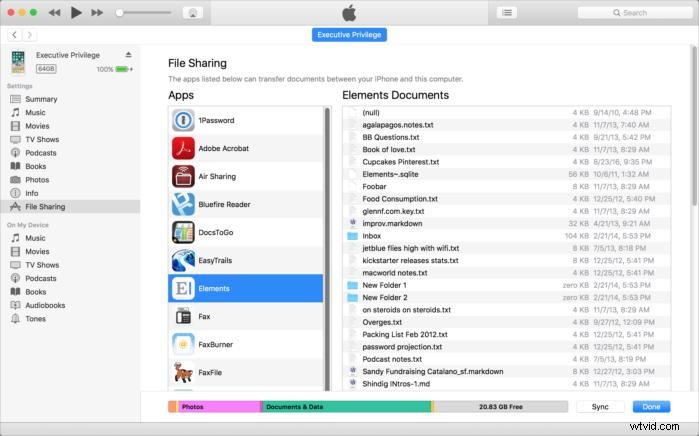
Stap 1:Beheer de afbeeldingen dienovereenkomstig in Foto's, Aperture of iPhotos en sluit uw iPhone aan op uw Mac/PC. Als de iTunes-app niet wordt geopend, start u iTunes.
Stap 2:Klik op het tabblad Foto's in de bovenste balk van het iOS-apparaat. Klik vervolgens op het selectievakje om video's te synchroniseren. Klik in het vervolgkeuzemenu 'Foto's kopiëren' op iPhotos, foto's of Aperture. Klik op de gewenste optie en synchroniseer vanuit de rechterbenedenhoek. iPhone kopieert vervolgens alle geselecteerde video's.
Stap 3:Importeer op Mac video's naar een Mac-apparaat met de nieuwste versie van iTunes 12.5.1 of hoger.
Stap 4:Verbind Mac met je iPhone via een USB-kabel of plaats de SD-kaart in de sleuf. Ontgrendel met het iOS-apparaatwachtwoord of vertrouw de computer en tik om door te gaan. Open de foto-app als deze niet automatisch wordt geopend. Importeer alle nieuwe video's of de geselecteerde en tik op alle nieuwe video's of importeer de geselecteerde. Het importalbum uit de Foto-app bevat alle geïmporteerde video's.
Deel 2:Hoe u grote videobestanden van iPhone naar iPhone kunt verzenden
Bestanden verzenden via Dropbox
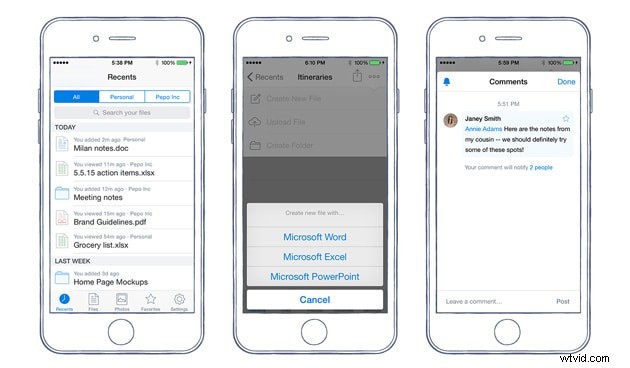
Dropbox is een cloudgebaseerde opslag-app. Het helpt bij het samenbrengen van grote bestanden in één centrale ruimte en kan veilig met elk apparaat worden gesynchroniseerd. Het biedt verschillende oplossingen voor individuen en teams met verschillende pakketten.
Als je een Dropbox-account hebt, kun je vanaf de iPhone een lange video naar elke gebruiker sturen, en het beste is dat de ontvanger geen Dropbox-account hoeft te hebben.
Als je niet weet of je Dropbox of Google Drive moet gebruiken, vind je hier de antwoorden.
Je kunt het uploaden naar de openbare map van Dropbox en vervolgens de weblink van het bestand naar de ontvanger sturen. Als je een lange video vanaf de iPhone wilt sturen naar mensen die al over de Dropbox-link beschikken, kan elke keer dat je een nieuwe video of bestand verzendt, deze door iedereen in het account worden bekeken, waardoor het direct gemakkelijk te downloaden is.
Het werken aan verschillende officiële bestanden via een gedeelde map geeft dus toegang aan iedereen die over de link beschikt, waardoor het werk sneller gaat. Offline toegang, documentscanners, zijn enkele andere functies die samenwerking met mensen heel eenvoudig maken.
Bestanden overbrengen met Airdrop
Hoe grote videobestanden vanaf de iPhone verzenden met Airdrop? Het gebruik van deze applicatie is alleen mogelijk als de persoon die het bestand of de video wil verzenden, bij u in de buurt is.
Airdrop maakt gebruik van energiezuinige Bluetooth 4.0 om verbindingen te onderhandelen, ontdekken en uitzenden. De Wi-Fi point-to-point-overdracht maakt het delen via Airdrop sneller, veiliger en energiezuiniger.
Airdrop kan bijna alles delen, zoals foto's, bankpasjes, video's, contacten, kaartlocatie, spraakmemo's en alles wat je op het deelblad kunt zien.
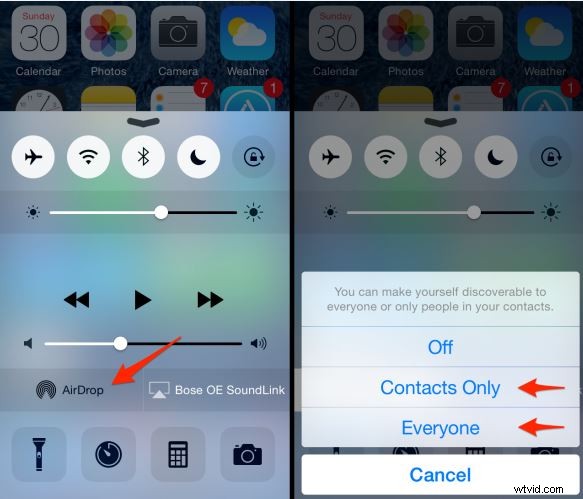
Enkele punten om op te merken zijn dat u ervoor kunt kiezen om Airdrop tussen uw contacten of voor iedereen te gebruiken. Als een persoon in uw contact staat, moeten beide zijn ingelogd op iCloud en als u deze naar een willekeurige persoon stuurt, kunt u grapjes krijgen.
Als de persoon naar wie u lange video's wilt verzenden vanaf de iPhone de Airdrop-ontvangstinstelling heeft ingesteld op Contact en u niet in de contactenlijst van die persoon staat, laat hem dan de ontvangstinstellingen wijzigen in Iedereen. Persoonlijke hotspot moet uitgeschakeld zijn en controleer of Bluetooth en Wi-Fi zijn ingeschakeld.
Conclusie
Als u nu weet hoe u grote videobestanden van de iPhone naar uw pc/Mac kunt verzenden, kunt u Filmora gebruiken om uw video's te verbeteren en al uw video's een complete professionele presentatie te geven. Het delen van een professioneel ogende en onberispelijke video van hoge kwaliteit kan zonder twijfel betere resultaten opleveren. Filmora is een van de meest vertrouwde video-editors voor pc met ongeëvenaarde functies.
Afbeeldingen komen van internet
Ollie Mattison
Ollie Mattison is schrijver en liefhebber van alles wat met video te maken heeft.
Volg @Ollie Mattison