
Wat is er nuttiger dan audiobewerking op één platform? Er is software die dit probleem oplost onder de naam "Adobe Audition". Deze Adobe-audio-editor beschikt over alle faciliteiten die u nodig heeft tijdens het bewerken van audio. De audio kan worden bewerkt voor professionele doeleinden of voor willekeurige leuke sessies.
Wil je meer weten over deze specifieke Adobe voice editor? Lees dit artikel verder om uw kennis van deze specifieke editor te vergroten.
Deel 1. Wat is Adobe Audition (Adobe Audio Editor)?
Adobe heeft Audition ontwikkeld, een Adobe-audio-editor die een krachtig platform is dat je kunt gebruiken om aanzienlijke wijzigingen in audiobestanden aan te brengen. Audition is een editor voor het beheersen van audiobewerking voor verschillende doeleinden. Je kunt deze Adobe-stemeditor gebruiken om de audio te besturen die je wilt bewerken, en de achtergrondgeluiden kunnen worden verwijderd.
Deze Adobe-audio-editor heeft een intuïtieve interface die gebruikers aantrekt. Het heeft een eenvoudige manier van bewerken die gebruikers op beginnersniveau veel helpt. Je kunt één track en ook meerdere tracks bewerken en talloze plug-ins gebruiken, aangezien deze worden ondersteund door deze Adobe-stemeditor.
Belangrijkste kenmerken van Adobe Audition
Deze Adobe-audio-editor is een zeer bekende editor onder zowel beginners als professionals. Het zit boordevol geweldige functies en bewerkingsopties. Je kunt je audiobestanden volledig transformeren met Adobe Audition. Laten we enkele van de belangrijkste kenmerken van deze Adobe-stemeditor met u delen.
Bewerking op meerdere sporen
Werk tegelijkertijd aan meerdere audiotracks, ideaal voor podcastproductie of filmgeluidsontwerp.
Hulpmiddelen voor ruisonderdrukking
Verwijder achtergrondbrom, gekraak of omgevingsgeluid met AI-ondersteund herstel.
Geavanceerde effectenbibliotheek
Meer dan 100 professionele audio-effecten voor stem, muziek en geluidseffecten.
Spectrale frequentieweergave
Visuele bewerkingsmodus waarmee u ongewenste geluiden, zoals hoesten of claxons, kunt herkennen en verwijderen.
Wie gebruikt Adobe Audition?
Adobe Audition is voornamelijk ontworpen voor:
- Podcasters die professionele mixen en ruisonderdrukking nodig hebben.
- Voice-artiesten die op zoek zijn naar zuivere audio-opnamen.
- Video-editors die audio van hoge kwaliteit in hun films integreren.
- Muzikanten en geluidsontwerpers die geavanceerde audio-engineeringtools nodig hebben.
Hoewel krachtig, is Adobe Audition niet altijd beginnersvriendelijk. Het heeft een steile leercurve en abonnementskosten die misschien niet geschikt zijn voor gewone gebruikers.
Deel 2. Voor- en nadelen van Adobe Audition
Er zijn veel audio-editors beschikbaar in de wereld die u kunt gebruiken. Er is altijd een nadeel aan elk product dat je gebruikt, want niets is perfect. In deze sectie bespreken we de voor- en nadelen van Adobe Audition, Adobe Audio Editor.
Pluspunten
- Heeft u software gebruikt waarmee de gebruiker AI-herstel kan krijgen? Adobe Audition heeft gebruikers gemakkelijk AI-hersteltoegang gegeven.
- Je moet ruisonderdrukking in andere software hebben gebruikt. De kwaliteit van de ruisonderdrukkingsdiensten die door deze editor worden geleverd, behoort tot de beste beschikbare dienstverleners.
- Heb je meer dan 100 effecten voor audio gebruikt? Audition biedt meer dan 100 audio-effecten. Ze kunnen worden bewerkt op individuele clips of over de hele track.
- Bovendien kunnen achtergrondgeluiden zoals gezoem worden verminderd met behulp van AI-tools, terwijl geluiden zoals blaffende honden of voorbijrijdende auto's kunnen worden verwijderd door Spectral Frequency Display.
Nadelen
- Adobe Voice Editor heeft lastige abonnementsopties. U kunt bijvoorbeeld Adobe Audition kopen voor 20,99$ per maand; anderzijds; je kunt alle Adobe-applicaties krijgen voor 52,99$ per maand.
Deel 3. Stap voor stap:audio bewerken in Adobe Audition
Deze Adobe-audio-editor is indrukwekkende audiobewerkingssoftware. Je krijgt verschillende en unieke bewerkingsopties die erg handig zijn voor het maken van geweldige audiobestanden. Als je op zoek bent naar stappen om te bewerken in Adobe Audition, dan is dit gedeelte iets voor jou.
1. Adobe Audition-workflow voor beginners
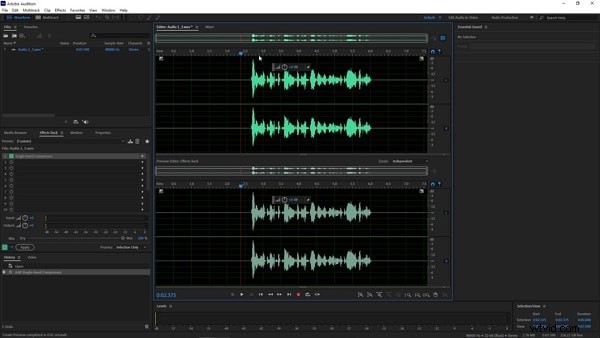
Bent u een beginner? Laten we enkele basisdetails over Adobe Audition delen. Je kunt beginnen met het opnemen van de audio, en als je klaar bent; je kunt het pauzeren. De golfvormweergave van de opname verschijnt op het scherm. Verder heb je linksboven een optie Bestanden waar alle bestanden verschijnen. Net daaronder vindt u het tabblad Mediabrowser, waar u vanaf uw apparaat door de mediabestanden kunt bladeren.
Weet jij iets over het Effects Rack? In dit deel van de interface kunt u effecten toevoegen en opslaan om te bewerken. Als u dingen vastlegt en aantekeningen maakt, is het tabblad Markeringen ideaal om dingen langs de tijdlijn te noteren. Voor het toevoegen van audio-effecten is het gedeelte Essentieel geluid zichtbaar aan de rechterkant van het scherm.
2. Aan de slag met auditie-audiomixen
Bestanden mixen is altijd leuk, maar hoe zit het met het mixen van bestanden met de Adobe-stemeditor? Laten we de stappen voor dit mengdoel delen.
Stap 1Begin met het importeren van alle mediabestanden die u wilt mixen. Ga vervolgens naar de Multitrack optie in de linkerbovenhoek om meerdere nummers te mixen. Sleep vervolgens de audiobestanden naar de tijdlijn.
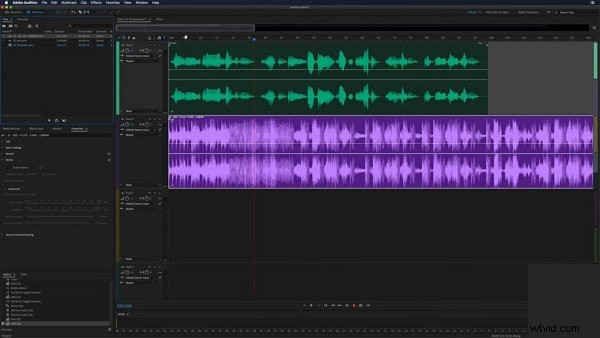
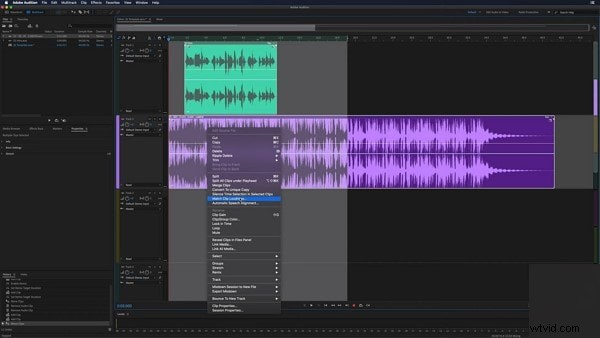
Stap 2Luister nu naar de audiobestanden en analyseer de volumes. Als je het volume wilt aanpassen, selecteer dan de nummers en klik in het submenu op 'Match Clip Loudness.'
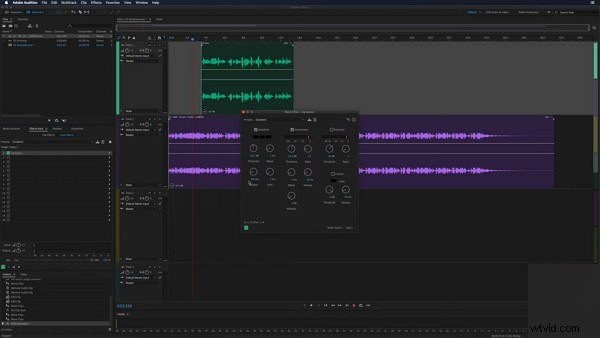
Stap 3Als je effecten aan de tracks wilt toevoegen, ga dan naar het Effects Rack sectie. Daar kun je opties krijgen zoals Versterken, Compressie, enz.
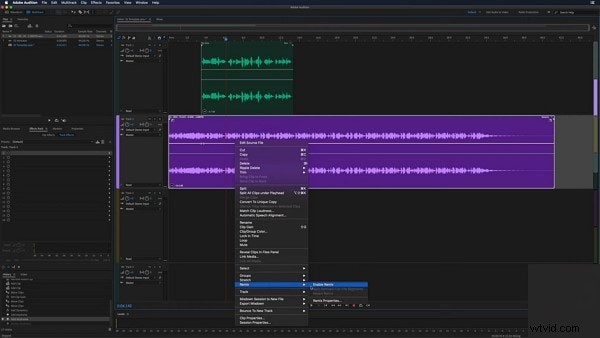
Stap 4Terwijl u bestanden mixt met Adobe, kunt u ook volume-enveloppunten bewerken en toevoegen. Selecteer het audiobestand, klik er met de rechtermuisknop op en zoek naar de Remix optie voor slim mixen.
3. Hoe kun je effecten toepassen in Adobe Audition?
Als je de bestanden met succes hebt gemixt, moeten we de audio-effecten bespreken. Laten we dus aan de slag gaan.
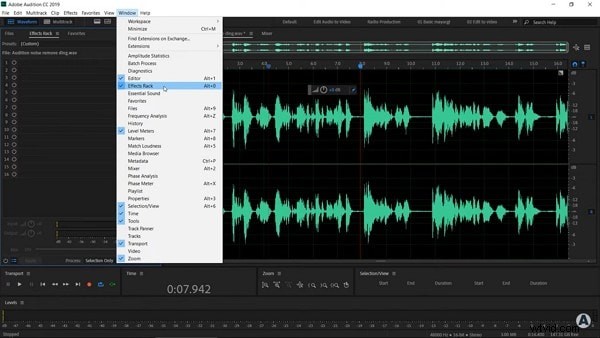
Stap 1Om effecten toe te voegen, gaat u eerst naar het tabblad Windows. Selecteer in het submenu het Effectenrek optie. Anders kunt u ook via het linkerscherm toegang krijgen tot Effect Racks. Vergeet niet dat u effecten in beide vormen kunt toevoegen, zowel in de Waveform-tijdlijn als in Multitrack.
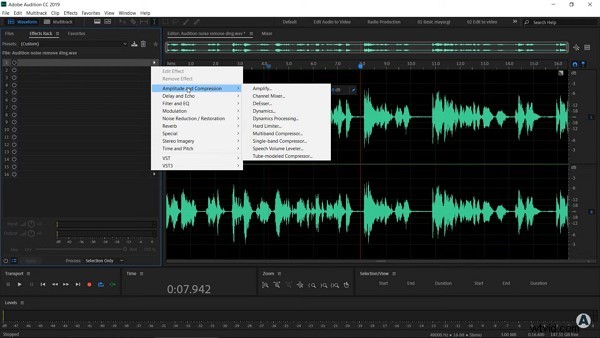
Stap 2 Hierna is het tijd om je favoriete effect toe te voegen; druk daarvoor op de zijpijl voor elk effectnummer. Er verschijnt een lijst met aangeboden effecten; u kunt een effect naar keuze selecteren.
Stap 3Nadat u een effect hebt toegevoegd, wordt het effect toegevoegd aan de lijst in het Effect Rack. Ten tweede verschijnt er een venster op het scherm (de Effect Control Box) waarin u de instellingen van het toegevoegde effect kunt aanpassen en aanpassen.
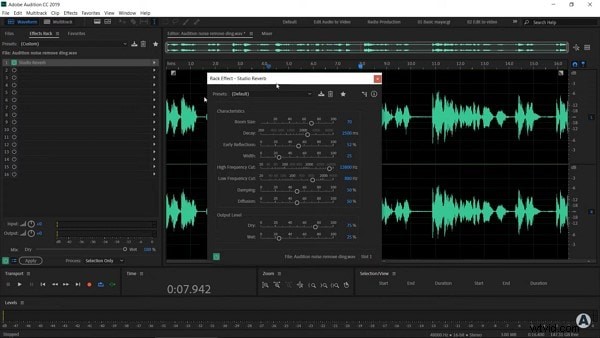
Stap 4Deze uitzonderlijke Adobe-audio-editor biedt verschillende voorinstellingen die kunnen worden gebruikt in plaats van het standaardeffect. Bovendien kunt u het effect ook aan de presetsectie toevoegen nadat u de Effect Control Box hebt aangepast. Je kunt ook individuele effecten in- of uitschakelen door op de knop naast elke optie in Effect Rack te drukken.
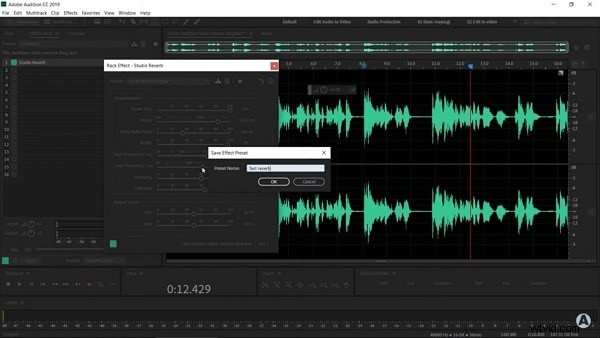
4. Ruisonderdrukking en -herstel uitvoeren in Adobe Audition
Je hebt misschien een geweldige podcast of voice-over opgenomen, maar als je deze bekijkt, ben je er kapot van. Dit komt doordat er veel achtergrondgeluid is, waardoor de bestandskwaliteit wordt verstoord. Probeer Ruisonderdrukking in de Adobe-stemeditor door deze stappen te volgen.
Stap 1Begin met het importeren van het audiobestand in Adobe Audition. Luister vervolgens aandachtig en analyseer het bestand. Dit komt omdat je het onderdeel moet identificeren waar je het extra geluid krijgt om eraan te werken.
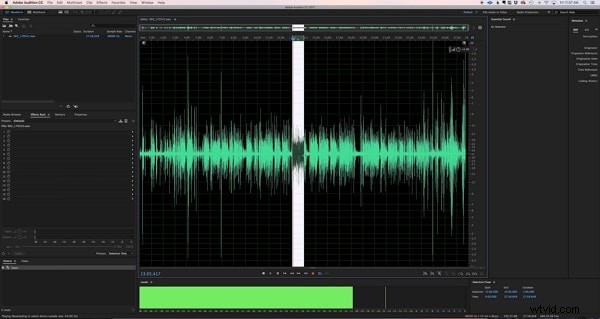
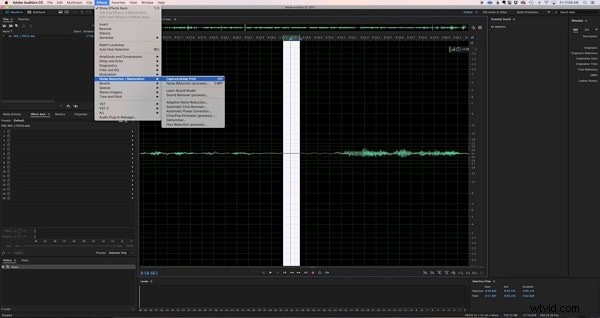
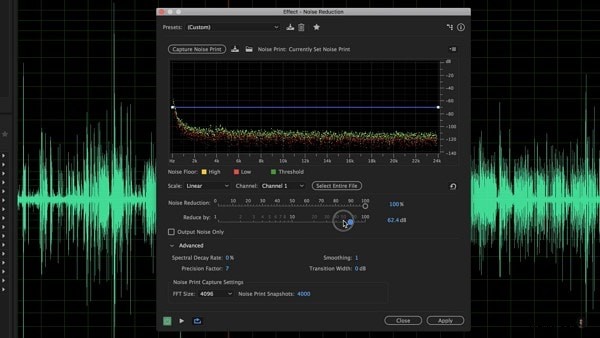
Stap 2Nadat het onderdeel is geïdentificeerd, gaan we verder en gaan we naar de Effecten tabblad. Plaats in het submenu de muisaanwijzer op Ruisonderdrukking/herstel optie. Selecteer nu de Capture Noise Print optie; deze functie vindt alle gemarkeerde onderdeelinformatie.
Stap 3Open vervolgens de Effecten tabblad opnieuw. Zodra dat is gebeurd, gaat u naar Ruisonderdrukking/herstel optie. Selecteer verder het Ruisreductieproces .
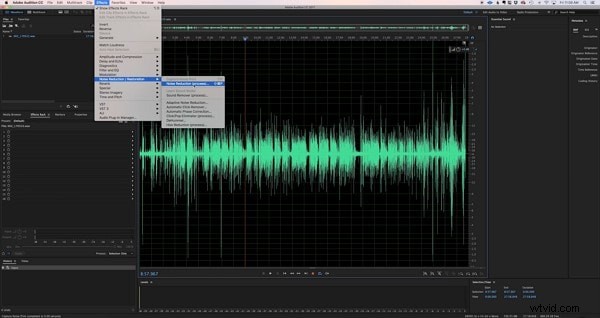
Stap 4Hierdoor wordt een pop-upvenster geopend voor Noise Reduction Control waar je dingen kunt aanpassen. Met deze Adobe-stemeditor kunt u de ruisonderdrukking aanpassen met behulp van de schuifregelaar. Voor gedetailleerde bewerkingen opent u Geavanceerde opties zoals Vloeien, enz.
Adobe Audition versus Filmora:welke audio-editor moet je kiezen?
Als je overweegt om bij Adobe Audition te blijven of over te stappen op een eenvoudiger alternatief, vind je hier een korte vergelijking tussen Adobe Audition en Wondershare Filmora om u te helpen beslissen:
| Functie | Adobe Auditie | Filmora (alternatief) |
| Gebruiksgemak | Interface op professioneel niveau, steile leercurve voor beginners | Gebruiksvriendelijke interface, ontworpen voor beginners en gevorderde makers |
| AI-tools | Beperkte AI-ondersteuning (voornamelijk ruisonderdrukking, reparatietools) | AI Copilot, automatische ondertiteling, AI Audio Enhancer, Smart Cut |
| Bewerkingsbereik | Gericht op audiobewerking en mixen | Alles-in-één:audiobewerking + volledige videobewerkingsmogelijkheden |
| Platformoverschrijdend | Alleen Windows en Mac | Windows, Mac, iOS, Android (desktop + mobiele apps) |
| Sjablonen en bronnen | Basisgeluidseffecten, geen creatieve sjablonen | Royaltyvrije muziek, geluidseffecten, videosjablonen, stockmedia |
| Prijzen | $ 20,99/maand (alleen auditie) of $ 52,99/maand (Adobe Creative Cloud) | Goedkopere abonnementen met gratis proefperiode, eenmalige of abonnementsopties |
| Beste voor | Audioprofessionals, podcasters en geluidsontwerpers | Contentmakers, YouTubers, docenten en beginners die een eenvoudige oplossing willen |
