
Een eenvoudige klok op het scherm tikt af om een tijd in te stellen voordat een livestream of opname begint. Stel je voor dat je een virtueel evenement organiseert en de spanning bij je kijkers wilt vergroten door de exacte tijd te delen. Dit is waar het essentieel wordt om te begrijpen hoe u een afteltimer in OBS kunt toevoegen. In dit artikel doorlopen we het installatieproces om ervoor te zorgen dat je stream er professioneel uitziet en je publiek betrokken blijft.
In dit artikel
-
- Stapsgewijze handleiding voor het genereren van een afteltimer in Filmora Desktop
Deel 1. Wat is een OBS Countdown Timer en hoe stel je deze in
Voordat we met onze discussie beginnen, moet je weten wat een OBS-afteltimer is. Countdowntimers zijn visuele timers die tijdens uw livestream of opname verschijnen en aftellen naar een door u gekozen tijdstip. Dit is een uitstekende manier om je kijkers duidelijk te maken wanneer je flow officieel van start gaat, zodat je een aantrekkelijke pre-show kunt opbouwen.
De OBS-afteltimer is geen ingebouwde functie; in plaats daarvan wordt het samengevoegd met een tekstbron, die een script of een plug-in kan hebben, of een video kan herhalen. Hiermee kunt u de stijl, grootte, lettertype, kleur en plaatsing aanpassen aan uw thema. De installatie ervan is eenvoudig als u op de hoogte bent van de betrokken stappen, die hieronder worden besproken:
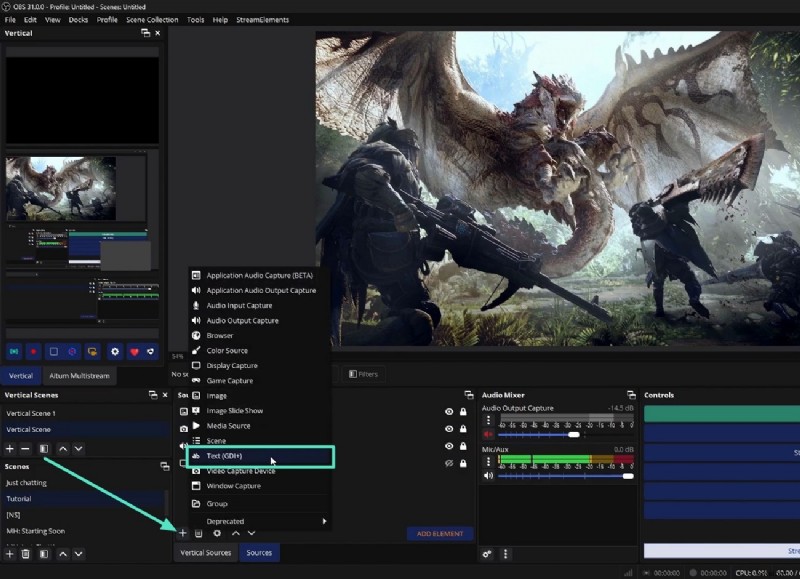
- Stap 1. Wanneer u de nieuwste OBS Studio op uw apparaat start, zoekt u de optie 'Tekst' via het pictogram '+' in het paneel Bronnen.
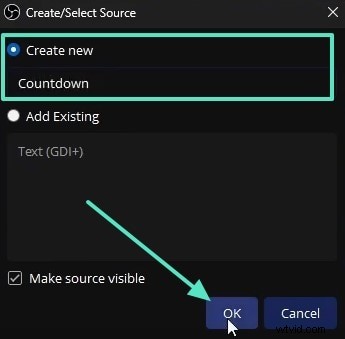
- Stap 2. Geef de bron vervolgens de naam "Countdown" en klik op "OK" om deze bij te houden.
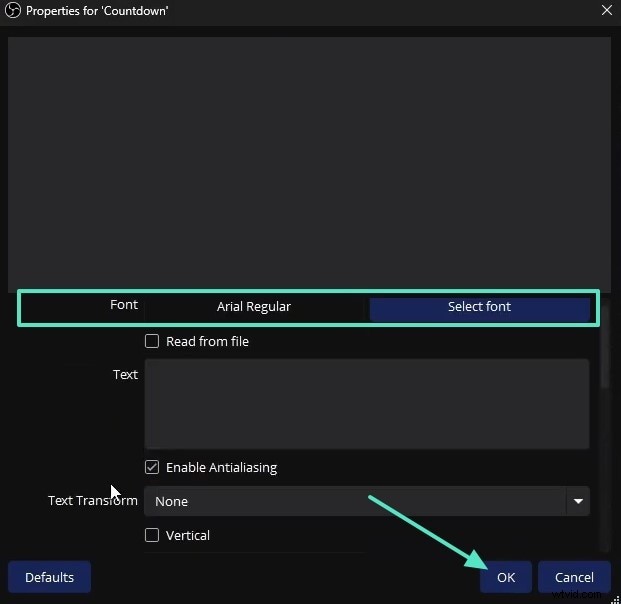
Pas nu de 'Lettertype'-eigenschappen aan voor de afteltimer die u aan uw stream wilt toevoegen en klik op de knop 'OK'.
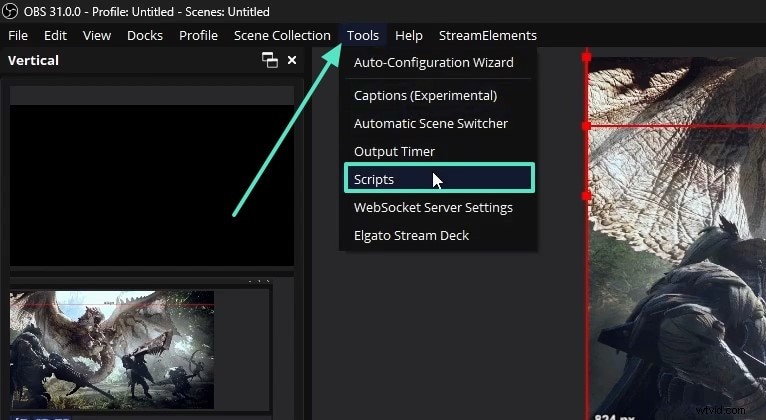
- Stap 3. Zodra dat is gebeurd, navigeert u naar de bovenste balk en opent u het menu 'Extra' om de optie 'Scripts' te kiezen.
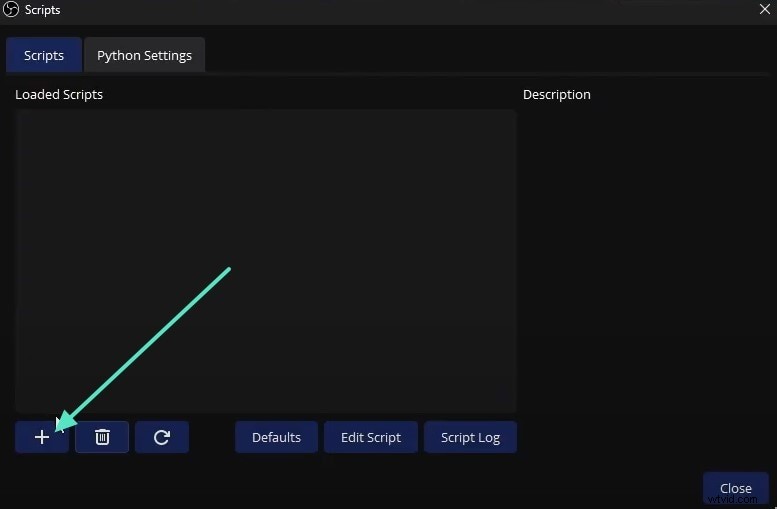
Klik in het pop-upvenster 'Scripts' op het pictogram '+' om de vooraf geïnstalleerde Countdown-plug-in toe te voegen vanaf het tabblad Verkenner.
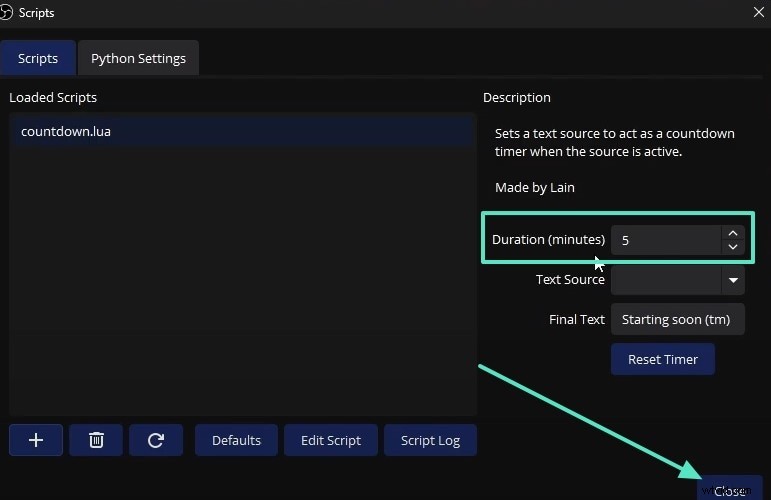
- Stap 4. Ga richting het einde, klik op het tabblad 'Duur' om de specifieke tijd aan te passen die je wilt instellen en klik op 'Sluiten'.
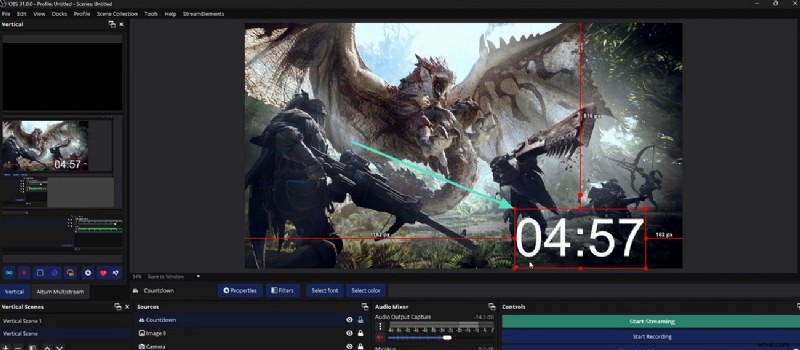
Ten slotte kunt u de "Rode Stippen" op de afteltimer op het scherm gebruiken om de positie ervan aan te passen.
Deel 2. Andere kenmerken van de OBS Countdown Timer die u moet kennen
Nu u bekend bent met de stappen voor het maken van uw OBS Studio-timer, is het de moeite waard om enkele extra functies te verkennen. Met de onderstaande functies kunt u uw timer visueel verbeteren en tegelijkertijd functioneler maken:
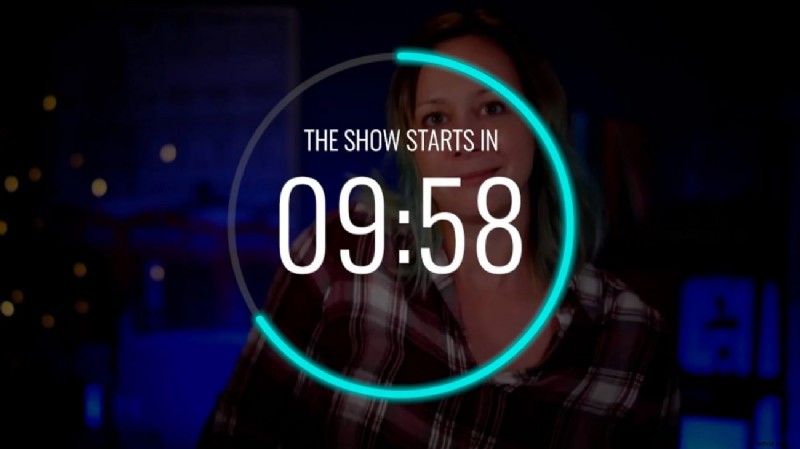
- Aangepaste tijd:gebruikers kunnen de timer aanpassen aan zoveel seconden als ze willen, een korte timer van 30 seconden of een langere pre-showbuffer. Met deze controle kunt u de aftelessentie van uw evenement/stream beheren.
- Aanpassing van lettertype en stijl:u kunt het lettertype en de stijl van de timer naar wens aanpassen met OBS. U kunt het lettertype, de grootte en de kleur aanpassen aan het merkthema.
- Automatisch of handmatig starten:OBS Studio biedt een optie voor handmatige en automatische aftelactivering. De ene is geschikt voor als je meerdere taken tegelijkertijd moet uitvoeren en de andere geeft je meer controle over de timer.
- Achtergrond- en randeffecten:Hiermee kunt u de zichtbaarheid van de timer in elke scène garanderen via omtrekken of slagschaduwen, metingen van gekleurde achtergronden. Deze visuele verbeteringen laten de timer opvallen, zelfs tegen een donkere achtergrond.
- Transparantie-instellingen:u kunt de dekkingsinstellingen hoger maken om uw OBS-timer in uw video-inhoud te laten vervagen. Een halftransparante timer heeft een strak, modern uiterlijk dat niet al te veel aandacht uit het hoofdscherm lijkt te trekken.
- Audiosignalen:gebruikers kunnen aan het einde van het aftellen geluidseffecten of waarschuwingen toevoegen om hen en hun toeschouwers te informeren dat de stream begint. Dit kan een zacht belsignaal zijn of een zoemer van indrukwekkend theatraal geluid, afhankelijk van het gevoel dat je wenst.
Deel 3. Wondershare Filmora-overlays gebruiken om uw afteltimer te verbeteren
Wondershare Filmora is uitgerust met een krachtige reeks overlay-tools waarmee u een professionele countdown-timer-overlay kunt ontwerpen. De eenvoudig te gebruiken interface bevat timereffecten waarmee u zowel digitale als analoge aftellingen kunt toevoegen. Deze timers zijn volledig aanpasbaar, met opties voor hun positie, tijdslimiet en kleurthema. Dit alles kan worden gedaan zonder afhankelijk te zijn van externe scripts of plug-ins van de OBS-afteltimer.
Overlays kunnen worden geschaald, verplaatst, gemengd of gedeeltelijk transparant om het perfecte visuele effect te krijgen dat u wenst. Filmora is een geweldig bewerkingsprogramma dat overlay-functies en afteltimers biedt voor iedereen die een gepolijst eindproduct wil, maar maximale flexibiliteit in de bewerkingssoftware.
Stapsgewijze handleiding voor het genereren van een afteltimer in Filmora Desktop
Verderop, omdat je duidelijk bent over de functies van een timer-OBS-overlay met Filmora, zijn hier de stappen die je moet volgen om dit te doen:
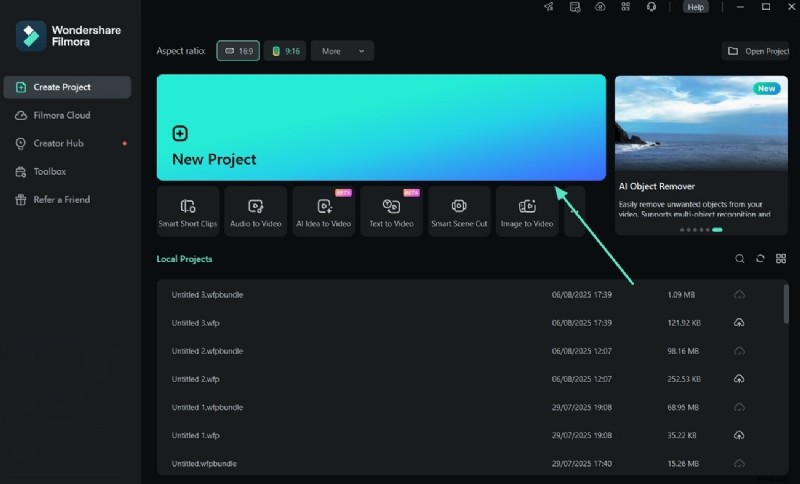
- Stap 1. Klik op Nieuw project in het opstartvenster van Filmora. Start de procedure door Filmora te starten en op de knop "Nieuw project" te klikken.
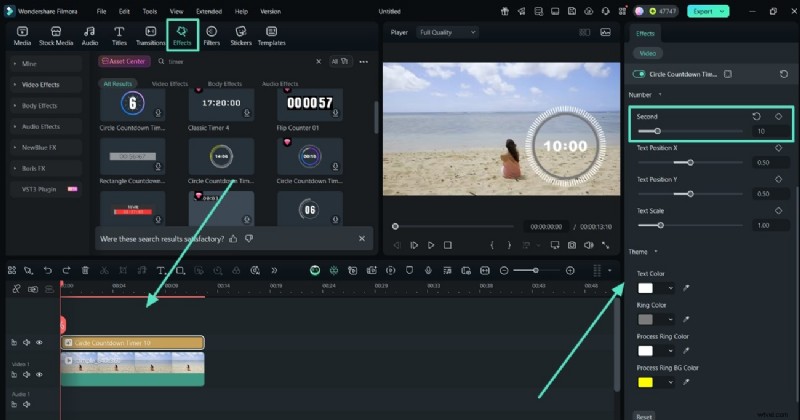
- Stap 2. Navigeer naar Effecten en kies de beste afteloptie. Ga nu naar het tabblad "Effecten" in het hoofdmenu en zoek naar een timeroptie. Gebruik het pictogram "+" om het aan de tijdlijn toe te voegen. Bewerk vervolgens de eigenschappen ervan in het rechterpaneel door de optie 'Tweede' te kiezen om het tijdsbestek in te stellen.
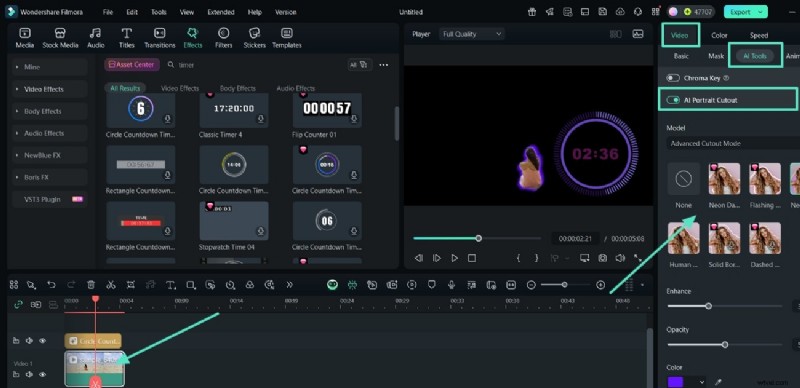
- Stap 3. Pas AI Portrait Cutout toe op Countdown Video. Ga verder, klik op de "Video" in de tijdlijn en navigeer naar "AI Tools" op het tabblad "Video" aan de rechterkant. Zet hier de schakelaar op 'AI Portrait Cutout' om het onderwerp in de video te markeren.
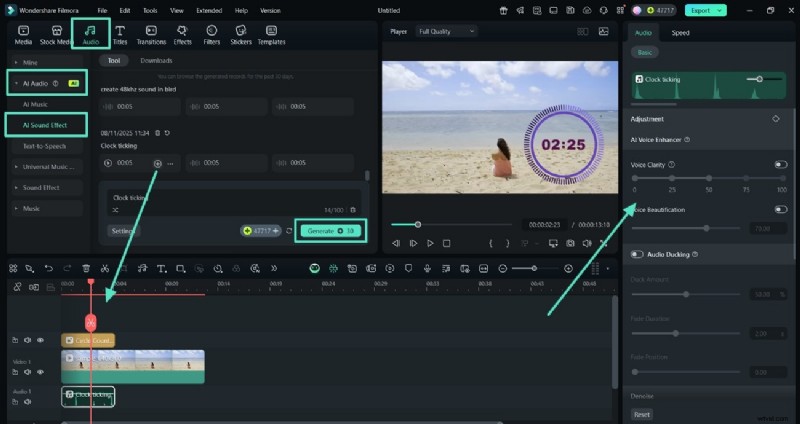
- Stap 4. Voeg AI Audio-geluidseffect in voor Countdown Video. Ga vervolgens naar het tabblad "Audio" en zoek het "AI-geluidseffect" onder het tabblad "AI Audio". "Genereer" nu een geluidseffect dat past bij het thema van de video.
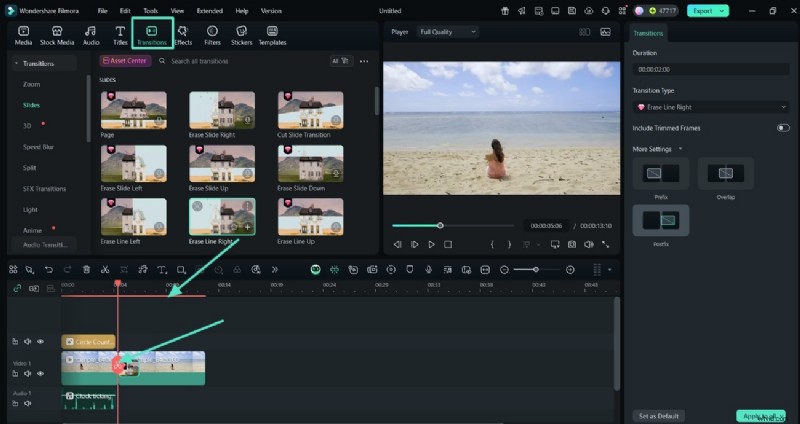
- Stap 5. Trim de video en voeg een vloeiende overgang toe. Ga verder met het proces door naar het tabblad 'Overgangen' te gaan. Voordat u een vloeiende overgang "+" maakt, gebruikt u het "Rode Keyframe"-pictogram met een "Schaar" erop om de video bij te snijden waar het aftellen stopt. Hier moet je de overgang toepassen zodat deze soepel verschuift.
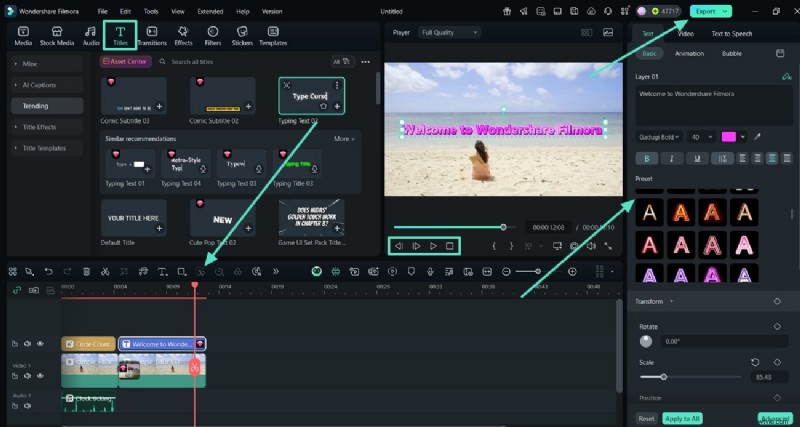
- Stap 6. Voeg een tekstvak toe en exporteer de overlay-timervideo. Zoek nu het gedeelte 'Titels' in de menubalk bovenaan en gebruik de knop '+' om degene toe te voegen die het beste aan uw behoeften voldoet. U kunt de tekst en eigenschappen van de tekst bewerken in het rechter editorpaneel. Om de video te beëindigen, kun je een voorbeeld van de video bekijken en op het tabblad 'Exporteren' in de rechterbovenhoek van het scherm klikken.
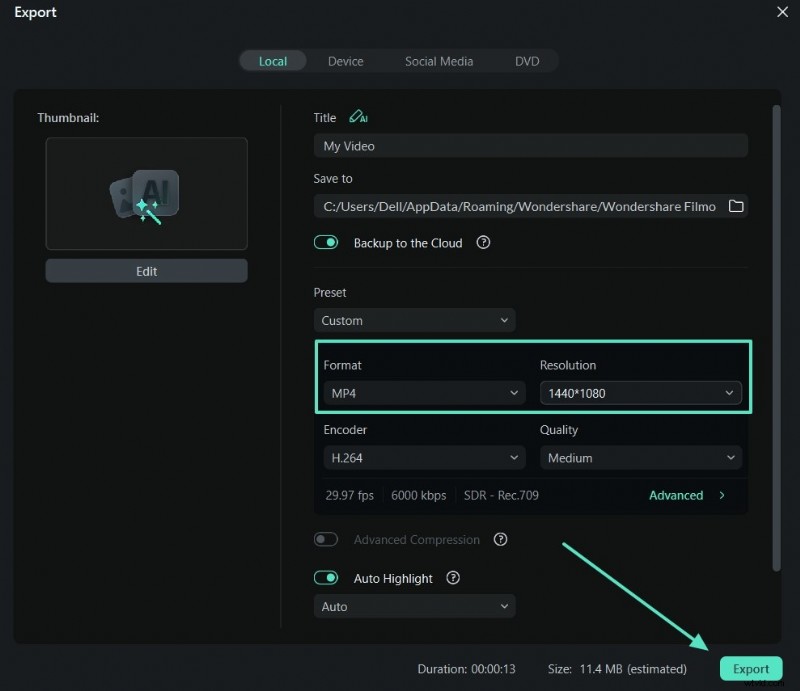
- Stap 7. Stel het Countdown-videoformaat en de resolutie in op Exporteren. Kies ten slotte op de tabbladen 'Formaat' en 'Resolutie' de voorinstellingen van uw voorkeur en klik op de knop 'Exporteren' om de resultaten op uw apparaat op te slaan.
Conclusie
Samenvattend hebben we u de meest eenvoudige handleiding gegeven die u kunt volgen om te begrijpen hoe u een afteltimer in OBS kunt toevoegen. Daarnaast hebben we gekeken naar de belangrijkste functies van OBS Studios die je tegen kunt komen tijdens het aftellen. Bovendien kunt u, als u OBS Studio niet gebruikt, altijd Wondershare Filmora gebruiken om een timer als overlay aan uw video's toe te voegen.