
Heeft u ooit uw gedenkwaardige foto's aan elkaar willen plakken om ze op sociale media te delen of als fotokaarten af te drukken? Je hebt er geen professionele foto-editor voor nodig. Een geweldige collage-app voor Android is alles wat je nodig hebt om je foto's een visueel verhaal te geven!
De beste Android-collage-app gaat verder dan het groeperen van foto's. Hiermee kunt u stickers, tekst en stijlvolle achtergronden toevoegen. Bovendien kunt u de kant-en-klare sjablonen en lay-outs gebruiken om snel aan de slag te gaan.
Maar welke fotocollage-app geeft je de beste resultaten? Wij hebben jou! In deze handleiding worden de tien beste Android-collage-apps, hun functies en een handleiding voor het gebruik ervan besproken.
Laten we aan de slag gaan!
In dit artikel
-
- Hoe u de beste Android Collage-app voor u selecteert
- Top 10 Android-collage-apps
-
- Belangrijkste voordelen van Filmora voor Android
- Stappen om foto's en video's te bewerken voor creatieve collages met Filmora
Deel 1. 10 beste Android-fotocollage-apps die u zou moeten proberen
We hebben de beste apps voor het maken van collages verzameld met stapsgewijze handleidingen voor het maken van een collage op Android. Maar eerst:hoe vindt u de juiste app die bij uw behoeften past?
Hoe u de beste Android-collage-app voor u selecteert
- Verscheidenheid aan sjablonen:diverse rasterstructuren kunnen u helpen collages te maken voor verschillende behoeften, zoals tijdschriften en wenskaarten.
- Bewerkingsvrijheid:zoek naar ingebouwde filters en bewerkingstools voor kleurcorrectie om afbeeldingen af te stemmen op het thema van uw collage.
- Aanpassingsopties:door tekst, stickers en achtergronden toe te voegen, kunt u uw collages een verhaal geven. Het staat bekend om zijn sociale media en evenementencollages.
- Ondersteuning met hoge resolutie:Wilt u uw collages afdrukken voor wenskaarten of posters? Zoek vervolgens een app met exportopties met hoge resolutie.
- Prijzen van premiumfuncties:denk na over uw behoefte aan premiumfuncties en de bijbehorende prijzen voordat u upgradet.
Top 10 Android-collage-apps
1. Fotocollage
PicCollage is gemakkelijk een van de beste collage-apps voor Android, met zijn uitgebreide aanbod aan sjablonen en eenvoudige aanpassingen. U hoeft alleen maar uw foto's toe te voegen; PicCollage rangschikt ze automatisch op basis van hun thema. U kunt een van de voorgestelde lay-outs kiezen en de rand, achtergrond en grootte aanpassen totdat deze bij uw stijl past.
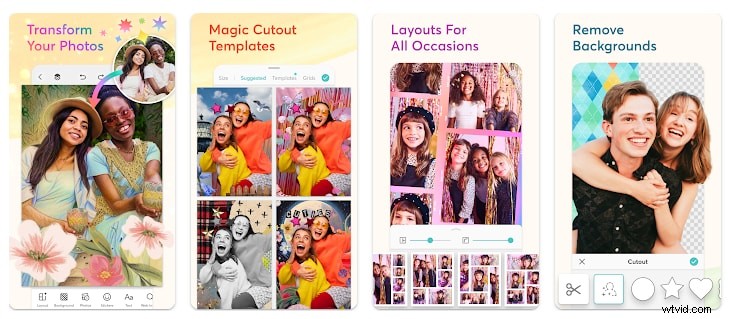
Belangrijkste kenmerken:
- Hiermee kun je zowel foto's als video's combineren in collages.
- Hiermee kunt u collages van meerdere pagina's maken voor digitale albums.
- Je kunt freestylen of kiezen uit sjablonen en rasters.
- Je kunt meer dan 40 afbeeldingen toevoegen aan één rasterlay-out.
- Je kunt je collage rechtstreeks vanuit de app naar sociale media sturen.
Stappen om een collage te maken:
Stap 1. Open PicCollage en tik op 'Foto's en video's selecteren' in het hoofdscherm.
Stap 2. Importeer uw afbeeldingen. Kies vervolgens een van de voorgestelde lay-outs en tik op het vinkje.
Stap 3. Tik op “Maten” en selecteer de gewenste beeldverhouding. Tik op dezelfde manier op “Sjablonen” of “Rasters” om de lay-out aan te passen.
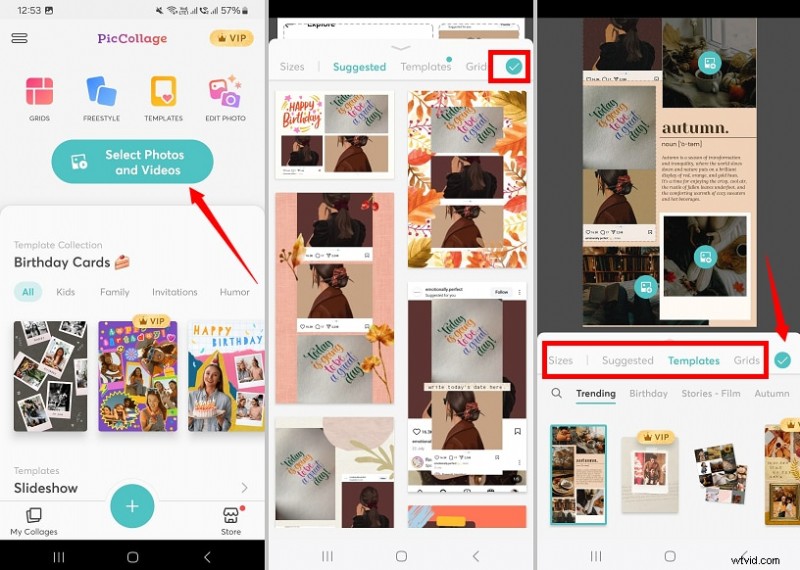
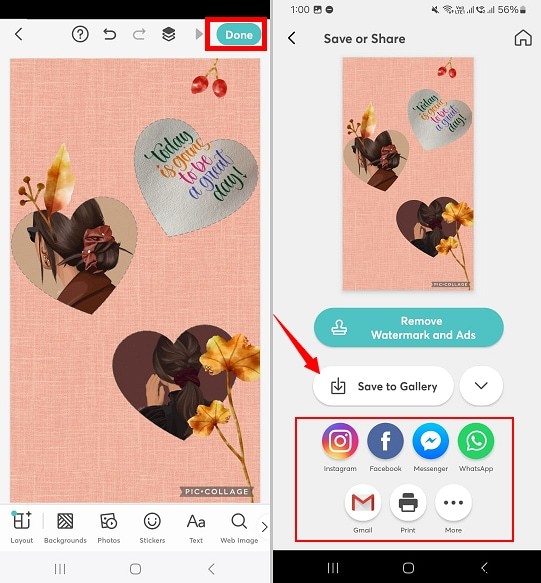
Stap 4. Tik op het vinkje om uw wijzigingen toe te passen. Vervolgens kun je de achtergrond wijzigen en stickers, tekst en meer toevoegen.
Stap 5. Zodra u uw bewerkingen heeft voltooid, tikt u op 'Gereed> Opslaan in galerij'. Je kunt ook rechtstreeks delen op sociale platforms.
2. InCollage
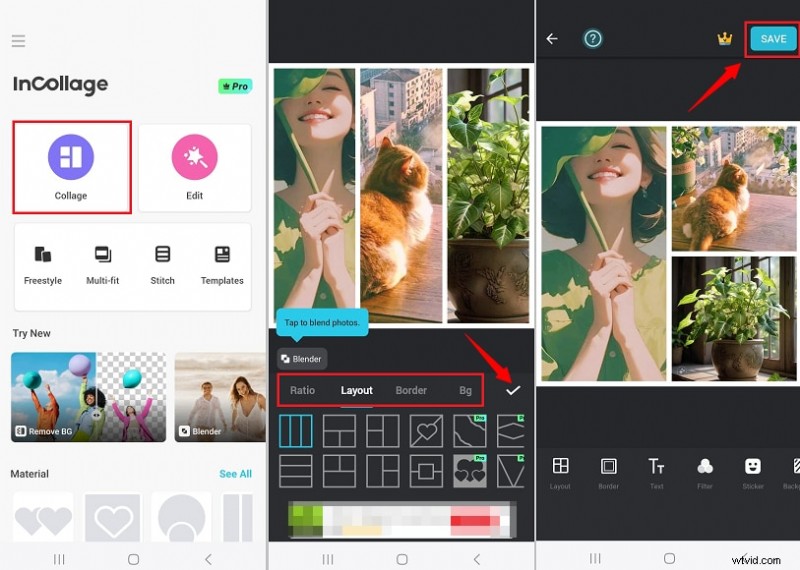
Bent u op zoek naar een eenvoudige fotocollage-app die volledig maatwerk biedt? Dan is InCollage precies de app die je nodig hebt. U kunt uw fotocollage freestylen, net als bij het maken van een plakboek. U kunt ook vooraf ingestelde rasterindelingen kiezen om handmatige aanpassingen te besparen. Je kunt er ook tekst, stickers en filters aan toevoegen om je foto's een verhaal te geven!
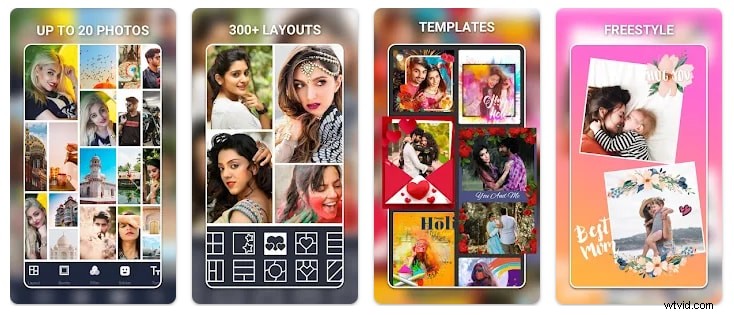
Belangrijkste kenmerken:
- Het biedt meer dan 100 collage-indelingen, rasters en kaders
- Je kunt maximaal twintig foto's in de collage combineren.
- In de freestyle-modus kunt u foto's vrij rangschikken zonder raster.
- Hiermee kunnen de rastergrootte, randen en achtergrondkleuren worden aangepast.
- Je kunt filters, tekst, stickers, krabbels en achtergronden toevoegen.
Stappen om een collage te maken:
Stap 1. Installeer InCollage vanuit de Play Store en open het. Selecteer “Collage” in het hoofdscherm.
Stap 2. Geef de app toegang tot uw foto's. Selecteer vervolgens de foto's en tik op 'Volgende'.
Stap 3. Kies de lay-out die je leuk vindt. Pas vervolgens de verhouding, rand en achtergrond aan.
Stap 4. Tik op het vinkje om uw wijzigingen toe te passen. Voeg vervolgens naar wens filters, tekst of stickers toe aan uw collage. Als u klaar bent, klikt u op 'Opslaan'.
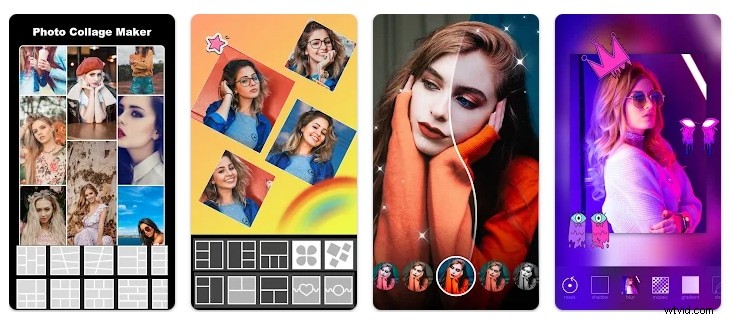
3. MOLDIV
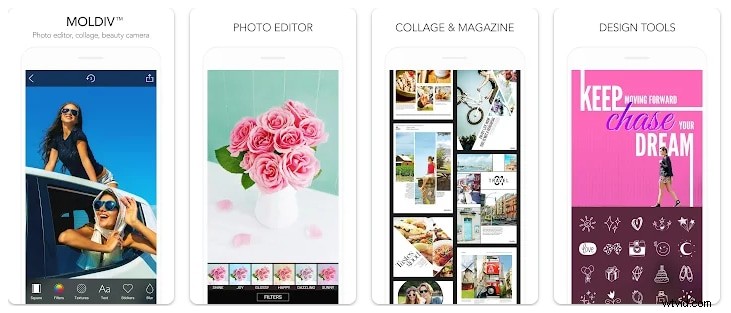
Bent u op zoek naar de beste Android-collage-app waarmee u uw foto's kunt verfijnen voordat u ze gaat collageren? MOLDIV heeft u gedekt! Als de ingebouwde camera met livefilters niet genoeg is, kunt u de professionele bewerkings- en kleurcorrectietools gebruiken om uw foto's te verbeteren. Wat de collage betreft, er zijn honderden sjablonen om uit te kiezen.
Belangrijkste kenmerken:
- Het biedt bijna 200 lay-outs met rasters en creatieve vormen.
- Je kunt maximaal 9 afbeeldingen in één frame combineren.
- Het biedt professioneel ontworpen tijdschrift-, poster- of albumvoorinstellingen.
- Je kunt meer dan 190 themafilters aan je collages toevoegen.
- Het ondersteunt export met hoge resolutie voor kwaliteitsafdrukken.
Stappen om een collage te maken:
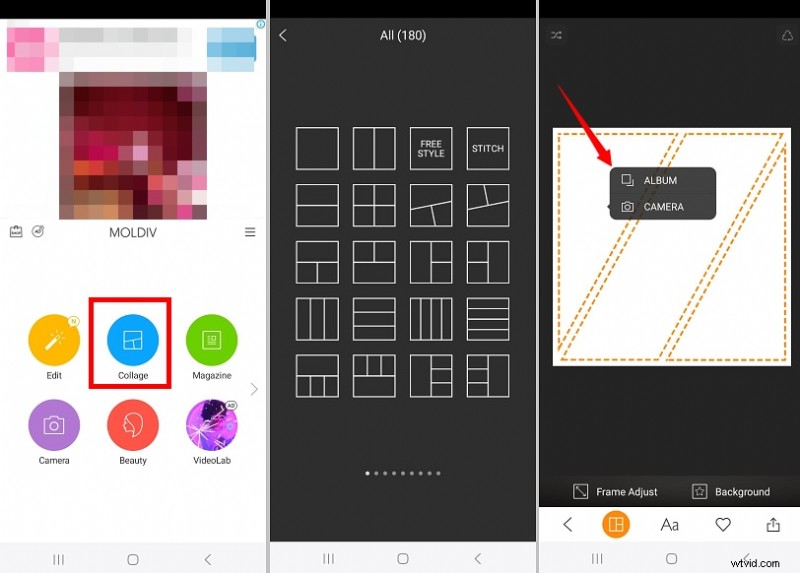
Stap 1. Installeer MOLDIV vanuit de Google Play Store. Open het en selecteer 'Collage'.
Stap 2. Selecteer de gewenste lay-out. U kunt ook de optie “Freestyle” of “Stitch” kiezen.
Stap 3. Nadat je een lay-out hebt geselecteerd, tik je op de kaders. Kies vervolgens “Album” of “Camera” om uw foto's te importeren.
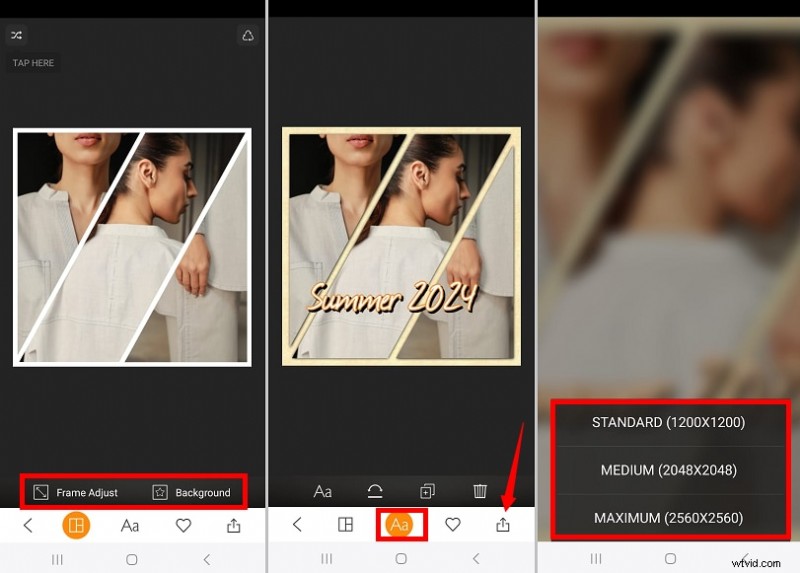
Stap 4. Zodra uw afbeeldingen zijn toegevoegd, tikt u op “Frame Adjust” om de lay-outrand te wijzigen.
Stap 5. Tik op “Achtergrond” om een kleur of patroon voor de collage te selecteren.
Stap 6. Tik op “Exporteren” en kies de gewenste resolutie.
4. Foto-editor - Collagemaker
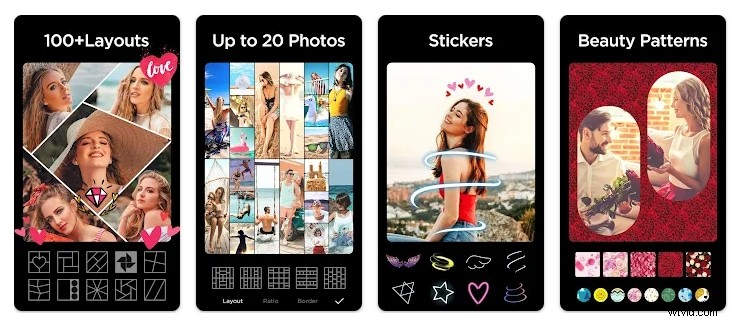
Wil je coole collages maken met leuke stickers en emoji's? Deze app biedt verschillende gratis opties! U kunt beginnen met verschillende vormen en lay-outstijlen voordat u de collage aan uw behoeften aanpast. Vervolgens kun je met de app coole filters, leuke emoji's en themastickers toevoegen. Bovendien kun je de grootte van de collage aanpassen voor sociale platforms zoals Instagram, tiktok of Pinterest.
Belangrijkste kenmerken:
- Je kunt maximaal 20 foto's combineren in verschillende lay-outs en ontwerpen.
- Je kunt 37 effecten, filters en kleuraanpassingen op collages toepassen.
- Hiermee kun je emoji's, make-upstickers en grappige pictogrammen toevoegen.
- Je kunt vervaging, verloop of achtergrond met patronen gebruiken.
- Je kunt afbeeldingen binnen collages eenvoudig roteren, spiegelen en spiegelen.
Stappen om een collage te maken:
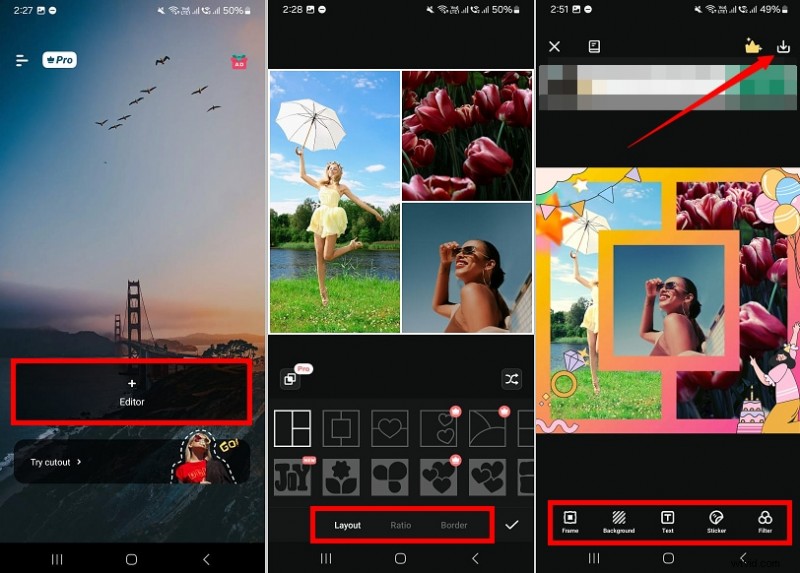
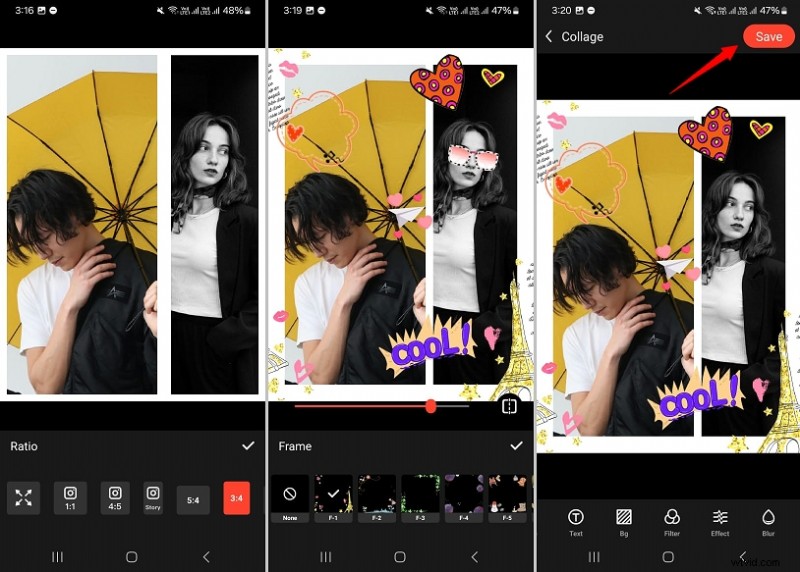
Stap 1. Installeer Photo Editor - Collage Maker en open het. Tik vervolgens op 'Bewerker'.
Stap 2. Kies afbeeldingen voor de collage en selecteer de gewenste lay-out.
Stap 3. Tik op “Verhouding” en selecteer de gewenste beeldverhouding van sociale media.
Stap 4. Tik op "Rand" en versleep de schuifregelaars voor aanpassing. Tik op “✔” zodra u klaar bent.
Stap 5. Voeg indien nodig een frame, achtergrond, tekst, stickers of filters toe. Druk vervolgens op het pictogram 'Exporteren'.
5. InstaSquare
InstaSquare is een eenvoudige fotocollage-app, perfect voor beginnende editors. Hiermee kun je stijlvolle collages maken voor Instagram-verhalen, Pinterest en Facebook. Het beste van deze app is het gevarieerde aanbod aan coole stickers, kaders en dramatische effecten. Het aantal gratis sjablonen is echter beperkt.
Belangrijkste kenmerken:
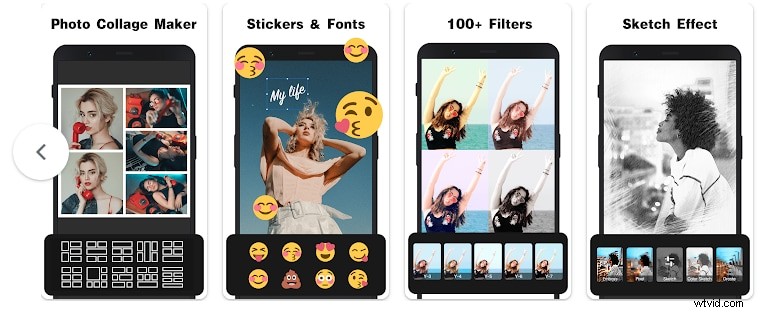
- Je kunt maximaal 12 foto's in de collage combineren.
- Maak fotocollages met meer dan 100 vooraf ontworpen lay-outs.
- Voeg meer dan 500 stickers en 50+ lettertypen toe voor visuele verhalen.
- Maak freestyle-collages met aangepaste afbeeldingsarrangementen.
- Pas magische foto-effecten toe, zoals glitch, reliëf en pixel.
Stappen om een collage te maken:
Stap 1. Open de InstaSquare-app op uw Android. Tik op 'Collage' in het hoofdscherm.
Stap 2. Importeer uw afbeeldingen. Tik vervolgens op “Sjabloon” en selecteer de gewenste lay-out.
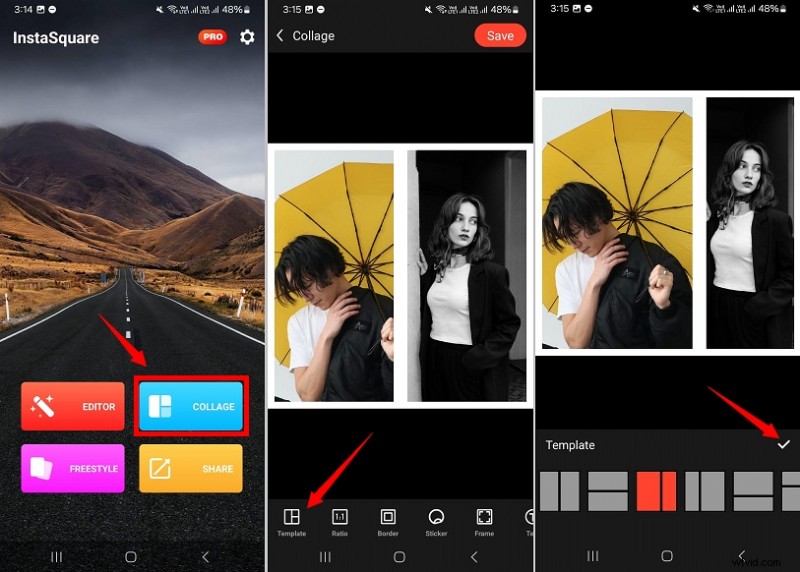
Stap 3. Tik op “Verhouding” en selecteer het formaat voor een social media-platform. Tik vervolgens op “✔.”
Stap 4. U kunt kaders, stickers, tekst, achtergronden en filters toevoegen. Nadat je je bewerkingen hebt voltooid, tik je rechtsboven op 'Opslaan'.
6. PicsArt
PicsArt is een van de beste Android-collage-apps. Met het uitgebreide aanbod aan gratis collage-indelingen maak je opvallende ontwerpen voor sociale media. Bewerkingstools omvatten stickers, tekst, toelichtingen, tekeningen, vormmaskers en AI-gestuurde tools.

Belangrijkste kenmerken:
- Het biedt meer dan 100 gratis collage-indelingen.
- Je kunt de verhouding, rand en achtergrond van de lay-out aanpassen.
- Je kunt collages opslaan in de formaten PDF, JPG en PNG.
- Hiermee kun je collages rechtstreeks vanuit de app delen op sociale media.
- Uitgebreide bewerkingstools om uw foto's te verbeteren.
Stappen om een collage te maken:
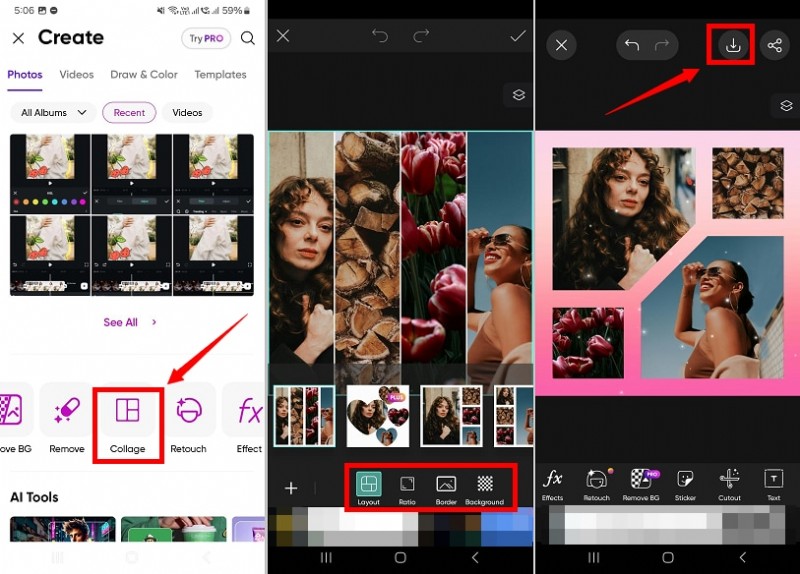
Stap 1. Installeer PicsArt en open het. Selecteer “Collage” in het hoofdscherm.
Stap 2. Selecteer uw foto's en tik op "Volgende". Kies vervolgens de gewenste collage-indeling.
Stap 3. Pas de collageverhouding, randdikte en achtergrondkleur aan. Tik vervolgens op “✔.”
Stap 4. Nu kunt u effecten toepassen, de achtergrond verwijderen, stickers, tekst toevoegen en meer. Tik vervolgens op 'Downloaden' en kies een exportformaat.
7. Canva
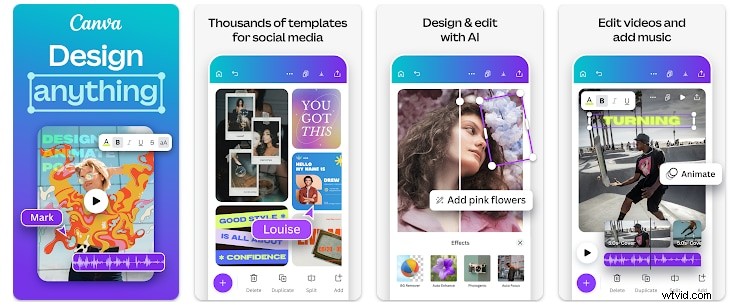
Voor een gratis fotocollage-app op Android is Canva de beste keuze. Hiermee kun je collages freestylen of duizenden professionele lay-outs gebruiken voor Facebook, Instagram-verhalen en posters. Je kunt bijna alles ontwerpen met AI-tools en de mogelijkheid om foto's en video's te combineren.
Belangrijkste kenmerken:
- Het biedt duizenden professioneel ontworpen lay-outsjablonen.
- Je kunt een geheel nieuwe collage maken met volledige aanpassingsmogelijkheden.
- Voeg tekst, stickers, pictogrammen en illustraties toe aan uw collages
- Nodig anderen uit om in realtime samen te werken aan ontwerpen.
Stappen om een collage te maken:
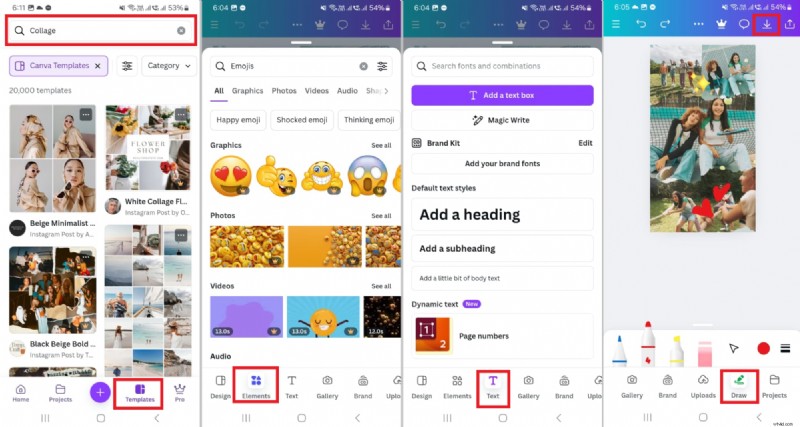
Stap 1. Open Canva en tik onderaan op 'Sjablonen'.
Stap 2. Zoek naar “Collage” en kies de gewenste lay-out.
Stap 3. Upload uw foto's en video's en tik op 'Gereed'.
Stap 4. Selecteer "Elementen". Tik op de zoekbalk om de gewenste afbeeldingen te vinden.
Stap 5. Tik op 'Tekst' en druk op 'Een tekstvak toevoegen'. Schrijf vervolgens wat je maar wilt.
Stap 6. Selecteer het hulpmiddel "Tekenen" om vrij te schrijven of krabbels toe te voegen. Als je klaar bent met bewerken, tik je rechtsboven op de knop 'Downloaden'.
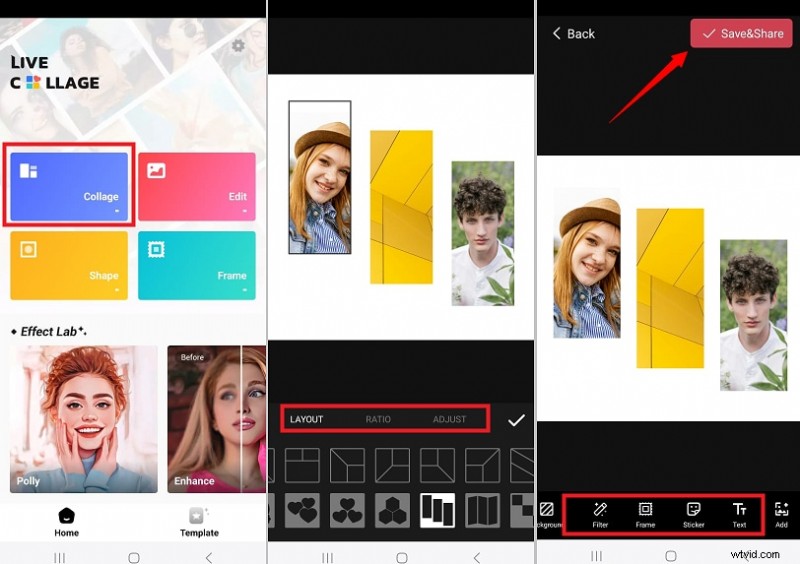
8. Live-collage
Bent u op zoek naar de beste Android-collage-app zonder verborgen kosten? Live Collage heeft u gedekt! De app biedt een uitgebreide verzameling vooraf ingestelde lay-outs met creatieve arrangementen van vormen zoals sterren, cirkels, harten en rasters. Door themakaders toe te voegen, kunt u uw collage verder upgraden zonder handmatige bewerking.
Belangrijkste kenmerken:
- Je kunt maximaal twintig foto's groeperen voor collages.
- Het biedt meer dan 400 rasterlay-outs voor collages.
- Je kunt de collagegrootte optimaliseren voor Facebook, Pinterest, tiktok, enz.
- Je kunt kaders, tekst, stickers, filters en patroonachtergronden toevoegen.
- Hiermee kunt u collages rechtstreeks delen op sociale en e-mailplatforms.
Stappen om een collage te maken:
Stap 1. Open Live Collage op je telefoon en selecteer 'Collage'.
Stap 2. Importeer uw foto's en kies de gewenste lay-out.
Stap 3. Tik op "Verhouding" en "Aanpassen" om de grootte en achtergrond van de collage aan te passen. Tik vervolgens op “✔.”
Stap 4. Bewerk uw collage met filter, kader, sticker en tekst. Tik vervolgens rechtsboven op ‘Opslaan en delen’.
9. PicPlayPost
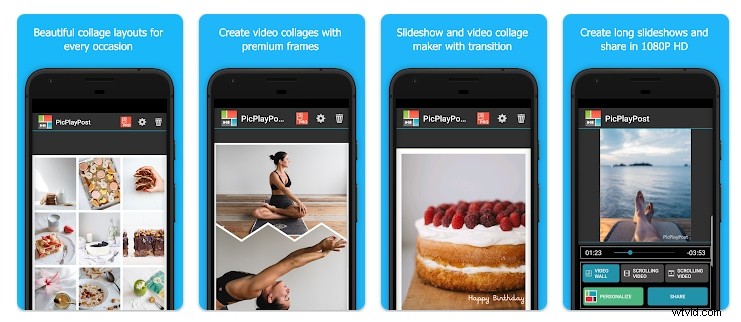
PicPlayPost is een veelzijdige collage-app op Android voor het maken van foto-, video- en GIF-collages, diavoorstellingen en memes. Het biedt professionele bewerkingstools, aanpasbare sjablonen en muziekintegratie. Dit maakt het ideaal voor makers van inhoud op platforms zoals Instagram, TikTok en YouTube.
Belangrijkste kenmerken:
- Het ondersteunt negen frames en meer dan 80 premium lay-outs.
- Bewerk video's en voeg muziek, tekst, stickers en watermerken toe.
- Werkt met foto's, video's en GIF's in verschillende beeldverhoudingen.
- Video's bijsnijden, logo's toevoegen en delen in HD 1080p of 4K.
- Combineer media in diavoorstellingen met themamuziek.
Stappen om een collage te maken:
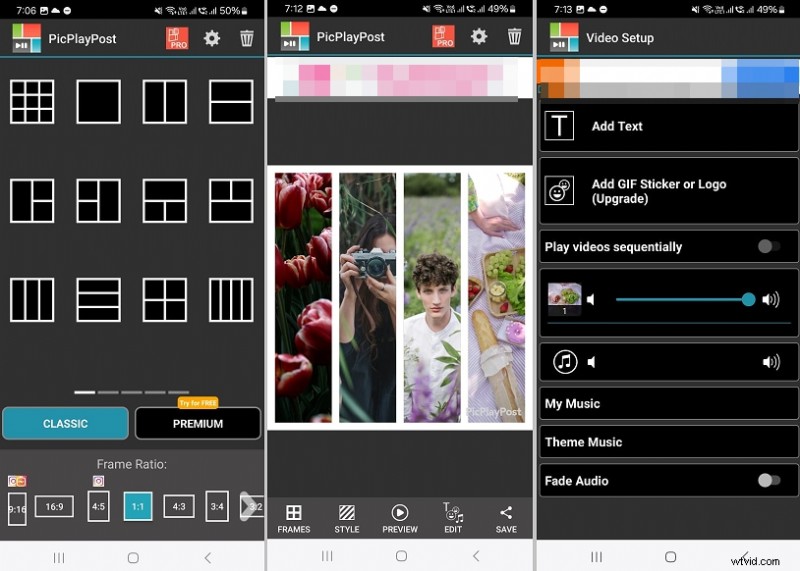
Stap 1. Open PicPlayPost en tik op de knop "+". Kies vervolgens 'Maak een collage'.
Stap 2. Selecteer de gewenste collage-indeling uit klassieke en premium opties.
Stap 3. Tik op de kaders en selecteer of u een foto en GIF, video, tekst of vulling met kleur wilt toevoegen.
Stap 4. Zodra uw media zijn geïmporteerd, tikt u onderaan op "Stijl". Versleep de schuifregelaars om de rand aan te passen. Selecteer vervolgens een achtergrondkleur uit het kleurenwiel en tik op “✔.”
Stap 5. Tik op "Bewerken" om toegang te krijgen tot verschillende bewerkingstools. Pas vanaf hier het videovolume aan, voeg muziek, logo of tekst toe. Als u klaar bent, klikt u op 'Opslaan en delen'.
10. PiZap
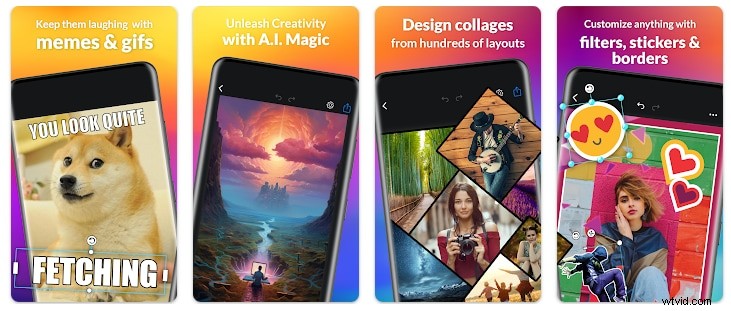
piZap is een eenvoudig te gebruiken fotocollage-app voor Android. Het biedt duizenden lay-outs, leuke stickers en teksthulpmiddelen. U kunt ook unieke filters, kaders en randen toevoegen. Het is perfect voor het moeiteloos maken van posts op sociale media, memes en afbeeldingen van professionele kwaliteit.
Belangrijkste kenmerken:
- Meer dan 1000 unieke lay-outs om aangepaste rasters te maken.
- Bewerk foto's voor Instagram, Facebook, LinkedIn en meer.
- Voeg randen, stickers, lettertypen en tekststijlen toe, inclusief gebogen tekst.
- Foto's bijsnijden en bewerken met filters en retoucheertools.
- Een enorme bibliotheek met royaltyvrije afbeeldingen.
Stappen om een collage te maken:
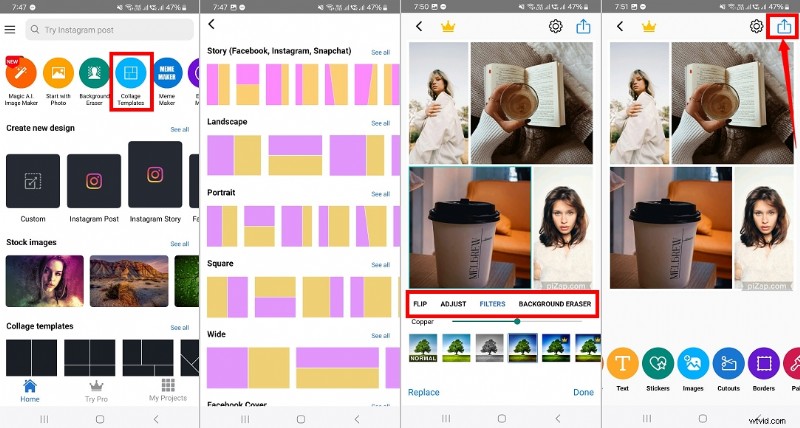
Stap 1. Open PiZap op je Android en tik bovenaan op “Collagesjablonen”.
Stap 2. Kies een preset op basis van sociale media en oriëntaties. Tik vervolgens op elk frame om uw foto's toe te voegen.
Stap 3. Zodra uw afbeeldingen zijn geïmporteerd, kunt u filters toevoegen, de achtergrond wissen en de afbeeldingseigenschappen handmatig aanpassen. Klik vervolgens op 'Gereed'.
Stap 4. Gebruik de respectievelijke hulpmiddelen om tekst, stickers, afbeeldingen, uitsnijdingen en randen toe te voegen. Tik vervolgens op de knop 'Exporteren'.
Deel 2. Combineer foto's en video's voor creatieve collages met Wondershare Filmora
Statische fotocollages zijn geweldig voor afdrukken en sociale media. Maar wat als je foto's en video's zou kunnen combineren om het vertellen van verhalen en de betrokkenheid te vergroten? Wondershare Filmora heeft de perfecte oplossing voor Android-gebruikers.
Hiermee kunt u foto's en video's groeperen voor creatieve collages op uw smartphone. Met een intuïtieve interface en krachtige bewerkingstools maakt Filmora het bewerken van je foto's en video's eenvoudig voor videocollages van hoge kwaliteit.
Belangrijkste voordelen van Filmora voor Android
- Combineer foto's en video's:groepeer foto's met video's om geanimeerde collages voor sociale media te maken.
- Dynamische tekst en stickers:een uitgebreid assortiment geanimeerde stickers en tekststijlen om uw collages een verhaal te geven.
- Filters en effecten toevoegen:bepaal de sfeer van uw collages met filmische filters en overlays.
- Geavanceerde bewerkingstools:bewerk met professionele technieken zoals snelheidstoename, maskering, keyframing en meer.
- AI-gestuurde slimme functies:gebruik AI Remover en Smart Cutout om ongewenste objecten of achtergronden te verwijderen.
- Muziek en geluidseffecten:naast de ingebouwde audiobibliotheek kun je gepersonaliseerde muziek en geluiden genereren met geavanceerde AI-technologie.
Ga gratis aan de slagVoor Win 7 of hoger (64-bit) Ga gratis aan de slagVoor macOS 10.14 of hoger
Stappen om foto's en video's te bewerken voor creatieve collages met Filmora
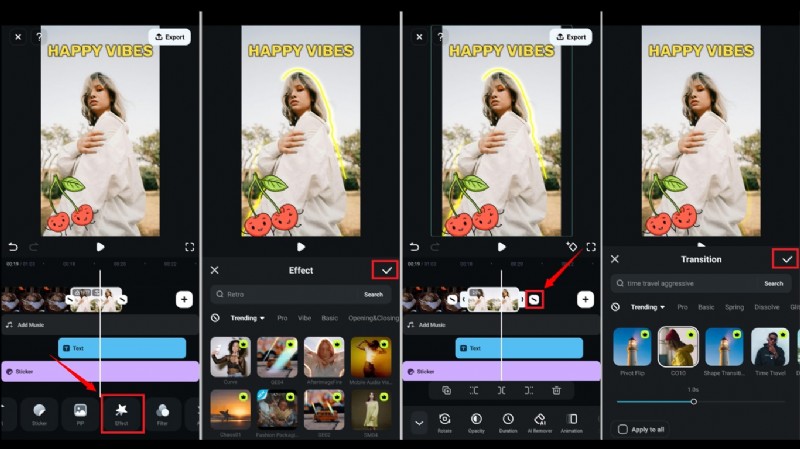
Stap 1. Installeer Filmora vanuit de Play Store. Open het en tik op 'Nieuw project'. Selecteer de gewenste foto's en video's en tik op 'Importeren'.

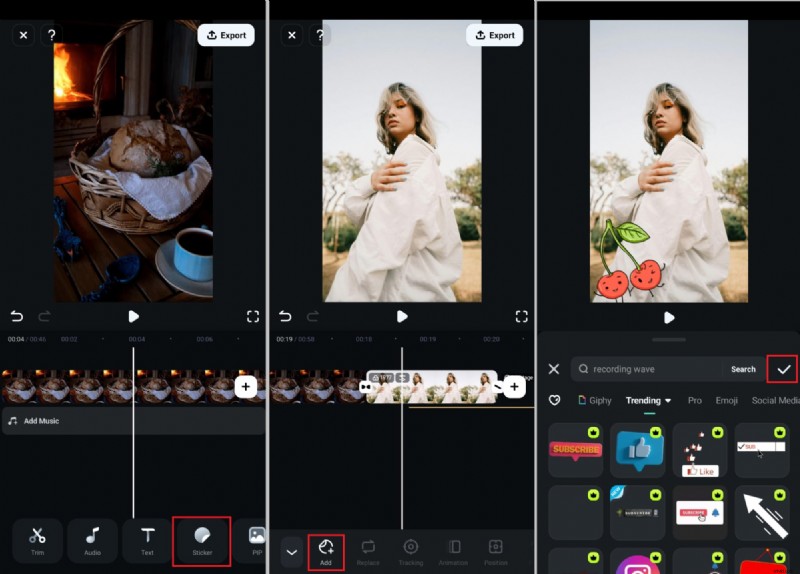
Stap 2. Selecteer "Sticker> Toevoegen." Blader door de categorieën en download degene die je leuk vindt. Tik op de sticker om deze aan de tijdlijn toe te voegen en druk op “✔.”
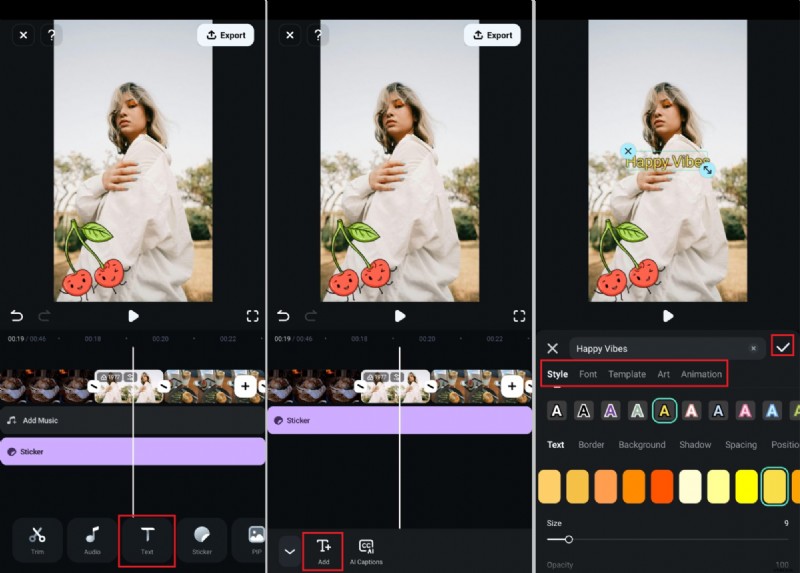
Stap 3. Tik onderaan op "Tekst> Toevoegen". Kies de gewenste tekststijl, lettertype, sjablonen, kunst of animatie. Tik vervolgens op “✔” om het toe te passen.
Stap 4. Selecteer de optie "Effect" om dynamische effecten en animaties toe te voegen. Je kunt ook op het fragment in de tijdlijn tikken. Kies vervolgens de optie “Overgang” om overgangen toe te voegen.
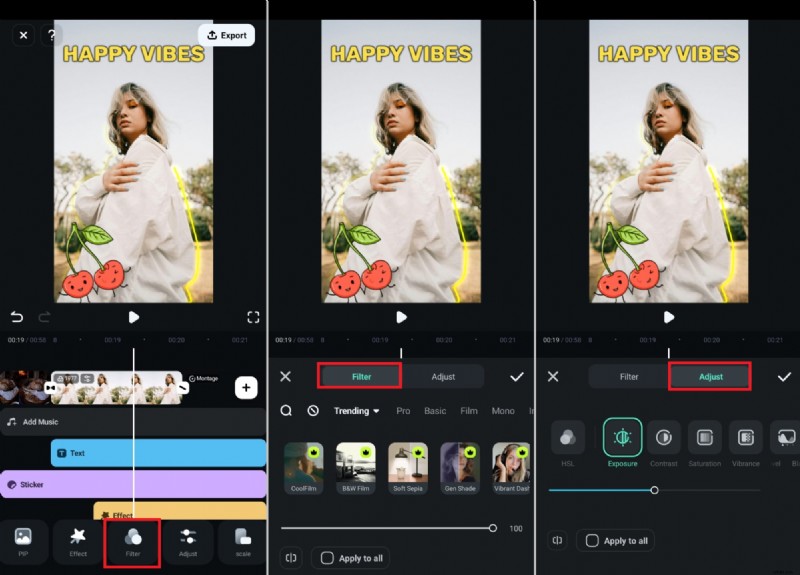
Stap 5. Tik op “Filters” in de werkbalk en selecteer het gewenste filter. U kunt ook naar het tabblad ‘Aanpassen’ gaan voor nauwkeurige aanpassingen. Tik vervolgens op “✔.”
Stap 6. Om muziek of geluid aan uw collage toe te voegen, tikt u op "Audio" in de werkbalk. Selecteer “Sound FX” en download geluiden uit de ingebouwde bibliotheek.
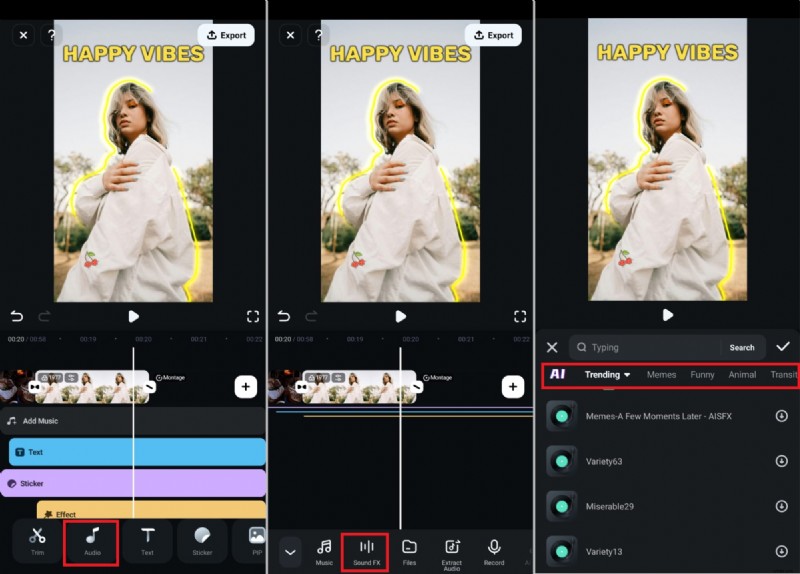
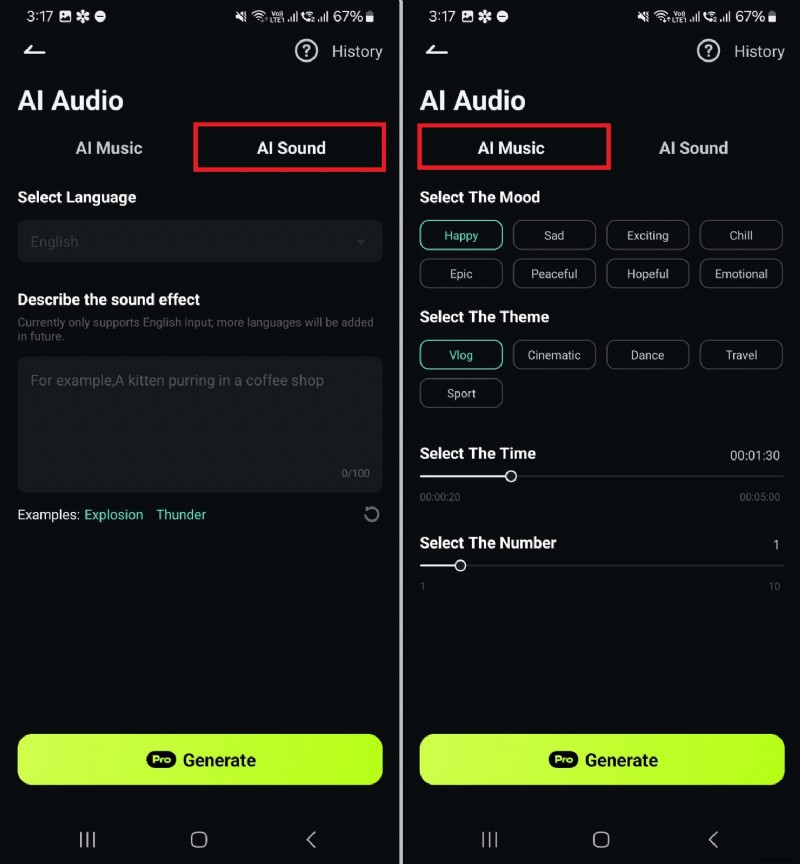
U kunt ook op “AI” tikken en vervolgens:
- Selecteer 'AI-geluid'. Beschrijf het geluid en selecteer een taal. Tik vervolgens op 'Genereren'.
- Tik op 'AI Muziek' en selecteer de sfeer en het thema voor de muziek. Pas de tijd en het aantal nummers aan. Tik vervolgens op 'Genereren'.
Deel 3. Tips van experts om uw Android-fotocollages te verbeteren
Nu je weet hoe je een collage op Android kunt maken, volgen hier enkele tips om ze op te schalen voor de meeste impact.
- Definieer een thema:begin met een thema in gedachten om uw collage een uniform uiterlijk te geven. Een duidelijk thema kan emoties opwekken en betrokkenheid stimuleren.
- Een centraal punt toevoegen:plaats een grotere afbeelding in het midden van de collage. Dit zal de aandacht trekken en uw collage een duidelijk verhaal geven.
- Gebruik de juiste indeling:plaats afbeeldingen naast elkaar voor formele collages. Verspreide of plakboekachtige arrangementen zijn goed voor sociale berichten en een creatief gevoel.
- Houd u aan één bewerkingsstijl:gebruik dezelfde kleurcorrectie, filters en effecten voor alle foto's. Dit zet een duidelijke toon voor het ontwerp.
- Ruimte tussen afbeeldingen toevoegen:Laat een negatieve ruimte tussen de afbeeldingen en de randen van de collage. Dit geeft de collage een nette en moderne uitstraling.
Conclusie
Daarmee sluiten we onze gids over de beste collage-apps voor Android af en hoe u er een kunt maken voor uw sociale media- en printbehoeften. Hoewel alle apps uitstekende tools en bewerkingsfuncties bieden, kun je Wondershare Filmora proberen voor een professionele tool voor het bewerken van foto's en video's. Je kunt afbeeldingen en video's combineren om dynamische videocollages te maken en kijkers gemakkelijk te betrekken op sociale media.
Ga gratis aan de slagVoor Win 7 of hoger (64-bit) Ga gratis aan de slagVoor macOS 10.14 of hoger