
CapCut is snel uitgegroeid tot een van de populairste videobewerkingsapps, bekend om zijn krachtige functies. Een van de opvallende tools is de CapCut Voice Changer , waarmee makers hun audio kunnen transformeren met verschillende leuke en creatieve effecten. Of je nu humor wilt toevoegen, unieke karakters wilt creëren of anonimiteit wilt garanderen, de CapCut Voice Changer verbetert uw video-inhoud op spannende manieren. Deze functie is van onschatbare waarde voor videomakers die hun publiek willen betrekken en hun verhalen naar een hoger niveau willen tillen.
In dit artikel onderzoeken we hoe je deze tool optimaal kunt benutten, laten we populaire stemeffecten zien en stellen we creatieve manieren voor om deze in je video's te gebruiken.
In dit artikel
-
- Bureaubladhandleiding:CapCut AI Voice verkennen
- Onlinehandleiding:CapCut Voice Changer gebruiken
-
- Vind de beste stemveranderende software:Desktop Tool
- Transformeer uw stem onderweg:mobiele app
Deel 1. Toegang krijgen tot en gebruik maken van de Voice Changer in CapCut
CapCut biedt een leuke en gemakkelijke manier om uw audio aan te passen. Of je nu verschillende stemeffecten wilt uitproberen of wilt experimenteren met AI-stemmen, CapCut biedt verschillende tools om je opnamen te verbeteren. In deze handleiding laten we u zien hoe u de stemwisselaar in CapCut kunt openen en gebruiken op zowel de online- als de desktopversie.
Bureaubladhandleiding:CapCut AI Voice verkennen
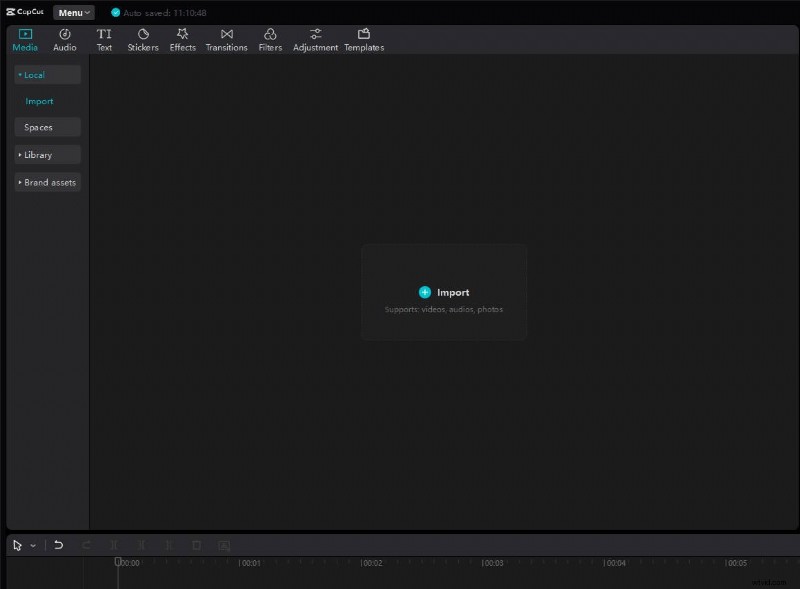
Stap 1:Start een nieuw project
Open CapCut en klik op de knop "Nieuw project". Sleep uw video- of audiobestand naar de tijdlijn.
Stap 2:Open de Voice Changer Tool
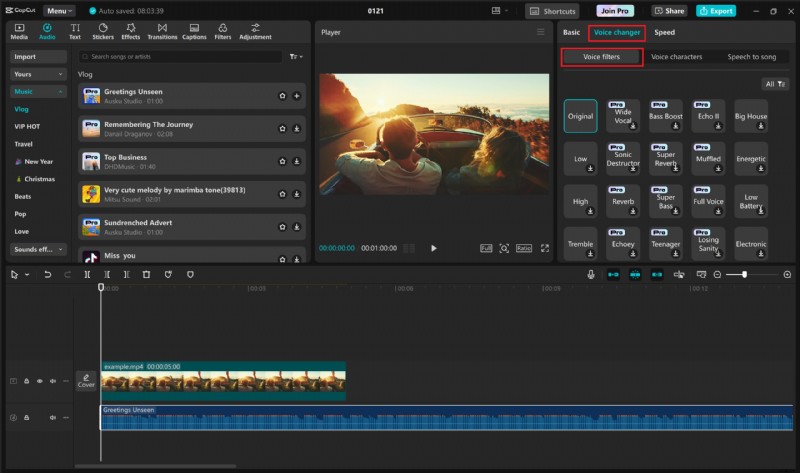
Klik in het rechter controlepaneel eerst op het tabblad "Audio" en zoek en selecteer vervolgens de functie "Voice Changer" om de audio-effecten aan te passen en te wijzigen. Capcut biedt een reeks "Stemfilters" die kunnen worden geselecteerd op basis van de inhoud van de video.
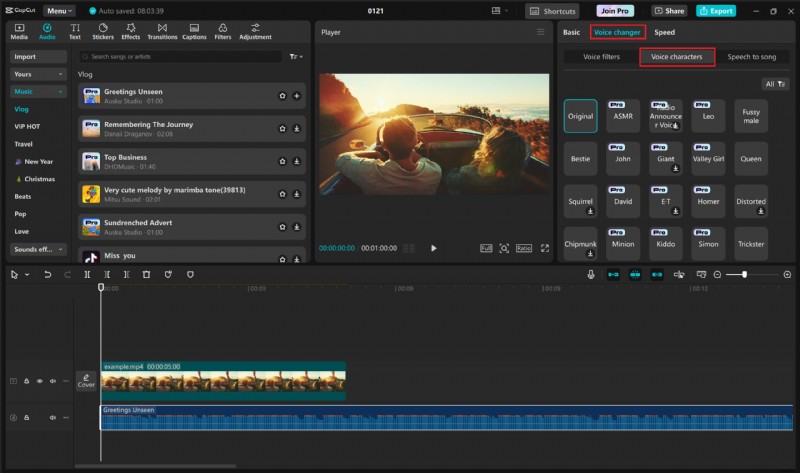
Bovendien kunt u de "Stemkarakters" aanpassen om de stijl en kwaliteiten van de audio verder aan te passen.
Stap 3:Exporteer uw project
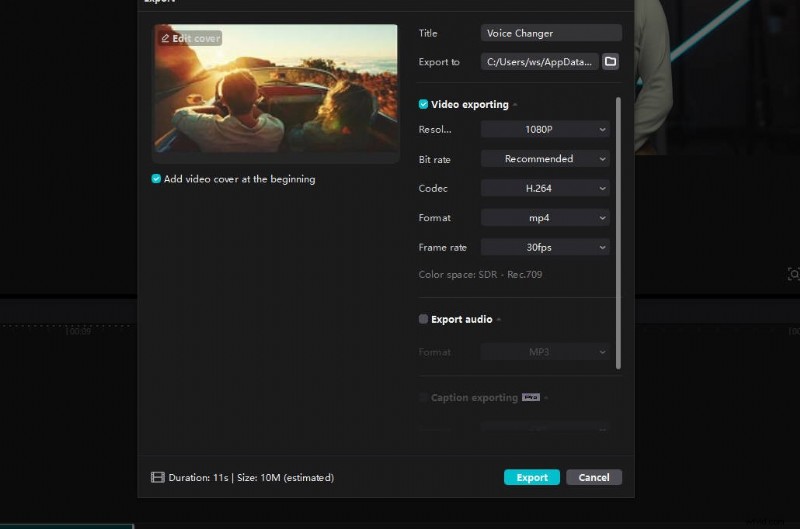
Klik op de knop 'Exporteren' in de rechterbovenhoek. Selecteer het gewenste bestandsformaat, de resolutie en de opslaglocatie om uw bewerkte video te exporteren.
Onlinehandleiding:CapCut Voice Changer gebruiken
Stap 1:Open de CapCut Online Editor
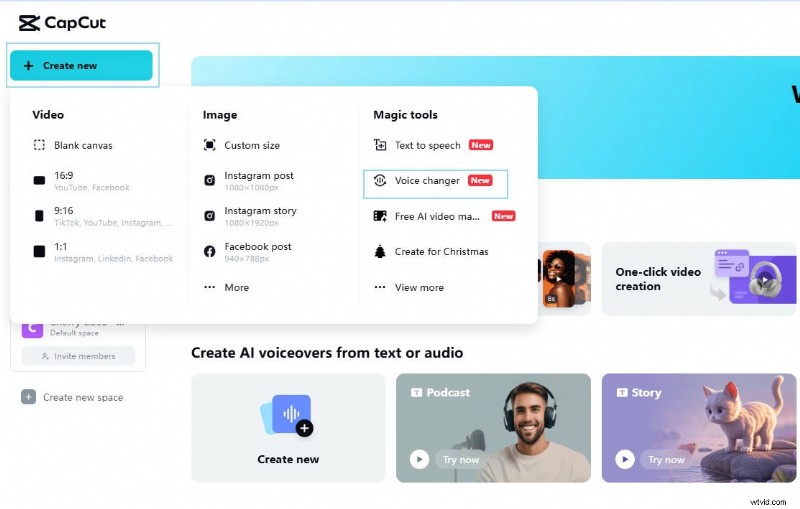
Open uw webbrowser en ga naar de online editor van CapCut. Klik op 'Nieuwe maken' en zoek en selecteer vervolgens de optie 'Voice Changer' onder het gedeelte 'Magic Tools'.
Stap 2:Upload uw video of audio
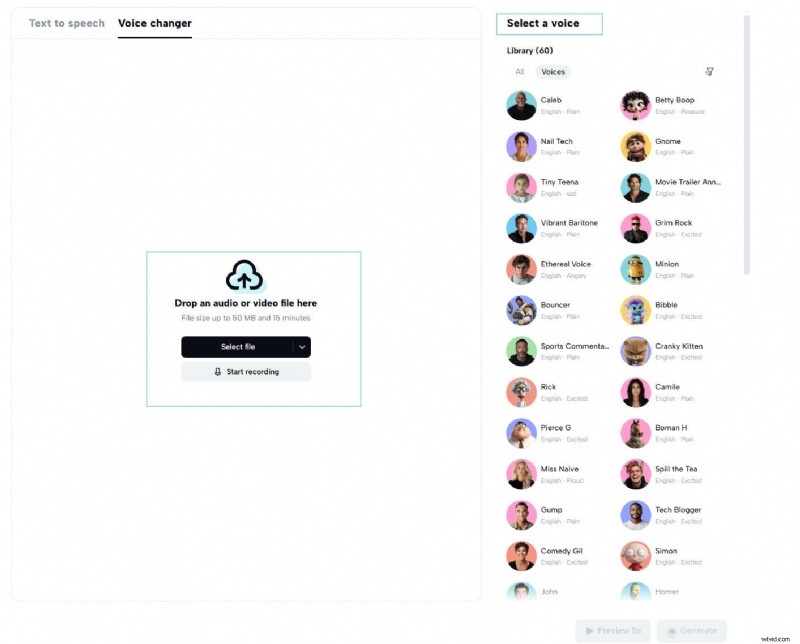
Upload uw audio- of videobestand, of u kunt een audiofragment opnemen.
Stap 3:Kies en bekijk stemeffecten
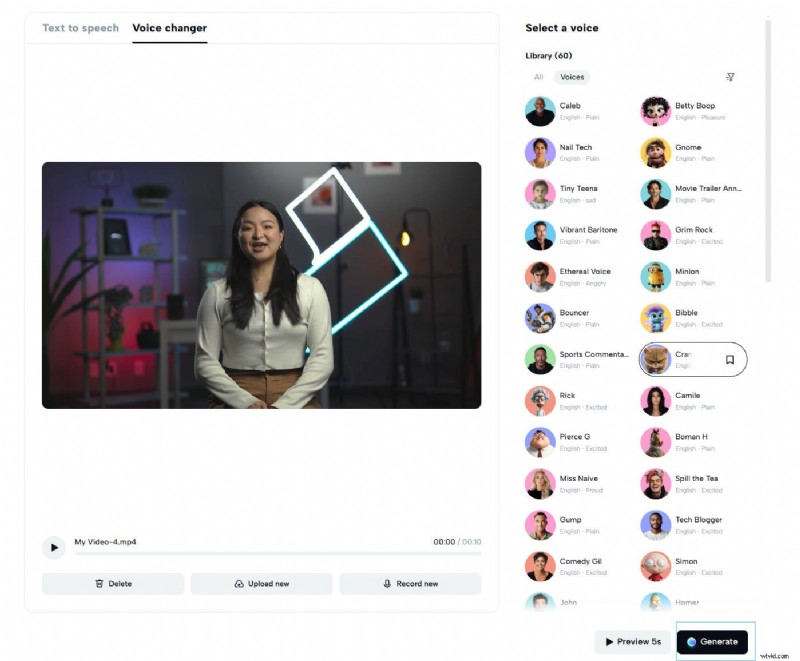
Blader door de lijst met effecten en kies degene waarvan u een voorbeeld wilt bekijken om te zien hoe dit uw audio verandert. Nadat u het gewenste effect heeft geselecteerd, klikt u op "Genereren" om het toe te passen.
Deel 2. Populaire stemeffecten in CapCut om uw video naar een hoger niveau te tillen
In dit gedeelte verkennen we enkele van de meest populaire stemeffecten in CapCut waar gebruikers dol op zijn. Deze functies maken het gemakkelijk om uw audio te transformeren, waardoor een uniek en creatief tintje aan uw video's wordt toegevoegd dat uw publiek zal boeien. Bekijk de stemeffecten hieronder:
- Pitch Shifting:pas de toon en toonhoogte van uw stem aan voor verschillende effecten.
- Robotstem:verander je stem in een mechanisch, robotachtig geluid.
- Gender Swap:schakel naadloos tussen mannen- en vrouwenstemmen.
- Tekenfilmstemmen:leuke en overdreven stemeffecten, perfect voor komische inhoud.
- Andere effecten:voeg echo, galm, vervorming en meer toe voor creatieve audiomanipulatie.
Deel 3. Breid uw creatieve toolkit uit:Stemvervormers die verder gaan dan CapCut
Als je je creatieve toolkit wilt uitbreiden tot buiten de CapCut-stemwisselaar, komt Wondershare Filmora van pas! Het biedt een krachtige stemwisselaar met geavanceerde AI-functies die verder gaan dan standaard stemeffecten.
Waarom meer opties ontdekken
- Vermijd overmatige afhankelijkheid:te veel vertrouwen op één tool kan riskant zijn, vooral als zich onvoorziene veranderingen voordoen.
- Vind meer opties:het uitproberen van verschillende videobewerkingssoftware zorgt ervoor dat videomakers flexibel en aanpasbaar blijven, wat helpt de stabiliteit in hun workflow en toekomstige projecten te behouden.
Filmora is een goede keuze en biedt stemwisselaars waarmee je zonder onderbrekingen inhoud van hoge kwaliteit kunt creëren.
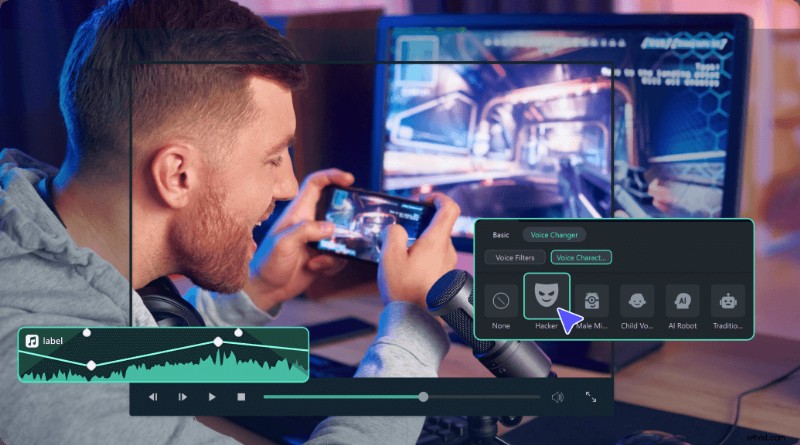
- AI-stemeffecten:krijg toegang tot een verscheidenheid aan filters en personages, zoals robots, kinderen, hackers en tekenfilms, passend bij uw creatieve stijl.
- Realtime stemtransformatie:experimenteer in realtime met verschillende effecten, waarbij u de toonhoogte, toon en stijl aanpast terwijl u opneemt.
- Verbeterde workflow:schakel eenvoudig tussen stemeffecten, stroomlijn het bewerkingsproces en bespaar tijd.
- Aanpassing:verfijn de geluidsinstellingen, verder dan de voorinstellingen, voor een gepersonaliseerde stemtransformatie.
Daarnaast biedt Filmora een reeks audiotools om uw inhoud te verfijnen en te verbeteren, waardoor deze een professioneel en uniek tintje krijgt.
- AI Audio Enhancer:Verbeter automatisch de kwaliteit en helderheid van uw audio met behulp van AI-gestuurde technologie.
- Geluidsreductie:Elimineer ongewenst achtergrondgeluid en zorg voor schoon en helder geluid.
- Audio Ducking:verlaag automatisch het volume van de achtergrondmuziek tijdens dialogen of belangrijke geluiden.
- Pitch- en snelheidsaanpassing:Pas de toonhoogte en snelheid van uw audio nauwkeurig aan.
- Bibliotheek met geluidseffecten:krijg toegang tot een verscheidenheid aan ingebouwde geluidseffecten om uw video's op creatieve wijze te verbeteren.
Deze geavanceerde functies, zoals de CapCut-stemeffecten , help uw inhoud naar een hoger niveau te tillen, waardoor deze met minimale inspanning aantrekkelijker en gepolijster wordt.


Vind de beste stemveranderende software:Desktop Tool
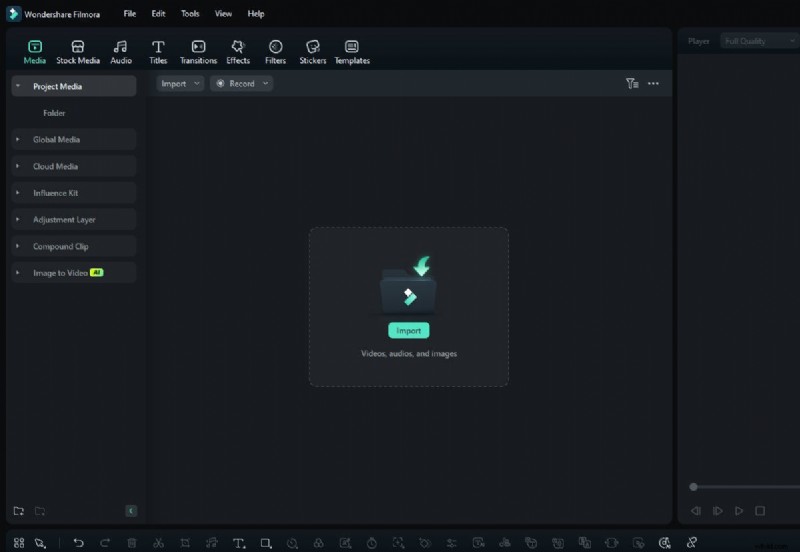
Stap 1:Maak een nieuw project aan
Open Filmora en start een nieuw project. Importeer uw video- of audiobestand door op de knop "Importeren" te klikken en het bestand naar de tijdlijn te slepen.
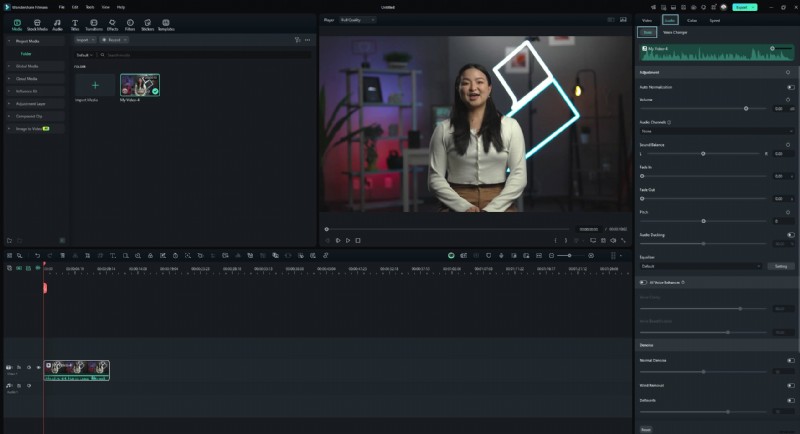
Stap 2:Pas de audio-instellingen aan (optioneel)
In het gedeelte Basis op het tabblad Audio heeft u toegang tot verschillende audiobewerkingsfuncties:
- Pitch:pas de audiotoonhoogte aan om deze hoger of lager te maken.
- Geluidsbalans:Pas de links-rechts audiokanalen aan voor een gebalanceerd geluid.
- Audio Ducking:Verminder automatisch achtergrondgeluid wanneer spraak of belangrijke geluiden voorkomen.
- AI Voice Enhancer:Verbeter de helderheid en natuurlijkheid van de stem.
- Denoise:verwijder achtergrondgeluid voor schonere audio.
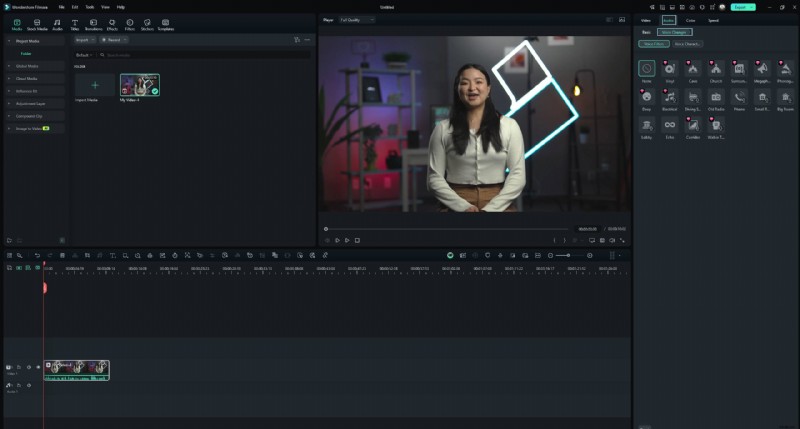
Stap 3:Pas Voice Changer toe
Klik op de optie Stemwisselaar. Kies een geschikt stemfilter of stemkarakter om de toon of stijl van de stem te veranderen.
Bekijk de onderstaande video-tutorial voor meer informatie.
Transformeer uw stem onderweg:mobiele app
Op de mobiele versie van Filmora is het veranderen van je stem snel en eenvoudig. Volg deze eenvoudige stappen om uw bestand te uploaden, uw stem op te nemen en leuke stemeffecten toe te passen om uw audio te verbeteren.
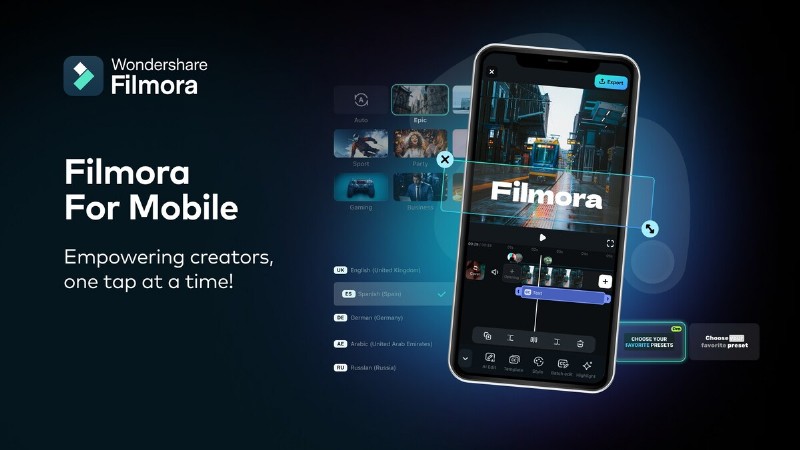
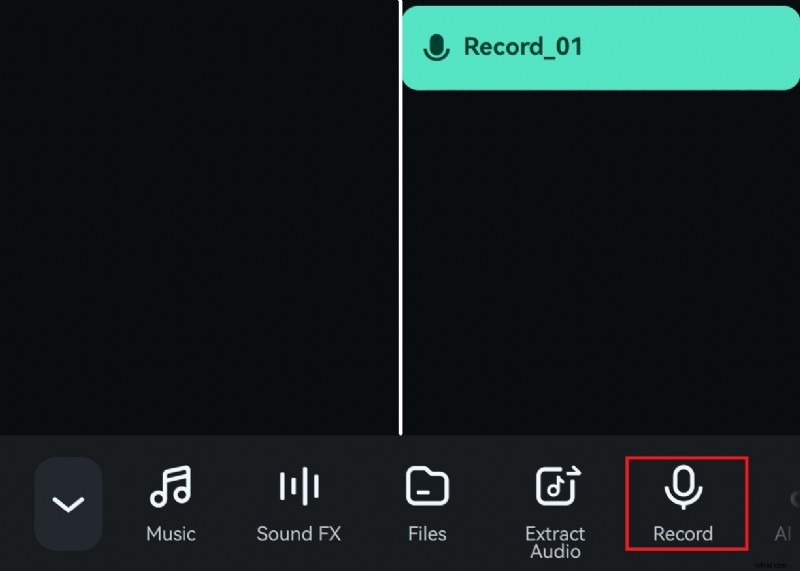
Stap 1:Upload uw video- of audiobestand en zoek de optie "Opnemen".
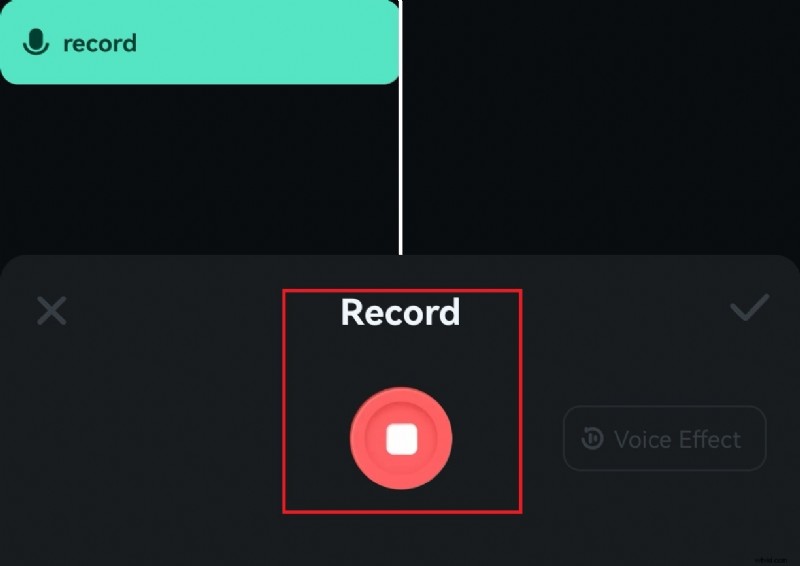
Stap 2:Tik op de knop "Opnemen" om de opname te starten.
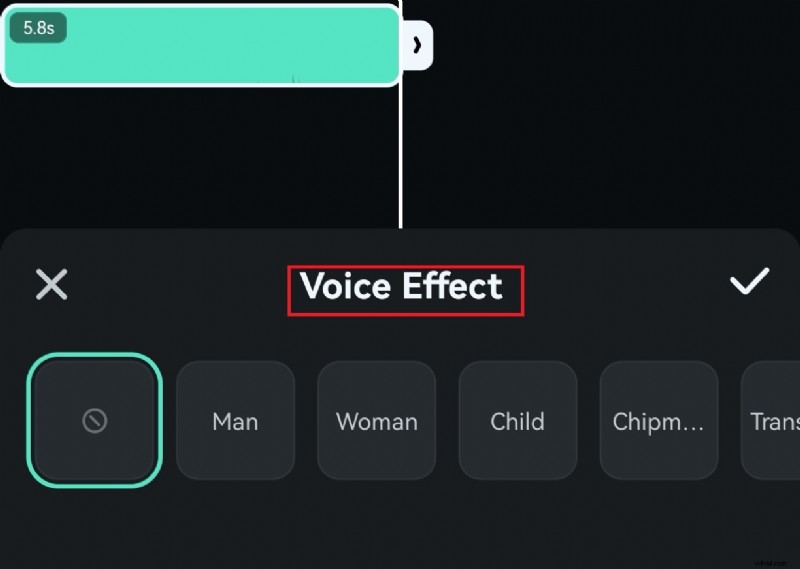
Stap 3:Kies een stemeffect en pas het gewenste geluidseffect toe.
Deel 4. Van vlogs tot verhalen vertellen:stemeffecten beheersen
Stemeffecten kunnen uw inhoud naar een hoger niveau tillen, of u nu vlogs, tutorials, gamevideo's of verhalen opneemt. De CapCut-stemwisselaar en Filmora-stemeffecten bieden veelzijdige opties om persoonlijkheid en creativiteit aan uw audio toe te voegen. In dit hoofdstuk onderzoeken we hoe je stemeffecten kunt gebruiken voor verschillende soorten inhoud, van eigenzinnige vlogs tot dynamische karakterstemmen bij het vertellen van verhalen, zodat je boeiende en unieke video's kunt maken.
- Vlogs:voeg leuke, eigenzinnige effecten toe aan voice-overs.
- Tutorials:gebruik stemeffecten voor demonstraties of karakterstemmen.
- Gamingvideo's:Verbeter gameplay-commentaar met unieke stemmen.
- Verhalen vertellen:creëer verschillende personages met gevarieerde stemeffecten.
Conclusie
Het beheersen van stemeffecten is een krachtige manier om de kwaliteit en creativiteit van uw video's te verbeteren. Of u nu vlogs, tutorials, gamecontent of verhalen maakt, tools zoals de CapCut-stemwisselaar bieden een eenvoudige en effectieve manier om uw audio te transformeren. Met een verscheidenheid aan leuke en aanpasbare effecten kunt u uw publiek betrekken, humor toevoegen en uw inhoud laten opvallen. Voor makers die hun toolkit willen uitbreiden, biedt geavanceerde software zoals Filmora nog robuustere functies voor geluidsbewerking van professionele kwaliteit. Ongeacht de tool die je kiest, experimenteren met stemeffecten zal je video's naar een hoger niveau tillen en ze een uniek tintje geven.