
In dit artikel verkennen we kleurgradatie in Lightroom en Adobe Camera Raw. Met slechts een paar gekleurde cirkels en schuifregelaars lijkt het niet veel. Maar deze Lightroom-techniek is bedrieglijk krachtig.
Als u eenmaal weet hoe u de tool Color Grading in Lightroom moet gebruiken, zal uw creativiteit op het gebied van nabewerking zich naar geheel nieuwe niveaus uitbreiden. Bekijk deze afbeeldingen voor en na de kleurcorrectie.
Wat is kleurcorrectie in Lightroom?
Er zijn veel manieren om de kleuren in uw afbeelding te wijzigen. De kleurcorrectietool van Lightroom repareert optische halo's. Witbalans maakt uw beeld warmer of koeler. Of u kunt het HSL/Color-paneel gebruiken en individuele kleuren opnieuw kleuren. Blauw is meer paars en rood meer oranje. Al deze Lightroom-kleurcorrectietools veranderen de kleuren in uw afbeelding.
Bij kleurgradatiefotografie of kleurtoning voegt u individueel kleur toe aan een reeks licht. Hooglichten kunnen naar één kleur verwijzen, terwijl schaduwen een andere kleur hebben. Veel Lightroom-voorinstellingen voor kleurcorrectie zorgen voor een bepaalde sfeer.
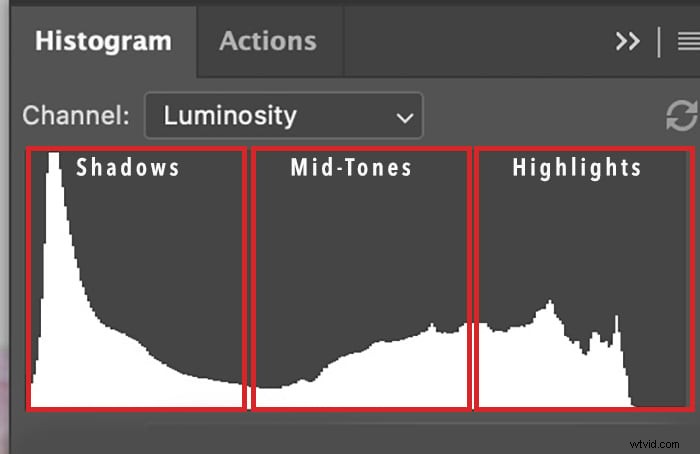
Kleurcorrectie van individuele tinten in schaduwen, middentonen en hooglichten
Het toevoegen van geel aan hooglichten en blauw aan schaduwen is een populaire combinatie. Blauw en geel zijn complementaire kleuren, tegenovergesteld aan de kleurencirkel. Deze kleuren passen goed bij elkaar.
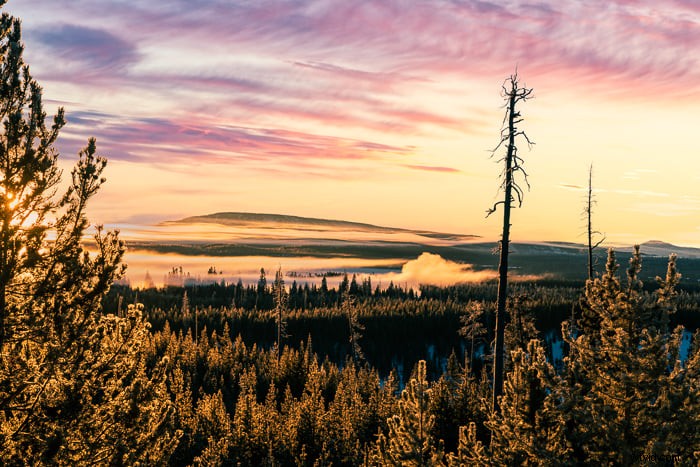
Zonsopgangen en zonsondergangen hebben vaak gele, oranje en rode tinten in het licht. De kleuren naast elkaar zijn analoog. Ze gaan ook goed samen. U kunt Color Grading gebruiken om deze tonen te benadrukken. Je kunt de highlights geler maken, de nadruk leggen op sinaasappels in de middentonen en een beetje rood toevoegen aan de schaduwen. Je hoeft niet veel toe te voegen om de kleuren goed te laten opvallen.
Als u een specifieke kleur in uw afbeelding wilt aanpassen, gebruikt u het HSL/Kleur-paneel. Als u de kleur van het licht wilt wijzigen, gebruikt u Color Grading.
Kleurcorrectie versus gesplitste tinten
In 2020 heeft Adobe de tool Split Toning vervangen door de tool Lightroom Color Grading. De tools zijn vergelijkbaar in wat ze doen. Gesplitste toning verdeelt het licht op twee manieren in hooglichten en schaduwen. Kleurcorrectie scheidt licht op drie manieren, waarbij middentonen worden toegevoegd.
Het Split Toning-paneel was anders georganiseerd, met de kleuren langs een spectrum. In theorie loopt de lineaire kleurengrafiek rond als een cirkel. Merk op dat er aan beide uiteinden van het spectrum rode tinten verschijnen. De kleuren in de kleurcorrectiehulpmiddelen bevinden zich op een kleurenwiel. Dit helpt je bij het kiezen van kleuren die goed bij elkaar passen.
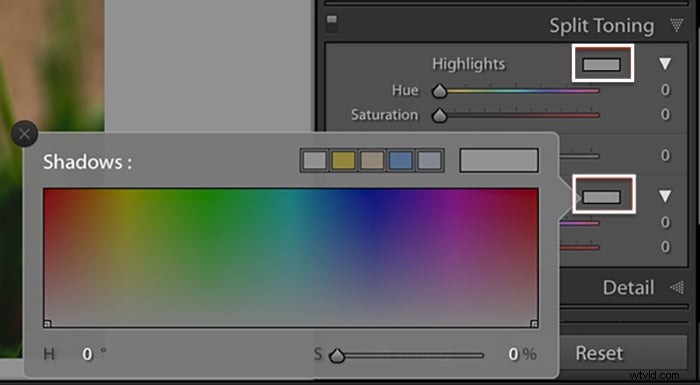
Tool Split-Toning in eerdere versies van Lightroom
Kleurcorrectie gebruiken in Lightroom
Laten we beginnen met een rondleiding door de tool Kleurcorrectie in Lightroom. Vervolgens kunnen we het gebruiken om kleur aan een afbeelding toe te voegen.
Stap 1. Open het kleurcorrectiepaneel
Het gereedschap Kleurcorrectie is hetzelfde in Lightroom Classic, Lightroom CC en Adobe Camera Raw (ACR):
- In Lightroom Classic bevindt kleurcorrectie zich in de module Ontwikkelen, onder het deelvenster HSL/Kleur.
- In Lightroom CC bevindt de tool zich in het deelvenster Kleur.
- In ACR vindt u Kleurcorrectie onder de Kleurenmixer.
Als u het deelvenster Split Toning nog steeds in uw menu ziet, upgrade dan naar de nieuwste versie van Lightroom.
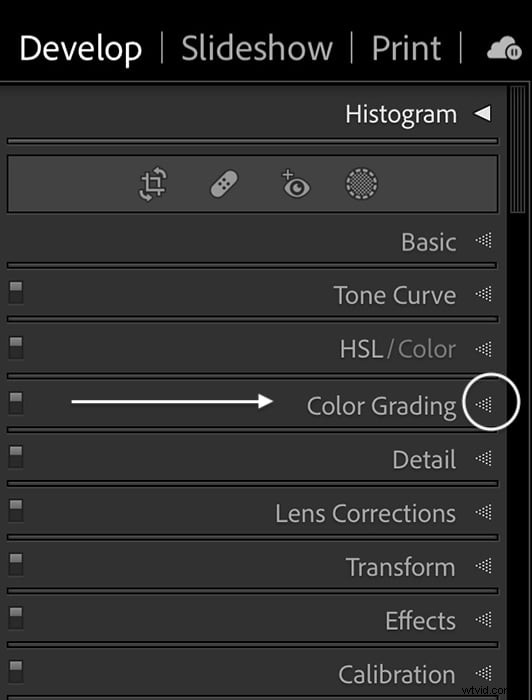
Lightroom Classic Color Grading in de module Ontwikkelen onder HSL/Color
Kleurcorrectiepaneel
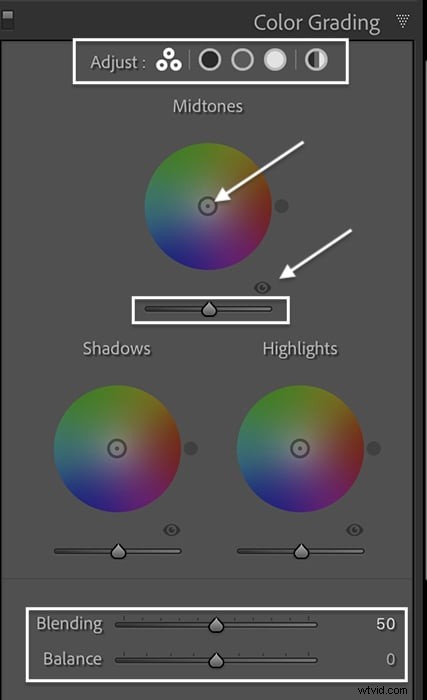
In het deelvenster Kleurcorrectie heb je bovenaan vijf ronde pictogrammen en drie hoofdkleurenwielen met daaronder een paar schuifregelaars.
Met de pictogrammen bovenaan kunt u één kleurenwiel tegelijk bewerken. Van links naar rechts zijn de pictogrammen drievoudig:schaduwen, middentonen en hooglichten. Er is ook een globale kleurenwieloptie. Met dit grotere hulpmiddel kunt u uw kleuren nauwkeuriger kiezen.
De afzonderlijke kleurenwielen hieronder veranderen de tint van uw schaduwen, middentonen en hooglichten. Schuifregelaars onder de kleurenwielen regelen de helderheid. Met het oogpictogram wordt kleurcorrectie in- en uitgeschakeld. Hierdoor kunt u de verandering in uw afbeelding zien. De schuifregelaars Overvloeien en Balans bepalen hoe de drie lichtbereiken op elkaar inwerken.
Stap 2. Kies een kleurkwaliteit
U kunt alle kleuren kiezen waarmee u uw afbeelding wilt accentueren. Voor deze zonsopgang heb ik kleurcorrectie gebruikt om de tonen die al in de scène aanwezig zijn te benadrukken. Ik heb de zonnestralen warmer gemaakt door geel toe te voegen en de bosschaduwen afgekoeld met een beetje blauw. Ik heb wat meer roze aan de wolken toegevoegd en de kleur naar de voorgrond gebracht door deze toe te voegen aan de middentonen. De subtiele veranderingen zorgen ervoor dat de tonen knallen.
Kleuren instellen
Om een kleur in te stellen, pak je het ronde doel uit het midden van het kleurenwiel. Sleep het naar de rand. Hoe verder je gaat, hoe verzadigder de kleur.
Terwijl u het doel rond het wiel beweegt, veranderen de kleuren in uw afbeelding. Er verschijnt een stip buiten het wiel om u precies te laten zien welke kleur u selecteert. Dubbelklik in het midden van het wiel om de tint opnieuw in te stellen.
Het doel is zeer gevoelig en beweegt snel. Houd de Option-toets (Alt-toets op een pc) ingedrukt om het langzamer te maken. U kunt ook schuifregelaars gebruiken om uw kleuren te kiezen. Klik op een pictogram bovenaan het paneel om het kleurenwiel te isoleren dat u wilt gebruiken. Klik op het driehoekje om de schuifregelaars Kleurtoon en Verzadiging weer te geven.
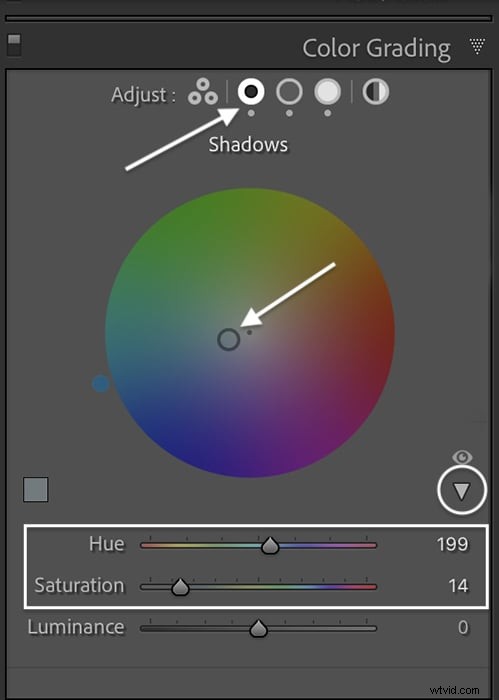
Houd de Shift-toets ingedrukt om alleen de verzadiging te wijzigen. De Command-toets (Ctrl op een pc) vergrendelt de verzadiging, zodat u alleen de tint kunt wijzigen.
Probeer het doel naar de buitenrand van het wiel te verplaatsen, zodat je de kleur duidelijk kunt zien. Zodra u een tint heeft gekozen, trekt u het doel naar het midden om de intensiteit te verminderen. Met een beetje kleurcorrectie kom je al een heel eind.
U kunt heel precies zijn en de kleurentheorie gebruiken om de kleuren in uw afbeelding te kiezen. Of u kunt zich door uw oog laten leiden.
Stap 3. Helderheidsschuifregelaars aanpassen
Nadat u een kleurselectie heeft gemaakt, gaat u naar de Luminantie-schuifregelaars onder elk wiel. Luminantieschuifregelaars zijn nieuw in Color Grading.
Met de schuifregelaar Luminantie worden de tonen in het geselecteerde lichtbereik helderder of gedimd. Als u bijvoorbeeld de schuifregelaar onder het wiel Hoogtepunten naar rechts verplaatst, worden de helderste hoogtepunten lichter. Als u de schuifregelaar naar links verplaatst, worden de lichtste gebieden donkerder. De Luminantie onder het wiel Hoogtepunten heeft geen invloed op middentonen of schaduwen. Oplichten vermindert de intensiteit van de kleur.
Deze twee afbeeldingen hebben dezelfde kleurcorrectie. Op de rechterfoto heb ik de hooglichten en middentonen helderder gemaakt en de schaduwen donkerder gemaakt. Maar we zijn nog niet klaar. Er zijn meer tools die helpen het uiterlijk te verfijnen...
Stap 4. Pas de overvloeischuifregelaar aan
Met overvloeien kunt u bepalen hoe geleidelijk of abrupt de kleurovergangen zijn. Standaard staat de schuifregelaar in het midden, op 50. Er is enige overlap tussen hooglichten en middentonen, middentonen en schaduwen.
Om de kleuren beter te laten overvloeien, verplaatst u de schuifregelaar naar rechts. Hierdoor worden kleuren in een breder lichtbereik getrokken. Verplaats de schuifregelaar naar links om de hoeveelheid overvloeiing te verminderen.
Hier is een overdreven voorbeeld, zodat u de verandering kunt zien. De afbeelding links is het origineel. Ik heb de juiste foto in kleur beoordeeld met blauwe schaduwen en gele highlights bij 100% verzadiging. Ik liet Blending op 50 staan en Balance op 0.
Laten we nu de schuifregelaar Overvloeien wijzigen. De kleurcorrectie blijft hetzelfde. In de eerste afbeelding heb ik de schuifregelaar Overvloeien gewijzigd in 0 om de kleuren te isoleren. In de tweede heb ik de schuifregelaar op 100 gezet om de kleuroverlapping te vergroten. Merk op dat de blauwe en rode tinten samen paars vormen.
Stap 5. Pas de balansschuifregelaar aan
Met de schuifbalk Balans wijzigt u de verdeling van de luminantie over uw afbeelding. Verplaats de schuifregelaar naar rechts als u zich op hoogtepunten wilt concentreren. Meer pixels krijgen de tint die u hebt ingesteld in het Hoogtepuntenwiel. Verplaats de schuifregelaar naar links als u meer pixels als schaduwen wilt behandelen.
In de eerste afbeelding heb ik de schuifregelaar Balans gewijzigd in -100. Er komen meer tonen in het blauw van de schaduwen. In de tweede heb ik de schuifregelaar op +100 gezet, waardoor er meer pixelhoogtepunten zijn.
Stap 6. Pas de globale kleurcorrectie aan
De pictogrammen bovenaan het deelvenster Kleurcorrectie isoleren de kleurenwielen. Maar er is er nog eentje extra. Het pictogram uiterst rechts is voor algemene kleurcorrectie. Gebruik dit hulpmiddel om een kleurtint aan uw gehele afbeelding toe te voegen. Als u bijvoorbeeld een sepiatint aan een zwart-witafbeelding wilt toevoegen.
Kleurcorrectie:Lightroom versus Photoshop
Lightroom is een van de beste tools voor kleurcorrectie. Maar je kunt in Photoshop ook kleurgradaties aanbrengen door een aanpassingslaag Kleurbalans toe te voegen. Je kunt het ACR-filter gebruiken als je voornamelijk foto's bewerkt in Photoshop. Kleurcorrectie in ACR werkt net als de Lightroom-tool. Maar voor veel fotografen is het proces niet zo intuïtief als de Lightroom-kleurenwielen.
Kleurgradatie uitvoeren in Photoshop
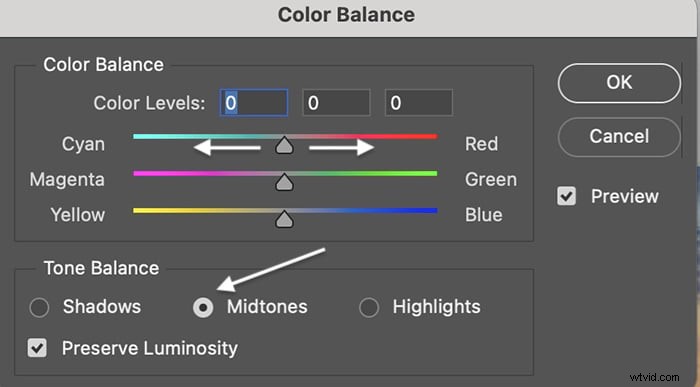
Ga naar het vervolgkeuzemenu Afbeelding en selecteer Afbeelding> Aanpassingen> Kleurbalans . In het venster Kleurbalans kunt u Schaduwen, Middentonen of Hooglichten kiezen. Gebruik de drie schuifregelaars om een uniek kleurprofiel aan het licht toe te voegen. De drie schuifregelaars in het aanpassingspaneel Kleurbalans vervangen de kleurenwielen die in Lightroom en ACR worden gebruikt.
Conclusie
Kleurcorrectie in Lightroom is een krachtig hulpmiddel voor het bewerken van foto's. Het bepaalt de sfeer van uw afbeelding. De Lightroom-tool is eenvoudig te gebruiken en biedt veel creatieve mogelijkheden. Met een paar draaiingen aan de kleurenwielen krijgen uw foto's een heel ander uiterlijk. Idealiter wil je dat de toning subtiel is. Maar als je van extreme toning houdt, ga ervoor! Kleurcorrectie geeft afbeeldingen persoonlijkheid.
Probeer het e-book Creatieve Fotografie Kookboek om technisch perfecte en prachtige afbeeldingen te maken!